
10/10/2023
V dnešním uspěchaném světě je snadné ztratit přehled o všech úkolech, schůzkách a důležitých termínech. Naštěstí existuje spolehlivý pomocník, který vám pomůže udržet si pořádek a zvýšit vaši produktivitu: aplikace Připomínky od Apple. Ať už jste roztěkaní nebo naopak až příliš organizovaní, tato aplikace se stane vaší tajnou zbraní. Pokud se do ní chcete ponořit, ale nevíte, kde začít, jste na správném místě. Provedeme vás všemi důležitými funkcemi a ukážeme vám, jak z ní vytěžit maximum, zejména s příchodem iOS 18.
Co je aplikace Připomínky od Apple?
Aplikace Připomínky od společnosti Apple je intuitivní a výkonný nástroj navržený tak, aby vám pomohl spravovat vaše úkoly a termíny s maximální efektivitou. Od jednoduchých nákupních seznamů po složité projekty s podúkoly – Připomínky vám umožňují vytvářet upozornění, nastavit priority a sledovat pokrok v reálném čase. Je to více než jen digitální poznámkový blok; je to komplexní systém pro správu úkolů, který se hladce integruje do vašeho digitálního života a spolupracuje s ostatními aplikacemi Apple.
Její hlavní síla spočívá v jednoduchosti a flexibilitě. Můžete si nastavit upozornění na základě času, místa nebo dokonce konkrétní osoby. Díky synchronizaci přes iCloud jsou všechny vaše připomínky dostupné na všech vašich zařízeních Apple – od iPhonu, přes iPad, až po Mac a Apple Watch. To znamená, že nikdy nezapomenete na nic důležitého, ať už jste kdekoli.
Začněte s Připomínkami: Než začnete
Než se pustíte do vytváření svých prvních připomínek, je klíčové zajistit, aby byly vaše data neustále synchronizována a dostupná na všech vašich zařízeních. K tomu slouží iCloud.
Synchronizace přes iCloud
Abyste měli své připomínky vždy aktuální napříč všemi svými zařízeními Apple, je nezbytné nastavit synchronizaci přes iCloud. Postup je jednoduchý:
- Otevřete aplikaci Nastavení na svém iPhonu, iPadu nebo iPodu touch.
- Klepněte na své jméno (úplně nahoře).
- Vyberte možnost iCloud.
- Zkontrolujte, zda je přepínač u položky Připomínky zapnutý (zelený).
Jakmile je iCloud synchronizace zapnutá, všechny vaše připomínky se budou automaticky objevovat ve všech aplikacích Připomínky na zařízeních Apple, která jsou přihlášena ke stejnému Apple ID. Pamatujte, že po aktualizaci na iOS 13 nebo novější (včetně iOS 18) a iPadOS je důležité zkontrolovat a případně aktualizovat vaše iCloud připomínky, aby se zajistila plná kompatibilita s novými funkcemi.
Jak vytvořit připomínku v iOS 18
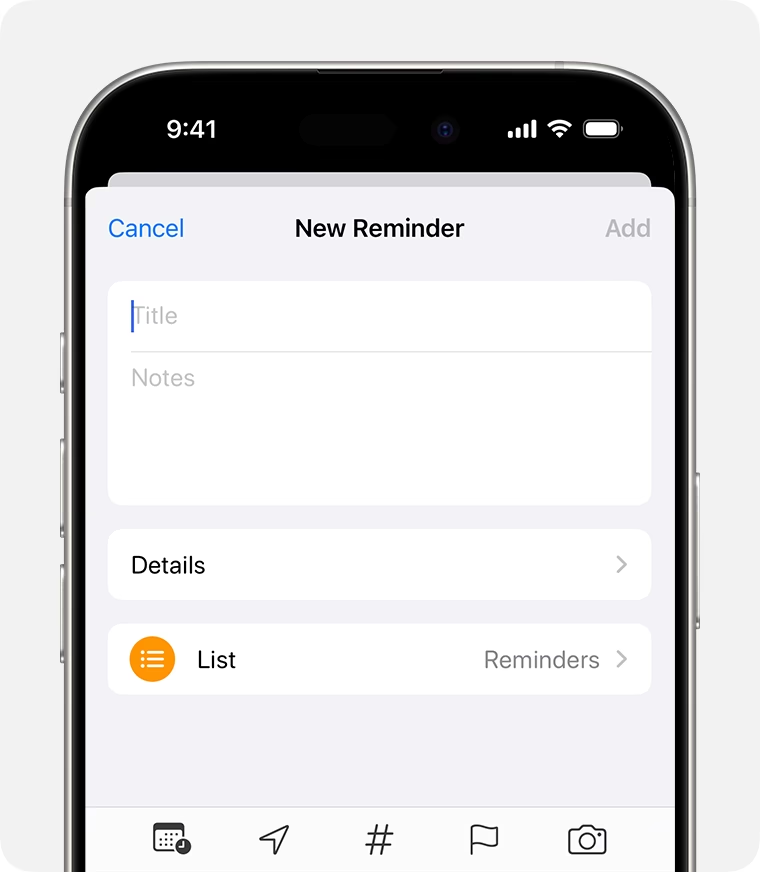
Vytvoření nové připomínky je v iOS 18 intuitivní a nabízí mnoho možností přizpůsobení. Zde je podrobný průvodce:
Základní kroky
- Otevřete aplikaci Připomínky.
- Klepněte na tlačítko + Nová připomínka.
- Napište název své připomínky (např. "Koupit mléko").
Pro rychlé přidávání připomínek do nejdůležitějších seznamů úkolů můžete také využít widget Připomínky přímo na vaší Domovské obrazovce. Stačí přidržet prst na prázdném místě na Domovské obrazovce, klepnout na "+" v levém horním rohu a vybrat widget Připomínky.
Nastavení data a času splnění
Klepněte na tlačítko Datum a čas (ikonka kalendáře s hodinami) pro nastavení termínu připomínky. Můžete si vybrat z přednastavených možností jako Dnes, Zítra, Tento víkend, nebo klepnout na Datum a čas pro nastavení vlastního dne a přesného času.
Pokud nastavíte datum splnění pro celodenní připomínku, ale nepřidělíte jí konkrétní čas, upozornění se ve výchozím nastavení objeví v 9:00 ráno. Chcete-li změnit, kdy se mají celodenní připomínky zobrazovat, přejděte do Nastavení > Aplikace > Připomínky. Klepněte na čas pod "Celodenní připomínky" a vyberte jiný čas.
Přidání polohy
Klepněte na tlačítko Poloha (ikonka špendlíku) pro přiřazení upozornění na základě vaší geografické polohy. Můžete vybrat jednu z nabízených možností (např. Doma, V práci) nebo klepnout na Vlastní pro přidání vlastní polohy. Zde si také vyberete, zda chcete být upozorněni při příchodu nebo odchodu z dané oblasti, a můžete nastavit poloměr oblasti připomínky.
Pro funkčnost připomínek založených na poloze je nezbytné mít zapnuté Polohové služby. Zkontrolujte to v Nastavení > Soukromí a zabezpečení > Polohové služby a ujistěte se, že jsou zapnuté.
Využití značek (tagů)
Klepněte na tlačítko Značka (ikonka visačky) pro přidání značky k připomínce. Značky vám umožňují rychle a automaticky organizovat připomínky na základě klíčových slov. Například můžete mít značky jako "#Práce", "#Domácnost", "#Nákupy" atd. To usnadňuje filtrování a vyhledávání úkolů, zejména když máte mnoho seznamů.
Označení připomínky (vlaječka)
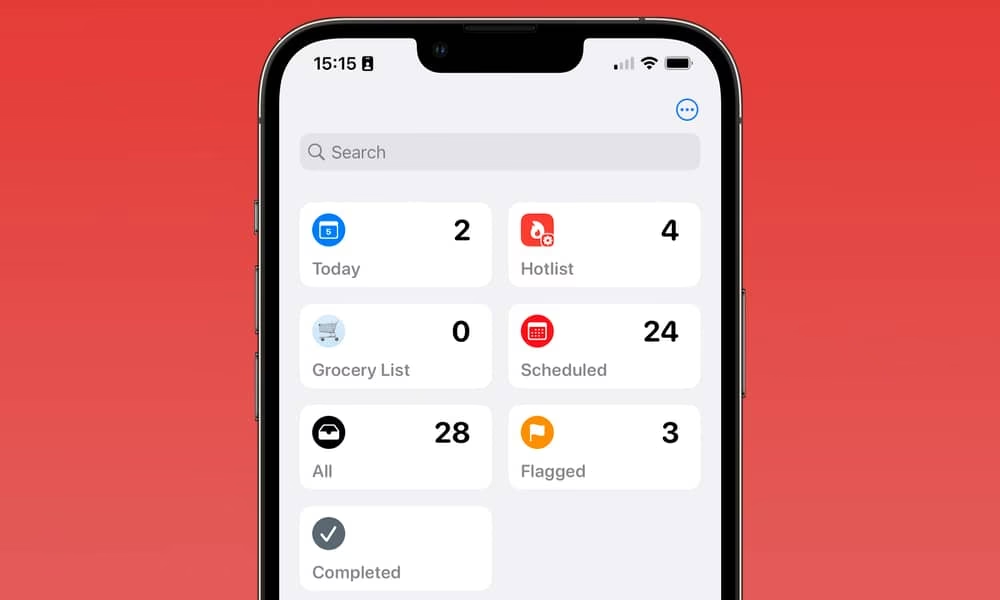
Klepněte na tlačítko Vlaječka (ikonka vlaječky) pro označení připomínky jako extra důležité. Takto označené připomínky se automaticky objeví v chytrém seznamu "Označené" na hlavní obrazovce aplikace Připomínky, což vám pomůže snadno identifikovat vaše nejnaléhavější úkoly.
Přidání příloh
Klepněte na tlačítko Fotografie (ikonka obrázku) pro přidání přílohy k připomínce. Můžete pořídit novou fotografii, vybrat obrázek z vaší fotoknihovny, nebo naskenovat dokument. Tato funkce je ideální pro přidávání kontextu k vašim úkolům, například fotografie produktu, který chcete koupit, nebo sken faktury, kterou je potřeba zaplatit.
Úprava a správa připomínek
Aplikace Připomínky vám umožňuje nejen vytvářet úkoly, ale také je efektivně spravovat a upravovat podle vašich potřeb.
Úprava detailů připomínky
Klepněte na tlačítko Upravit detaily (ikonka "i" v kroužku) vedle připomínky pro přidání ještě více podrobností a přizpůsobení. Zde můžete přidat:
- Poznámky: Dlouhý text pro detailní popis úkolu.
- URL: Odkaz na webovou stránku související s připomínkou.
- Priorita: Nastavte prioritu na Nízkou, Střední nebo Vysokou, což pomůže vizuálně odlišit úkoly.
- Nastavení upozornění: Zde můžete doladit časy a opakování upozornění.
- Změna seznamu: Přesunout připomínku do jiného seznamu.
Zobrazení a obnovení nedávno smazaných připomínek
Pokud omylem smažete připomínku, nemusíte panikařit. Aplikace Připomínky uchovává smazané položky po omezenou dobu.
- V aplikaci Připomínky sjeďte dolů a klepněte na Nedávno smazané.
- Klepněte na tlačítko Více (tři tečky v kroužku), poté klepněte na Vybrat připomínky.
- Klepněte na připomínky, které chcete obnovit.
- Klepněte na Přesunout, poté klepněte na seznam, do kterého chcete obnovené připomínky přidat.
- Potvrďte klepnutím na Přesunout.
Smazané připomínky jsou k dispozici k obnovení po dobu 30 dnů, poté jsou trvale smazány.
Integrace s Kalendářem iOS 18
Jednou z vítaných novinek v iOS 18 je ještě hlubší integrace aplikace Připomínky s Kalendářem. Díky tomu máte ještě lepší přehled o všech svých úkolech a událostech na jednom místě.
Zobrazení připomínek v Kalendáři
Vaše naplánované připomínky se nyní objevují přímo v aplikaci Kalendář vedle vašich událostí. Pro jejich zobrazení:
- V aplikaci Kalendář klepněte na Kalendáře ve spodní části obrazovky.
- Vyberte možnost Naplánované připomínky.
Vytváření připomínek z aplikace Kalendář
V iOS 18 můžete připomínky vytvářet i přímo z aplikace Kalendář:
- V aplikaci Kalendář klepněte na tlačítko + v horní části obrazovky.
- Vyberte možnost Připomínka.
- Zadejte Název a nastavte detaily připomínky.
- Klepněte na Datum pro výběr konkrétního dne, Čas pro konkrétní čas, nebo klepněte pro zobrazení dalších možností, jako je Opakování nebo Seznam.
- Klepněte na Přidat pro vytvoření připomínky, která se okamžitě objeví ve vašem Kalendáři.
Chytré funkce připomínek
Kromě základního vytváření a správy nabízí aplikace Připomínky řadu chytrých funkcí, které vám usnadní život.
Upozornění při psaní zpráv
Tato funkce je neuvěřitelně užitečná, pokud potřebujete něco prodiskutovat s konkrétní osobou a nechcete na to zapomenout.
- Klepněte na existující připomínku, poté klepněte na tlačítko Upravit detaily (ikonka "i" v kroužku).
- Zapněte přepínač Při psaní zpráv.
- Klepněte na Vybrat osobu a vyberte jméno z vašich kontaktů.
Příště, až si budete s touto osobou psát ve Zprávách, objeví se vám upozornění z Připomínek. Nikdy už nezapomenete zmínit důležitou věc.
Vytváření podúkolů
Každá připomínka, kterou vytvoříte, může mít podúkoly. To je skvělé pro rozdělení větších úkolů na menší, lépe spravovatelné kroky. Například připomínka "Sbalit se na cestu" může obsahovat podúkoly jako "Zabalit oblečení", "Připravit pas", "Koupit cestovní pojištění".
Podúkoly můžete vytvořit několika způsoby:
- Přetažením: Podržte prst na připomínce, poté ji přetáhněte na jinou připomínku. Přetažená připomínka se stane podúkolem té druhé.
- Odsazením: Přejeďte prstem doprava po připomínce, poté klepněte na Odsadit. Připomínka se stane podúkolem té nad ní. Pro zrušení přejeďte znovu doprava a klepněte na Zpět odsazení.
- Přes detaily: Klepněte na připomínku, poté klepněte na tlačítko Upravit detaily. Klepněte na Podúkoly > Přidat připomínku, a zadejte svůj podúkol. Opakujte pro tolik podúkolů, kolik chcete vytvořit.
Pokud nemůžete vytvářet podúkoly, ujistěte se, že používáte iCloud Připomínky, protože tato funkce vyžaduje synchronizaci přes iCloud.
Dokončení a smazání připomínek
Jakmile úkol splníte, je důležité ho označit jako dokončený, abyste udrželi své seznamy přehledné.
- Pro označení připomínky jako dokončené klepněte na prázdný kruh vedle ní. Kruh se vyplní a připomínka se přesune do sekce dokončených.
- Pro zobrazení dokončených připomínek klepněte na tlačítko Více (tři tečky v kroužku) a poté na Zobrazit dokončené.
- Pro smazání připomínky bez jejího označení jako dokončené přejeďte po ní doleva a klepněte na Smazat.
Pokud obdržíte upozornění na připomínku na Zamykací obrazovce, přejeďte po upozornění doleva. Klepněte na Zobrazit a poté na Označit jako dokončené.
Přidávání připomínek pomocí Siri
Siri je skvělý pomocník pro rychlé vytváření připomínek, aniž byste museli cokoliv psát. Můžete požádat Siri, aby vám naplánovala připomínku na vašem iOS zařízení nebo Apple Watch. Zde je několik příkladů:
- "Remind me to feed the dog every day at 7:30 a.m." (Připomeň mi nakrmit psa každý den v 7:30 ráno.)
- "Remind me when I get home to check the mail." (Připomeň mi, až přijdu domů, zkontrolovat poštu.)
- "Remind me when I leave here to stop by the grocery store." (Připomeň mi, až odsud odejdu, abych se zastavil v obchodě s potravinami.)
- "Remind me tomorrow at 3:00 p.m. to call Tara." (Připomeň mi zítra v 15:00 zavolat Taře.)
Pro plné využití připomínek založených na poloze s pomocí Siri je užitečné přidat si do své karty v Kontakty adresy domova a práce. Otevřete aplikaci Kontakty, klepněte na Moje karta, klepněte na Upravit, přidejte svou pracovní nebo domácí adresu a klepněte na Hotovo. Siri využívá Polohové služby, když vaše připomínka potřebuje použít vaši polohu. Dostupnost, funkce a příkazy Siri se liší podle jazyka, země a regionu.
Přidání připomínky z jiné aplikace
Pokud chcete připomenout sami sobě, abyste se vrátili k jiné aplikaci – například k webové stránce, kterou jste si prohlíželi, nebo k určitému místu na mapě – můžete do připomínky přidat odkaz na místo, kde jste skončili.
- Otevřete aplikaci, ke které se chcete vrátit (např. Safari, Mapy).
- Vyhledejte tlačítko Sdílet (obvykle ikonka čtverce se šipkou nahoru).
- Klepněte na ikonu Připomínky. Tím se vytvoří nová připomínka s odkazem na danou aplikaci nebo obsah.
Tabulka: Různé způsoby vytváření a správy připomínek
Pro lepší přehlednost jsme pro vás připravili tabulku shrnující hlavní způsoby, jak můžete v aplikaci Připomínky pracovat s úkoly:
| Způsob | Popis | Kdy použít |
|---|---|---|
| Nová připomínka v aplikaci | Přímé zadání textu a nastavení detailů v aplikaci Připomínky. | Pro detailní úkoly s mnoha parametry (datum, místo, značky, přílohy). |
| Widget Připomínky | Rychlé přidání úkolu přímo z Domovské obrazovky. | Pro rychlé poznámky a úkoly, které nechcete zapomenout. |
| Z aplikace Kalendář (iOS 18) | Vytvoření připomínky přímo z rozhraní aplikace Kalendář. | Pokud chcete mít úkoly integrované s vaším rozvrhem událostí. |
| Siri | Hlasové zadávání připomínek pomocí hlasového asistenta Apple. | Když máte plné ruce práce nebo potřebujete rychlou připomínku na cestách. |
| Z jiné aplikace (tlačítko Sdílet) | Vytvoření připomínky s odkazem na obsah z jiné aplikace. | Pro zapamatování si webové stránky, polohy na mapě, článku k přečtení apod. |
| Úprava detailů | Přidání poznámek, URL, priority, změna seznamu k existující připomínce. | Pro dodatečné upřesnění nebo změnu parametrů již vytvořených úkolů. |
| Vytváření podúkolů | Rozdělení hlavní připomínky na menší, spravovatelné kroky. | Pro složité projekty nebo úkoly, které vyžadují více kroků. |
Často kladené dotazy (FAQ)
Proč se mi nesynchronizují připomínky napříč mými zařízeními?
Nejčastější příčinou je, že nemáte zapnutou synchronizaci Připomínek přes iCloud. Zkontrolujte Nastavení > [Vaše jméno] > iCloud a ujistěte se, že je přepínač u Připomínek zapnutý. Také se ujistěte, že jste přihlášeni ke stejnému Apple ID na všech zařízeních.
Jak mohu změnit výchozí čas pro celodenní připomínky?
Pokud celodenní připomínka nemá nastavený specifický čas, upozorní vás ve výchozím nastavení v 9:00 ráno. Tento čas můžete změnit v Nastavení > Aplikace > Připomínky. Zde klepněte na čas pod "Celodenní připomínky" a vyberte preferovaný čas upozornění.
Mohu používat aplikaci Připomínky bez připojení k internetu?
Ano, můžete vytvářet a upravovat připomínky i offline. Nicméně, pro synchronizaci těchto změn napříč vašimi zařízeními a pro využití funkcí jako jsou připomínky založené na poloze je nutné připojení k internetu a zapnuté iCloud Připomínky.
Jak fungují značky (tagy) a k čemu jsou dobré?
Značky jsou klíčová slova, která můžete přidat k připomínkám (např. #Práce, #Domácnost, #Nákupy). Pomáhají vám rychle filtrovat a organizovat úkoly bez nutnosti vytvářet mnoho samostatných seznamů. V aplikaci Připomínky najdete sekci "Značky", kde můžete klepnout na konkrétní značku a zobrazit všechny připomínky s ní spojené.
Jak dlouho mám na obnovení smazané připomínky?
Smazané připomínky jsou uloženy v sekci "Nedávno smazané" po dobu 30 dnů. Během této doby je můžete kdykoli obnovit. Po uplynutí 30 dnů jsou připomínky trvale smazány.
Aplikace Připomínky od Apple je mnohem víc než jen jednoduchý seznam úkolů. Je to komplexní, ale zároveň uživatelsky přívětivý nástroj, který vám pomůže udržet si přehled o všem důležitém ve vašem životě. Díky hluboké integraci s iOS 18 a celým ekosystémem Apple se stává nepostradatelným pomocníkem pro každého, kdo chce zvýšit svou produktivitu a snížit stres z nepořádku v úkolech. Začněte ji naplno využívat ještě dnes a objevte, jak snadné může být být organizovaný!
Chceš-li si přečíst další články podobné jako Připomínky Apple: Váš Tajný Klíč k Produktivitě, navštiv kategorii iPhone.