
12/01/2023
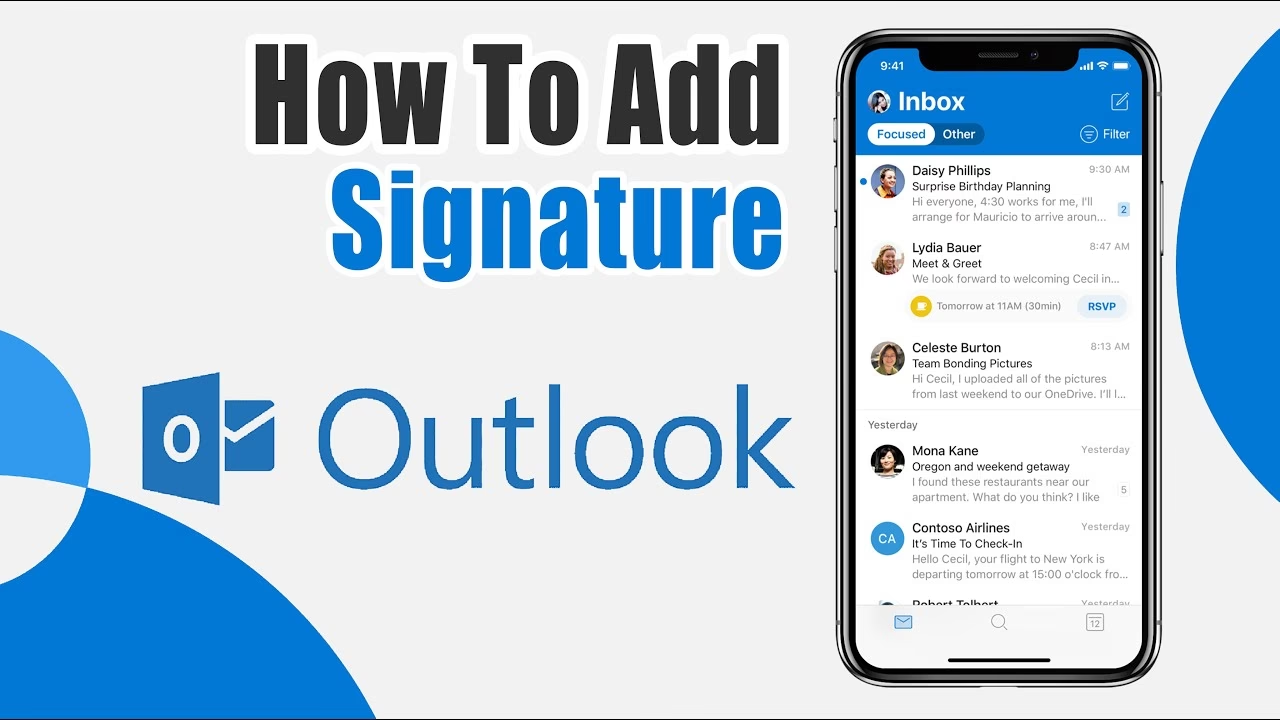
Aplikace Outlook pro iOS je nesmírně populární e-mailový klient, který uživatelům umožňuje pohodlně spravovat své e-mailové účty přímo z jejich iPhonů nebo iPadů. Součástí každé odeslané zprávy je obvykle i e-mailový podpis, který ve výchozím nastavení může obsahovat jednoduchou informaci typu „Odesláno z Outlooku pro iOS“. Mnozí z nás však chtějí, aby jejich podpis odrážel více než jen výchozí nastavení – ať už jde o přidání kontaktních informací, citátu, odkazu na webové stránky, nebo dokonce loga firmy. Profesionální a promyšlený podpis může výrazně posílit vaši digitální identitu a zanechat na příjemci trvalý dojem. V tomto článku vás provedeme celým procesem změny a přizpůsobení e-mailového podpisu v aplikaci Outlook pro iOS, krok za krokem, abyste mohli naplno využít jeho potenciál.
Proč je profesionální e-mailový podpis tak důležitý?
Než se pustíme do technických detailů, pojďme si objasnit, proč je investice času do vytvoření kvalitního podpisu tak klíčová. Váš e-mailový podpis není jen kus textu na konci zprávy; je to digitální vizitka, marketingový nástroj a vyjádření vaší značky.
- Projekce profesionality: Když příjemce dočte vaši zprávu, profesionálně vypadající podpis dodá vaší komunikaci na důvěryhodnosti. Působí jako záruka, že jste ve svém oboru profesionální a pečliví. Naopak neprofesionální nebo chybějící podpis může snížit dopad vaší zprávy. Váš podpis je digitální vizitka, která by měla zanechat dojem odbornosti.
- Personalizace zpráv: I když je vaše zpráva formální, vhodně navržený podpis může přidat osobní dotek. Umožňuje příjemci pocítit, že zpráva byla odeslána člověkem, ne jen automatickým systémem. Tato personalizace může pomoci budovat silnější vztahy s vašimi kontakty.
- Marketingový nástroj: E-mailový podpis může být neuvěřitelně účinným marketingovým nástrojem. Můžete do něj zahrnout výzvy k akci (CTA), odkazy na váš web, profily na sociálních sítích nebo dokonce speciální nabídky. Tímto způsobem se každá odeslaná zpráva stává příležitostí k propagaci vaší značky, služeb nebo produktů. Může to výrazně zvýšit návštěvnost vašeho webu nebo angažovanost na sociálních sítích.
Jak změnit e-mailový podpis v aplikaci Outlook pro iOS: Podrobný průvodce
Změna podpisu v Outlooku pro iOS je proces, který zvládnete v několika jednoduchých krocích. Následujte tento návod a přizpůsobte si svůj podpis podle svých představ.
- Krok 1: Otevřete aplikaci Outlook
Nejprve na svém iPhonu nebo iPadu najděte a otevřete aplikaci Outlook. Ikona aplikace obvykle vypadá jako bílá obálka s oranžovým pozadím. Pokud jste tak ještě neučinili, budete se muset přihlásit ke svému e-mailovému účtu. - Krok 2: Klepněte na tlačítko Menu (nebo ikonu profilu)
Jakmile se aplikace otevře, vyhledejte v levém horním rohu obrazovky tlačítko Menu. V novějších verzích aplikace se může jednat o ikonu vašeho profilu (obvykle kruhový obrázek). Ve starších verzích to bývají tři vodorovné čáry naskládané na sobě. Klepněte na tuto ikonu. - Krok 3: Přejděte do Nastavení
V zobrazené nabídce vyberte možnost „Nastavení“ (Settings). Tato možnost je obvykle reprezentována ikonou ozubeného kola. V aplikaci Outlook pro iPhone se ikona nastavení nachází v levém dolním rohu obrazovky. - Krok 4: Vyberte svůj e-mailový účet (pokud máte více účtů)
V nabídce Nastavení uvidíte seznam vašich e-mailových účtů. Pokud používáte více účtů, klepněte na ten účet, pro který chcete podpis změnit. Pokud máte pouze jeden účet, můžete tento krok přeskočit nebo se rovnou přesunout k možnosti podpisu. - Krok 5: Přejděte na „Podpis“
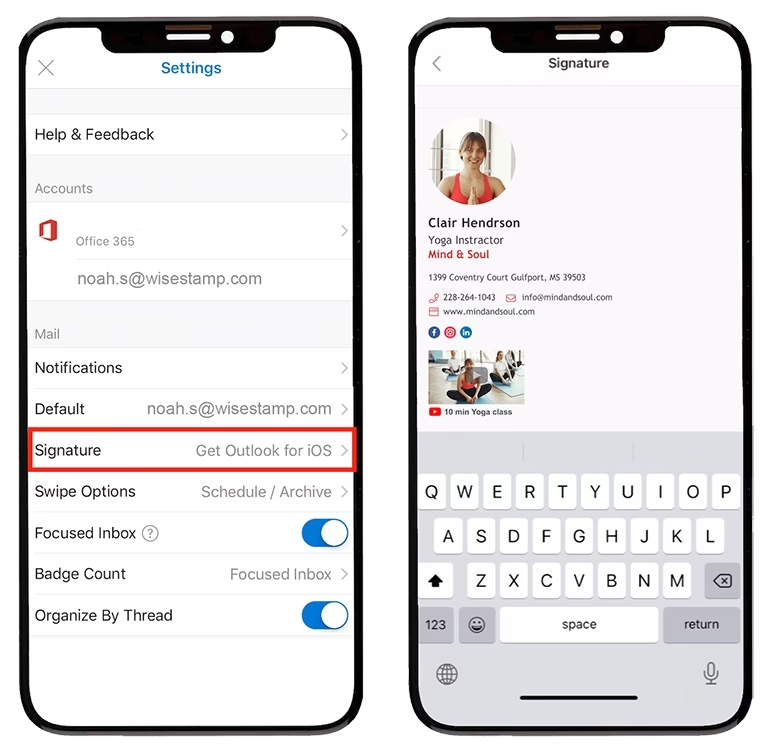
Jakmile vyberete účet, posouvejte se dolů, dokud neuvidíte možnost „Podpis“ (Signature). Klepněte na ni. Může se stát, že místo textu „Podpis“ uvidíte například „Získat Outlook pro iOS“ nebo jiný text. V takovém případě klepněte na tento text. - Krok 6: Upravte podpis
Nyní jste v nabídce Podpis, kde můžete svůj e-mailový podpis upravit. Můžete zadat libovolný text, který chcete zahrnout, a také jej formátovat pomocí možností, které se objeví nad klávesnicí. Váš podpis může být prostý text, nebo může obsahovat i pokročilejší prvky. - Krok 7: Uložte změny
Jakmile dokončíte úpravy podpisu, klepněte na tlačítko „Uložit“ (Save) v pravém horním rohu obrazovky, nebo jednoduše klepněte na šipku zpět ( < ) v levém horním rohu, čímž se změny automaticky uloží. Váš nový e-mailový podpis je nyní uložen a bude přidán ke všem novým e-mailům, které odešlete z tohoto účtu.
Přidání obrázků a pokročilé formátování (HTML podpis)
Outlook pro iOS podporuje pokročilé formátování podpisů, včetně přidávání obrázků a odkazů, protože zařízení iOS podporují HTML. To znamená, že do svého podpisu můžete snadno zahrnout logo firmy, vaši fotografii (headshot) nebo jiné relevantní vizuální prvky. Vytvoření HTML podpisu vám umožní mít dynamický a vizuálně přitažlivý podpis, který posílí vaši značku.
Nicméně, při přidávání obrázků a složitého formátování je klíčové dbát na jednoduchost. Příliš složité podpisy nemusí vypadat dobře na všech zařízeních příjemců nebo v různých e-mailových klientech. Doporučuje se udržovat design čistý a funkční, aby byl zajištěn optimální vzhled na všech platformách. Pamatujte, že méně je někdy více, zejména pokud jde o univerzální kompatibilitu.
Použití různých podpisů pro různé účty
Pokud spravujete více e-mailových účtů v aplikaci Outlook pro iOS, můžete pro každý z nich nastavit odlišný podpis. Tato funkce je velmi užitečná, pokud potřebujete oddělit například pracovní a osobní komunikaci, nebo pokud máte různé obchodní identity. Stačí v Nastavení podpisu zapnout přepínač „Podpis pro každý účet“ (Per Account Signature toggle switch) a poté upravit podpis pro každý jednotlivý účet zvlášť.
Dočasná změna podpisu pro konkrétní zprávu
Někdy můžete potřebovat změnit podpis pouze pro jednu konkrétní e-mailovou zprávu, aniž byste trvale měnili výchozí nastavení. Outlook pro iOS vám to umožňuje. Když píšete novou zprávu, jednoduše se posuňte dolů na konec zprávy, kde je podpis umístěn. Zde můžete podpis ručně upravit, smazat nebo přidat nový text, než zprávu odešlete. Pamatujte, že tato změna se aplikuje pouze na danou zprávu; při psaní dalšího e-mailu se opět použije podpis uložený v nastavení aplikace.
Tabulka: Porovnání výchozího a profesionálního podpisu
| Funkce | Výchozí podpis (např. "Odesláno z Outlooku pro iOS") | Profesionální/Přizpůsobený podpis |
|---|---|---|
| Dojem | Generický, neosobní | Profesionální, důvěryhodný, osobní |
| Informace | Minimální (pouze info o zařízení) | Jméno, titul, kontaktní údaje, web, sociální sítě, adresa |
| Marketingový potenciál | Žádný | Vysoký (CTA, odkazy, propagace značky) |
| Možnost přidat obrázky | Ne | Ano (loga, fotografie) |
| Flexibilita | Nízká | Vysoká (pro různé účty, jednorázové úpravy) |
Často kladené otázky (FAQ)
- Mohu mít pro každý e-mailový účet jiný podpis?
- Ano, v Nastavení podpisu najdete možnost "Podpis pro každý účet" (Per Account Signature), kterou můžete zapnout a nastavit tak unikátní podpis pro každý z vašich účtů v Outlooku pro iOS.
- Lze do podpisu přidat obrázek, například logo firmy?
- Ano, Outlook pro iOS podporuje podpisy ve formátu HTML, což umožňuje vkládat obrázky jako jsou loga nebo fotografie. Je však důležité udržet design jednoduchý, aby se podpis správně zobrazoval na všech zařízeních.
- Co když nevidím možnost "Získat Outlook pro iOS" v nastavení podpisu?
- Název textu v řádku podpisu se může lišit v závislosti na verzi aplikace nebo výchozím nastavení. Stačí klepnout na text, který se v řádku podpisu zobrazuje, a dostanete se k editoru podpisu.
- Uloží se dočasná změna podpisu pro všechny budoucí e-maily?
- Ne, dočasná úprava podpisu, kterou provedete přímo v okně psaní zprávy, se aplikuje pouze na danou konkrétní zprávu. Pro další e-maily se vždy použije výchozí podpis nastavený v Nastavení aplikace.
- Je složité vytvořit HTML podpis s obrázky a odkazy?
- Základní HTML podpisy s obrázky jsou v Outlooku pro iOS poměrně snadno implementovatelné. Pro komplexnější a profesionálnější designy můžete využít online generátory podpisů, které zjednodušují proces tvorby.
Závěr
Změna a přizpůsobení e-mailového podpisu v aplikaci Outlook pro iOS je jednoduchý proces, který vám umožní plně využít potenciál vaší digitální komunikace. Od posílení vaší profesionální image přes personalizaci zpráv až po využití podpisu jako účinného marketingového nástroje – možnosti jsou široké. Dodržováním výše uvedených kroků můžete snadno vytvořit podpis, který přesně odpovídá vašim potřebám a zanechá trvalý pozitivní dojem na každého příjemce. Nezapomeňte, že i malá změna, jako je upravený podpis, může mít velký vliv na to, jak jste vnímáni v digitálním světě.
Chceš-li si přečíst další články podobné jako Jak snadno změnit e-mailový podpis v Outlooku pro iOS, navštiv kategorii iPhone.