
22/06/2024
Je to běžný scénář: Probudíte se, chcete si pořídit novou fotku nebo stáhnout aplikaci, a bum – oznámení „Úložiště téměř plné“. Většinou jsou za to zodpovědné stovky, ne-li tisíce fotografií a videí, které se za léta nashromáždily ve vašem iPhonu. Ať už používáte iPhone 11, nejnovější iPhone 15, nebo starší model, problém s plným úložištěm je univerzální. Naštěstí je mazání fotek z iPhonu poměrně jednoduchý proces, který vám pomůže rychle získat zpět drahocenné místo. V tomto podrobném průvodci se dozvíte, jak efektivně spravovat svou fotogalerii, od jednotlivých snímků až po hromadné mazání, a jak se vyhnout nepříjemným překvapením.
Proč je důležité pravidelně mazat fotky?
Kromě zjevného nedostatku místa má přeplněné úložiště iPhonu několik dalších negativních dopadů. Váš telefon se může zpomalit, aplikace mohou padat a aktualizace systému iOS se mohou stát obtížnými nebo nemožnými. Pravidelné promazávání fotek a videí, které již nepotřebujete, nejenže uvolní místo, ale také zlepší celkový výkon vašeho zařízení a prodlouží jeho životnost. Navíc, méně nepotřebných fotek znamená organizovanější galerii, ve které se lépe orientuje.
Před mazáním: Důležité kroky a zálohování
Než se pustíte do hromadného mazání, je naprosto klíčové provést několik přípravných kroků. Nechcete přece omylem smazat důležité vzpomínky! Největší obavou při mazání fotek je jejich trvalá ztráta. Proto je zálohování vaší fotogalerie tím nejdůležitějším prvním krokem.
Zálohovací možnosti:
- iCloud fotky: Pokud máte zapnuté iCloud fotky, vaše snímky jsou automaticky nahrávány do cloudu. Mějte však na paměti, že pokud fotky smažete z iPhonu se zapnutým iCloudem, smažou se i z iCloudu a všech ostatních připojených zařízení. Před masivním mazáním si zkontrolujte, zda máte dostatek místa na iCloudu a zda jsou všechny důležité fotky skutečně synchronizovány.
- Google Fotky, Dropbox, OneDrive: Tyto služby nabízejí bezplatné nebo placené úložiště pro vaše fotky. Jsou skvělou alternativou nebo doplňkem k iCloudu, protože vám umožňují udržet si kopie fotek nezávisle na tom, co se děje s vaším iPhonem nebo iCloudem. Nastavte si automatické nahrávání, aby se vaše nové fotky zálohovaly okamžitě.
- Záloha na počítač (Mac/Windows): Připojte iPhone k počítači a přetáhněte fotky ručně. Na Macu můžete použít aplikaci Fotky nebo Image Capture. Na Windows stačí otevřít Průzkumníka souborů a najít složku DCIM ve vašem iPhonu. Tato metoda vám poskytne lokální kopii, kterou můžete uložit i na externí disk.
Po ujištění, že máte vše zálohováno, můžete přejít k identifikaci fotek k odstranění. Využijte funkce aplikace Fotky, jako jsou „Duplikáty“ (v novějších verzích iOS), které automaticky najdou stejné nebo podobné snímky. Projděte si také alba „Snímky obrazovky“ nebo „Stažené“, které často obsahují mnoho nepotřebných obrázků. Velká videa a Live Photos zabírají nejvíce místa, takže se zaměřte i na ně.
Jak smazat fotky přímo v aplikaci Fotky
Nejjednodušší a nejčastěji používaná metoda mazání fotek je přímo v aplikaci Fotky na vašem iPhonu. Tato metoda je ideální pro mazání jednotlivých snímků i velkých bloků fotek.
Mazání jednotlivých fotek:
Otevřete aplikaci Fotky. Najděte fotku, kterou chcete smazat, a klepněte na ni, abyste ji otevřeli na celou obrazovku. Klepněte na ikonu koše (obvykle v pravém dolním rohu obrazovky). Potvrďte smazání klepnutím na „Smazat fotku“.
Mazání více fotek najednou (hromadné mazání):
Toto je nejefektivnější způsob, jak uvolnit velké množství místa.
- Otevřete aplikaci Fotky.
- Přejděte na záložku „Knihovna“ nebo „Alba“ a vyberte „Všechny fotky“ nebo „Nedávné“.
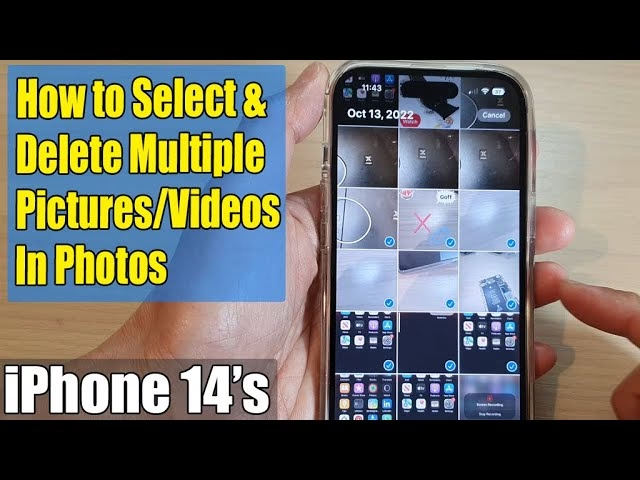
- Klepněte na tlačítko „Vybrat“ v pravém horním rohu obrazovky.
- Nyní máte několik možností, jak vybrat fotky:
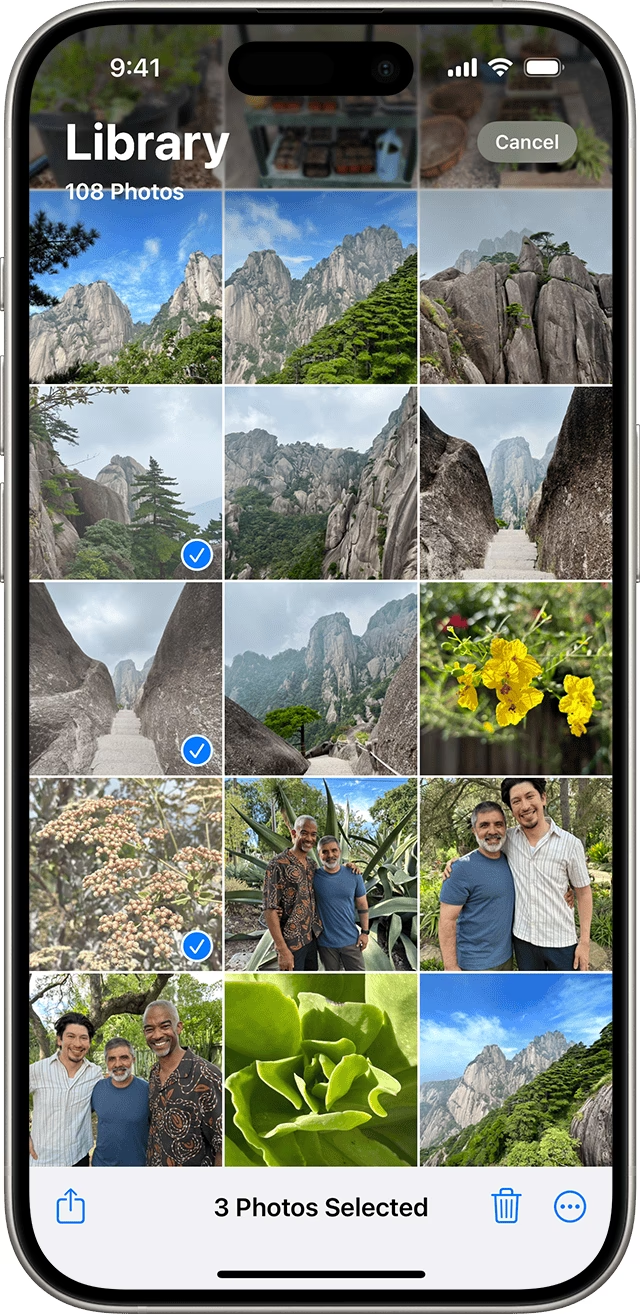
- Ruční výběr: Klepejte na jednotlivé fotky, které chcete smazat. Objeví se modrá fajfka, která označuje vybrané snímky.
- Rychlý výběr tažením: Pro rychlý výběr většího bloku fotek klepněte na první fotku, kterou chcete smazat, a poté, aniž byste zvedli prst, táhněte prstem přes obrazovku (dolů, nahoru nebo do strany) přes další fotky. Všechny fotky, přes které přejedete prstem, se automaticky označí.
- Výběr celých dnů/měsíců/let: V zobrazení „Knihovna“ můžete přepnout na zobrazení „Měsíce“ nebo „Roky“. Zde můžete klepnout na „Vybrat“ a poté na „Vybrat vše“ pro konkrétní den, měsíc nebo rok, což vám umožní smazat obrovské množství fotek najednou.
- Jakmile máte vybrány všechny fotky, které chcete smazat, klepněte na ikonu koše v pravém dolním rohu obrazovky.
- Potvrďte smazání klepnutím na „Smazat X fotek“ (kde X je počet vybraných fotek).
Speciálně pro iPhone 11: Postup pro hromadné mazání je na iPhonu 11 stejný jako výše popsaný. Operační systém iOS zajišťuje konzistentní uživatelské rozhraní napříč modely, takže se nemusíte obávat rozdílů. Klíčem je využití funkce „Vybrat“ a rychlého výběru tažením prstu.
Album "Nedávno smazané": Váš záchranný kruh
Když smažete fotku z iPhonu, nezmizí hned úplně. Místo toho se přesune do alba „Nedávno smazané“, kde zůstane po dobu 30 dnů. Toto album funguje jako bezpečnostní síť, která vám dává šanci obnovit omylem smazané fotky, než budou trvale odstraněny.
Jak přistupovat k albu "Nedávno smazané" a používat ho:
- Otevřete aplikaci Fotky.
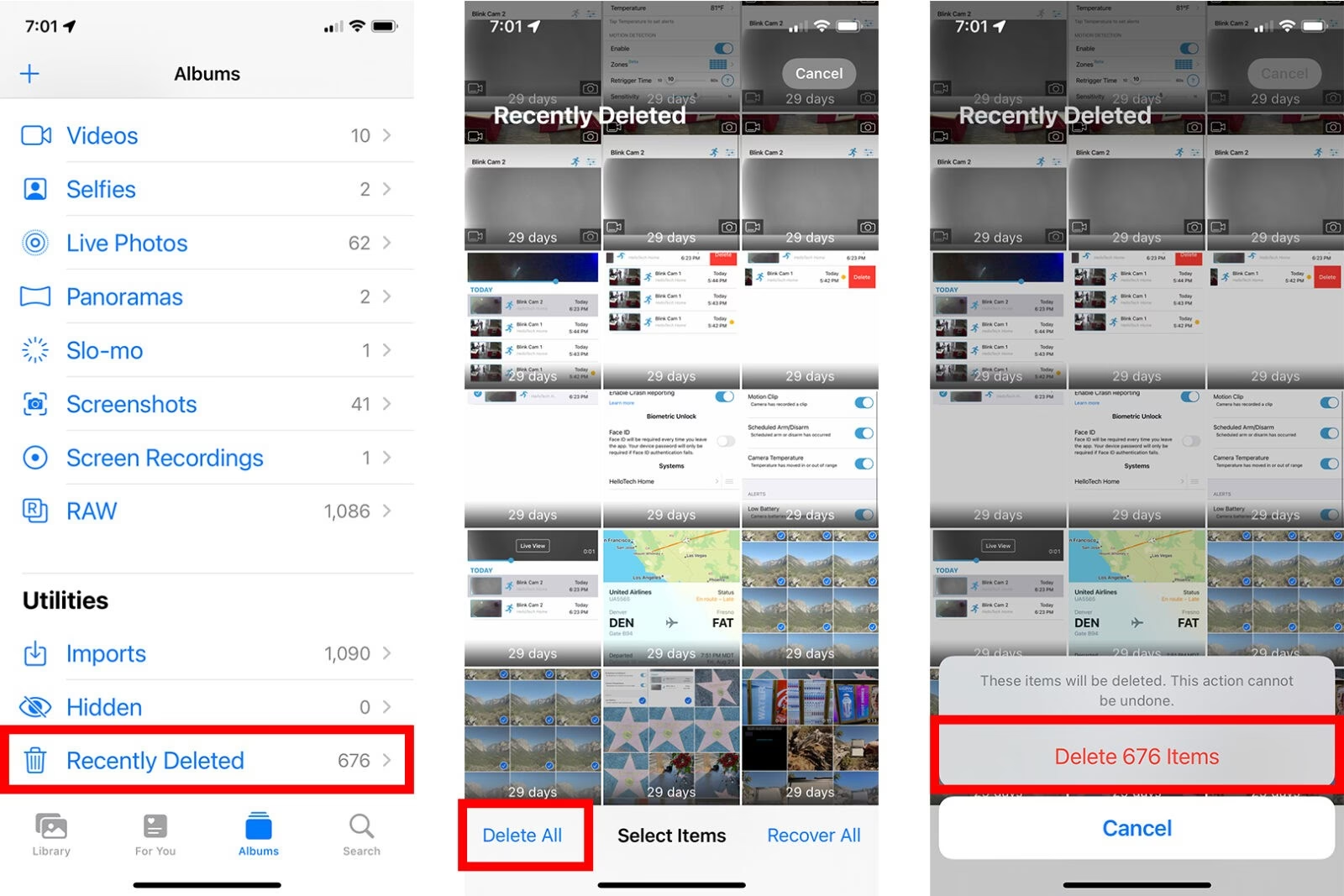
- Přejděte na záložku „Alba“ a sjeďte dolů do sekce „Utility“.
- Klepněte na „Nedávno smazané“.
- V iOS 16 a novějších verzích budete pravděpodobně muset ověřit svou identitu pomocí Face ID nebo Touch ID pro přístup k tomuto albu.
- Zde uvidíte všechny smazané fotky a počet dnů, které zbývají do jejich trvalého smazání.
Obnovení fotek:
Chcete-li obnovit fotky, jednoduše: Vyberte fotky, které chcete obnovit (můžete vybrat i více). Klepněte na „Obnovit“ v pravém dolním rohu. Potvrďte klepnutím na „Obnovit fotku“ nebo „Obnovit X fotek“. Obnovené fotky se vrátí do svých původních alb.
Trvalé smazání fotek (okamžité uvolnění místa):
Pokud potřebujete uvolnit místo okamžitě a nechcete čekat 30 dní, můžete fotky z alba „Nedávno smazané“ smazat ručně:
- Otevřete album „Nedávno smazané“.
- Klepněte na „Vybrat“ v pravém horním rohu.
- Můžete vybrat jednotlivé fotky, které chcete trvale smazat, nebo klepnout na „Smazat vše“ v levém dolním rohu.
- Potvrďte trvalé smazání. Pamatujte, že po tomto kroku jsou fotky trvale smazány a nelze je již obnovit.
Je důležité si uvědomit, že album „Nedávno smazané“ se zobrazuje pouze tehdy, když obsahuje nějaké fotky. Pokud je prázdné, nebude v aplikaci Fotky viditelné.
Správa fotek a iCloud
iCloud fotky je výkonný nástroj, který synchronizuje vaši knihovnu fotek napříč všemi vašimi Apple zařízeními. Nabízí flexibilní možnosti pro optimalizaci úložiště na vašem zařízení a správu nebo mazání fotek z vašeho cloudového účtu.
Optimalizace úložiště s iCloud fotkami:
Chcete-li optimalizovat úložiště s iCloud fotkami na vašem iPhonu, přejděte do Nastavení > [Vaše jméno] > iCloud > Fotky. Zapněte „Synchronizovat tento iPhone“ (nebo „iCloud fotky“ v iOS 15 a starších). Poté vyberte „Optimalizovat úložiště iPhonu“. Toto nastavení uchovává fotky a videa v plném rozlišení v iCloudu, zatímco na iPhonu udržuje menší, prostorově úsporné verze. Když si pak prohlížíte fotku, která je uložena v optimalizované formě, váš iPhone automaticky stáhne verzi v plném rozlišení. Tento proces probíhá automaticky na pozadí a pomáhá uživatelům s omezeným úložištěm zařízení udržet si přístup k celé své knihovně fotek.
Mazání fotek z iCloudu:
Pokud máte zapnuté iCloud fotky a smažete fotky z iPhonu, tyto fotky budou smazány také z iCloudu a všech ostatních připojených zařízení. Tato synchronizace zajišťuje, že vaše knihovna fotek zůstane konzistentní napříč všemi vašimi Apple zařízeními.
Smazané fotky nejsou okamžitě trvale odstraněny. Přesunou se do alba „Nedávno smazané“ na 30 dní, stejně jako lokální smazání. Během tohoto období můžete obnovit jakékoli omylem smazané snímky.
Chcete-li smazat fotky z iCloudu:
- Otevřete aplikaci Fotky.
- Vyberte fotky, které chcete odstranit.
- Klepněte na ikonu koše.
- Potvrďte smazání.
Pro trvalé odstranění fotek před uplynutím 30denní lhůty přejděte do alba „Nedávno smazané“, vyberte fotky a zvolte „Smazat vše“. Tato akce okamžitě uvolní vaše úložiště na iCloudu.
Důležité: Pokud chcete zcela odstranit všechny fotky z iCloudu, ale zachovat je na svém zařízení, musíte nejprve vypnout iCloud fotky, což odpojí vaše zařízení od cloudové služby. Poté můžete fotky smazat z iPhonu, aniž by se smazaly z iCloudu (protože už nejsou synchronizovány). Následně můžete iCloud fotky znovu zapnout a zvolit „Stáhnout originály“, aby se fotky z cloudu stáhly zpět na váš iPhone, pokud si to přejete, nebo „Optimalizovat úložiště iPhonu“, pokud chcete ušetřit místo.
Pokročilé metody mazání fotek
Někdy je potřeba smazat fotky jinými způsoby, například pokud chcete fotky smazat z více zařízení najednou, nebo pokud je aplikace Fotky příliš pomalá pro obrovské množství dat.
Mazání přes Mac (Image Capture):
Pokud máte Mac, můžete rychle smazat všechny fotky pomocí aplikace Image Capture (Snímání obrázků). Tato metoda je často nejrychlejší pro hromadné mazání.
- Připojte svůj iPhone k Macu pomocí Lightning kabelu.
- Otevřete aplikaci Image Capture (najdete ji ve složce Aplikace).
- Vyberte svůj iPhone z postranního panelu.
- Stiskněte Command + A pro výběr všech fotek.
- Klikněte na ikonu smazání (červený kruh s čárou).
- Potvrďte smazání všech fotek.
Mazání přes Windows PC (Průzkumník souborů):
Uživatelé Windows mohou také smazat fotky přímo z iPhonu pomocí Průzkumníka souborů.
- Připojte svůj iPhone k Windows PC pomocí USB kabelu.
- Otevřete Průzkumníka souborů a přejděte na Tento počítač > [Váš iPhone] > Interní úložiště > DCIM.
- Otevřete složku DCIM, která obsahuje vaše fotky.
- Vyberte všechny fotky (Ctrl + A) a stiskněte Shift + Delete pro trvalé odstranění, nebo jen Delete pro přesunutí do koše počítače.
Mazání příloh z aplikace Zprávy:
Aplikace Zprávy může být překvapivým žroutem místa, zejména kvůli hromadě fotek a videí, které si s přáteli a rodinou posíláte. Naštěstí je snadné je smazat:
- Na svém iPhonu přejděte do Nastavení.
- Klepněte na Obecné, poté vyberte Úložiště iPhonu.
- Mezi zobrazenými aplikacemi vyberte Zprávy. Zobrazí se množství dat, které spotřebovává.
- Pod sekcí Dokumenty klepněte na Fotky.
- V pravém horním rohu obrazovky klepněte na Upravit.
- Vyberte fotky, které chcete smazat, a poté klepněte na ikonu koše v pravém horním rohu, abyste je smazali.
Můžete také nastavit, aby iPhone automaticky mazal staré zprávy (a jejich přílohy) po určité době. V Nastavení > Zprávy > Historie zpráv > Ponechat zprávy můžete vybrat dobu (např. 30 dní nebo 1 rok), po kterou si iPhone zprávy ponechá.
Obnovení továrního nastavení (Extrémní řešení):
Pokud chcete smazat VŠECHNO ze svého iPhonu, včetně fotek, aplikací, nastavení a osobních dat, můžete provést obnovení továrního nastavení. Toto je drastické řešení, které byste měli použít pouze v případě, že chcete iPhone prodat, darovat nebo začít zcela od začátku.
- Přejděte do Nastavení > Obecné > Přenést nebo resetovat iPhone.
- Klepněte na Smazat data a nastavení.
- Zadejte svůj přístupový kód a heslo Apple ID.
- Potvrďte reset.
Varování: Tento krok smaže VŠE z vašeho iPhonu, nejen fotky. Před provedením tohoto kroku se ujistěte, že máte kompletní zálohu všech důležitých dat!
Často kladené otázky (FAQ)
Jak mohu smazat všechny fotky z iPhonu a zároveň zajistit, aby zůstaly na iCloudu?
Pro smazání fotek z iPhonu a jejich zachování na iCloudu musíte nejprve vypnout iCloud fotky. Přejděte do Nastavení > [Vaše jméno] > iCloud > Fotky a vypněte „iCloud fotky“. Počkejte, až se synchronizace dokončí. Vaše fotky zůstanou uloženy na iCloudu. Poté otevřete aplikaci Fotky, klepněte na „Vybrat“ v pravém horním rohu záložky Knihovna a použijte funkci výběru všech fotek, abyste je smazali pouze ze svého zařízení.
Jaký je postup pro smazání všech fotek najednou na iPhonu 13?
Na iPhonu 13 otevřete aplikaci Fotky a přejděte na záložku Knihovna. Klepněte na „Vybrat“ v pravém horním rohu. Vyberte nejnovější fotku, poté sjeďte dolů a podržte poslední fotku, zatímco táhnete prstem nahoru, abyste vybrali všechny fotky mezi nimi. Klepněte na ikonu koše v dolní části obrazovky a potvrďte smazání. Nezapomeňte vyprázdnit složku „Nedávno smazané“, abyste zcela uvolnili úložiště.
Existuje způsob, jak rychle vyčistit všechny obrázky z iPhonu s iOS 18?
iOS 18 obsahuje vylepšené nástroje pro hromadný výběr pro správu fotek. Otevřete aplikaci Fotky a přejděte do zobrazení Knihovna. Klepněte na „Vybrat“, poté klepněte a podržte na fotce. Aniž byste zvedli prst, táhněte přes nebo dolů, abyste vybrali více fotek najednou. Můžete také použít funkci „Vybrat vše“ klepnutím na „Vybrat“ a poté na „Vybrat vše“, které se objeví v horní části obrazovky. Klepněte na ikonu koše a potvrďte smazání.
Jaké kroky bych měl(a) dodržet pro hromadné smazání fotek na iPhonu 11?
Na iPhonu 11 spusťte aplikaci Fotky a přejděte na záložku Knihovna. Klepněte na „Vybrat“ v pravém horním rohu. Vyberte první fotku, poté sjeďte dolů a podržte prst a táhněte jím nahoru k poslední fotce, čímž se vyberou všechny fotky mezi nimi. Klepněte na ikonu koše a potvrďte smazání. Přejděte do alba „Nedávno smazané“ a klepněte na „Vybrat“ > „Smazat vše“, abyste je trvale odstranili.
Mohu současně vymazat všechny obrázky z iPhonu 14 a jaká opatření bych měl(a) přijmout?
Před hromadným mazáním fotek z iPhonu 14 zálohujte důležité snímky na jinou službu nebo zařízení. Zkontrolujte svá nastavení iCloudu, abyste se ujistili, že jsou fotky zálohovány, pokud si to přejete. Pro smazání všech fotek otevřete aplikaci Fotky, přejděte do Knihovny, klepněte na „Vybrat“, vyberte první fotku, sjeďte k poslední a podržte prst při výběru posledního snímku. Po smazání pamatujte, že fotky zůstanou v albu „Nedávno smazané“ po dobu 30 dnů. Během tohoto období je můžete obnovit nebo je okamžitě trvale smazat.
Jaké jsou doporučené metody pro vyčištění všech fotografií z iPhonu 16?
iPhone 16 nabízí pokročilé funkce správy fotek. Otevřete aplikaci Fotky a klepněte na záložku Knihovna pro zobrazení všech fotek. Použijte nástroj inteligentního výběru klepnutím na „Vybrat“ a poté „Vybrat vše“ nebo použijte nové ovládání gesty pro rychlý výběr více snímků přejetím přes obrazovku. Zvažte použití vestavěných optimalizačních nástrojů k identifikaci duplicitních nebo podobných fotek před smazáním. To pomáhá zajistit, že omylem nesmažete jedinečné vzpomínky při uvolňování místa.
Jak hromadně smazat fotky z iPhonu podle roku?
V aplikaci Fotky přejděte na záložku Knihovna a přepněte zobrazení na „Roky“. Zde můžete klepnout na „Vybrat“ u konkrétního roku a poté „Vybrat vše“ pro daný rok. Tímto způsobem můžete snadno smazat všechny fotky z určitého roku. Můžete také použít vyhledávací pole v aplikaci Fotky a zadat rok (např. „2020“), aby se zobrazily všechny fotky z tohoto roku, a poté je hromadně smazat.
Jak vyberu více fotek na iPhonu?
Otevřete aplikaci Fotky, klepněte na „Vybrat“ (v pravém horním rohu) a poté ručně klepněte na více snímků. Máte také možnost vybrat více fotek klepnutím a podržením na jedné fotce a poté tažením prstu přes fotky, které chcete vybrat. Jako indikátor se na vybraných fotkách objeví modré fajfky.
Jak trvale smazat více fotek na iPhonu?
Po smazání fotek z iPhonu se přesunou do alba „Nedávno smazané“. Zde zůstanou po dobu maximálně 30 dnů, než budou zcela odstraněny. Pokud je chcete smazat trvale dříve, než budou automaticky odstraněny, stačí jít do alba „Nedávno smazané“, klepnout na „Vybrat“ a poté na „Smazat vše“ v levém dolním rohu. Tím je trvale odstraníte z vašeho zařízení i z iCloudu (pokud jsou synchronizovány).
Závěr
Uvolnění nepotřebných fotografií z iPhonu je klíčové pro udržení jeho optimálního výkonu a dostatečného místa pro nové vzpomínky. S metodami popsanými v tomto článku – ať už jde o přímé mazání v aplikaci Fotky, správu přes iCloud, využití počítače, nebo pročištění příloh zpráv – máte k dispozici řadu nástrojů. Pamatujte vždy na důležitost zálohování, abyste nikdy nepřišli o své cenné snímky. Vyberte si metodu, která nejlépe vyhovuje vašim potřebám, a užijte si více volného místa na svém iPhonu!
Chceš-li si přečíst další články podobné jako Uvolněte místo: Mazání fotek z iPhonu, navštiv kategorii iPhone.