
22/01/2022
Stalo se vám, že jste připojili svůj iPhone k počítači za účelem nabíjení a místo očekávaného symbolu baterie se objevila frustrující zpráva „Odemkněte iPhone pro použití příslušenství“? Není to jen otravné, ale v některých situacích to může být i velký problém, zvláště pokud potřebujete rychle dobít baterii a nemáte po ruce jinou nabíječku. Mnoho uživatelů se v takových chvílích ptá, zda je možné vytvořit „pouze nabíjecí kabel“ nebo jak toto zdánlivě nesmyslné chování obejít. Dobrou zprávou je, že nemusíte kupovat žádný speciální hardware ani si vyrábět vlastní kabel. Klíč k pochopení a vyřešení tohoto problému leží v bezpečnostní funkci, kterou Apple implementoval do operačního systému iOS.
Tato funkce, známá jako Režim omezeného USB (USB Restricted Mode), byla tiše zavedena v aktualizaci iOS 11.4.1 v červenci 2018. Jejím primárním účelem je zvýšit soukromí a bezpečnost vašich dat. I když se zdá, že je namířena proti sofistikovaným nástrojům pro prolomení kódového zámku, může způsobit zmatení, pokud jen chcete iPhone nabít. Pojďme se podívat, co přesně tento režim dělá a jak můžete zajistit, aby se váš iPhone nabíjel bez problémů, i když je zamčený nebo připojený k počítači.
- Hlavní příčina: Režim omezeného USB (USB Restricted Mode)
- Jak Režim omezeného USB funguje?
- Řešení vašeho problému: Nabíjení bez datového připojení
- Tabulka: Srovnání režimů a řešení
- Často kladené otázky (FAQ)
- 1. Proč Apple zavedl Režim omezeného USB?
- 2. Ovlivňuje Režim omezeného USB nabíjení z nástěnné nabíječky?
- 3. Co se stane, když vypnu Režim omezeného USB?
- 4. Mám iPhone 6s s iOS 12.0.1. Platí pro mě tato pravidla?
- 5. Je nějaká jiná alternativa k nabíjení z počítače, když nechci odemykat telefon?
- 6. Může se stát, že se iPhone vůbec nenabíjí, ani po odemknutí?
- Závěr
Hlavní příčina: Režim omezeného USB (USB Restricted Mode)
Režim omezeného USB je bezpečnostní opatření, které Apple zavedl s cílem ztížit přístup k datům na vašem zařízení iOS. Vznikl jako reakce na nástroje, jako je například GrayKey, které dokázaly obejít bezpečnostní prvky iOS a brutální silou uhodnout kódový zámek iPhonu. Tyto nástroje se obvykle připojují k iPhonu přes port Lightning a využívají datové připojení k opakovaným pokusům o zadání hesla, dokud není zařízení odemčeno. Apple chtěl tomuto typu útoků zamezit a ochránit tak citlivá uživatelská data.
Představte si situaci, kdy je váš iPhone ztracen nebo ukraden. Bez této funkce by teoreticky mohl kdokoli s příslušným zařízením získat přístup k vašim zprávám, fotografiím a dalším osobním informacím. Režim omezeného USB má za úkol tomu zabránit tím, že po určité době neaktivity omezí datové připojení přes port Lightning.
Jak Režim omezeného USB funguje?
Princip fungování je relativně jednoduchý, ale má své nuance, které mohou vést k problémům s nabíjením. Po hodině, kdy je váš iPhone, iPad nebo iPod Touch zamčený a nebyl odemčen ani připojen k USB příslušenství, iOS v podstatě „odřízne“ port Lightning a omezí jeho funkci pouze na nabíjení. Toto hodinové časové okno má zabránit zařízením typu GrayKey v úspěšném prolomení kódového zámku, jelikož jim trvá několik hodin, než se dostanou dovnitř.
Důležité je si uvědomit, že Apple na své stránce podpory uvádí: „Pokud nejprve neodemknete své heslem chráněné zařízení iOS – nebo jste jej neodemkli a nepřipojili k USB příslušenství během poslední hodiny – vaše zařízení iOS nebude komunikovat s příslušenstvím nebo počítačem, a v některých případech se nemusí ani nabíjet.“
Právě tato poslední část – „a v některých případech se nemusí ani nabíjet“ – je klíčová pro pochopení vašeho problému. I když je primárním cílem zamezit datovému přístupu, v určitých situacích může být blokováno i samotné nabíjení, zejména pokud se jedná o první připojení k novému zdroji nebo počítači, který se snaží navázat datovou komunikaci. Systém vyžaduje počáteční ověření prostřednictvím odemčení zařízení, aby se ujistil, že připojené příslušenství je legitimní a schválené vámi.
Řešení vašeho problému: Nabíjení bez datového připojení
Jelikož se snažíte vyhnout nákupu nového hardwaru a vytvoření „pouze nabíjecího“ kabelu, což by mimochodem bylo poměrně komplikované a zbytečné vzhledem k softwarovému řešení, existují dva hlavní způsoby, jak tento problém vyřešit.
Možnost 1: Odemknutí před připojením (nejjednodušší)
Toto je nejrychlejší a nejjednodušší řešení, které přímo řeší chování, s nímž se setkáváte. Když iPhone připojíte k počítači a objeví se zpráva „Odemkněte iPhone pro použití příslušenství“, jednoduše odemkněte svůj iPhone. Jakmile tak učiníte, iPhone naváže potřebnou komunikaci s počítačem. Po úspěšném navázání spojení se telefon začne nabíjet a vy jej můžete okamžitě zamknout zpět. Nabíjení bude pokračovat bez přerušení, i když je telefon zamčený.
Tento postup zajistí, že systém iOS provede počáteční ověření a povolí komunikaci přes port Lightning. Po ověření je datové připojení povoleno, ale pokud telefon zamknete, po hodině se automaticky omezí na nabíjení – což je přesně to, co chcete. Toto řešení je ideální pro ty, kteří chtějí zachovat maximální bezpečnost a zároveň flexibilně nabíjet z různých zdrojů.
Možnost 2: Vypnutí Režimu omezeného USB (méně bezpečné, ale trvalé řešení)
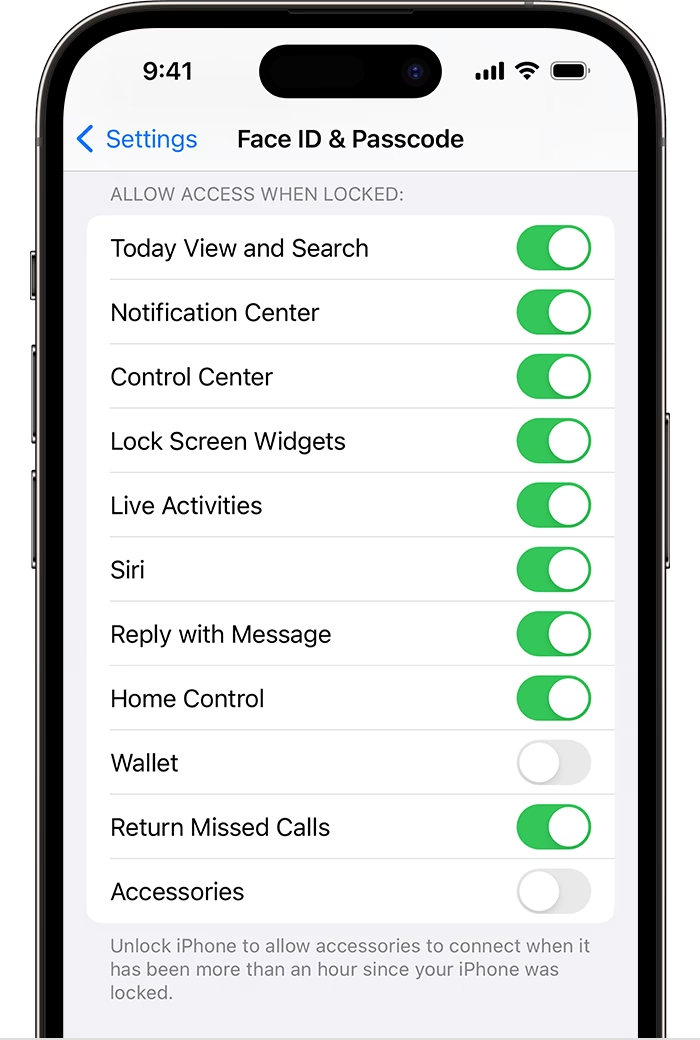
Pokud se nechcete neustále starat o odemykání telefonu před připojením, můžete režim omezeného USB trvale vypnout. Mějte však na paměti, že tím snížíte úroveň zabezpečení vašeho zařízení, což by mohlo potenciálně vystavit vaše data riziku v případě ztráty nebo krádeže telefonu. Pokud si jste vědomi rizik a přesto chcete režim vypnout, postupujte následovně:
- Přejděte do Nastavení (Settings) na vašem iPhonu.
- Sjeďte dolů a klepněte na Face ID (nebo Touch ID) a kódový zámek (Face ID / Touch ID & Passcode).
- Zadejte svůj kódový zámek.
- Sjeďte dolů, dokud nenajdete sekci Povolit přístup při zamčení (Allow Access When Locked).
- Zde najdete přepínač s názvem USB příslušenství (USB Accessories).
- Přepněte tento přepínač do polohy ZAPNUTO (zelená barva).
Když je tato možnost zapnuta (zelená), znamená to, že USB příslušenství bude moci komunikovat s vaším iPhonem, i když je zamčený déle než hodinu. Jinými slovy, Režim omezeného USB je vypnutý. Vaše zařízení se pak bude chovat stejně, jako se chovalo před aktualizací na iOS 11.4.1 (nebo novější), a nabíjení z počítače by mělo fungovat bez nutnosti odemknutí.
Apple uvádí, že toto nastavení se může hodit například pro lidi, kteří používají asistenční zařízení s iPhonem, iPadem nebo iPodem Touch. Mnoho asistenčních zařízení automaticky zapne toto nastavení při prvním připojení. Pokud se tak nestane, lze jej snadno zapnout v Nastavení.
Proč není „pouze nabíjecí kabel“ nutný?
Původní myšlenka vytvořit „pouze nabíjecí kabel“ spočívá v tom, že takový kabel má odpojené datové piny (D+ a D-) v USB konektoru, takže nemůže dojít k přenosu dat, pouze k přenosu energie. Ačkoliv takové kabely existují a někdy se prodávají jako „kabel pro bezpečné nabíjení“, v kontextu problému s Režimem omezeného USB na iPhonu jsou zbytečné. Důvodem je, že i když takový kabel použijete, iPhone stále potřebuje počáteční „handshake“ (potvrzení) s připojeným zařízením, aby ověřil jeho legitimitu a povolil nabíjení. Pokud je Režim omezeného USB aktivní a telefon je zamčený déle než hodinu, ani „pouze nabíjecí“ kabel nemusí fungovat, dokud iPhone neodemknete. Řešení je tedy vždy softwarové, nikoli hardwarové.
Tabulka: Srovnání režimů a řešení
Pro lepší přehlednost si shrňme chování iPhonu v různých režimech a s navrženými řešeními:
| Nastavení / Situace | Datové připojení po 1h zamčení | Nabíjení z PC po 1h zamčení (bez odemčení) | Doporučení |
|---|---|---|---|
| Režim omezeného USB aktivní (výchozí) | Blokováno | V některých případech blokováno (zpráva „Odemkněte...“) | Odemknout iPhone před připojením |
| Režim omezeného USB aktivní + iPhone odemčený před připojením | Povoleno, po 1h zamčení se omezí na nabíjení | Povoleno | Ideální pro bezpečnost i pohodlí |
| Režim omezeného USB deaktivován (přepínač USB příslušenství ZAPNUTO) | Povoleno | Povoleno | Nižší bezpečnost, ale bezproblémové nabíjení/data kdykoli |
Často kladené otázky (FAQ)
1. Proč Apple zavedl Režim omezeného USB?
Apple zavedl tuto funkci primárně z důvodu ochrany soukromí a bezpečnosti uživatelských dat. Cílem bylo ztížit přístup k iPhonům pro neoprávněné osoby, včetně orgánů činných v trestním řízení a hackerů, kteří používají specializované nástroje (jako je GrayKey) k prolomení kódového zámku a získání přístupu k datům na zařízení.

2. Ovlivňuje Režim omezeného USB nabíjení z nástěnné nabíječky?
Ne, Režim omezeného USB ovlivňuje pouze komunikaci přes port Lightning s USB příslušenstvím nebo počítačem. Nabíjení z běžného USB napájecího adaptéru (nástěnné nabíječky) by mělo fungovat normálně, i když je zařízení zamčené delší dobu. Problémy s nabíjením se objevují především při připojení k počítačům nebo jiným zařízením, která se pokoušejí navázat datovou komunikaci.
3. Co se stane, když vypnu Režim omezeného USB?
Pokud vypnete Režim omezeného USB (přepínač „USB příslušenství“ je v Nastavení na „zapnuto“), vaše USB příslušenství a počítače budou moci komunikovat s vaším iPhonem kdykoli, i když je zamčený déle než hodinu. To znamená, že datové připojení bude vždy aktivní. Zvyšuje to pohodlí, ale snižuje bezpečnost, protože potenciálně umožňuje neoprávněný přístup k vašemu zařízení prostřednictvím USB, pokud by se dostalo do nesprávných rukou.
4. Mám iPhone 6s s iOS 12.0.1. Platí pro mě tato pravidla?
Ano, absolutně. Režim omezeného USB byl zaveden v iOS 11.4.1, takže všechna novější verze iOS, včetně vaší iOS 12.0.1, tuto funkci obsahují a chovají se podle výše popsaných pravidel. Postup pro vypnutí nebo odemknutí před připojením je pro vás plně relevantní.
5. Je nějaká jiná alternativa k nabíjení z počítače, když nechci odemykat telefon?
Nejjednodušší a nejbezpečnější alternativou je vždy použít standardní nástěnnou nabíječku s adaptérem do zásuvky. Tyto nabíječky jsou navrženy tak, aby dodávaly pouze energii bez pokusů o datovou komunikaci, a proto nepodléhají omezením Režimu omezeného USB. Pokud potřebujete nabíjet z USB portu, ale nechcete odemykat telefon, museli byste Režim omezeného USB vypnout, jak je popsáno výše, což s sebou nese bezpečnostní rizika.
6. Může se stát, že se iPhone vůbec nenabíjí, ani po odemknutí?
Pokud se iPhone nenabíjí ani po odemknutí a povolení komunikace, problém už pravděpodobně nesouvisí s Režimem omezeného USB. V takovém případě byste měli zkontrolovat následující:
- Kabel: Poškozený Lightning kabel je častou příčinou problémů s nabíjením. Zkuste jiný, ověřený kabel.
- USB port počítače: Zkuste jiný USB port na počítači nebo jiný počítač.
- Konektor Lightning na iPhonu: Zkontrolujte, zda není konektor zanesený prachem nebo nečistotami. Můžete jej opatrně vyčistit (např. párátkem, ale velmi opatrně, abyste nepoškodili piny).
- Stav baterie: Vzácně může být problém v samotné baterii nebo interních komponentech iPhonu.
Závěr
Zpráva „Odemkněte iPhone pro použití příslušenství“ při nabíjení z počítače je sice na první pohled matoucí, ale je to ve skutečnosti projev chráněné funkce Režimu omezeného USB, která má za cíl chránit vaše soukromí. Nemusíte se uchylovat k výrobě speciálních kabelů ani kupovat drahé adaptéry. Řešení je buď v jednoduchém odemknutí iPhonu před připojením, což je doporučená a bezpečná metoda, nebo v permanentním vypnutí této bezpečnostní funkce v Nastavení, pokud jste si vědomi s tím spojených rizik. Volba je na vás, ale pamatujte, že bezpečnost vašich dat by měla být vždy na prvním místě.
Chceš-li si přečíst další články podobné jako iPhone se nenabíjí? Řešení pro „Pouze nabíjení“, navštiv kategorii iPhone.