
04/04/2023
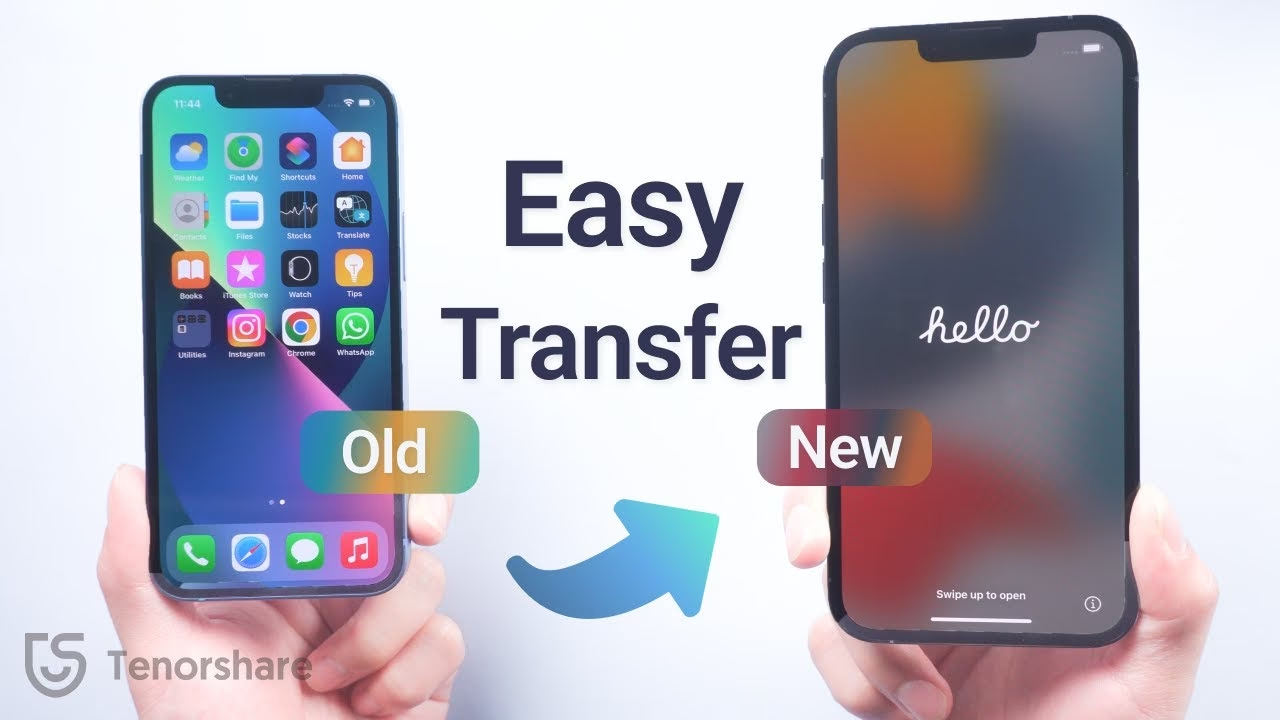
Koupili jste si nový iPhone a s nadšením se těšíte na jeho prozkoumávání, ale narazili jste na otázku, jak nejlépe přenést všechna svá data ze starého zařízení? Mnoho uživatelů se automaticky obrací na iCloud, který Apple nabízí jako primární řešení pro zálohování a synchronizaci. iCloud sice funguje spolehlivě, ale přináší s sebou určitá omezení, která nemusí vyhovovat každému. Především je to omezené bezplatné úložiště pouhých 5 GB, což je pro většinu uživatelů s velkým množstvím fotografií a videí naprosto nedostačující. Dále se mohou objevit obavy o soukromí dat uložených na cloudu, nebo jednoduše preferujete metodu, která nevyžaduje internetové připojení nebo přepisuje stávající data na vašem novém zařízení. Dobrou zprávou je, že existuje mnoho efektivních způsobů, jak přenést vaše fotografie, kontakty, zprávy, kalendáře, poznámky, hudbu, videa a dokonce i aplikace z jednoho iPhonu na druhý, aniž byste se museli spoléhat na iCloud. V tomto komplexním průvodci prozkoumáme pět ověřených metod, které vám pomohou s bezproblémovým přechodem na vaše nové zařízení, ať už máte jakýkoli model iPhone, včetně nejnovějších řad iPhone 16 nebo starších modelů, a s jakoukoli verzí iOS, včetně iOS 18. Pojďme se podívat, jak na to!
- Software třetích stran: Kompletní a selektivní přenos
- Rychlý start (Quick Start): Bezdrátový přenos při prvním nastavení
- iTunes: Klasická metoda zálohování a obnovy
- Finder (pro Mac s macOS Catalina a novější): Moderní alternativa iTunes
- AirDrop: Rychlé sdílení jednotlivých souborů
- Srovnání metod přenosu dat bez iCloudu
- Závěr
Software třetích stran: Kompletní a selektivní přenos
Pokud hledáte nejjednodušší, nejrychlejší a nejkomplexnější řešení pro přenos dat mezi iPhony bez iCloudu, software třetích stran je vaší nejlepší volbou. Nástroje jako AnyTrans, MobiKin Transfer for Mobile nebo EaseUS MobiMover jsou navrženy tak, aby zjednodušily celý proces a nabídly funkce, které oficiální metody často postrádají. Tyto programy podporují prakticky všechny typy dat, od fotografií a videí, přes kontakty, zprávy, hudbu, vyzvánění, kalendáře, poznámky až po knihy a aplikace. Jejich hlavní výhodou je, že umožňují selektivní přenos dat, což znamená, že si můžete vybrat přesně to, co chcete přenést, a ne celou zálohu. Dále, na rozdíl od metod, které přepisují data na cílovém zařízení (jako je obnova z iTunes), většina těchto nástrojů dokáže přenést data, aniž by smazala stávající obsah na vašem novém iPhonu, což je ideální, pokud jste si již nový telefon nastavili. Jsou také bezpečné a chrání vaše soukromí. Celý proces je obvykle otázkou několika kliknutí.
Jak na to (obecné kroky):
- Stáhněte a nainstalujte vybraný software (např. AnyTrans, MobiKin, EaseUS MobiMover) na svůj počítač (PC nebo Mac).
- Připojte oba iPhony (starý i nový) k počítači pomocí USB kabelů.
- V softwaru vyberte režim přenosu 'Telefon na telefon' (Phone to Phone) nebo podobnou možnost.
- Zvolte typy dat, které chcete přenést (např. fotky, kontakty, zprávy). Mnoho nástrojů vám umožní data nejprve prohlédnout.
- Potvrďte přenos a počkejte, dokud proces neskončí. Software vás upozorní, jakmile bude hotovo.
Tato metoda je obzvláště vhodná pro uživatele, kteří chtějí mít plnou kontrolu nad svými daty a vyžadují maximální flexibilitu.
Rychlý start (Quick Start): Bezdrátový přenos při prvním nastavení
Rychlý start je šikovná funkce od Applu, která vám umožní bezdrátově přenést všechna data ze starého iPhonu na nový při jeho prvním nastavení. Jedná se o velmi intuitivní a oficiální metodu, která nevyžaduje počítač ani iCloud. Je však důležité, aby oba iPhony běžely na iOS 12.4 nebo novějším.
Podmínky pro použití:
- Oba iPhony musí mít iOS 12.4 nebo novější.
- Obě zařízení by měla být blízko sebe.
- Doporučuje se, aby byly oba telefony připojeny k napájení, aby se zabránilo vybití baterie během přenosu.
Jak na to:
- Zapněte svůj nový iPhone a umístěte jej blízko starého iPhonu.
- Na starém iPhonu se objeví obrazovka 'Rychlý start' s dotazem, zda chcete nastavit nový iPhone pomocí svého Apple ID. Klepněte na 'Pokračovat'.
- Na novém iPhonu se zobrazí animace. Použijte fotoaparát starého iPhonu k naskenování této animace.
- Pokud budete vyzváni, zadejte přístupový kód starého iPhonu na novém zařízení.
- Nastavte Face ID nebo Touch ID na novém iPhonu (můžete to udělat i později).
- Když se objeví obrazovka 'Přenést data z iPhonu', klepněte na 'Pokračovat'.
- Potvrďte přenos a počkejte, dokud se data nepřenesou. To může trvat několik minut až hodiny v závislosti na množství dat.
Quick Start je ideální pro ty, kteří kupují zcela nový iPhone a chtějí přenést vše bez komplikací. Nelze jej však použít pro selektivní přenos dat ani pokud jste již nový iPhone plně nastavili.
iTunes: Klasická metoda zálohování a obnovy
Před příchodem iCloudu bylo iTunes primárním nástrojem pro správu a zálohování iOS zařízení. I dnes můžete iTunes použít k přenosu dat z jednoho iPhonu na druhý vytvořením kompletní záloha starého zařízení a následnou obnovou této zálohy na novém iPhonu. Tato metoda je vhodná, pokud máte k dispozici počítač a preferujete offline zálohu.
Důležité upozornění: Obnova z iTunes zálohy přepíše veškerá stávající data na vašem novém iPhonu. Pokud jste již nový telefon začali používat a nechcete přijít o data, která jste na něm již vytvořili, tato metoda pro vás není vhodná, nebo budete muset nový iPhone nejprve resetovat.
Jak na to:
- Ujistěte se, že máte na počítači (PC nebo Mac) nainstalovanou nejnovější verzi iTunes.
- Připojte svůj starý iPhone k počítači pomocí USB kabelu.
- V iTunes vyberte své zařízení a v sekci 'Souhrn' (Summary) zvolte 'Tento počítač' (This Computer) pro umístění zálohy a klikněte na 'Zálohovat nyní' (Back Up Now). Pokud chcete zálohu šifrovat (pro uložení hesel a dat Zdraví), zaškrtněte 'Šifrovat zálohu iPhonu' a vytvořte si heslo.
- Po dokončení zálohy odpojte starý iPhone.
- Připojte svůj nový iPhone k počítači a spusťte iTunes.
- Pokud je váš nový iPhone úplně nový, postupujte podle pokynů na obrazovce, dokud se nedostanete na obrazovku 'Aplikace a data' (Apps & Data). Zde vyberte 'Obnovit ze zálohy Macu nebo PC'. Pokud je již nastaven, budete jej muset nejprve resetovat (Nastavení > Obecné > Přenést nebo resetovat iPhone > Smazat data a nastavení).
- V iTunes vyberte svůj nový iPhone a klikněte na 'Obnovit zálohu' (Restore Backup).
- Vyberte nejnovější zálohu, kterou jste právě vytvořili ze starého iPhonu.
- Počkejte, dokud se proces obnovy nedokončí. Váš iPhone se restartuje a data se načtou.
Tato metoda je spolehlivá pro kompletní klonování starého zařízení.
Finder (pro Mac s macOS Catalina a novější): Moderní alternativa iTunes
Pro uživatele Maců s macOS Catalina nebo novějšími verzemi operačního systému se funkce iTunes pro správu a zálohování iPhonu přesunuly do Finderu. Finder plní stejnou roli jako iTunes na starších Macích a počítačích s Windows, takže proces přenosu dat je velmi podobný.
Důležité upozornění: Stejně jako u iTunes, obnova ze zálohy Finderu přepíše veškerá data na vašem novém iPhonu. Pokud již nový telefon používáte a nechcete ztratit stávající data, musíte jej před obnovou resetovat.
Jak na to:
- Připojte svůj starý iPhone k Macu pomocí USB kabelu.
- Otevřete Finder. V levém postranním panelu pod 'Místa' (Locations) by se měl objevit váš iPhone. Klikněte na něj.
- Pokud budete vyzváni, klepněte na 'Důvěřovat' (Trust) na iPhonu a 'Důvěřovat' v Finderu.
- V záložce 'Obecné' (General) v sekci 'Zálohy' (Backups) vyberte 'Zálohovat všechna data z iPhonu na tento Mac' a klikněte na 'Zálohovat nyní' (Back Up Now). Pokud chcete zálohu šifrovat, zaškrtněte 'Šifrovat místní zálohu'.
- Po dokončení zálohy odpojte starý iPhone.
- Připojte svůj nový iPhone k Macu.
- Pokud je váš nový iPhone úplně nový, postupujte podle pokynů na obrazovce, dokud se nedostanete na obrazovku 'Aplikace a data' (Apps & Data). Zde vyberte 'Obnovit ze zálohy Macu nebo PC'. Pokud je již nastaven, budete jej muset nejprve resetovat.
- V Finderu vyberte svůj nový iPhone a klikněte na 'Obnovit zálohu' (Restore Backup).
- Vyberte nejnovější zálohu, kterou jste právě vytvořili ze starého iPhonu.
- Počkejte, dokud se proces obnovy nedokončí. Váš iPhone se restartuje.
Finder je výborná volba pro uživatele Maců, kteří preferují lokální zálohy a kompletní přenos dat.
AirDrop: Rychlé sdílení jednotlivých souborů
AirDrop je funkce společnosti Apple, která umožňuje rychlé a bezdrátové sdílení souborů mezi zařízeními Apple (iPhone, iPad, Mac) v blízkosti. Je to skvělá volba, pokud potřebujete přenést jen několik fotografií, videí, dokumentů nebo kontaktů, ale není vhodná pro kompletní migraci dat mezi dvěma iPhony.
Důležité podmínky:
- Oba iPhony musí mít zapnuté Bluetooth a Wi-Fi.
- Musí být blízko u sebe.
- Osobní hotspot musí být vypnutý na obou zařízeních.
- AirDrop musí být nastaven na 'Pouze kontakty' (Contacts Only) nebo 'Všichni' (Everyone) na obou zařízeních. Pro snadnější přenos doporučujeme dočasně nastavit na 'Všichni'.
Jak na to:
- Na obou iPhonech přejeďte prstem dolů z pravého horního rohu obrazovky (nebo nahoru z dolní části na starších modelech) a otevřete Ovládací centrum.
- Podržte prst na bloku s ikonami letadla, Wi-Fi a Bluetooth, dokud se nerozbalí.
- Klepněte na ikonu AirDrop a zvolte 'Všichni' (nebo 'Pouze kontakty', pokud je odesílatel v kontaktech příjemce). Opakujte to na obou zařízeních.
- Na starém iPhonu otevřete aplikaci, ze které chcete sdílet soubor (např. Fotky, Soubory, Kontakty).
- Vyberte soubor (nebo soubory, pokud aplikace podporuje vícenásobný výběr) a klepněte na ikonu 'Sdílet' (čtvereček se šipkou nahoru).
- V nabídce sdílení klepněte na ikonu AirDrop a poté na název nového iPhonu.
- Na novém iPhonu se objeví výzva k přijetí souboru. Klepněte na 'Přijmout' (Accept).
AirDrop je rychlá a pohodlná metoda pro ad-hoc sdílení, ale pro velký objem dat je příliš zdlouhavá a nepraktická.
Srovnání metod přenosu dat bez iCloudu
| Metoda | Výhody | Nevýhody | Typ dat | Potřeba PC | Přenos po nastavení |
|---|---|---|---|---|---|
| Software třetích stran (např. AnyTrans) | Kompletní přenos, selektivní výběr, intuitivní, zachová stávající data | Obvykle placený software | Všechny typy dat (fotky, kontakty, zprávy, aplikace, hudba atd.) | Ano | Ano |
| Rychlý start (Quick Start) | Oficiální, bezdrátový, přenese vše | Pouze pro nově nastavené iPhony, vyžaduje iOS 12.4+, nelze selektivně | Všechny typy dat (kromě dat již v iCloudu) | Ne | Ne (pouze při prvním nastavení) |
| iTunes | Kompletní záloha a obnova | Přepisuje data na novém iPhonu, pomalé pro velké objemy, vyžaduje PC | Téměř vše (kromě dat již v iCloudu, obsahu z iTunes/App Store) | Ano | Ano (nutný reset nového iPhonu) |
| Finder | Kompletní záloha a obnova (pro Mac) | Pouze pro Mac s macOS Catalina+, přepisuje data, pomalé | Téměř vše (kromě dat již v iCloudu, obsahu z iTunes/App Store) | Ano (Mac) | Ano (nutný reset nového iPhonu) |
| AirDrop | Bezdrátový, rychlý pro jednotlivé soubory | Není vhodný pro hromadný přenos, omezené typy souborů, občas nespolehlivý | Fotky, videa, dokumenty, kontakty, webové stránky | Ne | Ano |
Často kladené otázky o přenosu dat z iPhonu bez iCloudu
- 1. Mohu přenést pouze vybrané fotky nebo kontakty bez iCloudu?
- Ano, je to možné. Pokud chcete přenést jen specifické soubory, nejlepší volbou je software třetích stran, který nabízí selektivní přenos dat. AirDrop je také vhodný pro přenos jednotlivých souborů, ale je méně efektivní pro větší množství dat.
- 2. Co když je můj starý iPhone poškozený a obrazovka nefunguje?
- Pokud máte na počítači existující zálohu (vytvořenou přes iTunes nebo Finder), můžete z ní data obnovit na nový iPhone. Bez funkční obrazovky je však přímý přenos dat z poškozeného iPhonu velmi obtížný až nemožný, pokud nebylo zařízení dříve nastaveno na automatické zálohování.
- 3. Je nutné mít oba iPhony připojené k internetu pro přenos dat bez iCloudu?
- Ne, pro většinu metod popsaných v tomto článku není přímé internetové připojení nutné. Quick Start, iTunes/Finder a AirDrop fungují lokálně (přes Wi-Fi/Bluetooth nebo USB kabel). Některý software třetích stran může vyžadovat internet pro aktivaci licence nebo stažení aktualizací, ale samotný přenos dat probíhá offline.
- 4. Jak dlouho trvá přenos dat z iPhone na iPhone?
- Doba přenosu závisí na několika faktorech: celkovém množství dat, rychlosti metody a výkonu vašeho počítače (pokud jej používáte). Pro stovky GB dat může přenos trvat několik hodin (např. přes iTunes/Finder). Quick Start je obvykle rychlejší, ale stále to může být dlouhý proces. Software třetích stran je často optimalizován pro rychlost. AirDrop je rychlý pro jednotlivé soubory, ale pro hromadný přenos je extrémně pomalý.
- 5. Ztratím svá data, pokud přenesu z iTunes/Finderu a nový iPhone už je nastavený?
- Ano, pokud obnovíte zálohu z iTunes nebo Finderu na již nastavený iPhone, všechna stávající data a nastavení na tomto novém iPhonu budou smazána a nahrazena obsahem ze zálohy. Abyste tomu předešli, musíte iPhone nejprve resetovat do továrního nastavení. Pokud nechcete data na novém iPhonu mazat, zvažte použití softwaru třetích stran, který často umožňuje sloučení nebo přidání dat bez přepsání.
Závěr
Jak vidíte, přenos dat z iPhone na iPhone bez iCloudu je nejen možný, ale nabízí i řadu flexibilních a efektivních metod, které vyhovují různým potřebám. Ať už vás trápí omezené úložiště iCloudu, obavy o soukromí nebo prostě jen hledáte alternativa, náš průvodce vám ukázal pět ověřených cest. Od komplexního a selektivního přenosu pomocí softwaru třetích stran, přes pohodlný Rychlý start pro nová zařízení, až po tradiční metody přes iTunes/Finder a rychlé sdílení jednotlivých souborů pomocí AirDropu.
Volba nejlepší metody závisí na vašich konkrétních požadavcích. Pokud chcete maximální kontrolu, selektivní přenos a možnost nepřepsat stávající data, doporučujeme software třetích stran. Pro zcela nový iPhone je Rychlý start ideální. Pro kompletní zálohu a obnovu, pokud vám nevadí přepsání dat, jsou iTunes nebo Finder spolehlivé. A pro rychlé sdílení několika souborů je AirDrop k nezaplacení. Doufáme, že vám tento průvodce pomohl vybrat tu správnou metodu pro váš bezstarostný přechod na nový iPhone!
Chceš-li si přečíst další články podobné jako Přenos dat iPhone: Bez iCloudu, snadno a rychle, navštiv kategorii iPhone.