
30/03/2025
V dnešní uspěchané době, kdy jsou naše chytré telefony neustále po ruce, se snadno stane, že nám notifikace a zprávy narušují klidný spánek. Ačkoliv režim Nerušit (Do Not Disturb) nabízí určitou úlevu od nechtěných vyrušení, často se stává, že kvůli němu propásneme důležité hovory nebo zprávy, které bychom během noci měli přijmout. Naštěstí Apple přišel s elegantním a propracovaným řešením – s Režimem spánku. Tento specializovaný režim Soustředění (Focus) je navržen tak, aby vám pomohl dosáhnout kvalitnějšího odpočinku, minimalizoval rušení a optimalizoval vaše spánkové návyky. Pojďme se podrobně podívat na to, co Režim spánku na iPhonu umí, jak ho nastavit a jak se liší od jiných funkcí, abyste mohli probouzet svěží a plní energie.
Režim spánku je součástí širšího konceptu režimů Soustředění, které Apple představil s cílem pomoci uživatelům lépe se soustředit na to, co je v danou chvíli důležité, a minimalizovat digitální rozptýlení. Zatímco některé režimy Soustředění si můžete vytvořit na míru (například pro práci, cvičení nebo čtení), Režim spánku je přednastavený a úzce propojený s aplikací Zdraví, což z něj činí komplexní nástroj pro správu vašeho spánku.
Co je režim spánku na iPhonu?
Režim spánku je specifický režim Soustředění v iOS, který se automaticky aktivuje na základě vašeho spánkového plánu nastaveného v aplikaci Zdraví. Jeho primárním cílem je vytvořit optimální prostředí pro spánek a probuzení, minimalizovat rušení a pomoci vám udržet si zdravý spánkový režim. Když je Režim spánku aktivní, váš iPhone se transformuje do klidnějšího stavu, aby vám nic nebránilo v odpočinku.
Klíčové vlastnosti režimu spánku:
- Automatická aktivace a deaktivace: Režim spánku se zapíná a vypíná přesně podle vámi nastaveného spánkového plánu v aplikaci Zdraví. Nemusíte se tak starat o jeho ruční zapínání každý večer.
- Ztlumená zamknutá obrazovka: Během aktivního Režimu spánku se vaše zamknutá obrazovka ztlumí a zobrazuje pouze nejdůležitější informace, jako je čas a datum, a to s minimálním jasem. Tím se snižuje vizuální rušení, pokud byste se náhodou v noci na telefon podívali. Notifikace se nezobrazují přímo na obrazovce, ale jsou shromažďovány v Oznamovacím centru, aby vás nerušily.
- Čas na zklidnění (Wind Down): Tato funkce vám umožní nastavit si určitou dobu před spaním, během které se telefon postupně připravuje na spánek. Během času na zklidnění je zamknutá obrazovka ztlumená a na ní se mohou zobrazovat pouze vybrané zkratky k aplikacím, které vám pomáhají relaxovat (např. meditace, uklidňující zvuky, čtečky knih). Tím se minimalizují rozptýlení a podpoří se příprava na spánek.
- Integrace budíků: Režim spánku se plně integruje s budíky nastavenými v rámci vašeho spánkového plánu. Můžete si vybrat z různých tónů a haptických odezev, které vás jemně probudí. Budík se automaticky přizpůsobuje vašemu plánu a lze jej i odložit.
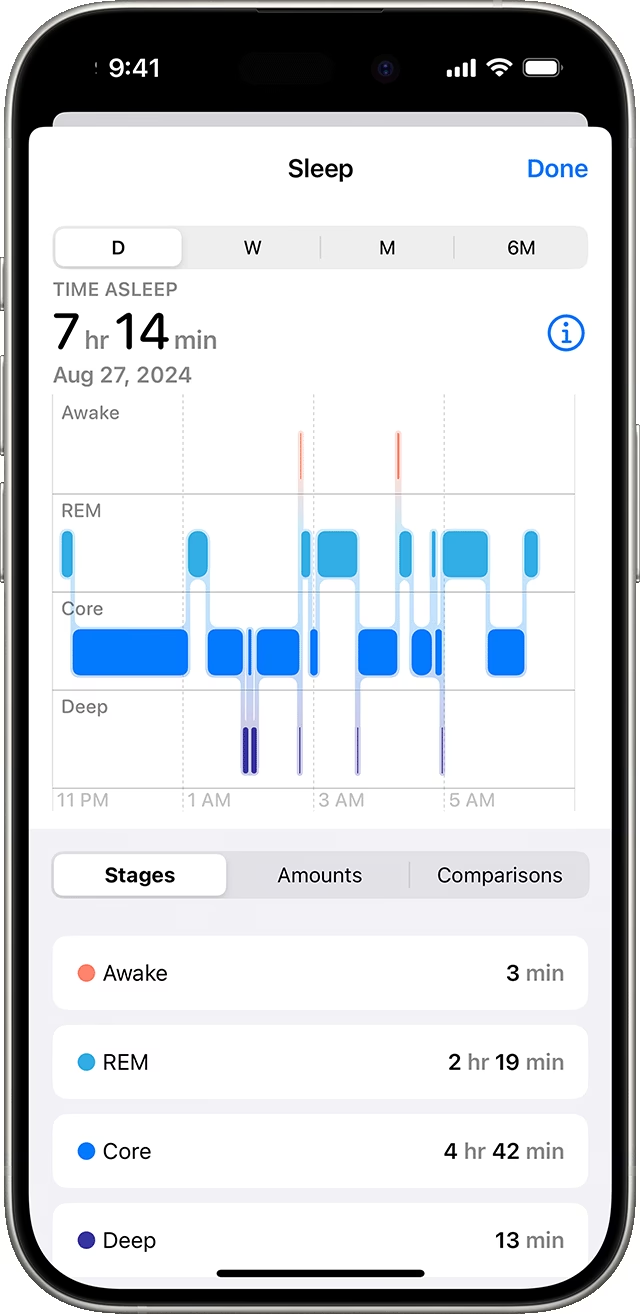
- Sledování spánku: Režim spánku spolupracuje s aplikací Zdraví, která shromažďuje data o vašem spánku. iPhone dokáže sledovat čas strávený v posteli (pokud je v blízkosti a aktivní), a pokud máte Apple Watch nebo jiné kompatibilní zařízení, můžete získat detailnější analýzy spánkových fází a kvality spánku.
- Whitelist kontaktů: Stejně jako u režimu Nerušit, i zde si můžete nastavit výjimky pro důležité kontakty, jejichž hovory nebo zprávy vás mohou dosáhnout i během aktivního Režimu spánku.
Ruční aktivace režimu spánku
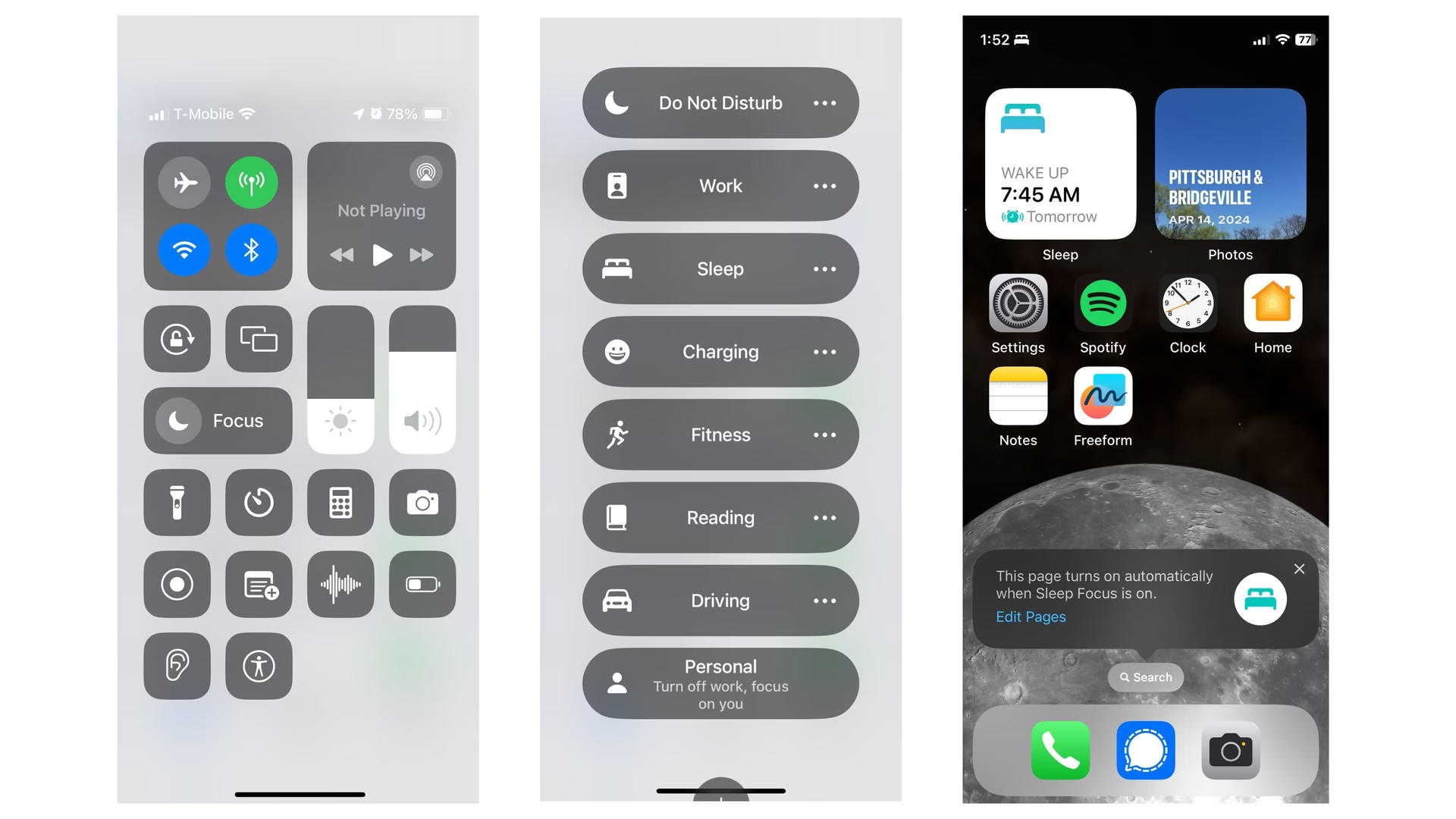
Ačkoliv je Režim spánku primárně navržen pro automatickou aktivaci dle vašeho plánu, existují situace, kdy jej můžete potřebovat zapnout ručně. Například pokud jdete spát dříve, než je váš obvyklý čas, nebo si jen chcete dopřát chvíli klidu uprostřed dne. Ruční aktivace je možná buď přes Ovládací centrum, nebo v Nastavení. Důležité je však mít Režim spánku nejprve nastavený v aplikaci Zdraví, aby byly k dispozici všechny jeho funkce, jako je ztlumená zamknutá obrazovka a čas na zklidnění.
Režim spánku vs. Časovač spánku vs. Nerušit
Často dochází k záměně mezi Režimem spánku a jinými funkcemi iPhonu, které se týkají klidu nebo vypnutí. Je důležité pochopit rozdíly, abyste mohli každou funkci využít co nejefektivněji.
Časovač spánku (Sleep Timer)
Toto je funkce nalezená v aplikaci Hodiny. Umožňuje vám nastavit časovač pro přehrávání médií. To znamená, že můžete poslouchat audioknihy, hudbu nebo podcasty a nechat je automaticky zastavit, jakmile časovač vyprší. Časovač spánku nenabízí žádné další funkce Režimu spánku, jako je ztlumená zamknutá obrazovka nebo potlačení notifikací. Můžete jej však použít společně s Režimem spánku, pokud chcete usínat s hudbou, která se po čase sama vypne.
Nerušit (Do Not Disturb - DND)
S příchodem režimů Soustředění se rozdíly mezi Nerušit a Režimem spánku zmenšily, ale stále existují klíčové odlišnosti. Oba režimy vám umožňují ztlumit notifikace, povolit výjimky pro důležité kontakty a nastavit si vlastní zamknuté a domovské obrazovky. Nicméně Režim spánku jde dál:
- Specifická obrazovka spánku: Režim spánku nabízí jedinečnou ztlumenou obrazovku spánku, která je přístupná pouze v tomto režimu. Pomáhá vám vyhnout se rozptýlení tím, že ztlumí zamknutou obrazovku a zobrazí pouze zkratky a widgety, které si vyberete pro svůj režim spánku.
- Čas na zklidnění: Tato funkce je exkluzivní pro Režim spánku a pomáhá vám připravit se na spánek minimalizací rušení ještě před samotnou dobou spánku.
Zatímco Nerušit je obecný nástroj pro okamžité potlačení rušení, Režim spánku je komplexní systém navržený speciálně pro optimalizaci vašeho spánku a probuzení.
Tabulka: Režim spánku vs. Nerušit vs. Časovač spánku
| Funkce | Režim spánku | Nerušit | Časovač spánku (v aplikaci Hodiny) |
|---|---|---|---|
| Účel | Optimalizace spánku a odpočinku | Obecné ztlumení rušení | Automatické zastavení přehrávání médií |
| Automatická aktivace | Ano, dle spánkového plánu | Ano, dle plánu nebo polohy | Ne |
| Ztlumení notifikací | Ano (integruje Nerušit) | Ano | Ne |
| Ztlumená zamknutá obr. | Ano | Ne (lze nastavit v režimu Soustředění) | Ne |
| Čas na zklidnění | Ano | Ne | Ne |
| Zkratky aplikací na LO | Ano | Ne | Ne |
| Sledování spánku | Ano (integruje se s aplikací Zdraví) | Ne | Ne |
| Budíky | Ano (integruje se s plánem spánku) | Ne | Ne |
| Ruční aktivace | Ano | Ano | Ano |
Jak nastavit a používat režim spánku na iPhonu
Nastavení Režimu spánku na vašem iPhonu je klíčové pro jeho plné využití. Celý proces probíhá primárně v aplikaci Zdraví, kde definujete svůj spánkový plán a preference. Postupujte podle následujících kroků, abyste si Režim spánku nastavili přesně podle svých potřeb:
- Otevřete aplikaci Zdraví na svém iPhonu.
- Klepněte na záložku Prohlížení (Browse) ve spodní části obrazovky.
- Vyhledejte a klepněte na Spánek.
- Pod sekcí „Váš plán“ klepněte na Plán spánku. Pokud jste jej nikdy nenastavovali, uvidíte možnost „Začít“ nebo „Nastavit svůj první plán“.
- Přepněte přepínač Plán spánku nahoře do polohy zapnuto.
- Ujistěte se, že je zapnutá možnost Použít plán pro režim Soustředění Spánek.
- Klepněte na Nastavit svůj první plán pod „Celý plán“.
- Vyberte dny, ve kterých má být váš spánkový plán aktivní, klepnutím na dny v horní části.
- Přetáhněte posuvník označený ikonou postele pro nastavení času usnutí. Toto je čas, kdy se váš Režim spánku automaticky aktivuje.
- Dále přetáhněte posuvník označený ikonou budíku pro nastavení času probuzení. Toto je čas, kdy se váš Režim spánku automaticky vypne a spustí budík, pokud jej povolíte.
- Jakmile nastavíte časy, klepněte na přepínač Budík, pokud si přejete nastavit budík pro probuzení.
- Klepněte na Zvuky a haptika pro výběr preferovaného tónu budíku. Vyberte tón a poté klepněte na „< Zpět“.
- Klepněte na Haptika a vyberte preferovaný haptický vzor pro doprovod budíku, nebo vytvořte vlastní vibraci. Můžete také zvolit „Žádná (výchozí)“, pokud nechcete haptiku používat. Klepněte na „< Zpět“.
- Přetáhněte posuvník pro nastavení hlasitosti budíku.
- Povolte Odložit (Snooze), pokud si přejete mít možnost odložit budík.
- Klepněte na Přidat v pravém horním rohu pro uložení vašeho spánkového plánu.
Pokud chcete nastavit různé plány pro různé dny (např. jeden pro pracovní dny a druhý pro víkendy), můžete po uložení prvního plánu klepnout na Přidat plán znovu a celý proces zopakovat.
Doplňková nastavení režimu spánku:
- Čas na zklidnění (Wind Down): Klepněte na minuty vedle „Čas na zklidnění“ a přetáhněte posuvník pro nastavení preferované doby zklidnění před spaním.
- Spánkový cíl: Klepněte na „Spánkový cíl“ a nastavte si preferovanou délku spánku, které chcete dosáhnout.
- Sledovat čas v posteli s iPhonem: Povolte tuto možnost, pokud chcete, aby váš iPhone sledoval, kolikrát jste telefon používali během vašeho spánkového plánu a v průběhu noci.
- Připomínky spánku: Povolte tuto možnost, pokud chcete dostávat připomínky k času spánku a času na zklidnění.
- Výsledky spánku: Pokud máte Apple Watch nebo jiné zařízení pro sledování spánku, povolte tuto možnost, abyste dostávali upozornění, když splníte nebo překročíte své spánkové cíle.
A to je vše! Takto si můžete nastavit a používat Režim spánku na vašem iPhonu pro klidnější noci.
Ruční aktivace režimu spánku (alternativní metody)
Kromě automatické aktivace můžete Režim spánku zapnout i ručně, pokud to vaše situace vyžaduje. Je to užitečné, když jdete spát dříve, než je váš naplánovaný čas, nebo když si jen chcete dopřát klidnou chvíli bez rušení.
Z Ovládacího centra na iPhonu:
- Otevřete Ovládací centrum na svém iPhonu. (Na iPhonech X a novějších přejeďte prstem dolů z pravého horního rohu obrazovky; na iPhonech 8 a starších nebo iPhonech SE přejeďte prstem nahoru ze spodní části obrazovky.)
- Dlouze stiskněte ikonu Soustředění (ikonka měsíce nebo jiné ikony, pokud máte aktivní jiný režim).
- Klepněte na Spánek. Váš iPhone okamžitě přejde do Režimu spánku.
Z Ovládacího centra na Apple Watch:
Pokud nosíte Apple Watch do postele, můžete Režim spánku zapínat a vypínat přímo z hodinek, což je velmi pohodlné.
- Otevřete Ovládací centrum na svých Apple Watch (přejeďte prstem nahoru ze spodní části obrazovky).
- Klepněte na ikonu Soustředění (ikonka měsíce).
- Klepněte na Spánek. Váš iPhone i Apple Watch přejdou do Režimu spánku.
Zastavení iPhonu před přechodem do režimu spánku (Auto-Lock)
Je důležité rozlišovat mezi „Režimem spánku“ ve smyslu režimu Soustředění a tím, když se „iPhone uspí“ ve smyslu zhasnutí a uzamčení obrazovky po určité době nečinnosti. Pokud nechcete, aby se váš iPhone automaticky uzamykal a zhasínal obrazovku po určité době nečinnosti, můžete upravit nastavení Auto-Lock. Tato funkce nesouvisí přímo s Režimem spánku Soustředění, ale spíše s úsporou baterie a bezpečností zařízení.
Pro úpravu Auto-Lock:
- Přejděte do Nastavení na svém iPhonu.
- Klepněte na Zobrazení a jas.
- Klepněte na Uzamčení displeje (Auto-Lock).
- Zde si můžete vybrat časový interval (např. 30 sekund, 1 minuta, 5 minut), po kterém se displej vypne a zařízení se uzamkne. Můžete také zvolit Nikdy, pokud nechcete, aby se displej automaticky vypínal, dokud jej ručně nevypnete tlačítkem. Doporučuje se však nastavit nějaký čas pro úsporu baterie a pro zvýšení bezpečnosti.
Časté dotazy (FAQ)
Q1: Jaký je rozdíl mezi režimem Nerušit a režimem spánku?
Hlavní rozdíl spočívá v jejich účelu a komplexnosti. Režim Nerušit je obecná funkce pro minimalizaci rušení, která ztlumí notifikace, hovory a upozornění kdykoli a v jakékoli situaci, kterou si nastavíte (např. schůzky, řízení). Je flexibilní a lze ji použít pro krátkodobé zklidnění. Naopak Režim spánku je specificky navržen pro podporu vaší spánkové rutiny. Integrací s aplikací Zdraví sleduje spánkové návyky, ztlumuje displej, umožňuje čas na zklidnění a automaticky aktivuje Nerušit, aby zajistil nepřerušovaný odpočinek. Zatímco Nerušit je pro ticho kdykoli, Režim spánku se soustředí na vytvoření klidného a optimalizovaného prostředí během naplánovaných hodin spánku.
Q2: Ztlumí režim spánku hovory?
Ano, Režim spánku na iPhonu ztlumí hovory, ale záleží na jeho konfiguraci. Když je Režim spánku aktivní, automaticky povolí režim Nerušit, který standardně ztlumí hovory, zprávy a notifikace. Můžete si však přizpůsobit nastavení tak, aby povoloval hovory od určitých osob (například oblíbených kontaktů) nebo opakované hovory (pokud vám stejná osoba zavolá podruhé během tří minut, hovor projde, což je užitečné pro nouzové situace). Pro úpravu těchto nastavení jděte do Nastavení > Soustředění > Spánek a klepněte na „Lidé“, kde můžete vybrat, kdo vás může během režimu Spánku kontaktovat, nebo povolit „Opakované hovory“.
Q3: Potřebuji Apple Watch pro sledování spánku?
Ne, pro základní sledování spánku (například „Čas v posteli s iPhonem“) nepotřebujete Apple Watch. Váš iPhone dokáže detekovat, kdy jste v posteli a kdy používáte telefon, a tyto informace zaznamenávat do aplikace Zdraví. Nicméně, pro podrobnější analýzu spánkových fází (lehký, hluboký, REM spánek), srdečního tepu a dalších biometrických dat je Apple Watch nebo jiné kompatibilní nositelné zařízení vysoce doporučeno, jelikož nabízí mnohem komplexnější pohled na kvalitu vašeho spánku a umožňuje přesnější sledování a doporučení pro zlepšení spánku.
Q4: Proč se mi režim spánku neaktivuje automaticky?
Pokud se vám Režim spánku neaktivuje automaticky podle plánu, zkontrolujte několik věcí v aplikaci Zdraví a Nastavení:
- Ujistěte se, že je přepínač „Plán spánku“ v aplikaci Zdraví v sekci Spánek zapnutý.
- Zkontrolujte, zda je povolena možnost „Použít plán pro režim Soustředění Spánek“.
- Ověřte si, že časy usnutí a probuzení ve vašem spánkovém plánu jsou správně nastaveny a že jsou aktivní pro správné dny v týdnu.
- V Nastavení > Soustředění > Spánek se ujistěte, že nemáte nastaveny žádné konfliktní automatizace nebo jiné režimy Soustředění, které by mohly Režimu spánku bránit v aktivaci.
- Ujistěte se, že váš iPhone má dostatečně nabitou baterii. Velmi nízký stav baterie může bránit některým funkcím v automatické aktivaci.
Závěr
Režim spánku na iPhonu je mnohem víc než jen jednoduchá funkce. Je to komplexní nástroj navržený tak, aby vám pomohl dosáhnout lepšího a klidnějšího spánku, což je klíčové pro celkové zdraví a pohodu. Ať už si nastavíte detailní spánkový plán, využijete čas na zklidnění s uklidňujícími aplikacemi, nebo se jen spolehnete na automatické ztlumení notifikací, Režim spánku vám umožní probouzet se odpočatí a plní energie. Vyzkoušejte ho a uvidíte, jak se váš spánek zlepší. S trochou nastavení se váš iPhone stane nejen chytrým telefonem, ale i chytrým spánkovým pomocníkem, který se postará o váš noční klid.
Chceš-li si přečíst další články podobné jako Režim spánku na iPhonu: Klidný spánek bez rušení, navštiv kategorii iPhone.