

05/09/2022
Vlastníte iPhone XS, iPhone XR, iPhone XS Max nebo iPhone X a potýkáte se s problémy, které vyžadují hlubší zásah do systému? Možná se váš telefon zasekl na logu Apple, zobrazuje černou obrazovku, nereaguje, nebo potřebujete obnovit jeho software. V takových situacích se často stává klíčovým nástrojem režim zotavení (Recovery Mode). Tento režim vám umožňuje komunikovat s iPhonem na nižší úrovni a provádět důležité operace, jako je aktualizace nebo úplné obnovení softwaru.
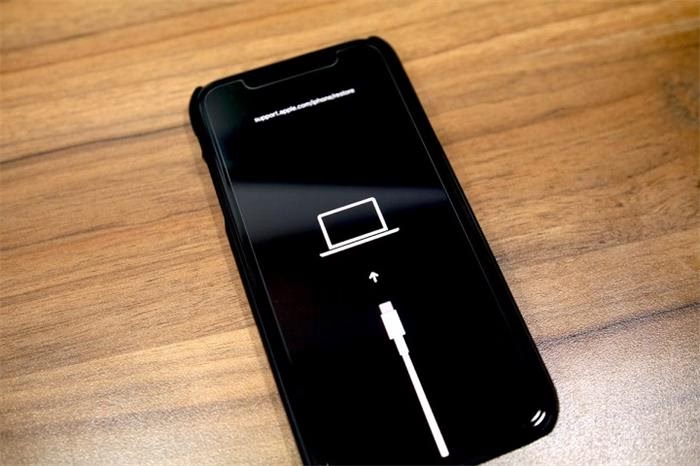
Ačkoli se to může zdát složité, vstup do režimu zotavení a jeho opuštění je s naším podrobným průvodcem jednoduchý proces. Pamatujte však, že některé kroky v režimu zotavení mohou vést ke ztrátě dat, proto je nezbytné se na ně řádně připravit. Pojďme se podívat, jak na to.
Co je to režim zotavení a proč ho potřebujete?
Režim zotavení, známý také jako Recovery Mode, je speciální stav, do kterého můžete uvést svůj iPhone. Slouží k řešení různých softwarových problémů, které nelze vyřešit běžným restartem nebo standardním nastavením. Mezi nejčastější důvody, proč byste mohli režim zotavení potřebovat, patří:
- Zaseknutí na logu Apple: Telefon se zapne, ale zůstane viset na úvodním logu Apple a nespustí se do systému.
- Černá nebo modrá obrazovka smrti: Displej zůstává černý nebo zobrazuje chybu, která brání normálnímu spuštění.
- Zaseknutí na obrazovce „Připojit k iTunes“: iPhone se zasekne na obrazovce, která vás vyzývá k připojení k iTunes (nebo Finderu na macOS Catalina a novějších).
- Nereagující zařízení: iPhone nereaguje na dotyky ani na stisknutí tlačítek.
- Zapomenutý přístupový kód: Pokud jste zapomněli přístupový kód k telefonu a potřebujete ho odemknout (tato akce smaže všechna data).
- Chyby při aktualizaci iOS: Pokud se aktualizace iOS zasekla nebo selhala.
- Obnovení iPhonu do továrního nastavení: Pokud chcete iPhone úplně vymazat a vrátit ho do původního stavu.
V podstatě, pokud váš iPhone nefunguje správně kvůli softwarové chybě a běžné řešení nepomáhá, je režim zotavení často dalším krokem k nápravě.
Předtím než začnete: Důležité přípravy
Než se pustíte do procesu vstupu do režimu zotavení, je klíčové provést několik přípravných kroků. Tyto kroky zajistí hladký průběh a minimalizují riziko potenciální ztráty dat.
- Zálohujte svá data: Toto je absolutně nejdůležitější krok! Pokud se rozhodnete obnovit svůj iPhone v režimu zotavení pomocí iTunes (nebo Finderu), všechna data na vašem zařízení budou vymazána. Ujistěte se, že máte aktuální zálohu dat buď na iCloudu, nebo na svém počítači. Bez zálohy můžete přijít o fotografie, kontakty, zprávy a veškeré osobní soubory.
- Aktualizujte iTunes/macOS Finder: Ujistěte se, že máte na svém počítači nainstalovanou nejnovější verzi iTunes. Pokud používáte Mac s macOS Catalina nebo novějším, aktualizujte systém, abyste měli k dispozici nejnovější verzi Finderu. Starší verze softwaru mohou způsobit problémy s rozpoznáním zařízení v režimu zotavení.
- Připravte si USB kabel: Použijte originální Apple USB kabel nebo certifikovaný kabel třetí strany. Nekvalitní nebo poškozené kabely mohou způsobit problémy s připojením.
- Připravte si počítač: Mějte k dispozici počítač (Mac nebo Windows), ke kterému můžete iPhone připojit.
Pamatujte, že předcházení je lepší než oprava. Důkladná záloha dat vám ušetří spoustu starostí, pokud by se něco pokazilo.
Krok za krokem: Jak uvést iPhone XS, XR, XS Max, X, 8, 8 Plus do režimu zotavení
Pro modely iPhone XR, iPhone XS, iPhone XS Max, iPhone X, iPhone 8 a iPhone 8 Plus se postup vstupu do režimu zotavení liší od starších modelů, protože tyto telefony postrádají fyzické tlačítko Domů (Home Button). Zde je přesný postup:
- Připojte iPhone k počítači: Použijte USB kabel a připojte svůj iPhone k počítači (Mac nebo Windows).
- Otevřete iTunes/Finder: Na počítači spusťte iTunes. Pokud používáte Mac s macOS Catalina nebo novějším, otevřete Finder.
- Stiskněte a uvolněte tlačítko pro zvýšení hlasitosti: Rychle stiskněte a uvolněte tlačítko hlasitosti nahoru (Volume Up).
- Stiskněte a uvolněte tlačítko pro snížení hlasitosti: Ihned poté rychle stiskněte a uvolněte tlačítko hlasitosti dolů (Volume Down).
- Stiskněte a držte boční tlačítko: Nyní stiskněte a držte boční tlačítko (Power Button) na pravé straně iPhonu. Nepouštějte ho, dokud se na obrazovce neobjeví logo „Připojit k iTunes“ (ikona kabelu směřujícího k počítači). Objeví se logo Apple, ale držte tlačítko dál, dokud se neobjeví ikona režimu zotavení.
- Potvrzení v iTunes/Finderu: Jakmile se iPhone dostane do režimu zotavení, na obrazovce počítače v iTunes nebo Finderu se objeví zpráva, která potvrdí, že bylo nalezeno zařízení v režimu zotavení. Nabídne vám možnost „Obnovit“ (Restore) nebo „Aktualizovat“ (Update).
Gratulujeme, váš iPhone je nyní v režimu zotavení! Pamatujte, že načasování stisknutí tlačítek je klíčové. Pokud se vám to nepovede napoprvé, zkuste to znovu.
Co dělat, když je iPhone v režimu zotavení?
Jakmile je váš iPhone v režimu zotavení a je rozpoznán iTunes nebo Finderem, máte dvě hlavní možnosti:
- Aktualizovat (Update): Tato možnost se pokusí přeinstalovat iOS, aniž by smazala vaše data. Může to pomoci, pokud je problém způsoben poškozeným softwarem. Pokud je však problém závažnější, nemusí to stačit.
- Obnovit (Restore): Tato možnost smaže všechna data z vašeho iPhonu a nainstaluje nejnovější verzi iOS. Použijte ji, pokud aktualizace nepomohla, nebo pokud chcete iPhone úplně vymazat. Jak již bylo zmíněno, tato akce vede k úplné ztrátě dat, pokud nemáte zálohu.
Vyberte si možnost, která nejlépe odpovídá vaší situaci. Pokud si nejste jisti, zkuste nejprve „Aktualizovat“. Pokud to nepomůže, můžete se vždy vrátit do režimu zotavení a zvolit „Obnovit“.

Jak opustit režim zotavení bez obnovení dat
Pokud jste vstoupili do režimu zotavení, ale rozhodli jste se neobnovovat ani neaktualizovat software, nebo pokud se váš iPhone zasekl v tomto režimu, můžete ho z něj vynutitelně restartovat a opustit ho bez ztráty dat. Tento postup je podobný vstupu, ale s jiným účelem:
- Odpojte iPhone od počítače: Nejprve odpojte USB kabel z iPhonu.
- Stiskněte a uvolněte tlačítko pro zvýšení hlasitosti: Rychle stiskněte a uvolněte tlačítko hlasitosti nahoru.
- Stiskněte a uvolněte tlačítko pro snížení hlasitosti: Ihned poté rychle stiskněte a uvolněte tlačítko hlasitosti dolů.
- Stiskněte a držte boční tlačítko: Nyní stiskněte a držte boční tlačítko (Power Button) na pravé straně iPhonu. Držte ho, dokud se na obrazovce neobjeví logo Apple. Jakmile se logo objeví, můžete tlačítko uvolnit.
- Spuštění systému: iPhone by se měl normálně spustit do iOS.
Pamatujte, že pokud byl váš iPhone v režimu zotavení kvůli závažné softwarové chybě (například zaseknutý na logu iTunes), pouhé opuštění režimu zotavení nemusí problém vyřešit a iPhone se může vrátit do původního chybového stavu.
Často kladené otázky (FAQ)
Je režim zotavení stejný jako DFU režim?
Ne, režim zotavení (Recovery Mode) a DFU režim (Device Firmware Update) nejsou stejné, ačkoli oba slouží k obnově softwaru iPhonu. DFU režim je hlubší a komplexnější režim, který umožňuje obnovit firmware zařízení bez spuštění iOS nebo bootloaderu. Používá se v případech, kdy režim zotavení selže, ale je méně často potřebný a jeho použití je složitější. Běžný uživatel se s ním setká jen zřídka.
Ztratím data, když vstoupím do režimu zotavení?
Samotným vstupem do režimu zotavení data neztratíte. Ztráta dat nastane pouze v případě, že se v režimu zotavení rozhodnete provést „Obnovení“ (Restore) zařízení pomocí iTunes nebo Finderu. Proto je tak důležitá předchozí záloha dat.
Co když se mi nedaří vstoupit do režimu zotavení?
Pokud se vám nedaří dostat iPhone do režimu zotavení, zkuste následující:
- Zkontrolujte USB kabel a zkuste jiný port na počítači.
- Ujistěte se, že máte nejnovější verzi iTunes/Finderu.
- Zkuste to znovu a věnujte pozornost přesnému načasování stisknutí a uvolnění tlačítek.
- Pokud problém přetrvává, může být problém hardwarového charakteru, nebo byste mohli zkusit DFU režim, ačkoli to je pokročilejší postup.
Co když můj iPhone zamrzne v režimu zotavení?
Pokud se váš iPhone zasekne v režimu zotavení a nereaguje, zkuste ho vynutitelným restartem (postup pro opuštění režimu zotavení popsaný výše). Pokud ani to nepomůže, může být nutné kontaktovat podporu Apple nebo autorizovaný servis.
Funguje tento postup i pro starší modely iPhone?
Ne, tento postup je určen pro modely iPhone XR, XS, XS Max, X, 8 a 8 Plus. Starší modely iPhone (například iPhone 7/7 Plus, iPhone 6s/6s Plus a starší) mají jiný postup pro vstup do režimu zotavení, obvykle zahrnující tlačítko Domů (Home Button) nebo tlačítko pro snížení hlasitosti v kombinaci s bočním tlačítkem.
Závěr
Ovládání režimu zotavení na vašem iPhonu XS, XR, XS Max, X, 8 nebo 8 Plus je cenná dovednost, která vám může pomoci vyřešit řadu běžných softwarových problémů. Ať už se váš telefon zasekl, potřebuje aktualizaci, nebo ho chcete úplně vymazat, režim zotavení je nezbytným nástrojem. Vždy pamatujte na nejdůležitější pravidlo: zálohujte data! S těmito informacemi jste nyní připraveni na řešení problémů s vaším iPhonem s jistotou a klidem.
Chceš-li si přečíst další články podobné jako iPhone XS/XR/X: Jak na režim zotavení, navštiv kategorii iPhone.