
24/02/2023
MAC adresa (Media Access Control adresa) je jedinečný identifikátor přiřazený síťovému rozhraní pro komunikaci v rámci segmentu sítě. Na vašem iPhone je často označována jako „Wi-Fi adresa“. Znalost této adresy může být klíčová pro různé úkoly, jako je konfigurace sítě, zabezpečení nebo řešení problémů s připojením. Ať už potřebujete filtrovat zařízení na routeru, nebo se připojit k firemní či školní síti, vědět, kde MAC adresu na iPhone najít, je neocenitelné. Tento článek vás provede dvěma hlavními metodami, jak ji snadno a rychle zjistit.
Jak najít MAC adresu přes nastavení Wi-Fi (pokud jste připojeni)
Nejjednodušší způsob, jak zjistit MAC adresu vašeho iPhone, je přímo v nastavení Wi-Fi, pokud jste aktuálně připojeni k síti. Tato metoda vám ukáže MAC adresu, kterou váš iPhone používá pro konkrétní aktivní síť. Postupujte následovně:
- Otevřete aplikaci „Nastavení“ na vašem iPhone.
- Klepněte na „Wi-Fi“.
- V seznamu dostupných sítí najděte síť, ke které jste aktuálně připojeni. Vedle názvu sítě uvidíte malé modré písmeno „i“ v kroužku. Klepněte na něj.
- Na obrazovce s podrobnostmi o síti, ke které jste připojeni, naleznete pole označené „Wi-Fi adresa“. Číslo zobrazené v tomto poli je MAC adresa vašeho iPhone pro tuto konkrétní síť.
Je důležité si uvědomit, že pokud máte zapnutou funkci „Soukromá adresa“ (Private Address), která je standardně aktivní na novějších verzích iOS (od iOS 14), iPhone používá pro každou Wi-Fi síť jinou, náhodnou MAC adresu. Tato funkce zvyšuje vaše soukromí a bezpečnost tím, že ztěžuje sledování vašeho zařízení napříč různými sítěmi. Pokud potřebujete zjistit skutečnou, neměnnou MAC adresu vašeho zařízení, budete muset funkci „Soukromá adresa“ pro danou síť dočasně vypnout (přepínač u „Soukromá adresa“). Po vypnutí se zobrazí vaše pravá MAC adresa. Nezapomeňte ji po zjištění opět zapnout, pokud si přejete zachovat vyšší úroveň soukromí.
Jak najít MAC adresu přes obecná nastavení (Informace)
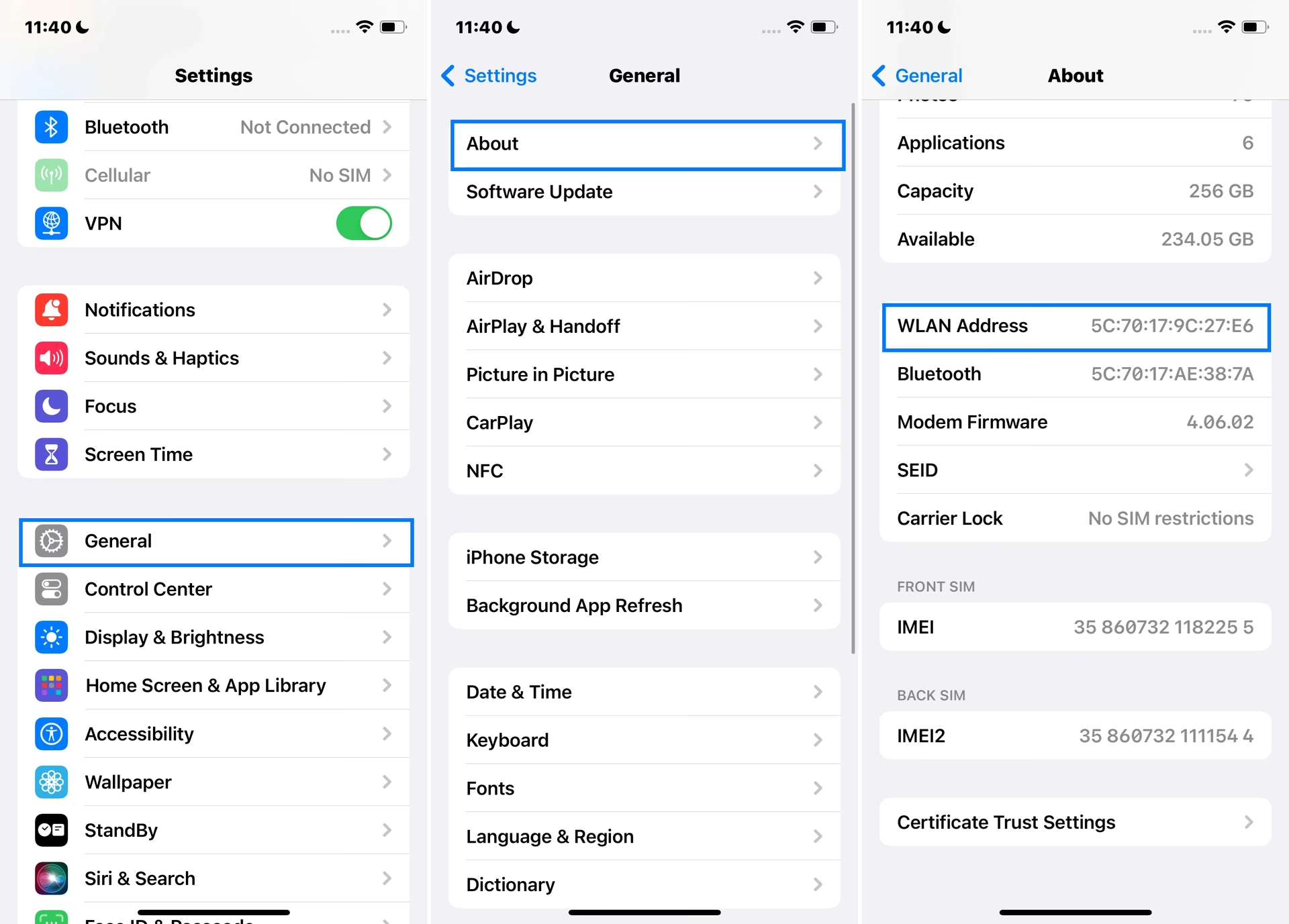
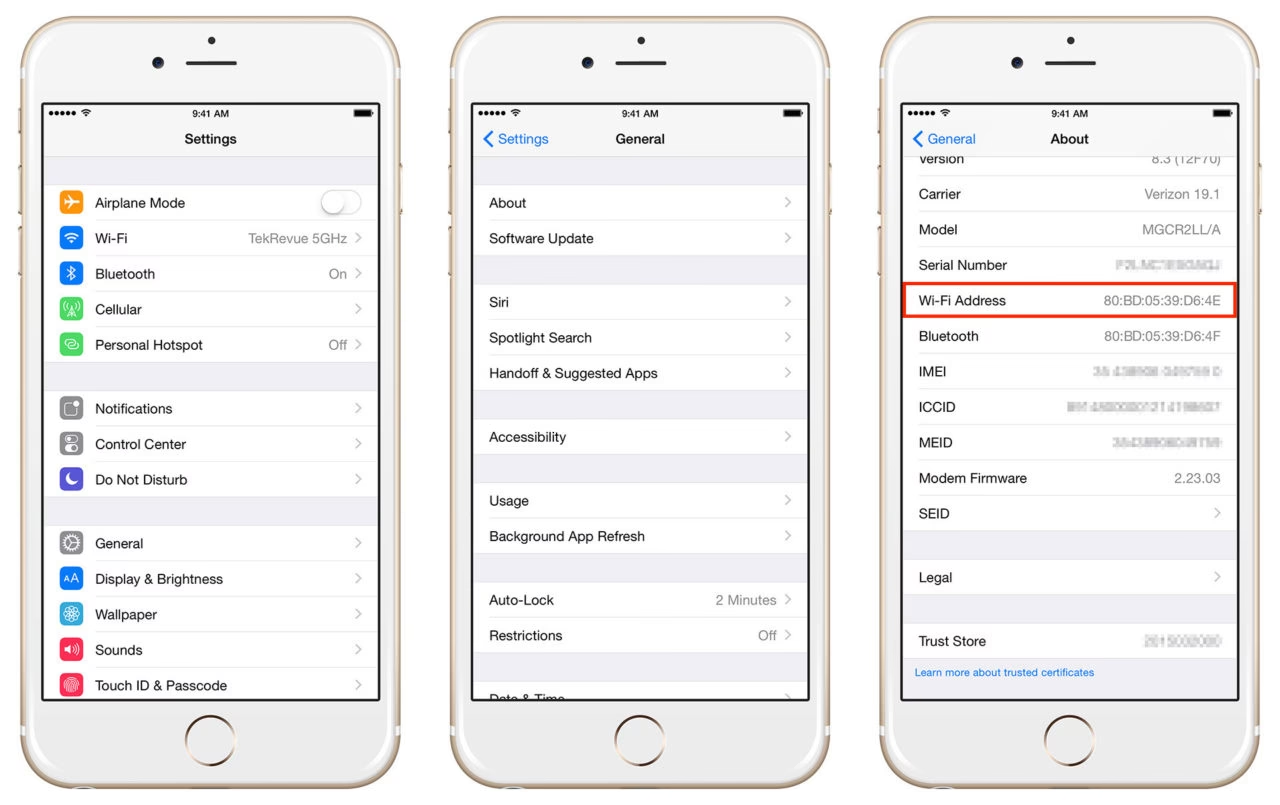
Pokud nejste připojeni k žádné Wi-Fi síti nebo potřebujete zjistit skutečnou, pevnou MAC adresu vašeho iPhone (nikoli náhodně generovanou „soukromou adresu“), můžete ji najít v sekci „Obecné“ v nastavení. Tato metoda vždy zobrazí originální MAC adresu vašeho zařízení, bez ohledu na nastavení „Soukromé adresy“.
- Otevřete aplikaci „Nastavení“ na vašem iPhone.
- Klepněte na „Obecné“.
- Klepněte na „Informace“ (nebo „O aplikaci“, záleží na verzi iOS).
- Přejděte dolů, dokud nenajdete pole označené „Wi-Fi adresa“. Číslo uvedené v tomto poli je vaše skutečná a neměnná MAC adresa.
Tato metoda je spolehlivá pro získání hardwarové MAC adresy vašeho zařízení, která je jedinečná pro každý iPhone. Je to adresa, kterou byste měli poskytnout správci sítě, pokud vyžaduje vaši MAC adresu pro trvalou registraci zařízení nebo pro pokročilé nastavení sítě.
Co je to „Wi-Fi Adresa“ a „Soukromá Adresa“ na iPhone?
Na iPhone se termín „Wi-Fi adresa“ používá zaměnitelně s pojmem MAC adresa. MAC adresa je zkratka pro Media Access Control adresu a představuje jedinečný identifikátor přiřazený každému síťovému zařízení, který umožňuje jeho identifikaci v lokální síti. Je to něco jako sériové číslo pro síťové adaptéry.
Apple zavedl funkci „Soukromá adresa“ (Private Address) v iOS 14 a novějších, aby zvýšil soukromí a bezpečnost uživatelů. Bez této funkce by správci Wi-Fi sítí mohli snadno sledovat pohyb vašeho zařízení napříč různými sítěmi, a potenciálně i vaši online aktivitu. S aktivní „Soukromou adresou“ váš iPhone generuje pro každou Wi-Fi síť, ke které se připojíte, jinou, náhodnou MAC adresu. To znamená, že pokaždé, když se připojíte k nové Wi-Fi síti, vaše zařízení se jeví jako nové zařízení, což ztěžuje sledování.
Je klíčové pochopit rozdíl mezi těmito dvěma typy MAC adres na iPhone:
- Pravá MAC adresa (hardware MAC): Toto je neměnná, továrně přiřazená adresa, kterou najdete v Nastavení > Obecné > Informace > Wi-Fi adresa. Tato adresa je vždy stejná a je jedinečná pro vaše zařízení.
- Náhodná MAC adresa (soukromá adresa): Toto je dočasná adresa, kterou váš iPhone generuje pro každou Wi-Fi síť, pokud máte zapnutou funkci „Soukromá adresa“. Tuto adresu uvidíte v Nastavení > Wi-Fi > (i) vedle sítě, pokud je funkce aktivní.
Pokud vás správce sítě požádá o MAC adresu vašeho iPhone, je důležité vědět, zda požaduje vaši stálou hardwarovou MAC adresu, nebo zda stačí dočasná. Většinou je pro trvalou registraci zařízení v síti potřeba právě ta pravá MAC adresa, kterou získáte přes Nastavení > Obecné > Informace.
Srovnání metod hledání MAC adresy
| Metoda | Kde najít | Zobrazená MAC adresa | Kdy použít |
|---|---|---|---|
| Přes nastavení Wi-Fi | Nastavení > Wi-Fi > (i) vedle aktivní sítě |
| Když jste připojeni k Wi-Fi a potřebujete MAC adresu pro aktuální síť, nebo chcete dočasně vypnout „Soukromou adresu“ pro zjištění pravé. |
| Přes obecná nastavení (Informace) | Nastavení > Obecné > Informace > Wi-Fi adresa | Vždy pravá (hardwarová) MAC adresa | Když nejste připojeni k Wi-Fi, nebo když potřebujete znát skutečnou, neměnnou MAC adresu vašeho iPhone pro administrátorské účely. |
Často kladené otázky (FAQ)
- Proč bych potřeboval znát svou MAC adresu?
Existuje několik důvodů. Správci sítí ji mohou vyžadovat pro registraci vašeho zařízení v síti (například na univerzitách, v kancelářích nebo veřejných hotspotech), pro filtrování MAC adres (povolení přístupu jen vybraným zařízením) nebo pro řešení problémů s připojením. Někdy je také potřeba pro nastavení priorit v routeru (QoS).
- Je MAC adresa stejná jako IP adresa?
Ne, jsou to odlišné koncepty. MAC adresa (Media Access Control) je fyzická adresa, která je hardwarově vložena do síťového adaptéru a používá se pro identifikaci zařízení v lokální síti (vrstva 2 OSI modelu). IP adresa (Internet Protocol) je logická adresa, která se používá pro identifikaci zařízení v širší síti, jako je internet (vrstva 3 OSI modelu). IP adresa se může měnit (dynamická IP), zatímco MAC adresa je obvykle stálá, ačkoli funkce „Soukromá adresa“ na iPhone ji může zneviditelnit pro správce sítě.
- Může se MAC adresa mého iPhone změnit?
Pravá, hardwarová MAC adresa vašeho iPhone je pevná a neměnná. Nicméně, s funkcí „Soukromá adresa“ (dostupnou od iOS 14) váš iPhone generuje pro každou Wi-Fi síť, ke které se připojí, unikátní, náhodnou MAC adresu. To znamená, že i když se hardware MAC nemění, adresa, kterou síť vidí, se může měnit v závislosti na síti a nastavení soukromí.
- Co když mám zapnutou funkci Soukromá adresa a potřebuji pravou MAC adresu?
Jak bylo zmíněno výše, pravou MAC adresu vždy najdete v Nastavení > Obecné > Informace > Wi-Fi adresa. Tato cesta vám vždy ukáže skutečnou, neměnnou hardwarovou MAC adresu vašeho zařízení, bez ohledu na to, zda máte zapnutou funkci „Soukromá adresa“ pro konkrétní síť.
- Je MAC adresa citlivá informace, kterou bych neměl sdílet?
MAC adresa sama o sobě není tak citlivá jako například heslo nebo osobní údaje. Nicméně, v rukou někoho, kdo by vás chtěl sledovat, může být použita k identifikaci vašeho zařízení v rámci sítě a potenciálně k monitorování vaší přítomnosti. Proto Apple zavedl funkci „Soukromá adresa“, aby zvýšil vaše soukromí. Pokud ji sdílíte se správcem sítě, ujistěte se, že jde o důvěryhodnou osobu nebo organizaci.
Znalost toho, jak najít MAC adresu na vašem iPhone, je základní dovednost, která vám může ušetřit čas a frustraci při řešení problémů s připojením nebo při konfiguraci sítě. Ať už potřebujete dočasnou adresu pro specifickou síť nebo trvalou hardwarovou MAC adresu pro administrátorské účely, váš iPhone vám nabízí jednoduché a rychlé způsoby, jak tyto informace získat. Pamatujte na rozdíl mezi pravou MAC adresou a náhodně generovanou „Soukromou adresou“, abyste vždy poskytli správnou informaci podle vašich aktuálních potřeb.
Chceš-li si přečíst další články podobné jako Jak najít MAC adresu na iPhone?, navštiv kategorii iPhone.