
14/02/2023
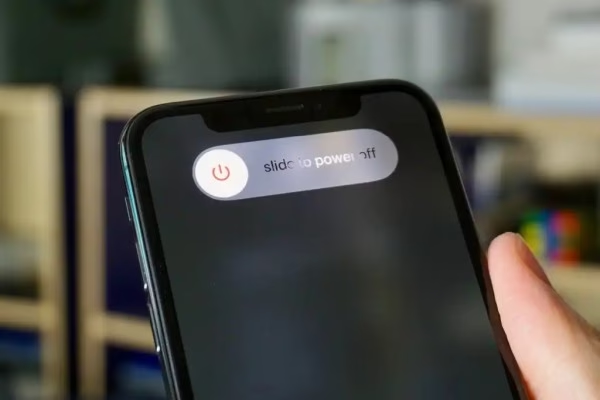
Je to jeden z nejvíce frustrujících momentů pro každého uživatele iPhonu: snažíte se svůj telefon vypnout, ale místo toho se zasekne na obrazovce s logem Apple nebo indikátorem vypínání a odmítá se pohnout dál. Telefon nereaguje, obrazovka je zamrzlá a vy máte pocit, že jste v pasti. Nebojte se, nejste sami. Tento problém, kdy se iPhone zasekne v procesu vypínání, je poměrně běžný a ve většině případů se dá vyřešit doma, aniž byste museli navštívit servis. V tomto podrobném průvodci se ponoříme do různých metod, jak váš iPhone vysvobodit z tohoto zaseknutého stavu, od nejjednodušších řešení až po pokročilé nástroje, které vám pomohou obnovit plnou funkčnost vašeho zařízení. Ať už je příčina softwarová chyba, aplikace způsobující konflikt nebo cokoliv jiného, provedeme vás krok za krokem k řešení.
- Proč se iPhone zasekne při vypínání?
- Nejjednodušší řešení: Vynucený restart
- Pokročilejší řešení: Režim zotavení (Recovery Mode) a DFU režim
- Profesionální pomoc bez ztráty dat: Nástroje třetích stran (např. iMyFone Fixppo)
- Srovnání metod řešení zaseknutého iPhonu
- Kdy vyhledat profesionální pomoc?
- Tipy, jak předejít zaseknutí iPhonu při vypínání
- Často kladené otázky (FAQ)
Proč se iPhone zasekne při vypínání?
Než se pustíme do řešení, je dobré pochopit, proč se takový problém vůbec vyskytuje. Zaseknutí iPhonu při vypínání může mít několik příčin, přičemž nejčastější jsou softwarové povahy. Mezi hlavní viníky patří:
- Softwarové chyby nebo glitche: Někdy se systém iOS prostě zasekne kvůli interní chybě, která brání dokončení procesu vypnutí. To se může stát po aktualizaci, instalaci aplikace nebo prostě jen tak.
- Konfliktní aplikace: Některé aplikace, zejména ty s chybami nebo nekompatibilní s aktuální verzí iOS, mohou způsobit nestabilitu systému, což vede k zamrznutí.
- Neúplné aktualizace iOS: Pokud se aktualizace systému iOS nepodaří dokončit správně, může to zanechat systém v nestabilním stavu.
- Poškozená data: Korupce systémových souborů nebo dat může zabránit iPhonu v normálním fungování, včetně vypínání.
- Problémy s pamětí: Nedostatek volné paměti může způsobit zpomalení nebo zamrznutí systému.
- Hardwarové problémy: I když jsou méně časté, poškozené komponenty (například baterie nebo základní deska) mohou také způsobit nestabilní chování.
Pochopení potenciální příčiny vám může pomoci zvolit nejlepší řešení. Většinou se však začíná s nejjednoduššími metodami.
Nejjednodušší řešení: Vynucený restart
Vynucený restart je často prvním a nejúčinnějším krokem, který můžete podniknout. Nejedná se o běžné vypnutí a zapnutí, ale o tvrdý restart, který přeruší všechny procesy a spustí systém znovu. Tento proces nikoho nepoškodí vaše data a je zcela bezpečný.
Jak provést vynucený restart (podle modelu iPhonu):
- iPhone 8 a novější (včetně iPhone SE 2. a 3. generace):
- Rychle stiskněte a uvolněte tlačítko pro zvýšení hlasitosti.
- Rychle stiskněte a uvolněte tlačítko pro snížení hlasitosti.
- Stiskněte a držte boční tlačítko (vypínací tlačítko) na pravé straně telefonu. Držte jej, dokud se na obrazovce neobjeví logo Apple. To může trvat 10-20 sekund. Ignorujte posuvník pro vypnutí.
- iPhone 7 a iPhone 7 Plus:
- Stiskněte a držte tlačítko pro snížení hlasitosti a boční tlačítko (vypínací tlačítko) současně.
- Držte obě tlačítka, dokud se na obrazovce neobjeví logo Apple.
- iPhone 6s, iPhone 6s Plus a starší (včetně iPhone SE 1. generace):
- Stiskněte a držte tlačítko Home a boční tlačítko (vypínací tlačítko) současně.
- Držte obě tlačítka, dokud se na obrazovce neobjeví logo Apple.
Po zobrazení loga Apple můžete tlačítka uvolnit. Váš iPhone by se měl normálně spustit. Pokud se tak nestane a telefon se opět zasekne, budete muset přejít k pokročilejším metodám.
Pokročilejší řešení: Režim zotavení (Recovery Mode) a DFU režim
Pokud vynucený restart nepomohl, dalším krokem je použití režimu zotavení (Recovery Mode) nebo DFU režimu (Device Firmware Update). Tyto režimy vám umožňují připojit iPhone k počítači a obnovit software pomocí iTunes (na Windows nebo starších macOS) nebo Finderu (na macOS Catalina a novějších). Je důležité si uvědomit, že obnovení v těchto režimech může vést ke ztrátě dat, pokud nemáte zálohu.
Režim zotavení (Recovery Mode)
Režim zotavení je stav, ve kterém můžete do iPhonu nahrát novou verzi iOS. Je ideální pro řešení softwarových problémů, které brání normálnímu spuštění telefonu.
Jak uvést iPhone do režimu zotavení:
- Ujistěte se, že máte na počítači nainstalovanou nejnovější verzi iTunes (Windows) nebo macOS (Finder).
- Připojte iPhone k počítači pomocí USB kabelu.
- Pro iPhone 8 a novější: Rychle stiskněte a uvolněte tlačítko pro zvýšení hlasitosti, pak rychle stiskněte a uvolněte tlačítko pro snížení hlasitosti. Poté stiskněte a držte boční tlačítko, dokud se neobjeví obrazovka režimu zotavení (obrazovka s ikonou počítače a kabelu).
- Pro iPhone 7 a 7 Plus: Stiskněte a držte tlačítko pro snížení hlasitosti a boční tlačítko současně. Držte je, dokud se neobjeví obrazovka režimu zotavení.
- Pro iPhone 6s a starší: Stiskněte a držte tlačítko Home a boční tlačítko současně. Držte je, dokud se neobjeví obrazovka režimu zotavení.
Jakmile se iPhone dostane do režimu zotavení, na počítači by se měla objevit zpráva s možností „Obnovit“ nebo „Aktualizovat“. Zkuste nejprve „Aktualizovat“, což se pokusí přeinstalovat iOS bez vymazání dat. Pokud to nepomůže, budete muset zvolit „Obnovit“, což vymaže všechna data a nainstaluje čistou verzi iOS.
DFU Režim (Device Firmware Update)
DFU režim je ještě hlubší režim obnovy, který umožňuje iPhonu komunikovat s iTunes/Finderem bez načtení operačního systému nebo bootloaderu. Je to nejpokročilejší metoda pro řešení závažných softwarových problémů, ale vždy vede ke ztrátě dat.
Jak uvést iPhone do DFU režimu: (Toto je složitější a vyžaduje přesné načasování. Pokud se objeví logo Apple, nejste v DFU režimu a musíte začít znovu.)
- Připojte iPhone k počítači.
- Pro iPhone 8 a novější:
- Rychle stiskněte a uvolněte tlačítko pro zvýšení hlasitosti.
- Rychle stiskněte a uvolněte tlačítko pro snížení hlasitosti.
- Stiskněte a držte boční tlačítko, dokud obrazovka nezčerná.
- Jakmile obrazovka zčerná, držte boční tlačítko a současně stiskněte a držte tlačítko pro snížení hlasitosti po dobu 5 sekund.
- Po 5 sekundách uvolněte boční tlačítko, ale dál držte tlačítko pro snížení hlasitosti po dobu dalších 5-10 sekund.
- Obrazovka by měla zůstat černá. Pokud se objeví logo Apple, začněte znovu. Pokud zůstane černá, jste v DFU režimu.
- Pro iPhone 7 a 7 Plus:
- Stiskněte a držte tlačítko pro snížení hlasitosti a boční tlačítko současně po dobu 8 sekund.
- Po 8 sekundách uvolněte boční tlačítko, ale dál držte tlačítko pro snížení hlasitosti, dokud obrazovka nezůstane černá.
- Pokud se objeví logo Apple, začněte znovu. Pokud zůstane černá, jste v DFU režimu.
- Pro iPhone 6s a starší:
- Stiskněte a držte tlačítko Home a boční tlačítko současně po dobu 8 sekund.
- Po 8 sekundách uvolněte boční tlačítko, ale dál držte tlačítko Home, dokud obrazovka nezůstane černá.
- Pokud se objeví logo Apple, začněte znovu. Pokud zůstane černá, jste v DFU režimu.
V DFU režimu iTunes/Finder detekuje iPhone v režimu obnovy, ale obrazovka iPhonu zůstane černá. Zde budete muset zvolit „Obnovit“ pro přeinstalaci firmwaru.
Profesionální pomoc bez ztráty dat: Nástroje třetích stran (např. iMyFone Fixppo)
Pro mnoho uživatelů je představa ztráty dat noční můrou. Pokud se chcete vyhnout vymazání obsahu vašeho iPhonu a zároveň vyřešit problém se zaseknutím, nástroje pro opravu systému iOS třetích stran, jako je iMyFone Fixppo, představují vynikající alternativu. Tyto programy jsou navrženy tak, aby opravily různé problémy se systémem iOS, aniž by došlo ke ztrátě vašich souborů a nastavení.
Jak použít iMyFone Fixppo k opravě iPhonu zaseknutého při vypínání:
- Krok 1: Instalace a spuštění. Stáhněte a nainstalujte iMyFone Fixppo na svůj počítač (k dispozici pro Windows i Mac). Po instalaci program spusťte. Následně připojte svůj iPhone, který se zasekl při vypínání, k počítači pomocí USB kabelu.
- Krok 2: Volba standardního režimu. Na hlavní obrazovce iMyFone Fixppo uvidíte několik možností opravy. Vyberte „Standardní režim“. Tento režim je klíčový, protože je navržen tak, aby opravil většinu běžných problémů se systémem iOS, včetně zaseknutí při vypínání, ANIŽ BY ZPŮSOBIL ZTRÁTU DAT. Je to jeho největší výhoda oproti obnově přes iTunes/Finder.
- Krok 3: Stáhněte firmware. Fixppo automaticky detekuje váš model iPhonu a nabídne ke stažení vhodnou verzi firmwaru. Potvrďte stažení. Ujistěte se, že máte stabilní internetové připojení, protože firmware může mít několik gigabajtů.
- Krok 4: Spuštění opravy. Jakmile je firmware stažen, klikněte na tlačítko „Spustit opravu standardního režimu“. Program začne analyzovat a opravovat váš iPhone. Během tohoto procesu je důležité neodpojovat iPhone od počítače a nepoužívat jej.
Po dokončení procesu se váš iPhone automaticky restartuje a měl by se vrátit do normálního provozního stavu. Pokud Standardní režim problém nevyřeší, Fixppo nabízí také „Pokročilý režim“, který je silnější, ale vymaže všechna data. To je však spíše poslední možnost před návštěvou servisu.
Srovnání metod řešení zaseknutého iPhonu
Abychom vám usnadnili rozhodování, připravili jsme srovnávací tabulku různých metod, které jsme probrali.
| Metoda | Obtížnost | Ztráta dat? | Časová náročnost | Potřebné nástroje | Účinnost |
|---|---|---|---|---|---|
| Vynucený restart | Velmi nízká | Ne | Nízká (pár sekund) | Jen iPhone | Vysoká pro menší glitche |
| Režim zotavení (Aktualizovat) | Střední | Obvykle ne | Střední (15-30 min) | Počítač, iTunes/Finder | Střední až vysoká |
| Režim zotavení (Obnovit) | Střední | Ano, vždy | Střední (30-60 min) | Počítač, iTunes/Finder | Velmi vysoká |
| DFU Režim (Obnovit) | Vysoká | Ano, vždy | Střední (30-60 min) | Počítač, iTunes/Finder | Nejvyšší pro softwarové chyby |
| Nástroj 3. strany (Standardní režim) | Nízká až střední | Ne | Střední (15-45 min) | Počítač, software (např. Fixppo) | Vysoká, bez ztráty dat |
Jak vidíte, každá metoda má své pro a proti. Vždy začněte s nejméně invazivní metodou a postupujte dál, pokud je to nutné.
Kdy vyhledat profesionální pomoc?
I když většina problémů se zaseknutým iPhonem při vypínání je softwarové povahy a dá se vyřešit doma, existují situace, kdy je nejlepší vyhledat odbornou pomoc. Pokud jste vyzkoušeli všechny výše uvedené metody – od vynuceného restartu, přes režim zotavení a DFU režim, až po použití nástrojů třetích stran jako iMyFone Fixppo – a váš iPhone stále nereaguje nebo se stále zasekává, je pravděpodobné, že problém spočívá v hardwaru. Poškozená baterie, problémy se základní deskou nebo jiné interní komponenty mohou způsobovat toto chování. V takovém případě kontaktujte autorizovaný servis Apple nebo spolehlivého technika, který provede diagnostiku a případnou opravu. Pokusy o domácí opravu hardwaru bez patřičných znalostí a nástrojů by mohly vést k dalším, závažnějším škodám.
Tipy, jak předejít zaseknutí iPhonu při vypínání
Prevence je vždy lepší než léčba. I když není možné zcela eliminovat riziko softwarových chyb, můžete podniknout kroky ke snížení pravděpodobnosti, že se váš iPhone zasekne:
- Pravidelně aktualizujte iOS: Apple neustále vydává aktualizace, které opravují chyby a zlepšují stabilitu systému. Ujistěte se, že váš iPhone běží na nejnovější verzi iOS.
- Spravujte úložiště: Ujistěte se, že máte na iPhonu dostatek volného místa. Plné úložiště může vést ke zpomalení a nestabilitě systému.
- Pravidelně restartujte telefon: Ačkoli se tento článek zabývá problémem s vypínáním, občasné vypnutí a zapnutí telefonu (nebo alespoň vynucený restart jednou za čas) může pomoci vyčistit dočasné soubory a udržet systém svěží.
- Vyhněte se neoficiálním zdrojům: Instalace aplikací z neověřených zdrojů nebo jailbreaking iPhonu může vést k nestabilitě systému a bezpečnostním rizikům.
- Sledujte kondici baterie: Stará baterie s nízkou kondicí může ovlivnit výkon a stabilitu iPhonu. Zkontrolujte ji v Nastavení > Baterie > Kondice baterie.
- Zálohujte svá data: Nejdůležitější prevence je mít vždy aktuální zálohu vašich dat (na iCloudu nebo v počítači). V případě, že je nutná kompletní obnova, nebudete se bát ztráty důležitých informací.
Často kladené otázky (FAQ)
- Q: Je bezpečné provést vynucený restart na mém iPhonu?
- A: Ano, vynucený restart je zcela bezpečný a nezpůsobí žádnou ztrátu dat. Jedná se o první a nejméně invazivní krok, který byste měli vyzkoušet.
- Q: Mohu ztratit data, pokud použiji režim zotavení nebo DFU režim?
- A: Ano, pokud zvolíte možnost „Obnovit“ v režimu zotavení nebo DFU režimu, dojde k vymazání všech dat z vašeho iPhonu. Proto je důležité mít zálohu. Pokud zvolíte „Aktualizovat“ v Režim zotavení (Aktualizovat), data by se neměla ztratit, ale není to zaručeno u všech problémů.
- Q: Co je iMyFone Fixppo a proč bych ho měl použít?
- A: iMyFone Fixppo je software třetí strany navržený k opravě různých problémů se systémem iOS. Jeho hlavní výhodou je, že v „Standardním režimu“ dokáže opravit problémy (včetně zaseknutí při vypínání) bez ztráty dat, což je velká výhoda oproti tradiční obnově přes iTunes/Finder.
- Q: Můj iPhone se zasekl při vypínání po aktualizaci iOS. Co mám dělat?
- A: To je poměrně běžné. Začněte vynuceným restartem. Pokud to nepomůže, zkuste režim zotavení s možností „Aktualizovat“. Pokud ani to nepomůže, zvažte použití nástroje jako iMyFone Fixppo ve Standardním režimu, nebo jako poslední možnost obnovu přes režim zotavení/DFU (s vědomím ztráty dat).
- Q: Jak dlouho trvá oprava pomocí iMyFone Fixppo?
- A: Doba opravy se může lišit v závislosti na rychlosti vašeho internetového připojení (pro stažení firmwaru) a závažnosti problému. Obvykle to trvá 15-45 minut.
- Q: Můj iPhone se po vypnutí stále nespustí. Je to hardwarový problém?
- A: Pokud jste vyzkoušeli všechny softwarové metody (vynucený restart, režim zotavení, DFU režim, nástroje třetích stran) a iPhone se stále nespustí nebo se zasekává, je vysoká pravděpodobnost, že se jedná o hardwarový problém. V takovém případě je nejlepší kontaktovat autorizovaný servis.
Chceš-li si přečíst další články podobné jako Co dělat, když se iPhone zasekne při vypínání?, navštiv kategorii iPhone.