
02/07/2025
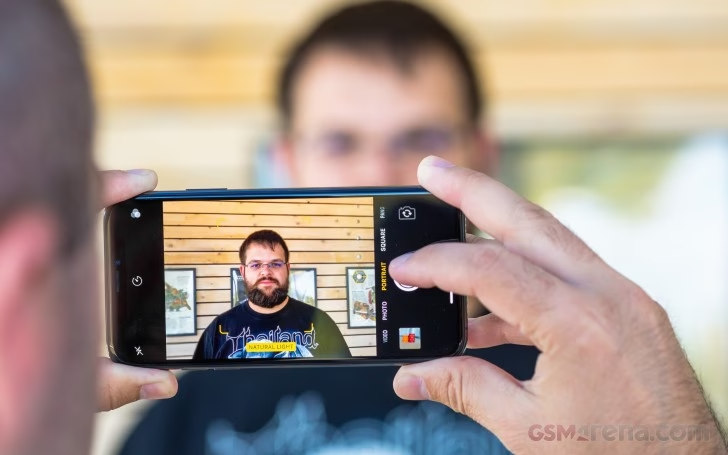
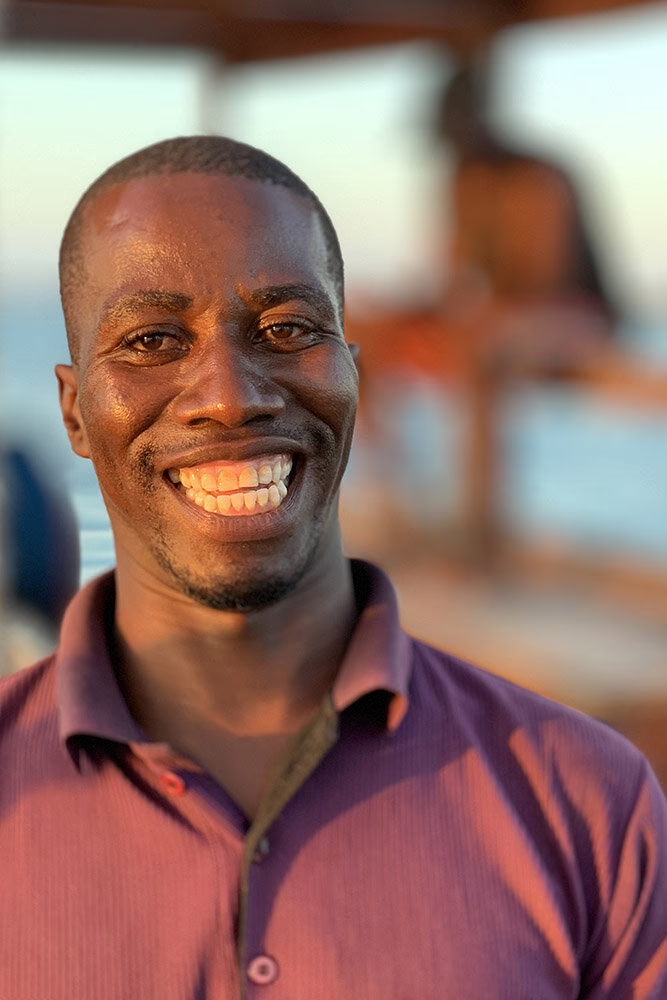
Už jste někdy obdivovali fotografie na Instagramu s dokonale rozostřeným pozadím a ostrým, výrazným objektem? Možná jste si mysleli, že k tomu je potřeba drahá profesionální zrcadlovka s efektem bokeh. Pravdou ale je, že takové snímky často vznikají přímo na iPhonu. Váš iPhone XR má vestavěný výkonný Portrétní režim, který dokáže proměnit obyčejné momentky v ohromující portréty. Ať už fotíte přátele, rodinu, nebo si pořizujete selfie, tento průvodce vám ukáže, jak plně využít Portrétní režim a jeho osvětlení na vašem iPhone XR k zachycení dechberoucích snímků.
- Co je Portrétní režim na iPhonu a jak funguje na iPhone XR?
- Magie portrétního osvětlení: Typy a jejich využití
- Které iPhony podporují Portrétní režim?
- Jak pořizovat portrétní fotografie na iPhone XR
- Jak upravit nebo odstranit portrétní efekt po pořízení fotografie
- Tipy pro pořizování a vylepšování portrétních fotografií na iPhone XR
- Často kladené otázky (FAQ)
Co je Portrétní režim na iPhonu a jak funguje na iPhone XR?
Portrétní režim je speciální funkce aplikace Fotoaparát v systému iOS, která vytváří efekt hloubky ostrosti – udržuje objekt ostrý, zatímco pozadí jemně rozostří. Toto je podobné tomu, jak fungují profesionální digitální zrcadlovky. Váš iPhone XR, ačkoli má pouze jednu zadní kameru, dokáže tento efekt simulovat pomocí pokročilého softwaru a strojového učení. Detekuje primární objekt (obvykle osobu) a oddělí jej od pozadí, na které následně aplikuje rozostření. Je důležité poznamenat, že iPhone XR podporuje Portrétní režim pouze pro osoby, nikoli pro objekty nebo domácí mazlíčky. Toto omezení je dáno právě absencí duálního fotoaparátu, který je u novějších modelů schopen lépe mapovat hloubku scény.
Magie portrétního osvětlení: Typy a jejich využití
Kromě samotného efektu rozostření pozadí nabízí Portrétní režim také řadu světelných efektů, které mohou zcela změnit vzhled vaší fotografie. S iPhone XR máte k dispozici tyto možnosti:
- Přirozené světlo (Natural Light): Zachovává přirozený vzhled s krásným efektem bokeh. Ideální pro většinu situací, kdy chcete dosáhnout jemného rozostření bez dramatických změn osvětlení.
- Studené světlo (Studio Light): Rozjasní obličej fotografovaného objektu, dodá mu profesionální vzhled a zvýrazní rysy. Vytváří dojem, jako by byl objekt osvětlen studiovými světly.
- Obrysové světlo (Contour Light): Přidává stíny pro dramatičtější osvětlení a zvýraznění kontur obličeje. Tento efekt je skvělý pro umělecky laděné portréty, kde chcete zdůraznit strukturu obličeje.
- Jevištní světlo (Stage Light): Odstraní pozadí a dodá efekt bodového světla, čímž se objekt stane jediným výrazným prvkem snímku. Pozadí je zcela černé. Skvělé pro dramatické a minimalistické portréty.
- Jevištní světlo mono (Stage Light Mono): Stejné jako Jevištní světlo, ale v černobílém provedení. Dodává snímku klasický, nadčasový nádech a ještě více zdůrazňuje objekt.
- High-Key světlo mono (High-Key Light Mono): Vytváří světlé bílé pozadí s černobílým objektem. Tento efekt je velmi moderní a čistý, ideální pro světlé a vzdušné portréty.
Srovnání efektů portrétního osvětlení
Pro lepší představu o tom, jak jednotlivé efekty fungují, se podívejte na tuto srovnávací tabulku:
| Název efektu | Popis | Vhodné pro |
|---|---|---|
| Přirozené světlo | Přirozené osvětlení s rozostřeným pozadím (bokeh). | Denní momentky, jemné portréty. |
| Studené světlo | Rozjasní tvář, simuluje studiové osvětlení. | Profesionálnější vzhled, zvýraznění rysů. |
| Obrysové světlo | Přidává stíny pro dramatičtější vzhled. | Umělecké, výrazné portréty. |
| Jevištní světlo | Černé pozadí, bodové světlo na objekt. | Dramatické, minimalistické portréty. |
| Jevištní světlo mono | Černobílá verze Jevištního světla. | Nadčasové, klasické portréty. |
| High-Key světlo mono | Světlé bílé pozadí, černobílý objekt. | Moderní, čisté, vzdušné portréty. |
Které iPhony podporují Portrétní režim?
iPhony začaly podporovat Portrétní režim s příchodem duálních fotoaparátů, počínaje modelem iPhone 7 Plus. Později Apple tuto funkci rozšířil i na modely s jedním fotoaparátem a dokonce i na přední kameru. Váš iPhone XR spadá do kategorie modelů s jednou zadní kamerou, které podporují Portrétní režim. Je důležité si pamatovat, že na iPhone XR a iPhone SE (2. generace) funguje Portrétní režim pouze pro lidské tváře. Nezachycuje tak hloubku pro zvířata nebo objekty, na rozdíl od novějších modelů.
Modely iPhone s podporou Portrétního režimu
- Pouze zadní kamera: iPhone 7 Plus, iPhone 8 Plus, iPhone XR, iPhone SE (2. generace)
- Zadní a přední kamera: iPhone X, XS, XS Max, iPhone 11, 11 Pro, 11 Pro Max, iPhone SE (3. generace), iPhone 12, 12 mini, 12 Pro, 12 Pro Max, iPhone 13, 13 mini, 13 Pro, 13 Pro Max, iPhone 14, 14 Plus, 14 Pro, 14 Pro Max, iPhone 15, 15 Plus, 15 Pro, 15 Pro Max, iPhone 16, 16 Plus, 16 Pro, 16 Pro Max, 16e (Poznámka: Některé novější modely automaticky zachycují data o hloubce i v běžném režimu Foto, což iPhone XR nepodporuje.)
Jak pořizovat portrétní fotografie na iPhone XR
Pokud váš iPhone XR podporuje Portrétní režim, proces je intuitivní a snadný. Zde je podrobný návod, jak pořídit portrétní fotografii:
- Otevřete aplikaci Fotoaparát. Najděte ikonu fotoaparátu na domovské obrazovce a klepněte na ni.
- Přejeďte prstem doleva nebo doprava a vyberte režim Portrét. Ujistěte se, že je tento režim aktivní, obvykle se jeho název zobrazí žlutě.
- Ujistěte se, že je váš objekt v žlutém rámečku. iPhone XR potřebuje detekovat lidskou tvář, aby mohl aktivovat efekt hloubky. Jakmile je tvář detekována, uvidíte kolem ní žlutý rámeček a nápis „Přirozené světlo“ nebo jiný název světelného efektu.
- Upravte vzdálenost, dokud se neaktivuje efekt hloubky. Telefon vám na obrazovce řekne, zda jste příliš blízko nebo příliš daleko. Hledejte nápis „Pohybujte se dále“ nebo „Pohybujte se blíže“. Jakmile je vzdálenost optimální, uvidíte, jak se pozadí začíná rozostřovat.
- Přejeďte prstem a vyberte preferované portrétní osvětlení. Pod hledáčkem se objeví ikony pro různé světelné efekty. Můžete jimi procházet a v reálném čase vidět, jak se mění vzhled fotografie. Vyberte ten, který nejlépe odpovídá vaší vizi.
- Klepnout na objekt pro zaostření. I když iPhone XR automaticky zaostřuje na detekovanou tvář, klepnutím na obrazovku můžete upřesnit bod zaostření.
- Stiskněte tlačítko spouště pro pořízení snímku.
A je to! Nyní naleznete portrétní snímek ve své knihovně v aplikaci Fotky.
Jak upravit nebo odstranit portrétní efekt po pořízení fotografie
Pořídili jste fotografii, ale chcete doladit rozostření nebo efekt zcela vypnout? Naštěstí váš iPhone XR ukládá data o hloubce, takže můžete portrétní efekt upravit i po pořízení snímku. To je jedna z nejlepších funkcí Portrétního režimu, která vám dává velkou flexibilitu. Zde je postup, jak na to:
- Otevřete aplikaci Fotky a najděte portrétní fotografii, kterou chcete upravit. Portrétní fotografie jsou často označeny ikonou portrétu nebo jsou zařazeny do alba „Portréty“.
- Klepněte na tlačítko Upravit (ikona se symboly posuvníků) ve spodní části obrazovky.
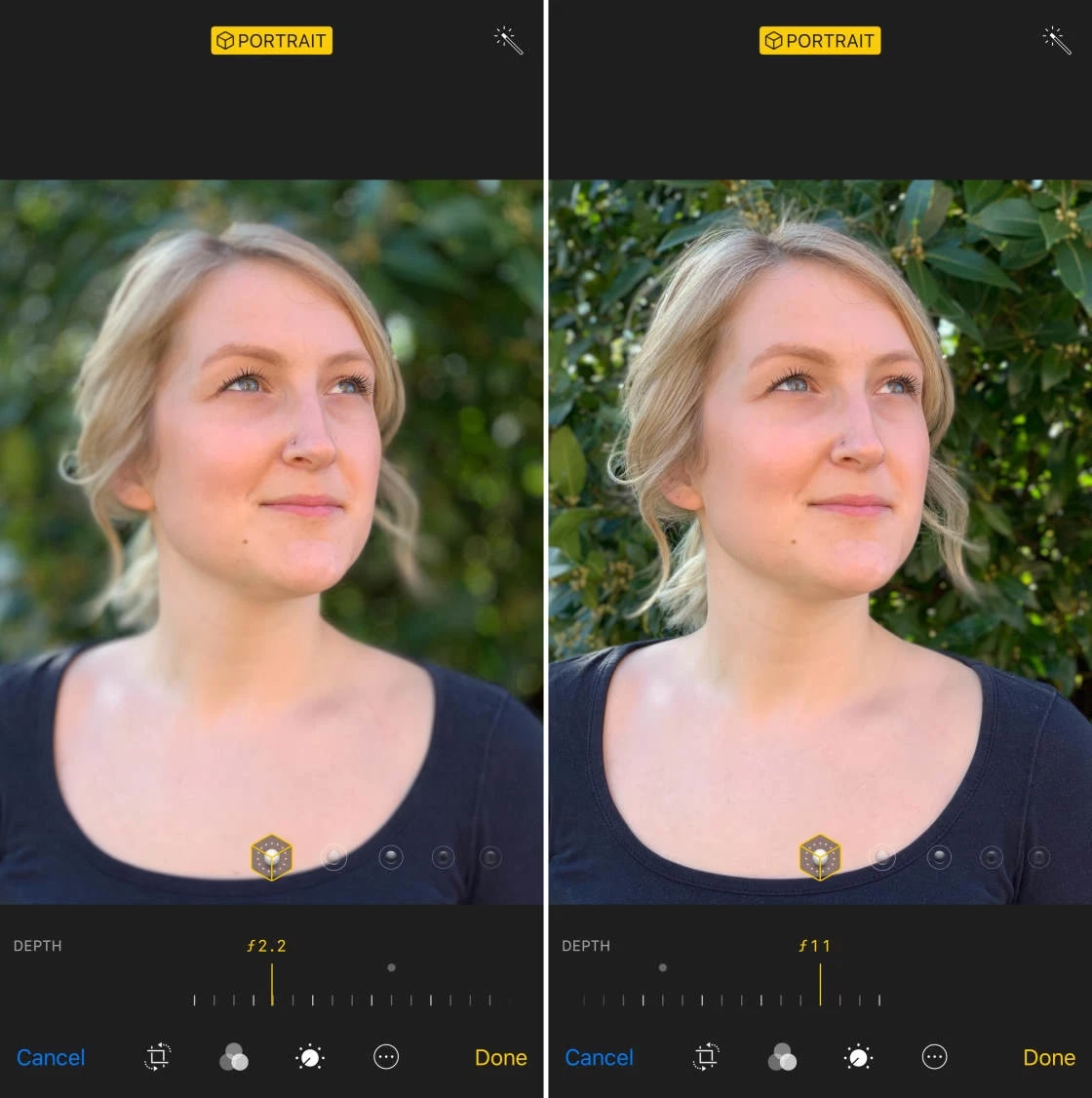
- V horní části obrazovky uvidíte štítek „Portrét“. Klepnutím na něj můžete efekt zapnout nebo vypnout. Pokud je efekt aktivní, štítek bude žlutý.
- K dispozici máte také posuvník ve spodní části obrazovky pro úpravu hloubky rozostření (apertury, označené jako 'f'). Posouváním doprava (vyšší číslo f, např. f/16) se rozostření snižuje a pozadí je ostřejší. Posouváním doleva (nižší číslo f, např. f/1.4) se rozostření zvyšuje a pozadí je více rozmazané. Experimentujte s tímto posuvníkem, dokud nedosáhnete požadovaného vzhledu.
- Kromě toho můžete také změnit světelný efekt, který jste vybrali při fotografování. Stačí klepnout na ikony světelných efektů pod fotografií a vybrat jiný. Změny se projeví okamžitě.
- Jakmile jste spokojeni s úpravami, klepněte na Hotovo pro uložení změn.
Tato funkce vám umožňuje mít plnou kontrolu nad finálním vzhledem vašich portrétů, a to i dlouho po jejich pořízení.
Tipy pro pořizování a vylepšování portrétních fotografií na iPhone XR
Jakmile zvládnete základy, tyto rychlé tipy vám pomohou posunout vaše portrétní fotografie na iPhone XR na vyšší úroveň:
- Používejte přirozené světlo: Měkké, rozptýlené světlo, například u okna nebo ve stínu venku, funguje skvěle. Vyhněte se ostrému přímému slunci, které může vytvářet tvrdé stíny a přepaly. Přirozené světlo pomáhá zvýraznit rysy obličeje a minimalizovat nedokonalosti.
- Vyhýbejte se rušným pozadím: Jednodušší pozadí zvýrazní efekt bokeh a pomůže objektu vyniknout. Hledejte stěny, stromy nebo jiné prvky, které nejsou příliš chaotické. Čím méně rušivé pozadí, tím lépe se na něm projeví rozostření a tím více pozornosti se soustředí na hlavní objekt.
- Udržujte objektiv čistý: Špinavý objektiv může zničit ostrost a kvalitu snímku. Před každým focením jej otřete měkkým hadříkem z mikrovlákna. To je zásadní pro dosažení ostrých a jasných portrétů.
- Upravte hloubku ostrosti: Po focení experimentujte s posuvníkem hloubky v režimu úprav. Někdy mírné úpravy mohou výrazně zlepšit celkový vzhled fotografie, aniž by působily nepřirozeně. Nebojte se zkoušet různé úrovně rozostření, abyste našli tu nejlepší pro daný snímek.
- Experimentujte se světelnými efekty: Nezůstávejte jen u Přirozeného světla. Studené světlo a Obrysové světlo mohou poskytnout dramatické a umělecké výsledky, které vás překvapí. Zkuste je v různých situacích a uvidíte, jak se mění nálada a atmosféra vašich portrétů.
- Dostatečná vzdálenost od pozadí: Pokud je objekt příliš blízko pozadí, Portrétní režim nemá dostatek prostoru k vytvoření výrazného bokeh efektu. Snažte se, aby mezi objektem a pozadím bylo co nejvíce místa.
To je v podstatě vše, co potřebujete vědět, abyste začali pořizovat úžasné portrétní fotografie na svém iPhonu XR. Ať už zachycujete neformální setkání u kávy nebo roztomilý pohled vašeho psa (pokud se jedná o lidský obličej), nyní s Portrétním režimem můžete svým fotografiím dodat čisté portrétní osvětlení a hloubkový efekt jako s profesionální zrcadlovkou.
Často kladené otázky (FAQ)
Proč Portrétní režim nefunguje na mém iPhonu XR?
Může to být způsobeno několika faktory. iPhone XR potřebuje dostatek světla, aby mohl správně detekovat objekt a hloubku. Pokud je světla málo, režim se nemusí aktivovat. Dále se ujistěte, že je objekt v optimální vzdálenosti – ani příliš blízko, ani příliš daleko. iPhone XR také podporuje Portrétní režim pouze pro lidské tváře; pokud se snažíte fotit předmět nebo zvíře, režim se neaktivuje.
Mohu použít Portrétní režim s domácími mazlíčky a předměty na iPhone XR?
Bohužel, na iPhone XR a iPhone SE (2. generace) Portrétní režim funguje pouze pro lidi. Novější modely iPhone 11 a vyšší již dokáží detekovat domácí mazlíčky a objekty.
Funguje Portrétní režim i na přední kameře na iPhone XR?
Ne, iPhone XR nepodporuje Portrétní režim na přední kameře. Tato funkce je dostupná až od modelů iPhone X a novějších.
Mohu změnit bod zaostření po pořízení fotografie na iPhone XR?
Ne, iPhone XR nepodporuje změnu bodu zaostření po pořízení fotografie. Můžete však upravit míru rozostření pozadí (hloubku ostrosti) a světelný efekt.
Jaký je rozdíl mezi f/1.4 a f/16 při úpravě hloubky?
Hodnota 'f' (clonové číslo) určuje míru rozostření pozadí. Čím menší je číslo (např. f/1.4), tím menší je hloubka ostrosti a tím více je pozadí rozostřené. Čím větší je číslo (např. f/16), tím větší je hloubka ostrosti a tím ostřejší je pozadí. Váš iPhone XR vám umožňuje nastavit tuto hodnotu v rozsahu od f/1.4 do f/16, což vám dává velkou kontrolu nad výsledným efektem bokeh.
Chceš-li si přečíst další články podobné jako Portrétní režim na iPhone XR: Dokonalé snímky, navštiv kategorii iPhone.