

19/03/2022
Přenést hudbu z počítače do iPhone se může zdát jako jednoduchý úkol, ale mnoho uživatelů se setkává s frustrací, když se pokusí použít iTunes. I když je iTunes tradiční volbou, často s sebou přináší řadu omezení a komplikací. Může být obtížné se v něm orientovat, a co je horší, synchronizace dat může neúmyslně přepsat existující obsah na vašem zařízení. To může vést ke ztrátě cenných skladeb, fotografií nebo jiných souborů. Proto se stále více uživatelů snaží najít spolehlivé a jednodušší alternativy. Tento článek je navržen tak, aby vám ukázal čtyři různé a snadné způsoby, jak přenést hudbu z počítače do iPhone, aniž byste museli použít iTunes. Připravte se na cestu plnou hudby a bezstarostného přenosu!
Ať už jste začátečník nebo zkušený uživatel, naše podrobné návody vás provedou každým krokem. Zapomeňte na složité synchronizace a riziko ztráty dat. Ponořte se s námi do světa jednoduchého přenosu hudby a objevte metody, které vám ušetří čas i nervy. Budeme se věnovat jak univerzálním řešením pro Windows i Mac, tak i specifickým nástrojům pro uživatele Apple ekosystému. Cílem je, abyste si mohli užívat svou oblíbenou hudbu na iPhone bez zbytečných překážek.
- Proč se vyhnout iTunes a hledat alternativy?
- Metoda 1: Profesionální nástroj pro přenos hudby na iPhone bez iTunes
- Metoda 2: Cloudové služby (např. Dropbox)
- Metoda 3: Přenos hudby do iPhone z počítače pomocí e-mailu
- Metoda 4: AirDrop (pouze pro Mac a iPhone)
- Srovnávací tabulka metod přenosu hudby
- Často kladené otázky (FAQ)
- Závěr
Proč se vyhnout iTunes a hledat alternativy?
iTunes, dříve nezbytný nástroj pro správu iOS zařízení, se v průběhu let stal pro mnoho uživatelů spíše překážkou než pomocníkem. Jedním z hlavních důvodů je jeho složitost. Rozhraní může být pro nové uživatele matoucí a i ti zkušení se často potýkají s neintuitivními funkcemi. Dalším podstatným problémem je synchronizace dat. iTunes je navrženo tak, aby synchronizovalo celou vaši knihovnu, což může vést k nechtěnému přepsání nebo smazání obsahu na vašem iPhone, pokud například připojíte zařízení k jinému počítači nebo knihovně iTunes. To je obzvláště frustrující, pokud máte na iPhone skladby, které nejsou v knihovně iTunes na vašem počítači. Mnoho uživatelů také považuje iTunes za pomalé a náročné na systémové prostředky, což může zpomalit celý počítač. Navíc, Apple postupně směřuje od iTunes k modulárnějším aplikacím jako je Hudba, Podcasty a TV na Macu, což naznačuje, že i Apple uznává potřebu modernějšího přístupu ke správě médií. Pro uživatele Windows však iTunes stále existuje ve své původní podobě, což jen podtrhuje potřebu hledat efektivnější a uživatelsky přívětivější řešení.
Cílem je najít metody, které nabízejí větší kontrolu nad tím, co se přenáší, a které minimalizují riziko ztráty dat. Chceme se zaměřit na řešení, která jsou intuitivní, rychlá a spolehlivá, a která vám umožní plně si užívat svou hudbu bez technických překážek.
Metoda 1: Profesionální nástroj pro přenos hudby na iPhone bez iTunes
První a zároveň nejvíce doporučenou metodou je použití specializovaného nástroje pro přenos iOS dat. Tyto nástroje jsou navrženy tak, aby překonaly omezení iTunes a nabídly uživatelům plnou kontrolu nad jejich daty. Jedním z takových nástrojů je iPhone Music Transfer, který je považován za profesionální nástroj pro přenos dat na iOS. Jeho hlavní předností je jednoduchost použití a široká škála funkcí, které přesahují pouhý přenos hudby. Nejenže vám umožní snadno přenášet hudbu z počítače do iPhone, ale také podporuje přenos dalších typů souborů mezi iPhone a počítačem, mezi zařízeními iOS, nebo dokonce mezi iTunes a iOS zařízením či počítačem. S tímto nástrojem se již nebudete muset obávat ztráty dat při přenosu souborů, což je častý problém při použití iTunes. Je to komplexní řešení pro správu vašich mediálních souborů a dat.
Klíčové vlastnosti iPhone Music Transfer:
- Snadný přenos hudby z počítače do iPhone nebo z iPhone do počítače.
- Podpora přenosu kontaktů, zpráv, fotografií, alb, ePub, PDF souborů, filmů, televizních pořadů, vyzváněcích tónů a dalších souborů mezi vaším iPhone a počítačem.
- Přenos dat mezi počítačem a iOS, iOS a iOS, iTunes a iOS, a iTunes a počítačem.
- Automatická konverze hudebních formátů pro kompatibilitu s iOS, což eliminuje starosti s nepodporovanými soubory.
- Možnost přímého mazání skladeb z vašeho iPhone pro uvolnění úložného prostoru.
- Kompatibilní s téměř všemi modely iPhone, včetně řad iPhone 16/15/14/13/12/11 a novějších (podpora iOS 18).
Jak přenést hudbu z PC do iPhone bez iTunes pomocí iPhone Music Transfer:
- Stažení a instalace: Nejprve si stáhněte a nainstalujte program iPhone Music Transfer na váš počítač. Postupujte podle pokynů na obrazovce.
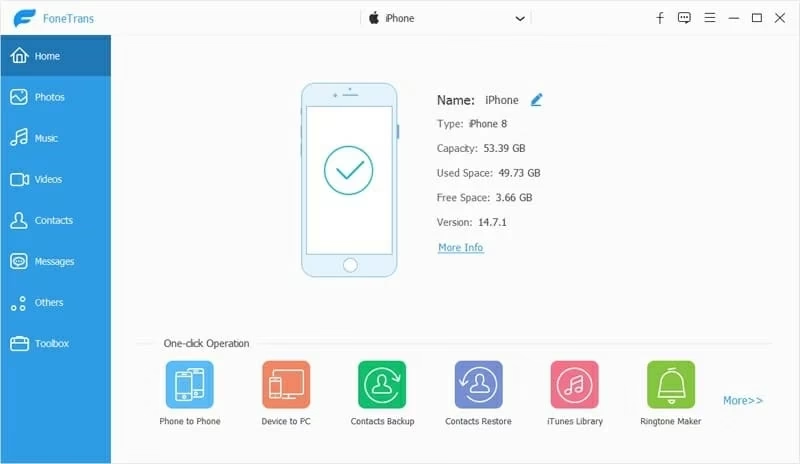
- Spuštění a připojení: Spusťte program a poté připojte svůj iPhone k počítači pomocí USB kabelu. Program by měl automaticky detekovat vaše zařízení a zobrazit informace o vašem iPhone na svém rozhraní.
- Výběr hudby: V levém postranním panelu programu vyberte možnost „Hudba“.
- Přidání skladeb: Klikněte na ikonu „+“ (Přidat) pro přidání hudby z vašeho počítače. Procházejte své soubory a vyberte skladby, které chcete přenést.
- Dokončení přenosu: Potvrďte výběr a program začne přenášet hudbu na váš iPhone. Sledujte průběh a po dokončení se hudba objeví ve vaší hudební knihovně na iPhone.
Tato metoda je nejkomplexnější a nejvíce doporučená pro ty, kteří hledají spolehlivé a flexibilní řešení pro správu svých iOS dat. Její jednoduchost a široká funkčnost ji činí ideální volbou pro každého uživatele.
Metoda 2: Cloudové služby (např. Dropbox)
Další populární a pohodlnou metodou pro přenos hudby z počítače do iPhone bez iTunes je použití cloudových úložných služeb. Mezi nejznámější patří Google Drive, Dropbox, OneDrive a další. Tyto služby vám umožňují nahrát soubory na internet a poté k nim přistupovat z jakéhokoli zařízení s připojením k internetu. Hlavní výhodou je, že nepotřebujete žádné kabely ani speciální software, kromě aplikace dané cloudové služby. Nicméně, je důležité si uvědomit, že bezplatné úložné prostory jsou obvykle omezené (např. Dropbox nabízí 2 GB zdarma) a pro větší hudební knihovnu budete možná potřebovat placený tarif. Dále je nezbytné stabilní internetové připojení, jak pro nahrávání, tak pro stahování souborů. Jako příklad si ukážeme postup s Dropboxem, ale princip je podobný pro většinu cloudových služeb.
Jak zkopírovat hudbu z PC do iPhone bez iTunes pomocí Dropboxu:
- Nahrání souborů na Dropbox (na počítači): Otevřete webovou stránku Dropboxu ve svém prohlížeči na počítači a přihlaste se ke svému účtu. Klikněte na „Nahrát soubory“ (Upload files) a vyberte hudební soubory, které chcete přenést. Počkejte, než se soubory nahrají. Rychlost nahrávání závisí na velikosti souborů a rychlosti vašeho internetového připojení.
- Přístup k souborům na iPhone (pomocí aplikace Dropbox): Nainstalujte a přihlaste se do aplikace Dropbox na svém iPhone. Po spuštění aplikace uvidíte všechny soubory, které jste nahráli z počítače.
- Stažení nebo uložení hudby: Najděte hudební soubory, které jste právě nahráli. Můžete je buď přehrávat přímo z cloudu, nebo je stáhnout do lokální složky na vašem iPhone pro offline poslech. Klikněte na soubor a poté na možnost „Stáhnout“ nebo „Uložit do zařízení“.
Tato metoda je flexibilní a umožňuje přístup k vaší hudbě odkudkoli, což je její velká výhoda. Je ideální pro ty, kteří již cloudové služby aktivně využívají, nebo pro přenos menšího počtu skladeb, které chcete mít k dispozici na více zařízeních.
Metoda 3: Přenos hudby do iPhone z počítače pomocí e-mailu
Pokud potřebujete přenést pouze malé množství hudby a nechcete instalovat žádné další aplikace ani používat cloudové služby, e-mail je překvapivě jednoduchá a přímá metoda. Tato metoda nevyžaduje žádné speciální nástroje ani aplikace kromě vašeho e-mailového klienta. Její hlavní omezení spočívá v limitu velikosti příloh, který je dán poskytovatelem e-mailové služby (obvykle se pohybuje mezi 20 MB a 25 MB na jednu zprávu). To znamená, že je vhodná pro přenos jednotlivých skladeb nebo velmi krátkých zvukových souborů, nikoli pro celé hudební album. Pokud je však váš soubor v rámci limitu, jedná se o velmi rychlé a bezproblémové řešení.
Jak zkopírovat hudbu z PC do iPhone bez iTunes pomocí e-mailu:
- Odeslání e-mailu z počítače: Na svém počítači otevřete svůj e-mailový klient (např. Gmail, Outlook, Seznam.cz) a vytvořte novou zprávu. Přiložte k ní hudební soubor(y), které chcete přenést. Ujistěte se, že celková velikost příloh nepřesahuje limit vašeho e-mailového poskytovatele. Odešlete e-mail na svou vlastní e-mailovou adresu.
- Otevření e-mailu na iPhone: Otevřete aplikaci Mail (nebo jinou e-mailovou aplikaci, kterou používáte) na svém iPhone a najděte e-mail, který jste si právě poslali.
- Přehrání a sdílení skladby: Klepněte na přiloženou skladbu, aby se načetla a začala se přehrávat. Jakmile se skladba načte, zavřete okno přehrávače hudby (pokud se otevřelo) a klepněte na ikonu „Sdílet“ (obvykle čtverec se šipkou nahoru).
- Uložení skladby do hudební aplikace: Z nabídky možností sdílení vyberte možnost „Otevřít v jiné aplikaci“ nebo „Uložit do...“ a poté vyberte hudební aplikaci na vašem iPhone, do které chcete skladbu uložit (např. Soubory, GarageBand, nebo jiná kompatibilní aplikace, která podporuje import zvukových souborů).
Tato metoda je ideální pro okamžitý a jednorázový přenos několika skladeb, které nepotřebujete mít v synchronizované knihovně.
Metoda 4: AirDrop (pouze pro Mac a iPhone)
Pokud jste uživatelem Macu a iPhone, AirDrop je pro vás pravděpodobně nejrychlejší a nejpohodlnější způsob, jak přenést hudbu. AirDrop je exkluzivní funkce pro zařízení Apple, která umožňuje bezdrátový přenos souborů mezi blízkými zařízeními bez nutnosti internetového připojení (stačí, aby byly na stejné Wi-Fi síti a měly zapnuté Bluetooth). Nabízí bleskové rychlosti přenosu a je ideální volbou pro uživatele, kteří žijí v ekosystému Apple. Je to jedna z nejefektivnějších metod pro rychlý, lokální přenos.
Jak poslat hudbu z Macu do iPhone bez iTunes pomocí AirDropu:
- Aktivace AirDropu na obou zařízeních: Ujistěte se, že máte na Macu i iPhone zapnuté Wi-Fi a Bluetooth. Otevřete AirDrop na obou zařízeních. Na Macu jej najdete ve Finderu pod „AirDrop“. Na iPhone přejeďte prstem dolů z pravého horního rohu (nebo nahoru zespodu na starších modelech) pro otevření Ovládacího centra, podržte prst na panelu se síťovými možnostmi a klepněte na „AirDrop“. Nastavte AirDrop na „Všichni“ nebo „Jen kontakty“, aby se zařízení navzájem viděla.
- Vyhledání hudebního souboru na Macu: Na Macu otevřete Finder a najděte hudební soubor nebo soubory, které chcete přenést.
- Sdílení souboru přes AirDrop: Klikněte pravým tlačítkem myši na soubor (nebo soubory) a vyberte „Sdílet“ > „AirDrop“. Zobrazí se vám seznam dostupných zařízení v okolí.
- Potvrzení přenosu na iPhone: Vyberte svůj iPhone ze seznamu. Na vašem iPhone se zobrazí výzva k přijetí souboru. Potvrďte přenos. Hudební soubor bude uložen do aplikace „Soubory“ na vašem iPhone (v sekci „Na mém iPhone“ nebo „Stahování“). Odtud jej můžete přesunout do preferované hudební aplikace, pokud to aplikace podporuje.
AirDrop je bezkonkurenční pro rychlý přenos mezi zařízeními Apple a je pro mnoho uživatelů Macu a iPhone preferovanou volbou, pokud jde o lokální sdílení souborů.
Pro lepší přehlednost a pomoc při výběru nejvhodnější metody jsme pro vás připravili srovnávací tabulku. Každá metoda má své silné a slabé stránky, které je dobré zvážit před samotným přenosem.
| Metoda | Výhody | Nevýhody | Ideální pro |
|---|---|---|---|
| iPhone Music Transfer | Komplexní, snadné použití, bez ztráty dat, podporuje mnoho typů souborů, automatická konverze formátů, kompatibilita | Vyžaduje instalaci softwaru | Velké hudební knihovny, pravidelné přenosy, uživatelé hledající kontrolu a spolehlivost |
| Cloudové služby (Dropbox) | Bezdrátové, přístup odkudkoli, není potřeba kabel | Omezený bezplatný prostor, vyžaduje stabilní internet, závislost na cloudu | Uživatelé s menšími knihovnami, přístup k hudbě z více zařízení, občasné přenosy |
| Velmi jednoduché, není potřeba další software | Přísné omezení velikosti souborů (cca 20-25 MB), nepraktické pro více skladeb | Přenos jedné nebo několika málo skladeb, rychlé řešení bez instalace | |
| AirDrop | Velmi rychlé, bezdrátové, není potřeba internet (jen Wi-Fi/Bluetooth), exkluzivní pro Apple | Pouze pro Mac a iPhone, hudba se uloží do aplikace Soubory, ne přímo do Hudby | Uživatelé Macu a iPhone, rychlé a časté přenosy velkých souborů mezi vlastními zařízeními |
Často kladené otázky (FAQ)
Zde najdete odpovědi na některé z nejčastějších otázek týkajících se přenosu hudby na iPhone bez iTunes.
Otázka: Mohu přenést hudbu z PC do iPhone bez ztráty stávajících dat na iPhone?
Odpověď: Ano, všechny metody popsané v tomto článku jsou navrženy tak, aby minimalizovaly riziko ztráty dat. Zejména profesionální nástroje jako iPhone Music Transfer jsou optimalizovány pro bezpečný přenos bez přepisování stávajícího obsahu. Cloudové služby a e-mail také nezasahují do stávajících dat na vašem iPhone, pouze přidávají nové soubory.
Otázka: Jaký formát hudby mohu přenést na iPhone?
Odpověď: iPhone nativně podporuje formáty jako MP3, AAC, WAV, AIFF, a Apple Lossless (ALAC). Většina profesionálních transferových nástrojů, jako je iPhone Music Transfer, automaticky konvertuje nepodporované formáty do kompatibilních, takže se o to nemusíte starat. U cloudových služeb a e-mailu je vhodné mít soubory již v podporovaném formátu.
Otázka: Je iPhone Music Transfer bezpečný?
Odpověď: Ano, renomované transferové nástroje jsou navrženy s ohledem na bezpečnost a soukromí uživatelů. Je však vždy důležité stahovat software pouze z oficiálních a důvěryhodných zdrojů, abyste se vyhnuli potenciálním rizikům.
Otázka: Mohu přenést vyzváněcí tóny z počítače do iPhone bez iTunes?
Odpověď: Ano, některé profesionální nástroje pro přenos dat, jako je iPhone Music Transfer, podporují přenos vyzváněcích tónů. U jiných metod to může být složitější, protože vyzváněcí tóny vyžadují specifické formáty a umístění v systému iOS.
Otázka: Mohu přenést hudbu z iPhone zpět do počítače bez iTunes?
Odpověď: Absolutně! Profesionální nástroje pro přenos dat, jako je iPhone Music Transfer, umožňují obousměrný přenos – tedy jak z počítače do iPhone, tak z iPhone do počítače. To je velká výhoda oproti iTunes, které je primárně navrženo pro jednosměrnou synchronizaci z počítače na zařízení.
Otázka: Je AirDrop k dispozici pro Windows počítače?
Odpověď: Ne, AirDrop je funkce exkluzivní pro zařízení Apple (Mac, iPhone, iPad, iPod touch). Pro přenos z Windows počítače na iPhone budete muset použít jiné metody, jako je profesionální nástroj pro přenos, cloudové služby nebo e-mail.
Závěr
Jak vidíte, existuje mnoho efektivních způsobů, jak přenést hudbu z vašeho počítače na iPhone, aniž byste se museli spoléhat na iTunes. Každá z popsaných metod má své specifické výhody a je vhodná pro různé situace. Ať už potřebujete přenést celou hudební knihovnu, několik skladeb nebo jen jednu píseň, vždy se najde řešení, které bude vyhovovat vašim potřebám. Od komplexních softwarových nástrojů, které nabízejí plnou kontrolu a širokou škálu funkcí, přes pohodlné cloudové služby, až po bleskurychlé bezdrátové přenosy pro uživatele Apple ekosystému. Důležité je vybrat si metodu, která je pro vás nejpraktičtější a nejbezpečnější.
Pokud hledáte to nejjednodušší, nejúčinnější a nejbezpečnější řešení, které podporuje širokou škálu typů souborů a zaručuje bezstarostný přenos, je iPhone Music Transfer nepochybně tou nejlepší volbou. Tento nástroj vám umožní dokončit přenos hudby v krátkém čase a poskytne vám plynulejší zážitek ze správy vašich mediálních souborů. S jeho pomocí se zbavíte frustrace spojené s iTunes a získáte plnou kontrolu nad svou hudební knihovnou. Neváhejte a vyzkoušejte si ho sami. Užívejte si svou oblíbenou hudbu na iPhone bez jakýchkoli kompromisů!
Chceš-li si přečíst další články podobné jako Hudba do iPhone bez iTunes: 4 Snadné Způsoby, navštiv kategorii iPhone.