
06/03/2026
Už vás nebaví nosit s sebou přeplněnou peněženku plnou věrnostních karet, letenek, kupónů a dalších papírových či plastových průkazů? Představte si, že byste měli vše důležité uspořádané a okamžitě dostupné přímo ve vašem iPhonu. Přesně to vám umožňuje funkce, která byla původně známá jako Passbook a dnes ji najdete pod názvem Apple Wallet. Tato aplikace je navržena tak, aby zjednodušila váš každodenní život a nabídla vám nový rozměr pohodlí a efektivity při správě vašich digitálních průkazů a plateb.
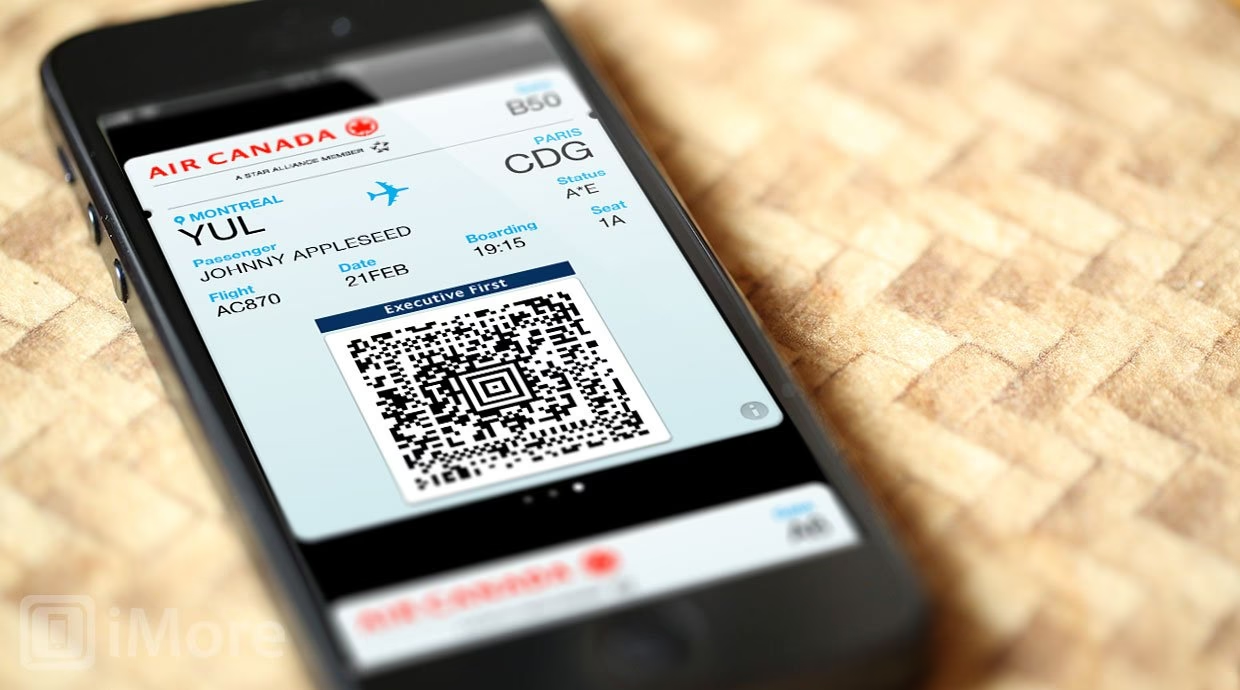
- Co je Passbook (dnes Apple Wallet) a k čemu slouží?
- Historie a evoluce: Od Passbooku k Apple Wallet
- Jak přidávat karty a další položky do vaší digitální peněženky
- Snadný přístup k vašim digitálním kartám
- Udržujte své informace aktuální: Aktualizace položek
- Správa a úklid: Jak mazat karty
- Proč přejít na Apple Wallet? Hlavní výhody
- Hledání aplikací podporujících Apple Wallet
- Často kladené otázky (FAQ) o Passbooku/Apple Wallet
- Závěr
Co je Passbook (dnes Apple Wallet) a k čemu slouží?
Passbook byl poprvé představen s operačním systémem iOS 6 a okamžitě se stal revolučním nástrojem pro digitální správu různých typů karet. Jeho hlavním účelem bylo a stále je centralizovat digitální verze:
- Věrnostních karet (pro sbírání bodů a slevy)
- Letenek a jízdenek (pro snadné odbavení)
- Kupónů a slevových poukazů (pro okamžité uplatnění)
- Dárkových karet (pro jednoduché čerpání zůstatku)
- Členských karet (pro přístup do klubů nebo exkluzivních akcí)
- Vstupenek na události (koncerty, sportovní akce)
Mnoho obchodníků, leteckých společností a poskytovatelů služeb dnes podporuje skenování vašeho iPhonu přímo z aplikace Passbook (nyní Wallet) pro provedení platby, uplatnění bodů nebo ověření vaší totožnosti. To znamená, že místo hledání konkrétní karty v peněžence stačí odemknout iPhone a přiložit jej k terminálu nebo ukázat digitální průkaz.
Historie a evoluce: Od Passbooku k Apple Wallet
Jak již bylo zmíněno, původní název této funkce byl Passbook. S příchodem iOS 9 a rozšířením funkcionality, zejména o platební systém Apple Pay, se Apple rozhodl aplikaci přejmenovat na Apple Wallet. Toto přejmenování lépe reflektuje její rozšířené schopnosti, které dnes zahrnují nejen digitální karty, ale i bezkontaktní platby. I když se název změnil, základní princip a většina funkcí pro správu karet zůstaly stejné. Pokud tedy slyšíte o Passbooku, vězte, že se mluví o stejné aplikaci, kterou dnes známe jako Apple Wallet.
Jak přidávat karty a další položky do vaší digitální peněženky
Přidávání karet do Apple Wallet je překvapivě jednoduché, ačkoli se proces může mírně lišit v závislosti na konkrétní aplikaci, která Passbook/Wallet podporuje. Existuje mnoho aplikací v App Storu, které již mají integrovanou podporu pro Wallet. Nejde vždy jen o věrnostní nebo dárkové karty. Například letecké společnosti jako American Airlines nebo United vám umožňují uložit si palubní lístky přímo do Walletu, což zjednodušuje cestování.
Pojďme si ukázat obecný postup na příkladu aplikace Starbucks, která je populární a dobře ilustruje proces:
- Spusťte aplikaci, která podporuje Apple Wallet (v našem případě Starbucks).
- Najděte nastavení Passbooku/Walletu. V aplikaci Starbucks se obvykle nachází pod záložkou „Moje karta“ (MyCard), kde klepnete na tlačítko „Spravovat“ (Manage).
- Klepněte na možnost přidat kartu do Passbooku/Walletu. V aplikaci Starbucks to bude „Přidat kartu do Passbooku“ (Add Card to Passbook).
- Aplikace vám obvykle zobrazí náhled vaší karty. Zkontrolujte, zda jsou informace správné.
- Potvrďte přidání klepnutím na tlačítko „Přidat“ (Add) v pravém horním rohu.
A to je vše! Kartu si pak můžete ověřit otevřením aplikace Apple Wallet na domovské obrazovce vašeho iPhonu. Je připravena k použití.
Snadný přístup k vašim digitálním kartám
Jakmile máte karty v Apple Wallet uložené, přístup k nim je velmi intuitivní:
- Spusťte aplikaci Apple Wallet z domovské obrazovky vašeho iPhonu.
- Zde uvidíte všechny karty, které jste do Walletu přidali, uspořádané ve vertikálním seznamu.
- Jednoduše klepněte na kartu, kterou chcete zobrazit nebo použít. Karta se rozevře a zobrazí relevantní informace, jako je čárový kód, QR kód, číslo karty nebo zůstatek.
Po použití karty můžete buď klepnout na tlačítko Home (nebo potáhnout prstem nahoru na novějších iPhonech bez tlačítka Home), klepnout znovu na kartu, aby se vrátila do zásobníku, nebo potáhnout prstem směrem dolů. Všechna tato gesta vás vrátí na hlavní obrazovku Walletu.
Udržujte své informace aktuální: Aktualizace položek
Někdy se stává, že se aplikace v Passbooku/Walletu neaktualizují tak často, jak bychom si přáli. Pokud si myslíte, že váš zůstatek nebo hodnota bodů není správná, můžete kartu ručně aktualizovat sami:
- Spusťte aplikaci Apple Wallet z domovské obrazovky vašeho iPhonu.
- Klepněte na kartu, kterou chcete aktualizovat.
- Klepněte na malé informační tlačítko (obvykle ikona „i“ v kroužku) v pravém dolním rohu karty. Karta se otočí a zobrazí některé informace. Ty se mohou lišit karta od karty, ale u všech karet uvidíte nahoře čas poslední aktualizace.
- Pro ruční aktualizaci jednoduše stáhněte obrazovku dolů a uvolněte. Tím se karta aktualizuje.
- Klepněte na tlačítko „Hotovo“ v pravém horním rohu, abyste kartu otočili zpět.
Data na vaší kartě by nyní měla být aktualizována.
Správa a úklid: Jak mazat karty
Položky, které vyprší, jako jsou kupóny, budete pravděpodobně chtít pravidelně mazat, aby nezaplnily vaši aplikaci Apple Wallet. Smazání karty z Walletu je velmi jednoduché:
- Spusťte aplikaci Apple Wallet z domovské obrazovky vašeho iPhonu.
- Klepněte na kartu, kterou chcete smazat z hlavní obrazovky.
- Klepněte na malé informační tlačítko (ikona „i“ v kroužku) v pravém dolním rohu karty.
- Klepněte na ikonu koše v pravém horním rohu.
- Potvrďte, že chcete kartu smazat, klepnutím na „Smazat“.
Wallet poté kartu „virtuálně skartuje“ a odstraní ji ze svého seznamu.
Proč přejít na Apple Wallet? Hlavní výhody
Přechod na digitální peněženku, jako je Apple Wallet, přináší řadu výhod, které výrazně zlepšují organizaci a přístup k vašim důležitým průkazům a platebním metodám. Zde je srovnání s tradiční fyzickou peněženkou:
Tabulka: Srovnání fyzické a digitální peněženky (Apple Wallet)
| Funkce / Aspekt | Fyzická Peněženka | Digitální Peněženka (Apple Wallet) |
|---|---|---|
| Organizace | Často přeplněná, karty se snadno ztrácejí nebo poškozují, obtížné vyhledávání. | Vše na jednom místě, digitálně uspořádané, snadné vyhledávání a třídění. |
| Dostupnost | Musíte ji mít fyzicky u sebe, snadno ji zapomenete doma. | Vždy s vámi na iPhonu, který máte téměř neustále u sebe. |
| Bezpečnost | Riziko ztráty nebo krádeže hotovosti a všech karet najednou. | Zabezpečeno Face ID / Touch ID, šifrování dat, možnost vzdáleného vymazání. Vysoká bezpečnost. |
| Upozornění | Žádné. Musíte si pamatovat termíny a slevy. | Upozornění na základě polohy (např. při vstupu do obchodu) nebo času (např. před odletem). |
| Ekologie | Spotřeba papíru a plastu na výrobu karet a kupónů. | Bezpapírové a bezplastové řešení, šetrnější k životnímu prostředí. |
| Platby | Hotovost, kreditní/debetní karty, které musíte fyzicky vytáhnout. | Integrace s Apple Pay pro bezkontaktní platby, digitální verze karet pro skenování. |
Kromě výše uvedeného Apple Wallet nabízí i další chytré funkce, jako jsou upozornění na změny u letenek (např. změna brány) nebo připomenutí o platnosti kupónů. Díky tomu máte vždy aktuální informace a nic vám neuteče.
Hledání aplikací podporujících Apple Wallet
Ačkoli Apple udržuje seznam aplikací podporujících Apple Wallet v App Storu, tento seznam není zdaleka úplný. Mnoho vývojářů integruje podporu pro Wallet, aniž by se to vždy objevilo v oficiálních seznamech. Skvělým zdrojem pro objevování nových Passbook/Wallet kompatibilních aplikací jsou komunitní fóra a diskuse. Členové různých online komunit často sdílejí své objevy a tipy na aplikace, které efektivně využívají tuto funkci. Doporučujeme prozkoumat fóra zaměřená na iPhone nebo Apple ekosystém, kde můžete najít spoustu inspirace a nových nápadů, jak rozšířit svou digitální peněženku.
Často kladené otázky (FAQ) o Passbooku/Apple Wallet
Jaký je rozdíl mezi Passbookem a Apple Wallet?
Passbook je starší název pro aplikaci, která je dnes známá jako Apple Wallet. S příchodem iOS 9 byla aplikace přejmenována a rozšířena o funkce jako Apple Pay, aby lépe reflektovala své komplexnější možnosti.
Je používání Passbooku/Walletu bezpečné?
Ano, používání Apple Wallet je vysoce bezpečné. Vaše data jsou šifrována a chráněna biometrickými údaji (Face ID nebo Touch ID). V případě ztráty nebo krádeže iPhonu můžete navíc vzdáleně vymazat veškerá data prostřednictvím služby Najít iPhone.
Potřebuji připojení k internetu pro použití karet?
Pro zobrazení již přidaných karet v Apple Wallet obvykle připojení k internetu nepotřebujete. Pro přidávání nových karet, aktualizaci informací (např. zůstatků) nebo pro některé pokročilé funkce (např. upozornění na základě polohy) je však internetové připojení nezbytné.
Co když se mi vybije baterie na iPhonu?
Pokud se vám vybije baterie, váš iPhone se vypne a nebudete mít přístup k žádným digitálním kartám v Apple Wallet. Vždy je dobré mít záložní plán, například fyzickou verzi nejdůležitějších karet, nebo přenosnou nabíječku.
Mohu Passbook/Wallet používat na jiných zařízeních?
Apple Wallet je primárně navržena pro iPhone a Apple Watch. Na iPadu nebo Macu není dostupná ve stejné podobě pro správu karet, i když některé související funkce (např. Apple Pay) mohou být dostupné pro online nákupy.
Podporují všechny věrnostní karty Passbook/Wallet?
Ne, pouze ty věrnostní karty, které mají odpovídající aplikaci nebo nabízejí možnost přidat je do Apple Wallet ve formátu Pass. Nicméně stále více společností tuto funkcionalitu integruje.
Závěr
Passbook, dnes známý jako Apple Wallet, je neocenitelným nástrojem pro každého majitele iPhonu, který chce zjednodušit svůj život a zbavit se nepořádku v peněžence. Nabízí nejen pohodlí a rychlý přístup ke všem vašim důležitým digitálním průkazům, ale také zvyšuje bezpečnost vašich dat. Díky neustálému vývoji a integraci nových funkcí, jako je Apple Pay, se digitální peněženka stává stále mocnějším a nepostradatelným prvkem moderního mobilního života. Pokud jste dosud tuto funkci plně nevyužívali, je nejvyšší čas prozkoumat její potenciál a užívat si výhod, které přináší.
Chceš-li si přečíst další články podobné jako Passbook na iPhone: Váš Digitální Trezor, navštiv kategorii iPhone.