
24/08/2024
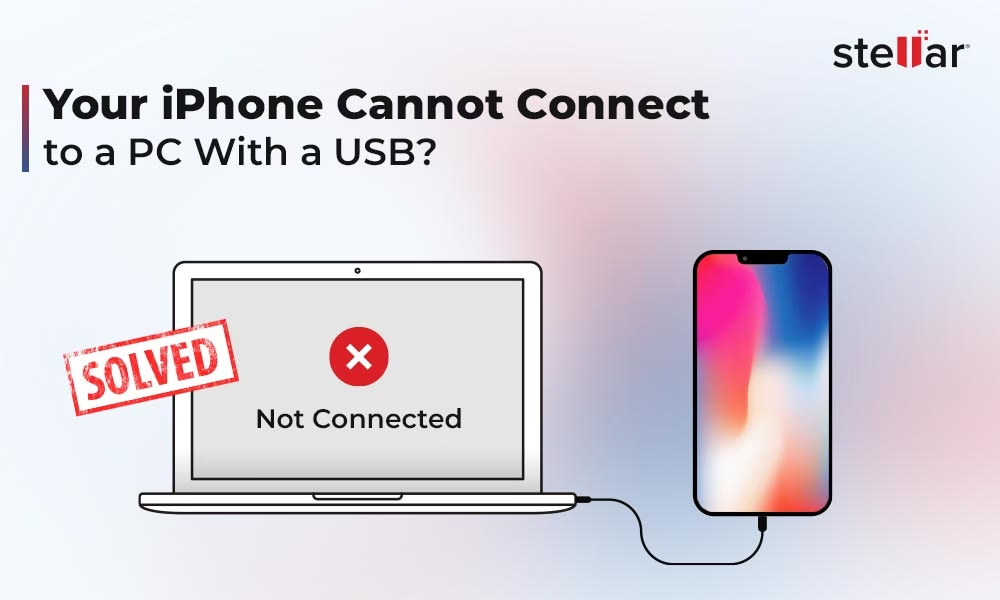
Máte potíže s připojením vašeho iPhonu k počítači? Nejste v tom sami! Mnoho uživatelů se setkává s tímto frustrujícím problémem, kdy se jejich jablečný telefon odmítá spojit s PC nebo Macem. Ať už se snažíte zálohovat data, synchronizovat média nebo jen přenést soubory, nefunkční připojení může být velmi nepříjemné. Dobrou zprávou je, že ve většině případů můžete tento problém vyřešit sami, aniž byste museli navštívit servis. Často se jedná o jednoduché záležitosti, jako je poškozený kabel, zastaralý software nebo problémy s ovladači. V tomto komplexním průvodci prozkoumáme nejčastější příčiny, proč se váš iPhone nemusí připojit k počítači, a poskytneme vám podrobné kroky k nápravě. Přečtěte si a naučte se, jak obnovit bezproblémové propojení mezi vaším jablečným zařízením a počítačem, a zjistěte, jaké kroky podniknout, abyste se vyhnuli budoucím problémům.
Než se ponoříme do složitějších řešení, je vždy dobré začít s těmi nejjednoduššími a nejzákladnějšími kontrolami. Tyto kroky často vyřeší většinu problémů a ušetří vám čas i námahu. Postupujte systematicky a zkoušejte jednotlivé tipy, dokud nenajdete ten, který vám pomůže.
Základní kontrola a tipy pro rychlé řešení
Když si všimnete, že se váš iPhone nepřipojí k počítači, zde jsou některé základní tipy, které byste měli zkontrolovat jako první:
- Kontrola Lightning kabelu: Je váš Lightning kabel v dobrém stavu? Kabely se časem mohou poškodit, zejména v místech, kde se připojují ke konektoru. Zkontrolujte, zda na něm nejsou viditelné známky opotřebení, jako jsou ohnuté dráty, trhliny nebo roztřepené konce. Pokud je poškozený, zkuste použít nový, originální nebo certifikovaný (MFi) kabel. Kvalita kabelu má zásadní vliv na spolehlivost připojení a přenos dat.
- Změna USB portu: Zkuste připojit svůj iPhone k jinému USB portu na vašem počítači. Někdy může být problém s konkrétním portem, například kvůli prachu, uvolněnému spojení nebo softwarovému selhání. Pokud používáte USB hub, zkuste připojit iPhone přímo do portu na počítači. U stolních počítačů preferujte USB porty na zadní straně, které jsou obvykle přímo připojeny k základní desce a nabízejí stabilnější napájení a datový tok.
- Odpojení a opětovné připojení: Jednoduché odpojení iPhonu a jeho opětovné připojení k počítači může často vyřešit drobné komunikační chyby. Ujistěte se, že iPhone nejprve odpojíte bezpečně (pokud je to možné), a poté jej připojte znovu.
- Restartování iPhonu a počítače: Klasický „vypnout a zapnout“ funguje zázraky pro mnoho technických problémů. Zkuste restartovat jak váš iPhone, tak i počítač. Po restartu zkuste iPhone připojit znovu. Tím se vyčistí dočasné chyby v paměti a restartují všechny související služby a procesy.
- Odemčení iPhonu a „Důvěřovat tomuto počítači“: Před připojením iPhonu k počítači se ujistěte, že je odemčený. Když iPhone připojíte poprvé k novému počítači (nebo po resetu nastavení), zobrazí se na displeji výzva s otázkou, zda „Důvěřovat tomuto počítači“ nebo „Nedůvěřovat“. Abyste umožnili komunikaci a přenos dat, musíte klepnout na „Důvěřovat“. Pokud jste tuto volbu omylem odmítli, budete muset resetovat nastavení polohy a soukromí na iPhonu (Nastavení > Obecné > Přenést nebo resetovat iPhone > Obnovit > Obnovit polohu a soukromí) a zkusit to znovu.
Pokud tyto základní kroky problém nevyřešily, nebojte se. Problém pravděpodobně leží hlouběji v softwaru nebo ovladačích. Pokračujte k dalším řešením.
Aktualizace softwaru: iTunes a operační systém
Častou příčinou problémů s připojením je zastaralý software, ať už na straně iTunes nebo operačního systému vašeho počítače. Ujistěte se, že obě komponenty jsou aktuální, abyste zajistili maximální kompatibilitu a stabilitu.
- Aktualizace iTunes na nejnovější verzi:
Pokud jste si iTunes stáhli z oficiálních stránek Apple (což je typické pro Windows 7 a 8/8.1), postupujte takto:- Spusťte iTunes.
- V horní nabídce klikněte na Nápověda a poté vyberte Zkontrolovat aktualizace.
- Postupujte podle pokynů na obrazovce k instalaci nejnovější verze.
Pokud používáte Windows 10 a stáhli jste si iTunes z Microsoft Store, iTunes se obvykle aktualizuje automaticky s aktualizacemi systému Windows. V takovém případě se ujistěte, že máte aktuální Windows.
- Provedení aktualizace Windows/macOS:
Po aktualizaci iTunes se ujistěte, že je aktuální i váš operační systém. Zastaralé verze Windows nebo macOS mohou obsahovat chyby, které brání správné komunikaci s iPhonem.- Pro Windows: Přejděte do Nastavení > Aktualizace a zabezpečení > Windows Update a zkontrolujte dostupné aktualizace. Nainstalujte všechny doporučené aktualizace a restartujte počítač.
- Pro macOS: Přejděte do Předvolby systému > Aktualizace softwaru a zkontrolujte dostupné aktualizace.
Po provedení aktualizací zkuste iPhone znovu připojit k počítači. Mnohdy se tímto jednoduchým krokem problém vyřeší, protože aktualizace často obsahují opravy chyb a vylepšení kompatibility.
Problémy s ovladači: Aktualizace a přeinstalace
Ovladače jsou klíčové pro komunikaci mezi hardwarem a softwarem. Pokud jsou ovladače pro Apple iPhone nebo Apple Mobile Device USB poškozené nebo zastaralé, váš počítač nemusí správně rozpoznat iPhone. Zde je postup, jak je aktualizovat nebo přeinstalovat.
Krok 1: Aktualizace ovladače Apple iPhone
Tento krok se zaměřuje na aktualizaci primárního ovladače pro iPhone ve Správci zařízení:
- Odpojte iPhone od počítače a zavřete iTunes.
- Odemkněte iPhone a přejděte na domovskou obrazovku.
- Znovu připojte iPhone k počítači. Pokud se iTunes spustí, zavřete jej.
- Na klávesnici stiskněte klávesu s logem Windows a R současně, čímž otevřete dialogové okno Spustit. Zadejte
devmgmt.msca stiskněte Enter pro otevření Správce zařízení. - Dvakrát klikněte na Přenosná zařízení (nebo Portable Devices) pro rozbalení seznamu.
- Klikněte pravým tlačítkem na Apple iPhone a poté vyberte Aktualizovat ovladač.
- Vyberte Vyhledat automaticky aktualizovaný software ovladače a postupujte podle pokynů na obrazovce k aktualizaci ovladače.
- Po dokončení otevřete iTunes a zkuste připojit iPhone k počítači.
Pokud problém přetrvává, zkuste ovladač přeinstalovat.
Krok 2: Přeinstalování ovladače Apple Mobile Device USB
Přeinstalování ovladače Apple Mobile Device USB může pomoci, pokud váš počítač iPhone nerozpozná, zejména pokud jste si iTunes stáhli z oficiálních webových stránek Apple. Postup se liší v závislosti na tom, odkud jste iTunes stáhli.
Pokud jste stáhli iTunes z oficiálních stránek Apple:
- Odpojte iPhone od počítače a zavřete iTunes.
- Odemkněte iPhone a přejděte na domovskou obrazovku.
- Znovu připojte iPhone k počítači. Pokud se iTunes spustí, zavřete jej.
- Na klávesnici stiskněte klávesu s logem Windows a R současně, čímž otevřete dialogové okno Spustit.
- Zadejte
%ProgramFiles%\Common Files\Apple\Mobile Device Support\Driversa stiskněte Enter. - V nově otevřeném okně klikněte pravým tlačítkem na soubor
usbaapl64.infnebousbaapl.infa vyberte Instalovat. Ujistěte se, že klikáte pravým tlačítkem na soubor, který končí na.inf. Pokud si nejste jisti, vyberte soubor, jehož typ souboru je Instalační informace (Setup Information). - Odpojte iPhone od počítače a poté restartujte počítač.
- Po restartu znovu připojte zařízení a otevřete iTunes.
Pokud jste stáhli iTunes z Microsoft Store (pro Windows 10):
Většinou se ovladač Apple Mobile Device USB aktualizuje automaticky s aktualizacemi Windows. Pokud máte problémy, zkuste následující:
- Odpojte iPhone od počítače.
- Otevřete Správce zařízení (Win + R,
devmgmt.msc). - Rozbalte Přenosná zařízení.
- Pravým tlačítkem klikněte na Apple iPhone a vyberte Odinstalovat zařízení. Pokud se zobrazí možnost „Odstranit software ovladače tohoto zařízení“, zaškrtněte ji.
- Restartujte počítač.
- Znovu připojte iPhone. Systém by měl automaticky přeinstalovat ovladač.
Pokud váš iPhone stále nepřipojuje k počítači, zkuste restartovat službu Apple Mobile Device Service.
Restartování služby Apple Mobile Device Service
Služba Apple Mobile Device Service (AMDS) je klíčová pro komunikaci mezi vaším iPhonem a počítačem. Pokud tato služba neběží správně, váš iPhone se nepřipojí. Zde je návod, jak ji restartovat:
- Zavřete iTunes a odpojte iPhone od počítače.
- Na klávesnici stiskněte klávesu s logem Windows a R současně, čímž vyvoláte dialogové okno Spustit.
- Zadejte
services.msca stiskněte Enter. Tím se otevře okno Služby. - V seznamu služeb vyhledejte Apple Mobile Device Service.
- Klikněte na ni pravým tlačítkem a vyberte Vlastnosti.
- Změňte Typ spouštění na Automaticky.
- Klikněte na tlačítko Zastavit pro zastavení služby.
- Jakmile se služba zastaví, klikněte na tlačítko Spustit pro její opětovné spuštění. Poté klikněte na OK.
- Restartujte počítač.
- Otevřete iTunes a zkuste připojit iPhone k počítači.
Zkontrolujte, zda problém přetrvává. Pokud ne, problém jste vyřešili.
Alternativní řešení pro ovladače
Pokud se cítíte nejistě při manuální manipulaci s ovladači, nebo pokud žádné z výše uvedených řešení nepomohlo, můžete zvážit použití nástrojů pro automatickou aktualizaci ovladačů. Tyto programy dokáží automaticky detekovat zastaralé nebo chybějící ovladače ve vašem systému a stáhnout a nainstalovat jejich správné verze. Je důležité vybrat si renomovaný nástroj a vždy dbát na bezpečnost a soukromí dat. Takové řešení může být užitečné pro uživatele, kteří preferují automatizovaný přístup a chtějí se vyhnout riziku nesprávné instalace ovladačů.
Vždy se ujistěte, že stahujete software pouze z důvěryhodných zdrojů, abyste předešli instalaci škodlivého softwaru. Po instalaci a aktualizaci ovladačů pomocí takového nástroje nezapomeňte restartovat počítač a poté zkusit iPhone znovu připojit.
Komparativní tabulka řešení problémů s připojením iPhonu
Následující tabulka shrnuje běžné problémy a jejich pravděpodobné řešení, abyste měli rychlý přehled:
| Problém | Pravděpodobná příčina | Doporučené řešení |
|---|---|---|
| iPhone se vůbec nezobrazí (žádná detekce) | Poškozený kabel, vadný USB port, iPhone zamčený nebo nedůvěřující počítači | Zkuste jiný Lightning kabel a jiný USB port. Ujistěte se, že je iPhone odemčený a klepli jste na „Důvěřovat tomuto počítači“. Restartujte obě zařízení. |
| iPhone se připojí, ale iTunes ho nevidí | Zastaralý iTunes, operační systém, problémy s ovladači Apple Mobile Device USB, nefunkční služba AMDS | Aktualizujte iTunes a operační systém (Windows/macOS). Aktualizujte/přeinstalujte ovladač Apple iPhone a Apple Mobile Device USB. Restartujte službu Apple Mobile Device Service. |
| Pomalé připojení nebo chyby při přenosu dat | Nekvalitní kabel, zastaralé ovladače, softwarové konflikty na počítači | Vyměňte kabel za originální/certifikovaný. Zkontrolujte aktualizace ovladačů. Zkuste čistý start systému (pouze základní programy). |
| „Zařízení USB nebylo rozpoznáno“ | Poškozený ovladač, problém s USB řadičem | Přeinstalujte ovladač Apple Mobile Device USB. Zkuste jiný USB port. Zkontrolujte Správce zařízení na chyby USB řadičů. |
Často kladené otázky (FAQ)
Mohu iPhone připojit k počítači?
Ano, samozřejmě! Připojení iPhonu k počítači je základní funkcí, která umožňuje řadu operací, jako je zálohování dat, synchronizace médií (fotografií, videí, hudby), přenos velkých souborů, aktualizace softwaru iPhonu a obnova zařízení v případě problémů. Ačkoliv moderní iPhony nabízejí mnoho bezdrátových funkcí (např. iCloud pro zálohování), kabelové připojení zůstává spolehlivou a často rychlejší metodou pro správu vašeho zařízení.
Proč se můj iPhone nepřipojí k počítači?
Důvodů, proč se váš iPhone nemusí připojit k počítači, je mnoho, od jednoduchých až po složitější. Mezi nejčastější patří: fyzické poškození Lightning kabelu nebo USB portu na počítači, zamčený iPhone nebo neodkliknutí možnosti „Důvěřovat tomuto počítači“, zastaralé verze iTunes nebo operačního systému vašeho počítače, poškozené nebo chybějící ovladače Apple Mobile Device USB, nebo nesprávně fungující služba Apple Mobile Device Service. Všechny tyto příčiny jsme podrobně rozebrali v tomto článku, abychom vám pomohli identifikovat a vyřešit váš konkrétní problém.
Co dělat, když nic z uvedeného nepomůže?
Pokud jste vyzkoušeli všechny výše uvedené kroky a problém s připojením iPhonu k počítači přetrvává, může to naznačovat hlubší hardwarový problém s vaším iPhonem (např. poškozený konektor Lightning na telefonu) nebo s vaším počítačem. V takovém případě doporučujeme následující:
- Vyzkoušejte připojení iPhonu k jinému počítači, abyste zjistili, zda je problém v iPhonu nebo v původním počítači.
- Kontaktujte podporu Apple. Mohou vám nabídnout další diagnostické nástroje nebo poradit s opravou.
- Navštivte autorizovaný servis Apple nebo spolehlivého technika, který může provést podrobnější diagnostiku hardwaru.
Závěr
Doufáme, že vám tento podrobný průvodce pomohl vyřešit problém s připojením vašeho iPhonu k počítači. Většina těchto potíží je řešitelná s trochou trpělivosti a správnými informacemi. Pamatujte, že pravidelná údržba – ať už jde o aktualizace softwaru, kontrolu kabelů nebo správu ovladačů – je klíčová pro bezproblémové fungování vašich zařízení. S těmito kroky byste měli být schopni obnovit plnou funkčnost a propojení mezi vašimi zařízeními a užívat si všechny výhody, které synchronizace s počítačem nabízí.
Chceš-li si přečíst další články podobné jako Proč se můj iPhone nepřipojí k počítači?, navštiv kategorii iPhone.