
09/11/2023
Přestože jsou iPhony známé svou plynulostí a optimalizovaným výkonem, i ten nejlepší hardware se časem může začít potýkat s pomalostí. Pokud si všimnete, že váš iPhone X (nebo jakýkoli jiný model) reaguje pomaleji, aplikace se zasekávají nebo se objevují neočekávané pády, možná je na čase uvolnit jeho operační paměť (RAM). Na rozdíl od běžného restartu, který zavře všechny aplikace a procesy, existuje elegantnější způsob, jak 'vyčistit' RAM, aniž byste museli čekat na úplné spuštění zařízení. V tomto podrobném průvodci se dozvíte, jak na to, ať už vlastníte iPhone s tlačítkem Domů, nebo modernější model s Face ID.
- Co je RAM na iPhonu a proč je důležitá?
- Kdy byste měli RAM na svém iPhonu vyčistit?
- Jak vyčistit RAM na iPhonech s Face ID (iPhone X, XS, XR a novější)
- Jak vyčistit RAM na iPhonech s tlačítkem Domů (iPhone 6, 7, 8, SE)
- Co se stane, když vyčistíte RAM na iPhonu?
- Porovnání metod čištění RAM:
- Další tipy pro optimalizaci výkonu iPhonu
- Závěr
Co je RAM na iPhonu a proč je důležitá?
Operační paměť, známá jako RAM (Random Access Memory), je klíčovou součástí každého chytrého telefonu, včetně iPhonu. Představte si ji jako dočasný pracovní prostor, kde se ukládají data a instrukce pro všechny aktuálně spuštěné aplikace a procesy. Když otevřete aplikaci, její data se načtou do RAM, aby k nim procesor měl rychlý přístup. Díky tomu se aplikace spouštějí bleskově a multitasking je plynulý. iOS má sice vynikající správu RAM a automaticky alokuje paměť podle potřeby, ale při intenzivním používání, například při spuštění mnoha graficky náročných her, editaci videí nebo streamování ve vysoké kvalitě, se může RAM zaplnit.
I když Apple neustále zvyšuje kapacitu RAM ve svých zařízeních – například iPhone X disponuje solidními 3 GB RAM, což bylo na svou dobu značné zlepšení oproti předchozím modelům s 1 GB – i tak může dojít k situaci, kdy systém potřebuje 'prostor k dýchání'. Nedostatek volné RAM může vést k tomu, že iOS začne přesouvat data z RAM na pomalejší úložiště, což vede k celkovému zpomalení a menší odezvě zařízení. Cílem vyčištění RAM je tedy co nejrychleji uvolnit tento dočasný pracovní prostor a vrátit iPhonu jeho původní svižnost.
Kdy byste měli RAM na svém iPhonu vyčistit?
Jak poznáte, že je čas vyčistit RAM? Nejčastějšími příznaky, které naznačují potřebu uvolnit operační paměť, jsou:
- Celková pomalost systému a zpožděné reakce na vaše dotyky a gesta.
- Aplikace se spouštějí pomalu, zamrzají nebo se neočekávaně zavírají.
- Klávesnice se objevuje se zpožděním nebo se zasekává při psaní.
- Gestikulace přejetím prstem nebo stisknutí tlačítek nereagují okamžitě, což vede k frustraci.
- Někdy se iPhone může zdát neobvykle horký, což je často důsledek přetížení procesoru a RAM.
- Při přepínání mezi aplikacemi se často objevuje 'načítací kolečko', nebo se aplikace restartují.
Vyčištění RAM v těchto případech působí jako rychlé 'osvěžení' systému, které uvolní paměť obsazenou zbytečnými procesy na pozadí a připraví ji pro aktuální úkoly. Nejedná se o smazání dat ani aplikací, pouze o resetování aktivních procesů v paměti. Je to bezpečný a efektivní způsob, jak obnovit výkon, aniž byste museli restartovat celé zařízení a čekat na opětovné spuštění všech systémových služeb.
Jak vyčistit RAM na iPhonech s Face ID (iPhone X, XS, XR a novější)
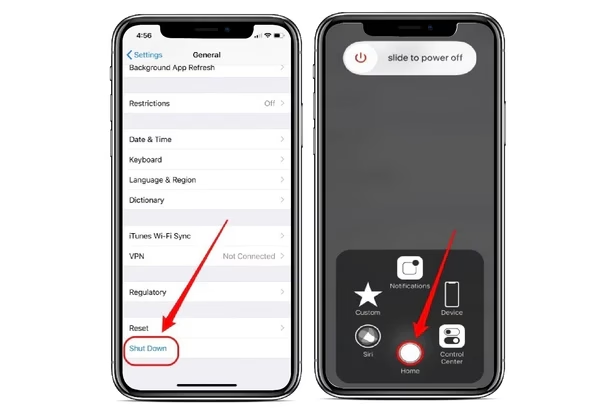
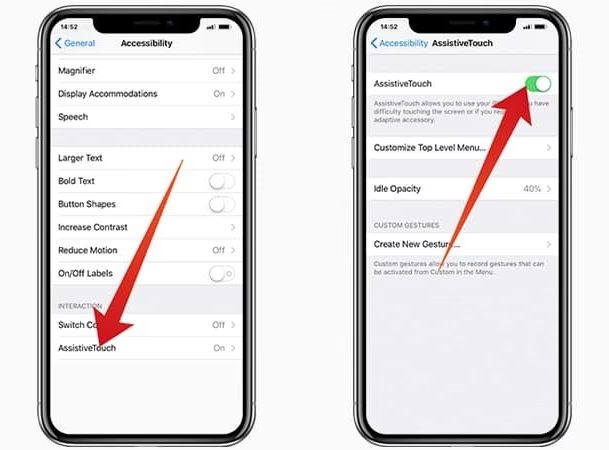
Absence fyzického tlačítka Domů na iPhonech s Face ID, jako je iPhone X, XS, XR, 11, 12, 13, 14, 15 a nejnovější 16e, znamená, že tradiční metoda vyčištění RAM nefunguje. Místo toho se spoléháme na funkci AssistiveTouch, která simuluje tlačítko Domů a další gesta. Postup je následující:
- Aktivujte AssistiveTouch: Přejděte do
Nastavení>Zpřístupnění>Dotyk>AssistiveToucha přepněte přepínač do polohy 'Zapnuto'. Na obrazovce se objeví průhledné šedobílé tlačítko, které můžete libovolně přesouvat. Toto tlačítko vám umožní přístup k různým funkcím, včetně simulace tlačítka Domů. - Připravte obrazovku vypnutí: Nyní je důležité vyvolat obrazovku 'Posunutím vypněte' specifickým způsobem. Přejděte zpět do
Nastavení>Obecné. Sjeďte dolů (úplně na konec nabídky) a klepněte naVypnout. Objeví se klasická obrazovka s posuvníkem 'Posunutím vypněte'. - Vyčistěte RAM: Aniž byste iPhone vypínali, klepněte na tlačítko AssistiveTouch (šedobílý kruh) na obrazovce. Otevře se nabídka AssistiveTouch. Poté stiskněte a podržte virtuální tlačítko Domů, které se objeví v této nabídce. Držte ho několik sekund (obvykle 3-5 sekund), dokud obrazovka nezčerná a poté se nevrátí na domovskou obrazovku nebo obrazovku nastavení. Může se stát, že vás systém vyzve k zadání přístupového kódu nebo ověření pomocí Face ID, pokud máte nastavenou automatickou uzamčení obrazovky.
Po dokončení tohoto procesu se všechny aplikace v přepínači aplikací (App Switcher) aktualizují. Když se do nich vrátíte, budou se chovat, jako by byly nově spuštěny, často se vrátí na úvodní obrazovku. Je důležité si uvědomit, že tato metoda funguje pouze tehdy, když se na obrazovku vypnutí dostanete přes Nastavení > Obecné > Vypnout. Pokud se pokusíte vyvolat obrazovku vypnutí stisknutím bočního tlačítka a tlačítka hlasitosti (což je standardní způsob na iPhonech s Face ID), virtuální tlačítko Domů v AssistiveTouch nebude pro vyčištění RAM fungovat. Důvodem je, že systém v tu chvíli očekává vypnutí, nikoli reset RAM.
Jak vyčistit RAM na iPhonech s tlačítkem Domů (iPhone 6, 7, 8, SE)
Pro majitele starších iPhonů s fyzickým tlačítkem Domů, jako jsou iPhone 6, 6S, 7, 8 nebo SE (všechny generace), je proces mnohem přímočařejší a nevyžaduje aktivaci AssistiveTouch. Fyzické tlačítko Domů zde hraje klíčovou roli:
- Vyvolejte obrazovku vypnutí: Stiskněte a podržte tlačítko napájení (na boku nebo nahoře, v závislosti na modelu vašeho iPhonu), dokud se na obrazovce neobjeví posuvník 'Posunutím vypněte'. Tato obrazovka vám nabízí možnost vypnout zařízení. Alternativně můžete jít do
Nastavení>Obecné>Vypnout, čímž vyvoláte stejnou obrazovku. - Vyčistěte RAM: Místo vypnutí zařízení stiskněte a podržte fyzické tlačítko Domů. Držte ho, dokud obrazovka iPhonu nezhasne (zčerná) a poté se nevrátí na zamčenou obrazovku nebo domovskou obrazovku. Tento proces obvykle trvá jen několik sekund. Stejně jako u modelů s Face ID, i zde se po dokončení všechny aplikace v přepínači aplikací obnoví a budou se chovat jako nově spuštěné.
Tato metoda je velmi rychlá a intuitivní, což ji činí oblíbenou volbou pro majitele starších modelů. Nezapomeňte, že se nejedná o tvrdý reset ani obnovení továrního nastavení, pouze o uvolnění dočasné paměti bez ztráty dat.
Co se stane, když vyčistíte RAM na iPhonu?
Vyčištění RAM není jen 'magický trik', ale má konkrétní dopady na výkon vašeho iPhonu. Když vyčistíte RAM, v podstatě vynutíte operačnímu systému iOS, aby uvolnil paměť obsazenou neaktivními aplikacemi a procesy na pozadí. To má několik klíčových výhod:
- Zrychlení systému: Uvolněná paměť je okamžitě dostupná pro aktivní aplikace, což vede k rychlejším reakcím, plynulejšímu přepínání mezi aplikacemi a celkově svižnějšímu uživatelskému zážitku. Pocítíte menší prodlevy při otevírání aplikací a navigaci v systému.
- Snížení pádů aplikací: Někdy se aplikace mohou chovat nestabilně nebo padat kvůli nedostatku dostupné paměti. Vyčištěním RAM poskytnete těmto aplikacím dostatek prostoru k řádnému fungování, což může snížit jejich tendenci k zamrzání nebo neočekávaným pádům.
- Potenciální úspora baterie: I když to není primární cíl, některé procesy běžící na pozadí mohou spotřebovávat energii, i když nejsou aktivně používány. Vyčištěním RAM se tyto procesy ukončí, což může mít malý, ale pozitivní dopad na výdrž baterie, protože systém nemusí neustále spravovat zbytečné procesy.
- Optimalizace pro náročné úkoly: Pokud se chystáte spustit graficky náročnou hru, editovat video, streamovat ve vysokém rozlišení nebo používat jinou paměťově intenzivní aplikaci, vyčištění RAM předem zajistí, že tato aplikace bude mít k dispozici maximum paměti pro optimální výkon a plynulý chod bez zpoždění.
Je důležité si uvědomit, že iOS je navržen tak, aby spravoval RAM velmi efektivně. Ruční vyčištění RAM by mělo být spíše řešením pro specifické situace, kdy cítíte, že je váš iPhone výrazně zpomalený, nikoli rutinní denní údržbou. Není nutné provádět tento krok neustále, stačí, když si všimnete poklesu výkonu.
Porovnání metod čištění RAM:
| Typ iPhonu | Metoda čištění RAM | Výhody | Nevýhody |
|---|---|---|---|
| iPhony s Face ID (X, XS, XR, 11, 12, 13, 14, 15, 16e) | Pomocí AssistiveTouch a obrazovky vypnutí vyvolané z Nastavení. | Není potřeba fyzické tlačítko Domů; efektivní uvolnění paměti; nezavírá aplikace okamžitě; umožňuje rychlé 'osvěžení' systému. | Vyžaduje aktivaci AssistiveTouch; specifický postup pro vyvolání obrazovky vypnutí (nelze použít kombinaci tlačítek); pro někoho může být méně intuitivní. |
| iPhony s tlačítkem Domů (6, 6S, 7, 8, SE) | Podržením tlačítka napájení a následným podržením fyzického tlačítka Domů. | Velmi jednoduchý a rychlý postup; nevyžaduje žádné dodatečné nastavení nebo aktivaci funkcí; intuitivní pro uživatele zvyklé na fyzické tlačítko. | Dostupné pouze pro starší modely s fyzickým tlačítkem Domů; novější iPhony tuto možnost nemají. |
Další tipy pro optimalizaci výkonu iPhonu
Kromě manuálního čištění RAM existují i další způsoby, jak udržet váš iPhone v kondici a zajistit jeho plynulý chod. Tyto tipy se zaměřují na celkovou optimalizaci systému a správu zdrojů:
- Vynucené ukončení aplikací (Force Quit): Pokud nepoužíváte nějakou aplikaci, můžete ji vynuceně ukončit z přepínače aplikací. Na iPhonech s Face ID přejeďte prstem nahoru z dolní části obrazovky a podržte, poté přejeďte nahoru přes náhled aplikace, kterou chcete zavřít. Na iPhonech s tlačítkem Domů dvakrát stiskněte tlačítko Domů a přejeďte nahoru. Ačkoliv iOS spravuje aplikace na pozadí efektivně, občasné zavření nepoužívaných aplikací, zejména těch, které jsou náročné na zdroje, může pomoci uvolnit paměť.
- Pravidelný restart: Jednoduchý restart iPhonu (vypnutí a opětovné zapnutí) je nejjednodušší a nejúčinnější způsob, jak vyčistit RAM a vyřešit drobné systémové problémy. I když to chvilku trvá, je to často doporučovaná první pomoc při jakýchkoli neobvyklých chováních systému nebo zpomalení. Restart ukončí všechny procesy a zajistí čistý start.
- Aktualizace iOS: Ujistěte se, že máte vždy nainstalovanou nejnovější verzi iOS. Apple neustále optimalizuje systém, opravuje chyby a zlepšuje správu paměti a celkový výkon s každou novou aktualizací. Jděte do
Nastavení>Obecné>Aktualizace softwaru. - Správa úložiště: Nedostatek volného místa na úložišti může také výrazně ovlivnit výkon iPhonu. Systém potřebuje určitý prostor pro dočasné soubory a plynulý chod. Pravidelně kontrolujte úložiště (
Nastavení>Obecné>Úložiště iPhonu) a mažte nepotřebné soubory, staré fotografie a videa, nepoužívané aplikace nebo vyčistěte mezipaměť některých aplikací. - Vypnutí obnovování aplikací na pozadí: Tato funkce umožňuje aplikacím aktualizovat obsah na pozadí, i když je nepoužíváte. Pokud máte pocit, že některé aplikace zbytečně spotřebovávají zdroje a data, můžete je vypnout v
Nastavení>Obecné>Obnovování aplikací na pozadí. Můžete vybrat, které aplikace se mohou obnovovat, nebo tuto funkci vypnout úplně pro všechny aplikace. - Snížení vizuálních efektů: iOS nabízí řadu plynulých animací a vizuálních efektů. Pokud máte starší iPhone nebo chcete maximalizovat výkon, můžete některé z nich vypnout v
Nastavení>Zpřístupnění>Pohyb. Zapnutím možnosti 'Omezit pohyb' snížíte některé animace, což může ulevit procesoru a RAM.
Často kladené otázky (FAQ)
- Vymaže vyčištění RAM na iPhonu něco?
Ne, vyčištění RAM na iPhonu nesmaže žádné vaše uložené soubory, fotografie, aplikace ani data. Tento proces je zcela bezpečný a nevede ke ztrátě informací. Pouze resetuje aktivní procesy a data, která jsou dočasně uložena v operační paměti (RAM). Je to podobné jako když 'osvěžíte' paměť počítače – zavřete dočasné procesy, ale vaše dokumenty a programy zůstanou nedotčeny. Po vyčištění RAM se aplikace v přepínači aplikací sice obnoví, ale jejich data, nastavení a přihlášení zůstanou zachována.
- Jak snížit využití RAM na iPhonu?
RAM spravuje úkoly běžící na pozadí. Pro snížení jejího využití a udržení iPhonu v optimální kondici můžete provést několik kroků:
- Vynuceně ukončovat nepoužívané aplikace: Přejeďte prstem nahoru ze spodní části obrazovky (nebo dvakrát stiskněte tlačítko Domů) pro otevření přepínače aplikací a poté přejeďte nahoru přes náhledy aplikací, které nechcete mít spuštěné na pozadí. Ačkoli iOS je v tomto ohledu chytrý, ruční ukončení může pomoci uvolnit zdroje.
- Pravidelně restartovat iPhone: Jednoduchý restart zařízení (vypnutí a zapnutí) efektivně vyčistí RAM a ukončí všechny procesy, které se mohly nahromadit. Doporučuje se restartovat iPhone alespoň jednou týdnu, nebo kdykoli pocítíte zpomalení.
- Omezit obnovování aplikací na pozadí: V
Nastavení>Obecné>Obnovování aplikací na pozadímůžete vypnout tuto funkci pro aplikace, které nepotřebujete neustále aktualizovat data na pozadí. To šetří jak RAM, tak baterii. - Deaktivovat widgety: Některé widgety na domovské obrazovce nebo v zobrazení Dnes mohou neustále aktualizovat data a spotřebovávat RAM. Pokud nepoužíváte mnoho widgetů, zvažte jejich odstranění, abyste uvolnili zdroje.
- Aktualizovat iOS a aplikace: Ujistěte se, že máte vždy nejnovější verze operačního systému a všech aplikací. Vývojáři neustále optimalizují svůj software pro lepší správu paměti a výkon.
Závěr
Operační systém iOS je navržen tak, aby efektivně spravoval RAM a obvykle nevyžaduje manuální zásah uživatele. Nicméně, pokud se váš iPhone začne potýkat s opakovanými zamrzáními, zpomalením nebo neočekávanými chybami, ruční vyčištění RAM může být rychlým a efektivním řešením pro okamžité zlepšení výkonu. Je to bezpečný a jednoduchý trik, který může vašemu iPhonu dodat potřebnou vzpruhu, aniž byste museli provádět kompletní restart nebo se obávat ztráty dat. Doufáme, že tento průvodce vám pomohl pochopit, jak a proč vyčistit RAM na vašem iPhonu, a že si nyní můžete užívat plynulejšího a rychlejšího zařízení. Pamatujte, že správná optimalizace a občasné 'osvěžení' paměti jsou klíčové pro dlouhodobou spokojenost s vaším iPhonem.
Chceš-li si přečíst další články podobné jako Jak vyčistit RAM na iPhone X a dalších modelech, navštiv kategorii iPhone.