
27/04/2022
S příchodem moderních chytrých telefonů a tabletů se způsob naší interakce s textem neustále vyvíjí. Zatímco někteří stále preferují tradiční klepání na jednotlivá písmena, jiní objevili revoluční metodu: psaní přejetím. Věděli jste, že na svém iPhonu nebo iPadu můžete nyní psát jednoduše přejížděním prstu po klávesnici? Tato funkce je ve výchozím nastavení povolena a pokud jste ji ještě nevyzkoušeli, rozhodně jí dejte šanci! Možná budete překvapeni, o kolik snazší (a rychlejší) vám umožní psát.
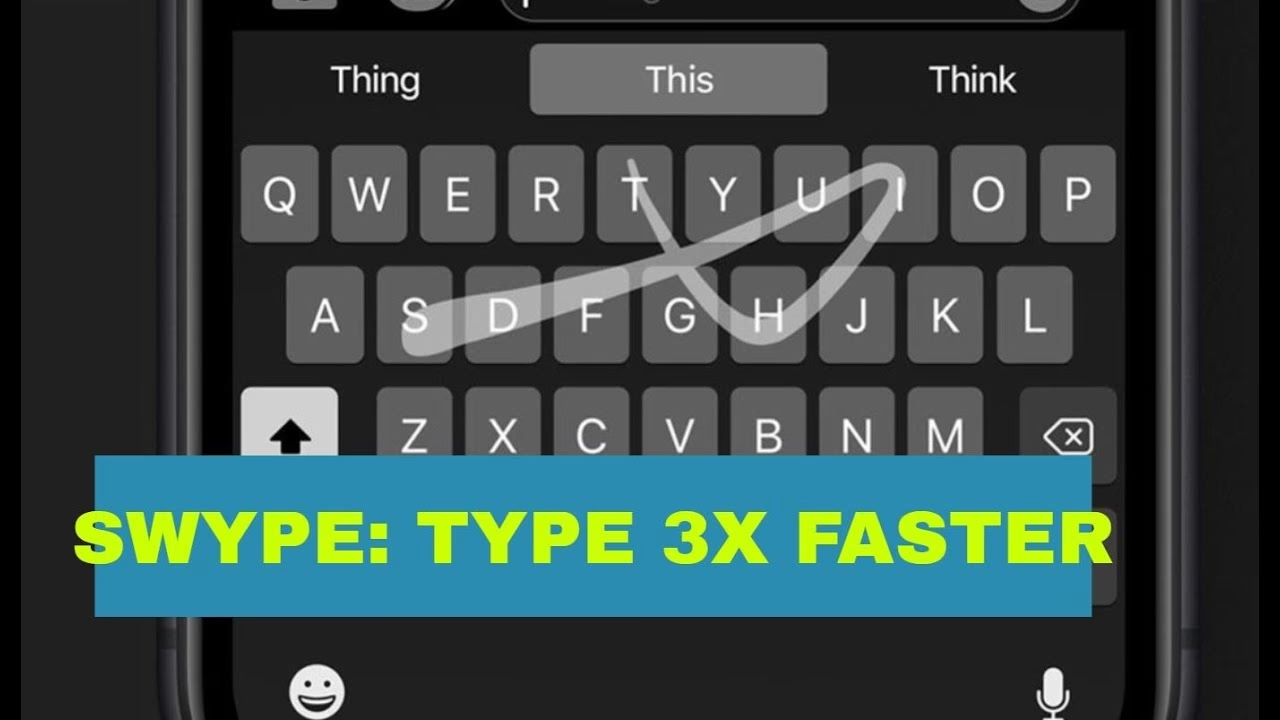
Pojďme se podívat na QuickPath, což je efektní název společnosti Apple pro její verzi klávesnic pro psaní přejetím, které majitelé Androidu používají již více než deset let. Někteří lidé tomu mohou říkat „psaní klouzáním“ nebo „psaní posouváním“ – je to všechno to samé. Tato metoda nabízí zcela nový rozměr psaní, zvláště když potřebujete rychle reagovat nebo psát jednou rukou. S iOS 13 Apple konečně tuto funkcionalitu integroval přímo do své nativní klávesnice, čímž ji zpřístupnil široké veřejnosti bez nutnosti instalace dodatečných aplikací.
- Proč se obtěžovat? Výhody psaní přejetím
- Jak psát přejetím na iPhonu
- Psaní přejetím na iPadu: Malá klávesnice, velký komfort
- Co když QuickPath uhodne špatné slovo?
- Přístup k číslům, interpunkci a symbolům
- Výběr emoji: Rychle a efektivně
- Klávesnice třetích stran: Historie a současnost
- Vypnutí psaní přejetím (QuickPath)
Proč se obtěžovat? Výhody psaní přejetím
Apple poprvé umožnil klávesnice třetích stran v App Storu s vydáním iOS 8 v roce 2014. Klávesnice pro psaní přejetím byly k dispozici hned od začátku, takže majitelů iPhonů a iPadů mohli tento styl psaní používat téměř deset let. S příchodem iOS 13 a iPadOS 13 však Apple konečně přidal tuto funkcionalitu do své nativní klávesnice iOS. Funkce je povolena okamžitě, jakmile provedete upgrade na iOS 13.
Když píšete přejetím, nemusíte zvedat prst z klávesnice mezi stisky kláves. To je obzvláště užitečné, když píšete jednou rukou. Je to také obvykle rychlejší než psaní oběma rukama kvůli mnohem vyšší chybovosti, když používáte palce. Psaní přejetím minimalizuje potřebu přesného zacílení na jednotlivá písmena, což vede k plynulejšímu a kontinuálnějšímu pohybu. To nejen zrychluje proces, ale také snižuje únavu prstů při delším psaní. Psaní přejetím může být také méně náchylné k překlepům, protože systém využívá prediktivní text a umělou inteligenci k odhadu slova, které se snažíte napsat, i když váš přejezd není dokonale přesný.
Lidé preferují různé způsoby psaní. Psaní přejetím je v praxi docela příjemné, ale možná se budete muset vrátit a opravit to, co jste přejetím napsali. Dejte tomu šanci a uvidíte, co preferujete. Hezké je, že nyní můžete používat obě metody psaní a přepínat mezi nimi tak často, jak se vám líbí. Flexibilita je klíčová – můžete si vybrat metodu, která nejlépe vyhovuje vaší aktuální situaci a preferencím.
Jak psát přejetím na iPhonu
Používání QuickPath může vyžadovat trochu cviku, ale je velmi intuitivní, jakmile se do toho dostanete. Pro začátek vezměte svůj iPhone a napište několik jednoduchých slov nebo vět. Řekněme, že chcete napsat slovo „iPhone“. Položte prst na „I“ a poté přejeďte na „P“, „H“ a zbytek písmen v pořadí, aniž byste zvedli prst z obrazovky. Až skončíte, vaše zařízení by vám mělo díky automatické opravě také automaticky napsat „P“ s velkým písmenem.
Když píšete přejetím, vytváříte vzor, který vaše zařízení rozpozná a bude na něj spoléhat v budoucnu. Chcete-li to otestovat, napište „iPhone“ znovu, ale tentokrát mnohem rychleji. Nemusíte se zastavovat na žádných písmenech; jeďte tak rychle, jak chcete. Po každém slově iOS také automaticky vloží mezeru, takže můžete pokračovat v psaní dalšího slova. Tato funkce šetří cenné sekundy a udržuje plynulost vašeho psaní, což je obzvláště užitečné při rychlé komunikaci.
Slova s dvojitými písmeny
Když používáte QuickPath, dvojitá písmena (jako dvě „P“ ve slově „Apple“ nebo dvě „T“ ve slově „Letter“) chápete jako jedno písmeno. Například, chcete-li psát přejetím slovo „Apple“, začali byste na „A“, přejeli na „P“ a poté přeskočili na „L“ a skončili s „E“. Prediktivní engine, který je srdcem QuickPath, přidá extra písmeno (ve většině případů).
Slovo „Too“ je zřejmou výjimkou; QuickPath často místo toho používá „to“. Je to však závislé na kontextu, takže se často samo opraví, jak pokračujete v psaní. Například, pokud napíšete „it hurts to“ a vaše další slovo je „much“, iOS místo toho použije „too“ a opraví celou větu. Pokud je vaše další slovo „walk“, pak se žádná oprava neprovede. Většinu času byste měli být schopni psát přirozeně a důvěřovat svému zařízení, že to udělá správně. Systém je navržen tak, aby se učil z vašich zvyklostí a kontextu, což zlepšuje jeho přesnost s každým použitím.
Psaní přejetím na iPadu: Malá klávesnice, velký komfort
QuickPath nemůžete ve výchozím nastavení používat na plné šířce klávesnice iPadu. Přejíždění prstu po celé šířce iPadu by stejně nebylo příliš pohodlné. Můžete však QuickPath používat, pokud povolíte miniaturní plovoucí klávesnici iPadu, kterou můžete přetahovat a přemísťovat. Tímto způsobem se z velké obrazovky iPadu stane ideální nástroj pro psaní jednou rukou, podobně jako na iPhonu.
Chcete-li to provést, sevřete prsty dovnitř (jako byste přibližovali) na výchozí, plné šířce klávesnice iPadu. Uvidíte menší klávesnici, kterou pak můžete přetahovat po obrazovce a psát na ní přejetím. Chcete-li se vrátit k větší klávesnici, stačí sevřít prsty ven (jako byste oddalovali) na menší klávesnici. Tato flexibilita umožňuje uživatelům iPadu plně využívat výhod psaní přejetím bez ohledu na velikost zařízení.
Co když QuickPath uhodne špatné slovo?
Pokud předpokládáte, že QuickPath uhodne slovo špatně, můžete se vždy po napsání zastavit a podívat se do pole s návrhy QuickType (tři navrhovaná slova, která se objeví nad klávesnicí na základě toho, co si váš telefon myslí, že máte na mysli). Obvykle se správné slovo objeví v poli QuickType. Chcete-li slovo změnit, stačí na něj klepnout. Váš iPhone se z vašich oprav poučí, takže (doufejme) v budoucnu nebudete muset provádět tolik oprav.
Kontext má největší dopad na to, které slovo si váš iPhone v tomto případě vybere. Například, když píšete „swiping“, mé zařízení to opraví na „sweeping“, pravděpodobně proto, že je to běžnější slovo. Slovo „sweeping“ má také přidružený emoji, což by také mohlo ovlivnit výběr. Důležité je, že systém je adaptivní a neustále se učí z vašich interakcí, což vede k přesnějším predikcím v průběhu času.
Přístup k číslům, interpunkci a symbolům
Jedna věc, která vás může zpomalit, když píšete bleskovou rychlostí, je interpunkce. Naštěstí existuje rychlý způsob, jak vybrat čísla, interpunkční znaménka a některé běžné symboly. Jednoduše klepněte a podržte tlačítko „123“ pro přepnutí do zobrazení symbolů a poté přejeďte na číslo, symbol nebo interpunkční znaménko, které chcete použít. Uvolněte prst nad ním a objeví se v textovém poli. Klávesnice se poté přepne zpět do běžného režimu psaní, abyste mohli pokračovat ve zprávě.
Tímto způsobem můžete stále přistupovat k symbolům s dlouhým stiskem (jako je ° pod klávesou 0). Chcete-li to provést, stačí se na vteřinu podržet nad klávesou. Bohužel, pokud potřebujete jeden z méně obskurních symbolů na druhé stránce, budete muset zvednout prst. Tato metoda značně zrychluje vkládání speciálních znaků, aniž byste museli přerušovat plynulost psaní přejetím.
Výběr emoji: Rychle a efektivně
Výběr emoji může být zdlouhavý, když píšete v QuickPath. Nicméně zpomaluje i běžné psaní. Nejlepším řešením je napsat název emoji, které chcete použít. Mělo by se objevit v poli QuickType nad klávesnicí. Klepněte na emoji a nahradí poslední slovo, které jste napsali. Tento tip můžete použít i při běžném psaní. Je to mnohem rychlejší než procházení a hledání konkrétního emoji. Možná budete muset trochu experimentovat, abyste našli správný popis pro emoji, které chcete, ale jakmile si osvojíte pár klíčových slov, bude vkládání emoji bleskurychlé.
Klávesnice třetích stran: Historie a současnost
Klávesnice třetích stran pro psaní přejetím pro iOS existují téměř deset let. A mnoho z nich (Swype, Microsoft SwiftKey a Google Gboard) bylo k dispozici na Androidu ještě předtím. Před vydáním iOS 13 jste museli použít možnost třetí strany pro psaní přejetím na zařízení Apple. Nyní, když je tato funkce nativně dostupná v iOS, není velký důvod používat klávesnici třetí strany pro psaní přejetím. Nicméně, klávesnice třetích stran často nabízejí další funkce, jako jsou rozsáhlejší možnosti přizpůsobení, GIF klávesnice, integrované vyhledávání nebo pokročilé prediktivní modely, které někteří uživatelé mohou stále preferovat.
Soukromí a plný přístup
Dalším důvodem, proč nepoužívat klávesnice třetích stran, je soukromí, protože mnoho klávesnic třetích stran vyžaduje „plný přístup“, aby mohly poskytovat celou škálu funkcí. „Plný přístup“ znamená, že klávesnice může vidět, co píšete, na rozdíl od pouhého registrování ekvivalentních stisků kláves systémové klávesnici. To umožňuje vývojáři klávesnice dělat věci, jako je implementace vlastního slovníku nebo funkce vyhledávače. Pokud máte nainstalovanou klávesnici pro GIFy, potřebuje také plný přístup k vyhledávání GIFů.
Problém s plným přístupem je, že musíte věřit slovu vývojáře, že to, co píšete, nebude shromažďováno, ukládáno ani nijak používáno. Když jsou dva z těchto vývojářů Google a Microsoft, je pochopitelné, proč byste mohli váhat, než jim povolíte takový přístup. Je důležité si uvědomit, že Apple klade velký důraz na soukromí uživatelů a jeho nativní klávesnice je navržena tak, aby vaše data zůstala v bezpečí na vašem zařízení.
Microsoft nyní vlastní SwiftKey, což je pravděpodobně nejznámější klávesnice pro psaní přejetím. Nyní je k dispozici zdarma na všech platformách. Pokus společnosti Google je Gboard, který obsahuje vestavěné vyhledávání Google, překladatelské služby a některé docela úžasné motivy. Další možností je Fleksy, který se zaměřuje na syrovou rychlost. Každá z těchto klávesnic nabízí jedinečné funkce, které mohou být pro některé uživatele přitažlivé, i přes obavy o soukromí.
Vypnutí psaní přejetím (QuickPath)
Pokud nechcete používat QuickPath, pravděpodobně na něj nikdy nenarazíte, i když je povolen. Pokud jej chcete vypnout, stačí přejít do Nastavení > Obecné > Klávesnice a deaktivovat „Psaní přejetím“ (nebo „Slide to Type“). Tato možnost vám dává plnou kontrolu nad tím, jak váš iPhone nebo iPad reaguje na vaše psaní.
QuickPath nebyl jediným novým vylepšením psaní, které Apple představil s iOS 13. Určitě se podívejte na celou řadu gest pro úpravu textu, která jsou nyní k dispozici na vašem iPhonu nebo iPadu, a ohromte své přátele (nebo se prostě staňte lepším písařem). Bez ohledu na to, zda jste fanouškem psaní přejetím nebo preferujete tradiční metodu, Apple neustále pracuje na tom, aby bylo psaní na iOS zařízeních co nejpohodlnější a nejefektivnější.
Chceš-li si přečíst další články podobné jako Psaní přejetím na iPhonu: Zrychlete svou klávesnici!, navštiv kategorii iPhone.