
06/08/2022
Když společnost Apple představila iPhone X, znamenalo to pro svět chytrých telefonů skutečnou revoluci. Poprvé jsme se setkali s designem bez rámečků a především s absencí ikonického tlačítka Domů, které bylo po léta ústředním prvkem ovládání iPhonů. Pro mnoho uživatelů, kteří přecházeli ze starších modelů, to znamenalo značnou změnu v zavedených návycích. Tento článek je kompletním průvodcem, který vám pomůže se s iPhonem X sžít a objevit všechny jeho skryté i zjevné funkce, abyste ho mohli využívat s naprostou lehkostí a jistotou. Ať už si lámete hlavu nad tím, jak zkontrolovat procenta baterie, přepínat mezi aplikacemi, nebo jak ovládat telefon bez fyzického tlačítka, naleznete zde odpovědi na všechny vaše otázky.
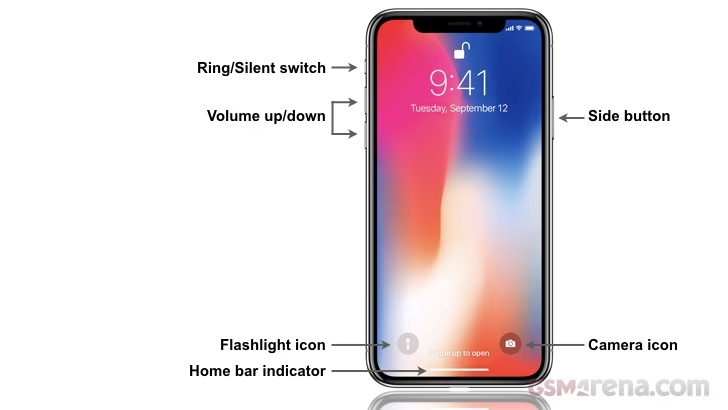
Absence tlačítka Domů je nejvýraznější změnou u iPhone X. Místo něj se spoléháme na intuitivní gesta, která sice vyžadují krátké zvykání, ale brzy se stanou druhou přirozeností. Pochopení těchto gest je klíčové pro plynulé ovládání vašeho zařízení.
Jednou z nejčastějších operací je návrat na domovskou obrazovku nebo přepínání mezi spuštěnými aplikacemi. Na starších iPhonech to obstarávalo tlačítko Domů. Na iPhonu X a novějších modelech je to nyní otázka jednoduchého gesta:
- Návrat na plochu: Chcete-li se vrátit na domovskou obrazovku z jakékoli aplikace, jednoduše přejeďte prstem zdola nahoru z dolního okraje displeje. Gesto je rychlé a efektivní.
- Přepínání aplikací: Pro zobrazení všech aktuálně otevřených aplikací (App Switcher) přejeďte prstem zdola nahoru z dolního okraje displeje, ale tentokrát prst na chvíli podržte uprostřed obrazovky. Zobrazí se vám přehled karet s běžícími aplikacemi, mezi kterými můžete snadno posouvat doleva a doprava.
Tato gesta jsou základem ovládání a jakmile si je osvojíte, zjistíte, že jsou často rychlejší a plynulejší než dřívější mačkání tlačítka.
Vynucené Zavírání Aplikací
Někdy se může stát, že aplikace zamrzne nebo se chová nestabilně, a je potřeba ji vynuceně zavřít. Postup je podobný jako při přepínání aplikací, ale s jedním důležitým krokem navíc:
- Přejeďte prstem zdola nahoru z dolního okraje displeje a podržte prst uprostřed obrazovky, dokud se nezobrazí přehled otevřených aplikací.
- Místo přímého zavření jako u starších modelů, kde stačilo přejet prstem nahoru, nyní musíte nejdříve na kartě s aplikací, kterou chcete zavřít, přejet prstem doleva nebo doprava, aby se objevila možnost zavření.
- Jakmile se objeví ikona „minus“ v levém horním rohu karty (nebo můžete jednoduše přejet prstem nahoru na kartě aplikace), kterou chcete zavřít, aplikace se zavře a zmizí z přehledu.
Tento dvoufázový proces zajišťuje, že aplikace nezavřete omylem.
Funkce „Dostupnost“ (Reachability)
Velký 5,8palcový displej iPhonu X je sice skvělý pro prohlížení obsahu, ale pro lidi s menšími rukama může být obtížné dosáhnout na ikony aplikací nebo obsah v horní části obrazovky. Apple na to myslel a integroval funkci „Dostupnost“:
- Přejděte do Nastavení > Obecné > Zpřístupnění > Dostupnost a tuto funkci zapněte.
- Jakmile je funkce aktivní, můžete přetáhnout ikony aplikací a obsah v horní části obrazovky dolů, aby byly na dosah palce. U iPhonu X to provedete přejetím prstem dolů přes vodorovnou lištu ve spodní části obrazovky.
- Pro návrat ikon na původní místo stačí přejet prstem nahoru přibližně palec nad lištou, nebo jednoduše klepnout kamkoli na displej.
Tato funkce výrazně zlepšuje ergonomii ovládání jednou rukou.
Přidání Tlačítka Domů na Displej (AssistiveTouch)
Pokud se vám po tlačítku Domů i přes všechna gesta přece jen stýská, iPhone X nabízí možnost přidat si virtuální tlačítko na displej pomocí funkce AssistiveTouch. Je to skvělá volba pro ty, kteří preferují hmatovou zpětnou vazbu nebo se prostě nechtějí učit nová gesta pro základní funkce.
- Otevřete Nastavení > Zpřístupnění > AssistiveTouch a přepněte přepínač do polohy zapnuto.
- Na displeji se objeví malý kruhový prvek, který můžete přesouvat kamkoli po obrazovce. Během používání se bude automaticky posouvat, aby nepřekážel obsahu.
- Když na tento kruh klepnete, otevře se nabídka s řadou možností, jako jsou oznámení, snímek obrazovky, zamknout obrazovku a mnoho dalších. Pro návrat na plochu stačí znovu klepnout na tento kruh.
AssistiveTouch je univerzální nástroj pro zpřístupnění, který může být užitečný i pro jiné účely než jen simulaci tlačítka Domů.
Zapnutí a Vypnutí Telefonu
Způsob vypnutí iPhonu X se také změnil, protože boční tlačítko nyní slouží primárně k jiným účelům. Pro vypnutí telefonu:
Současně podržte jakékoli tlačítko hlasitosti a boční tlačítko (dříve známé jako tlačítko napájení) po dobu několika sekund. V horní části obrazovky se objeví posuvník s textem „vypnout posunutím“. Posunutím prstu po něm telefon vypnete. Tato obrazovka také nabízí rychlý přístup k funkcím Nouzové SOS a Lékařské ID, což může být klíčové v krizových situacích.
Vynucený Restart iPhone X
Někdy se stane, že iPhone zamrzne a přestane reagovat na dotyky. V takovém případě je potřeba provést vynucený restart. Postup je specifický a vyžaduje rychlou sekvenci stisků tlačítek:
- Rychle stiskněte a uvolněte tlačítko Zvýšit hlasitost.
- Rychle stiskněte a uvolněte tlačítko Snížit hlasitost.
- Poté podržte boční tlačítko (na pravé straně) po dobu několika sekund, dokud se iPhone viditelně nerestartuje a nezobrazí logo Apple.
Tento postup je velmi užitečný pro řešení dočasných softwarových problémů bez nutnosti čekat na vybití baterie nebo připojení k počítači.
Zabezpečení a Ověřování: Revoluce s Face ID
iPhone X představil Face ID, revoluční systém pro rozpoznávání obličeje, který nahradil Touch ID. Je to bezpečný a pohodlný způsob, jak odemykat telefon, potvrzovat platby a přihlašovat se do aplikací.
Nastavení Face ID
Face ID se obvykle nastavuje při prvním spuštění iPhonu X. Pokud jste tento krok přeskočili nebo chcete nastavit alternativní vzhled, můžete tak učinit kdykoli:
- Přejděte do Nastavení > Face ID a kód > Nastavit Face ID.
- Systém vás provede procesem skenování obličeje, který vyžaduje dvakrát otočit hlavou, aby TrueDepth kamera zachytila všechny vaše rysy z různých úhlů.
- Jakmile je nastavení dokončeno, k odemčení iPhonu X stačí přejet prstem nahoru na zamčené obrazovce s otevřenýma očima – uvidíte, jak se ikona zámku odemkne. Váš iPhone X se neodemkne, pokud s ním nenavážete oční kontakt (pokud tuto funkci nevypnete).
Alternativní Vzhled pro Face ID
Face ID nabízí možnost nastavit „Alternativní vzhled“. To je užitečné z několika důvodů:
- Můžete přidat obličej blízké osoby, aby i ona mohla odemykat váš telefon.
- Mnoho lidí tuto funkci využívá k tomu, aby Face ID snadněji rozpoznalo jejich obličej s brýlemi, vousy, šátkem nebo jinými doplňky (i když odemykání s rouškou vyžaduje jiný přístup, který byl zaveden později s aktualizacemi iOS).
Pro nastavení alternativního vzhledu jděte do Nastavení > Face ID a kód > Nastavit alternativní vzhled a projděte procesem skenování obličeje znovu.
Požadovat Pozornost pro Face ID
Toto nastavení je ve výchozím nastavení zapnuto a je klíčové pro bezpečnost. Zajišťuje, že iPhone se odemkne pouze tehdy, když se na něj aktivně díváte. To zabraňuje odemčení telefonu, pokud jste například v bezvědomí nebo spíte. Pokud tuto funkci vypnete, telefon se odemkne i bez očního kontaktu, což je sice pohodlnější, ale méně bezpečné. Doporučujeme ji nechat zapnutou.
Potvrzování Plateb Apple Pay a Nákupů Aplikací
S iPhonem X se změnil i způsob potvrzování plateb a nákupů. Místo otisku prstu se nyní spoléháme na kombinaci Face ID a fyzického potvrzení:
- Když se pokusíte potvrdit nákup (například v App Storu nebo při nákupu předplatného), iPhone vás vyzve zprávou „Dvojitým kliknutím zaplatíte“ (nebo podobnou formulací, Apple tyto instrukce v minulosti několikrát aktualizoval) s naváděcí šipkou.
- Poté musíte dvakrát rychle stisknout boční tlačítko na pravé straně telefonu.
- Face ID automaticky provede skenování vašeho obličeje na pozadí. Jakmile je vaše identita ověřena, nákup nebo stažení se dokončí.
Pokud nechcete použít Face ID pro platby, můžete v nastavení přepnout na potvrzování pomocí přístupového kódu pro zvýšenou bezpečnost.
Rychlý Přístup a Upozornění
iPhone X s novým designem přinesl i změny v přístupu k rychlým nastavením a oznámením.
Kontrola Stavu Baterie
Na starších iPhonech se procenta baterie zobrazovala přímo v horní liště. U iPhonu X a novějších modelů s výřezem pro Face ID je místo omezené, a tak se procenta zobrazují jinak:
Pro zobrazení přesného procenta baterie jednoduše přejeďte prstem dolů z pravé strany výřezu (notche), kde se nachází Ovládací centrum. Procenta baterie se zobrazí v horní části Ovládacího centra.
Aktivace Siri
Hlasová asistentka Siri se aktivuje jiným způsobem než dříve. Místo dlouhého podržení tlačítka Domů nyní použijete boční tlačítko:
Podržte boční tlačítko (na pravé straně telefonu) po dobu několika sekund. Siri se objeví, připravená odpovídat na vaše dotazy nebo plnit příkazy. Pro ukončení Siri stačí znovu stisknout boční tlačítko.
Přístup k Oznámením a Ovládacímu Centru
Výřez (notch) v horní části displeje iPhonu X rozděluje horní stavovou lištu na dvě části, a každá má svou specifickou funkci pro přístup k důležitým informacím:
- Ovládací centrum: Pro rychlý přístup k nastavením jako Wi-Fi, Bluetooth, jas obrazovky a hlasitost, přejeďte prstem dolů z pravé strany výřezu v horní části displeje. Ovládací centrum se objeví bez ohledu na to, zda je telefon zamčený nebo odemčený. Obsah Ovládacího centra si můžete přizpůsobit v nastavení.
- Oznamovací centrum (Cover Sheet): Pro zobrazení všech vašich oznámení přejeďte prstem dolů z levé nebo střední části horní části displeje iPhonu X. Zobrazí se stránka s oznámeními. Odtud můžete přejet prstem zpět nahoru, abyste se vrátili na domovskou obrazovku. V Oznamovacím centru můžete také přejet prstem doleva pro přístup k fotoaparátu a doprava pro zobrazení widgetů Dnes.
Rychlý Přístup k Apple Pay
Pro rychlé vyvolání Apple Pay stačí dvakrát rychle klepnout na boční tlačítko na pravém okraji telefonu. Zobrazí se vaše výchozí karta a Face ID automaticky provede skenování pro ověření vaší identity. Pokud Face ID nechcete použít, je zde i možnost ručního zadání přístupového kódu.
Multimédia a Speciální Funkce
iPhone X přinesl i nové způsoby, jak interagovat s multimédii a využívat unikátní funkce.
Pořizování Snímků Obrazovky (Screenshotů)
Pořízení snímku obrazovky bez tlačítka Domů se na iPhonu X podobá spíše Android telefonům. Je to jednoduché, jakmile si zvyknete:
Současně stiskněte boční tlačítko (napájení/zámek) a tlačítko Zvýšit hlasitost. Jakmile je snímek pořízen, objeví se v levém dolním rohu obrazovky miniatura. Klepnutím na ni můžete snímek upravit, označit, smazat nebo uložit do aplikace Fotky.
Fotografování v Portrétním Režimu
iPhone X výrazně vylepšil možnosti fotografování, zejména díky Portrétnímu režimu, který je nyní dostupný pro zadní i přední kameru. To vám umožní pořizovat fotografie s profesionálně vypadajícím efektem rozostřeného pozadí (bokeh efekt).
- Otevřete aplikaci Fotoaparát.
- Vyberte režim Portrét.
- Zobrazí se vám karusel s různými možnostmi Portrétního osvětlení, jako je Přirozené světlo, Studiové světlo, Konturové světlo a další. Můžete experimentovat s různými efekty, abyste dosáhli požadovaného vzhledu.
- Pro přepnutí na přední kameru a pořízení profesionálně vypadajícího selfie v Portrétním režimu klepněte na ikonu otočení kamery.
Využijte plný potenciál duálního fotoaparátu a TrueDepth kamery pro úžasné portréty.
Odesílání Animoji
Animoji jsou zábavné animované emoji, které využívají TrueDepth kameru iPhonu X k sledování vašich výrazů obličeje a přenesení jich na animované postavičky. Můžete je posílat komukoli, kdo používá iOS nebo Android.
- Otevřete aplikaci Zprávy.
- Otevřete libovolnou konverzaci.
- Ve spodní části obrazovky uvidíte lištu s aplikacemi. Vedle ikony App Storu se nachází ikona opice (Animoji). Klepněte na ni.
- Nyní jste na obrazovce nahrávání Animoji. Můžete ji přejetím prstu nahoru rozbalit na celou obrazovku.
- Vyberte si svého oblíbeného emoji a uvidíte, jak již sleduje vaše pohyby obličeje.
- Klepněte na červené tlačítko záznamu pro zachycení 10sekundového videa (včetně zvuku) a odešlete ho svým přátelům. Pro uživatele bez iPhonu X se to zobrazí jako běžný video soubor.
S iOS 12 a novějšími verzemi Apple přidal i Memoji, které vám umožňují vytvářet vlastní animované avatary, které vypadají jako vy.
Přizpůsobení a Pokročilé Tipy
Kromě základních funkcí nabízí iPhone X řadu možností přizpůsobení, které zlepší vaši uživatelskou zkušenost.
Zapnutí Displeje Klepnutím
Na rozdíl od starších modelů s Touch ID, kde jste museli stisknout tlačítko Domů pro probuzení obrazovky, u iPhonu X stačí jednoduše klepnout na displej. Obrazovka se rozsvítí a zobrazí zamčenou obrazovku, připravenou k odemčení pomocí Face ID nebo přístupového kódu.
Zvednutím Probudit (Raise to Wake)
Tato funkce je na iPhonech již nějakou dobu a je velmi intuitivní: kdykoli zvednete svůj iPhone X k obličeji, obrazovka se automaticky probudí. Pokud byste tuto funkci chtěli vypnout nebo zapnout:
Přejděte do Nastavení > Zobrazení a jas a přepněte přepínač Zvednutím probudit do požadované polohy.
Přizpůsobení Funkce „Zatřesení pro Zpět“ (Shake to Undo)
Pokud píšete zprávu téměř v jakékoli aplikaci na svém iPhonu, můžete rychle smazat to, co jste právě napsali, rychlým zatřesením iPhonem. Objeví se nabídka s tlačítkem „Zpět“, které můžete vybrat, a to odstraní veškerý nedávno napsaný text. Tato funkce je velmi praktická při psaní e-mailů nebo odpovídání na zprávy. Pokud si uvědomíte, že text chcete zpět, je k dispozici také možnost „Znovu zadat“.
Na druhou stranu, pokud se vám tato funkce nelíbí nebo ji nechtěně aktivujete, můžete ji vypnout:
Přejděte do Nastavení > Zpřístupnění > Zatřesení pro zpět a přepněte přepínač do polohy vypnuto.
Často Kladené Otázky (FAQ)
Zde jsou odpovědi na některé z nejčastějších otázek, které si uživatelé iPhonu X kladou.
Jak zapnu/vypnu iPhone X?
Pro zapnutí stačí stisknout boční tlačítko na pravé straně telefonu. Pro vypnutí současně podržte boční tlačítko a jedno z tlačítek hlasitosti, dokud se neobjeví posuvník „vypnout posunutím“.
Kde najdu procenta baterie na iPhonu X?
Procenta baterie se nezobrazují trvale na hlavní obrazovce. Zjistíte je přejetím prstem dolů z pravého horního rohu displeje (kde je výřez), čímž otevřete Ovládací centrum. Procenta se zobrazí v horní části tohoto panelu.
Co je to Face ID a jak funguje?
Face ID je systém pro rozpoznávání obličeje, který nahradil Touch ID. Používá TrueDepth kameru k vytvoření 3D mapy vašeho obličeje. Funguje tak, že přejetím prstu nahoru na zamčené obrazovce iPhone naskenuje váš obličej a pokud se shoduje s uloženými daty, odemkne se. Je bezpečné a intuitivní.
Jak se vrátím na plochu bez tlačítka Domů?
Jednoduše přejeďte prstem zdola nahoru z dolního okraje displeje. Toto gesto vás z jakékoli aplikace okamžitě vrátí na domovskou obrazovku.
Mohu přidat virtuální tlačítko Domů na displej?
Ano, můžete. Přejděte do Nastavení > Zpřístupnění > AssistiveTouch a zapněte jej. Na obrazovce se objeví virtuální tlačítko, které můžete klepnutím použít pro návrat na plochu a další funkce.
Jak pořídím snímek obrazovky na iPhonu X?
Stiskněte a podržte současně boční tlačítko a tlačítko zvýšení hlasitosti. Snímek se pořídí a objeví se miniatura v levém dolním rohu obrazovky.
Jak aktivuji Siri na iPhonu X?
Podržte boční tlačítko na pravé straně telefonu. Siri se aktivuje a můžete jí dávat hlasové příkazy.
iPhone X byl v době svého vydání skutečným technologickým mistrovským dílem a i dnes je to stále velmi schopný a oblíbený telefon. I když přinesl značné změny v ovládání oproti předchozím modelům, jakmile si osvojíte nová gesta a funkce, zjistíte, že je jeho používání neuvěřitelně plynulé a intuitivní. Doufáme, že tento obsáhlý průvodce vám pomohl pochopit všechny klíčové aspekty ovládání vašeho iPhonu X a plně využít jeho potenciál. Nebojte se experimentovat a objevovat, jak vám váš iPhone X může usnadnit každodenní život.
Chceš-li si přečíst další články podobné jako iPhone X: Průvodce Ovládáním a Tipy, navštiv kategorii Technologie.