
29/11/2025
V dnešní době, kdy je hudba neodmyslitelnou součástí našich životů, je kvalita poslechu důležitější než kdy jindy. Streamovací služby jako Spotify nám nabízejí přístup k milionům skladeb, ale málokdo ví, že zážitek z poslechu lze ještě výrazně vylepšit. Klíčem je ekvalizér – nástroj, který vám umožní přizpůsobit zvukový profil hudby přesně podle vašich představ a zařízení, které používáte. Přestože je hudba obvykle masterována tak, aby zněla dobře na široké škále zařízení, od levných rádií po špičkové Hi-Fi systémy, toto univerzální nastavení nemusí vždy vyhovovat specifickým požadavkům a vkusu každého posluchače. V tomto článku se podrobně podíváme na to, jak můžete využít vestavěný ekvalizér Spotify ve vašem iPhonu k optimalizaci vašeho zvukového zážitku a dosáhnout tak skutečně personalizovaného zvuku.
Co je ekvalizér a proč ho používat?
Ekvalizér, často zkráceně EQ, je v podstatě zvukový filtr, který vám umožňuje upravit hlasitost specifických zvukových frekvencí. Představte si zvuk jako spektrum, od hlubokých basů po pronikavé výšky. Ekvalizér vám umožňuje zesílit nebo potlačit jednotlivé části tohoto spektra. Například, pokud máte rádi dunivé basy, můžete v ekvalizéru zesílit nízké frekvence. Naopak, pokud se vám zdá, že je zvuk příliš "zahuhlaný", můžete basy potlačit a zdůraznit výšky pro větší čistotu.
Proč byste to ale dělali? Důvodů je několik:
- Personalizace: Každý máme jiný sluch a preference. Co zní dobře jednomu, nemusí se líbit druhému.
- Kompenzace zařízení: Různé sluchátka a reproduktory mají odlišné zvukové charakteristiky. Některé mohou mít silné basy, jiné zase nevýrazné výšky. Ekvalizér vám pomůže vyrovnat tyto nedokonalosti. Například, moje sluchátka Apple Beats X mají tendenci příliš zdůrazňovat basy. Malým zásahem do ekvalizéru Spotify mohu basy trochu potlačit a získat tak přirozenější zvuk.
- Optimalizace pro žánr: Některé hudební žánry zní lépe s určitými nastaveními ekvalizéru. Klasická hudba může těžit z ploššího nastavení, zatímco rock nebo hip-hop mohou znít lépe s posílenými basy a výškami.
- Akustika prostředí: Poslech v hlučném prostředí (např. v dopravě) může vyžadovat odlišné nastavení než poslech v tiché místnosti.
Nastavení vlastního ekvalizéru ve Spotify na iPhonu
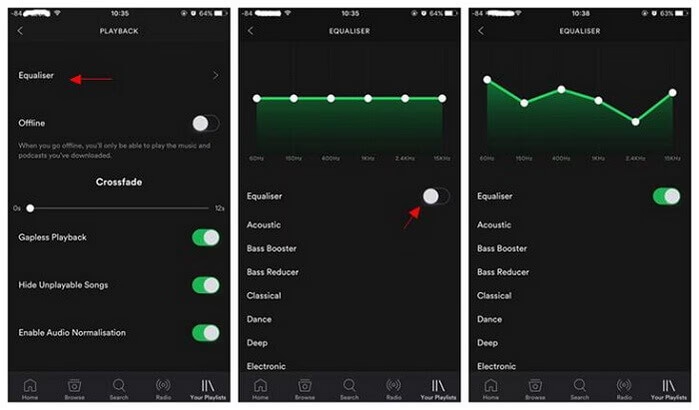
Spotify nabízí jednoduché, ale efektivní ovládání ekvalizéru přímo ve své mobilní aplikaci. Zde je podrobný průvodce, jak ho nastavit na vašem iPhonu:
- Otevřete aplikaci Spotify: Ujistěte se, že máte nejnovější verzi aplikace pro optimální funkčnost.
- Přejděte na kartu „Vaše knihovna“: Tato karta se obvykle nachází v pravém dolním rohu obrazovky.
- Klekněte na ikonu ozubeného kola: Tato ikona nastavení se nachází v pravém horním rohu obrazovky.
- Vyberte „Přehrávání“: V seznamu nastavení sjeďte dolů a najděte možnost „Přehrávání“.
- Zvolte „Ekvalizér“: Zde se dostanete do rozhraní pro nastavení ekvalizéru.
- Zapněte ekvalizér: Ujistěte se, že je přepínač „Ekvalizér“ nahoře zapnutý (zelený). Bez toho nebudou žádné změny aplikovány.
Porozumění frekvenčním pásmům
V rozhraní ekvalizéru uvidíte graf s několika body, které můžete posouvat nahoru a dolů. Čísla pod grafem odpovídají určitým rozsahům zvukových frekvencí. Ve Spotify jsou to typicky:
- 60 Hz – 150 Hz: Toto je pásmo basů. Zde najdete hluboké tóny basových kytar, kopáků a sub-basových zvuků. Zesílení této oblasti dodá hudbě větší „úder“ a hloubku. Přílišné zesílení však může vést k zahuhlanému a nepřehlednému zvuku.
- 400 Hz – 1 kHz: Toto je pásmo středů. Zde se nachází většina vokálů, kytar, klavírů a dalších nástrojů. Tato oblast je klíčová pro srozumitelnost a přítomnost zvuku. Posílení může zvýraznit vokály, zatímco potlačení může vytvořit „dutý“ zvuk.
- 2.4 kHz – 15 kHz: Toto je pásmo výšek (treble). Zde uslyšíte detaily jako činely, smyčce, hi-hatky a celkovou „jasnost“ zvuku. Zesílení výšek může zvuk rozzářit a dodat mu vzdušnost, ale přílišné zesílení může vést k ostrému, nepříjemnému zvuku.
Můžete měnit hlasitost každé skupiny frekvencí posouváním libovolného bodu na grafu nahoru nebo dolů. Nejlepší způsob, jak se s tímto nástrojem seznámit, je pustit si svou oblíbenou píseň a experimentovat s posouváním bodů. Extrémní kombinace, jako je silné zesílení všech frekvencí, budou znít podivně a nepřirozeně. Cílem je najít rovnováhu, která zní příjemně pro vaše uši.
Použití přednastavených ekvalizérů
Pokud se nechcete zabývat ručním nastavováním vlastního ekvalizéru, nebo prostě chcete zůstat u jednoduchosti, můžete si vybrat z přednastavených možností Spotify. Tyto presety jsou pojmenovány buď podle své funkce (např. „Zesílení basů“ nebo „Potlačení basů“) nebo podle druhu hudby, pro kterou nejlépe fungují (např. „Rock“ nebo „Klasika“). Stačí klepnout na preset, abyste jej aplikovali.
Některé z běžných přednastavení zahrnují:
- Zesílení basů (Bass Booster): Zesiluje nízké frekvence pro silnější basový projev. Ideální pro elektronickou hudbu, hip-hop.
- Potlačení basů (Bass Reducer): Redukuje nízké frekvence. Vhodné, pokud je zvuk příliš zahuhlaný.
- Akustika (Acoustic): Snaží se o přirozenější zvuk, často s mírným potlačením středů a jemným zdůrazněním výšek.
- Klasika (Classical): Často má mírně zdůrazněné středy a výšky pro jasnost a prostor, s ploššími basy.
- Tanec (Dance): Podobně jako „Zesílení basů“, ale často s mírným zvýrazněním i v horních středech a výškách pro energii.
- Elektronika (Electronic): Zdůrazňuje basy a výšky pro dynamický, moderní zvuk.
- Hip Hop: Silné basy a výrazné vokály.
- Jazz: Často má zdůrazněné středy a výšky pro detaily nástrojů a vokálů.
- Pop: Vyvážený zvuk, často s mírným zdůrazněním basů a výšek.
- R&B: Silné basy a plné středy pro vokály.
- Rock: Zdůrazňuje basy a vyšší středy/výšky pro kytary a bicí.
- Mluvené slovo (Speech): Zaměřuje se na srozumitelnost středových frekvencí, potlačuje basy a výšky. Ideální pro podcasty a audioknihy.
Můžete také upravit libovolný preset tak, aby lépe vyhovoval vašemu nastavení. Vyberte preset a poté ručně posuňte body na grafu, abyste doladili zvuk. Tím se vlastně vytvoří vlastní nastavení na základě zvoleného presetu.
Ekvalizér ve Spotify na Androidu
Zatímco na iPhonu Spotify integruje svůj vlastní ekvalizér přímo do aplikace, situace na Androidu je trochu odlišná. Na platformě Android závisí ekvalizér na tom, zda výrobce telefonu nainstaloval svůj vlastní systémový ekvalizér. Spotify se pak na tento systémový ekvalizér odkazuje. To znamená, že vzhled a funkce ekvalizéru se mohou lišit v závislosti na značce vašeho telefonu (např. Samsung, Motorola, Xiaomi atd.).
K nastavení ekvalizéru na Androidu ve Spotify postupujte takto:
- Otevřete aplikaci Spotify.
- Klekněte na ikonu ozubeného kola v pravém horním rohu.
- Sjeďte dolů a vyberte „Ekvalizér“.
Pokud tuto možnost nevidíte, znamená to, že výrobce vašeho zařízení neumožnil přístup k systémovému ekvalizéru, nebo jej vůbec nenainstaloval. Každý z těchto ekvalizérů bude fungovat trochu jinak, ale dělá zhruba to samé – umožňuje vám upravit frekvenční odezvu zvuku. Experimentujte s nimi, dokud nedosáhnete požadovaného poslechu.
Tipy pro dokonalé nastavení ekvalizéru
Nastavení ideálního ekvalizéru je subjektivní záležitost, ale zde je několik obecných tipů, které vám pomohou dosáhnout nejlepšího výsledku:
- Začněte s plochým nastavením: Předtím, než začnete cokoli měnit, poslouchejte hudbu s ekvalizérem vypnutým nebo nastaveným na „Ploché“ (Flat), pokud je k dispozici. Tím získáte referenční bod.
- Provádějte malé změny: Neposouvejte posuvníky příliš drasticky najednou. Malé úpravy mají velký vliv. Změňte jednu frekvenci a poslouchejte, jak se zvuk změní.
- Poslouchejte různé žánry: Nastavení, které zní skvěle pro rock, nemusí být ideální pro klasiku nebo mluvené slovo. Vyzkoušejte své nastavení na několika různých typech hudby.
- Zaměřte se na problémové oblasti: Pokud vám něco na zvuku vadí (např. příliš silné basy nebo ostré výšky), zkuste nejprve potlačit tyto frekvence, než začnete něco zesilovat. Potlačení je často čistší než zesílení.
- Nepřehánějte to: Extrémní nastavení ekvalizéru může vést k nepřirozenému, zkreslenému nebo unavujícímu zvuku. Cílem je vylepšit, ne přetvořit.
- Vezměte v úvahu kvalitu nahrávky: Některé skladby jsou nahrány lépe než jiné. Ekvalizér nemůže zázračně vylepšit špatnou nahrávku, ale může pomoci zmírnit její nedostatky.
Tabulka: Příklady nastavení ekvalizéru pro různé žánry (obecné doporučení)
Následující tabulka ukazuje obecné, doporučené nastavení pro různé hudební žánry. Jde pouze o výchozí body pro vaše přizpůsobení, ne o striktní pravidla.
| Žánr | 60 Hz (Basy) | 150 Hz (Basy) | 400 Hz (Středy) | 1 kHz (Středy) | 2.4 kHz (Výšky) | 15 kHz (Výšky) | Poznámka |
|---|---|---|---|---|---|---|---|
| Klasika | -2 dB | -1 dB | +1 dB | +2 dB | +1 dB | -1 dB | Důraz na čistotu a prostor. |
| Rock | +3 dB | +2 dB | 0 dB | -1 dB | +2 dB | +3 dB | Silné basy a jasné kytary/činely. |
| Hip Hop / R&B | +4 dB | +3 dB | -1 dB | -2 dB | +1 dB | +2 dB | Výrazné, dunivé basy a zřetelné vokály. |
| Pop | +2 dB | +1 dB | 0 dB | +1 dB | +1 dB | +1 dB | Vyvážený, příjemný zvuk pro široké spektrum. |
| Elektronika | +4 dB | +3 dB | -2 dB | -1 dB | +2 dB | +4 dB | Silné basy a jiskřivé výšky pro dynamiku. |
| Mluvené slovo | -5 dB | -4 dB | +3 dB | +4 dB | -2 dB | -3 dB | Zvýraznění srozumitelnosti hlasu, potlačení rušivých prvků. |
Často kladené otázky (FAQ)
Mám pocit, že ekvalizér nic nedělá. Co dělám špatně?
Zkontrolujte, zda je ekvalizér v nastavení Spotify skutečně zapnutý. Ujistěte se, že posuvníky na grafu skutečně posouváte. Někdy je změna subtilní, zvláště pokud máte velmi kvalitní sluchátka nebo reproduktory, které již mají vyváženou odezvu. Také se ujistěte, že nemáte aktivovaný nějaký jiný systémový ekvalizér (např. v nastavení telefonu), který by mohl přebíjet nastavení Spotify.
Ovlivňuje použití ekvalizéru kvalitu zvuku?
Ano, ekvalizér aktivně mění zvukový signál. Pokud je použit správně, může subjektivně zlepšit zážitek z poslechu tím, že zvuk přizpůsobí vašim preferencím a vlastnostem vašeho zařízení. Pokud je však použit příliš agresivně, může vést ke zkreslení, snížení dynamického rozsahu nebo celkově nepříjemnému zvuku.
Mohu si uložit více vlastních nastavení ekvalizéru?
Bohužel, Spotify v současné době neumožňuje ukládat více uživatelských nastavení ekvalizéru. Můžete mít aktivní pouze jedno vlastní nastavení nebo si vybrat z přednastavených možností. Pokud změníte ručně preset, stane se z něj vaše aktuální vlastní nastavení.
Funguje ekvalizér i pro podcasty nebo audioknihy ve Spotify?
Ano, ekvalizér ovlivňuje veškerý zvuk přehrávaný přes aplikaci Spotify, včetně hudby, podcastů a audioknih. Pro mluvené slovo může být užitečné použít preset „Mluvené slovo“ nebo ručně potlačit basy a výšky a zvýraznit středy pro lepší srozumitelnost hlasu.
Proč je ekvalizér na Androidu jiný než na iPhonu?
Na iPhonu Spotify používá svůj vlastní vestavěný ekvalizér, který je integrován přímo do aplikace. Na Androidu se Spotify spoléhá na systémový ekvalizér, který je poskytován výrobcem vašeho telefonu. Každý výrobce může implementovat svůj vlastní ekvalizér s odlišným uživatelským rozhraním a funkcemi. Proto se může lišit vzhled i možnosti nastavení.
Závěr
Nastavení vlastního ekvalizéru ve Spotify na vašem iPhonu je jednoduchý, ale velmi efektivní způsob, jak výrazně zlepšit váš poslech hudby. Ať už chcete zdůraznit basy, vyčistit vokály nebo kompenzovat nedostatky vašich sluchátek, ekvalizér vám dává kontrolu nad zvukovým profilem. Nebojte se experimentovat s různými nastaveními a presety. Každý má jedinečné uši a preference, a cílem je najít to, co zní nejlépe právě pro vás. Pusťte si svou oblíbenou píseň, otevřete ekvalizér a začněte objevovat nový rozměr zvuku, který jste dosud ve Spotify možná neslyšeli!
Chceš-li si přečíst další články podobné jako Jak nastavit ekvalizér Spotify na iPhonu?, navštiv kategorii iPhone.