
15/02/2022
Už vás unavuje, jak se váš iPhone 4S vleče, nebo se potýkáte s nepříjemnými chybami, které narušují vaše každodenní používání? Není třeba házet flintu do žita! Obnovení vašeho iPhonu 4S pomocí iTunes může vdechnout tomuto zařízení nový život a vrátit mu původní lesk. Tento krok je nejen relevantní pro ty, kteří čelí technickým potížím, ale také pro jednotlivce, kteří chtějí svůj iPhone 4S prodat nebo darovat, a zajistit tak, že všechna osobní data budou bezpečně smazána.

Krása technologie spočívá v tom, že nám poskytuje řešení, a obnova vašeho iPhonu přes iTunes je toho dokonalým příkladem. Tento proces je nezbytnou znalostí pro každého uživatele iPhonu, protože, přiznejme si, technické zádrhely jsou nevyhnutelné. Ať už jste ostřílený technologický guru nebo běžný uživatel smartphonu, pochopení, jak obnovit svůj iPhone 4S pomocí iTunes, je dovednost, kterou stojí za to mít ve své digitální sadě nástrojů.
Proč je obnova iPhonu 4S důležitá?
Obnova iPhonu 4S je zásadní proces, který může vyřešit celou řadu problémů a připravit zařízení na nové použití. Zde jsou nejčastější důvody, proč byste měli zvážit obnovu:
- Zlepšení výkonu: Starší iPhony se časem mohou zpomalovat kvůli nahromaděným datům, chybám v softwaru nebo zaplněnému úložišti. Obnovení vyčistí systém a často výrazně zlepší rychlost a odezvu zařízení.
- Oprava softwarových chyb: Pokud se váš iPhone často zasekává, aplikace padají nebo se objevují nevysvětlitelné chyby, obnova může smazat poškozené systémové soubory a nainstalovat čistou verzi iOS.
- Zapomenutý přístupový kód: V případě, že jste zapomněli přístupový kód k vašemu iPhonu a nemůžete se do něj dostat, obnova je často jedinou cestou, jak zařízení znovu zpřístupnit.
- Příprava na prodej nebo darování: Předtím, než se zbavíte svého starého iPhonu, je naprosto klíčové smazat všechna vaše osobní data, aby se nedostala do nesprávných rukou. Obnova zajistí kompletní vymazání.
- Odstranění jailbreaku: Pokud jste si svůj iPhone jailbreakli a chcete se vrátit k oficiálnímu softwaru iOS, obnova přes iTunes je nejjednodušší cesta.
Je zřejmé, že obnova není jen pro „rozbité“ telefony, ale je to mocný nástroj pro správu a údržbu vašeho zařízení.
Předtím než začnete: Důležité přípravy
Předtím, než se pustíte do samotného procesu obnovy, je absolutně klíčové zálohovat všechna vaše důležitá data. Obnova vašeho iPhone 4S totiž smaže veškerý obsah a nastavení. Nezapomeňte na fotografie, kontakty, zprávy, poznámky a další soubory, které nechcete ztratit. Zálohu můžete provést buď přímo přes iTunes na vašem počítači, nebo prostřednictvím iCloudu. Ujistěte se, že je záloha kompletní a aktuální.
Dále je důležité mít na svém počítači nainstalovanou nejnovější verzi iTunes. Starší verze nemusí být kompatibilní s aktuálním softwarem pro váš iPhone 4S a mohou způsobit chyby během procesu obnovy. iTunes si můžete zdarma stáhnout z oficiálních stránek Apple.
Zkontrolujte také, zda máte stabilní internetové připojení, protože iTunes bude potřebovat stáhnout software iOS. Doporučuje se také mít plně nabitý iPhone nebo ho mít připojený k napájení, aby se během procesu nevybil.
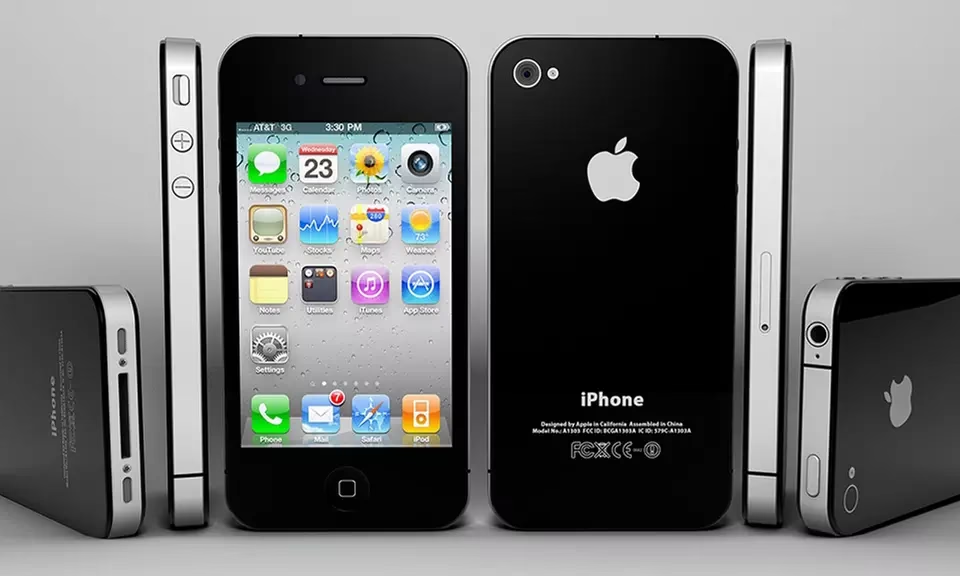
Krok za krokem: Jak obnovit iPhone 4S s iTunes
Nyní se podívejme na podrobný návod, jak obnovit váš iPhone 4S pomocí iTunes. Každý krok je zásadní pro úspěšné dokončení procesu.
Krok 1: Spusťte iTunes na vašem počítači
Prvním a zásadním krokem na cestě k oživení vašeho iPhone 4S je spuštění aplikace iTunes na vašem počítači. Ujistěte se, že máte nainstalovanou nejnovější verzi iTunes, což je naprosto klíčové pro zajištění kompatibility a hladkého průběhu celého procesu obnovy. Pokud iTunes ještě nemáte, stáhněte si jej z oficiálních stránek Apple a proveďte instalaci.
Krok 2: Připojte váš iPhone 4S k počítači
Použijte originální USB kabel, který jste obdrželi s vaším iPhonem, abyste jej připojili k počítači. Je důležité použít spolehlivý kabel a USB port, aby nedošlo k přerušení spojení během obnovy. Toto připojení je zásadní, protože umožňuje vašemu počítači a iTunes komunikovat s vaším iPhonem 4S. Bezpečné připojení je nezbytné pro zahájení procesu obnovy.
Krok 3: Vyberte svůj iPhone 4S v iTunes
Jakmile je iPhone připojen, měl by se objevit v rozhraní iTunes. Obvykle se zobrazí jako ikona zařízení v levém horním rohu okna iTunes. Klikněte na tuto ikonu nebo název vašeho iPhonu (pokud se zobrazí v postranním panelu), abyste získali přístup k jeho nastavení. Výběr vašeho zařízení vám umožní spravovat jeho nastavení specificky – je to jako říct iTunes: „Hele, teď se zaměř na tento telefon.“
Krok 4: Klikněte na 'Obnovit iPhone'
Na stránce Souhrn vašeho iPhonu v iTunes uvidíte tlačítko 'Obnovit iPhone'. Klikněte na něj, abyste zahájili proces obnovy. Kliknutím na toto tlačítko dáváte iTunes zelenou k vymazání veškerého obsahu a nastavení z vašeho iPhone 4S a instalaci nejnovějšího dostupného softwaru iOS.
Krok 5: Potvrďte akci
iTunes vás požádá o potvrzení, než bude pokračovat s obnovou. Důrazně vás varuje, že veškerá data budou smazána. Potvrďte svou volbu pro pokračování. Tento krok potvrzení je jako poslední výzva – jakmile dáte souhlas, není cesty zpět, takže se ujistěte, že jste zálohovali všechna potřebná data.
Krok 6: Vyčkejte na dokončení obnovy
Po potvrzení iTunes stáhne nejnovější software iOS pro váš iPhone 4S a obnoví ho. To může trvat několik minut až hodinu, v závislosti na rychlosti vašeho internetového připojení a výkonu vašeho počítače. Během této doby je zásadní neodpojovat iPhone od počítače a nepřerušovat proces. Trpělivost je zde klíčová. Proces obnovy může být zdlouhavý, ale je důležité nechat iTunes dělat svou práci bez přerušení.
Co se stane po obnově?
Po dokončení obnovy se váš iPhone 4S restartuje a zobrazí se vám uvítací obrazovka, jako byste jej právě vybalili z krabice. Budete muset zařízení nastavit od začátku, včetně opětovného zadání vašeho Apple ID a hesla, opětovného připojení k Wi-Fi sítím a obnovení vašich aplikací a dat ze zálohy (pokud jste ji provedli a chcete ji použít). Tento „čistý štít“ vám umožní začít znovu a potenciálně se vyhnout budoucím problémům s výkonem.
Výhody a nevýhody obnovy iPhonu 4S
| Výhoda | Vysvětlení |
|---|---|
| Vylepšený výkon | Obnovení vašeho iPhonu 4S může výrazně zlepšit jeho výkon tím, že odstraní veškeré softwarové problémy způsobující zpomalení. |
| Čistý štít | Poskytuje vám čistý start, což je obzvláště užitečné, pokud plánujete prodat nebo darovat svůj iPhone. |
| Nejnovější aktualizace iOS | Proces obnovy aktualizuje váš iPhone 4S na nejnovější verzi iOS, která je pro toto zařízení k dispozici (iOS 9.3.6). |
| Nevýhoda | Vysvětlení |
|---|---|
| Ztráta dat | Obnovení vašeho iPhonu 4S vymaže všechna data, takže je kritické zálohovat veškeré důležité informace předtím, než budete pokračovat. |
| Časově náročné | Proces může trvat značnou dobu, zejména pokud máte pomalejší připojení k internetu. |
| Potenciální chyby | Příležitostně se mohou během procesu obnovy vyskytnout chyby, které mohou vyžadovat řešení problémů. |
Další důležité informace
Při obnově vašeho iPhone 4S pomocí iTunes je několik dalších důležitých věcí, které je třeba mít na paměti. Zaprvé, ujistěte se, že operační systém vašeho počítače je aktuální. To může zabránit problémům s kompatibilitou s iTunes a vaším iPhonem 4S. Dále, pokud byl váš iPhone jailbreaknutý, jeho obnova pomocí iTunes jailbreak odstraní a vrátí ho do původního stavu.
Je také důležité zmínit, že pokud se během procesu obnovy setkáte s nějakými chybami, nepanikařte! Obvykle rychlé vyhledávání online poskytne řešení, nebo se můžete vždy obrátit na zákaznickou podporu Apple. Běžné chyby mohou být způsobeny starým kabelem, problémy s internetovým připojením nebo softwarovými konflikty na počítači. Zkuste restartovat počítač, použít jiný USB port nebo kabel, nebo dočasně vypnout antivirový software.
A konečně, po obnově vašeho iPhonu s iTunes si můžete všimnout, že spuštění zařízení chvíli trvá. To je normální, protože se telefon v podstatě rekonfiguruje. Dejte mu čas a brzy vás přivítá známá obrazovka 'Dobrý den' s novým nastavením iOS.
Často kladené otázky (FAQ)
Obnoví se mým iPhonem 4S všechno smazat?
Ano, obnovení vašeho iPhonu 4S vymaže veškerá data a nastavení ze zařízení.
Jak dlouho trvá obnova iPhonu 4S?
Čas se může lišit, ale obvykle se pohybuje od několika minut do jedné hodiny, v závislosti na rychlosti internetu a velikosti stahovaného softwaru.
Potřebuji internetové připojení k obnově iPhonu 4S?
Ano, internetové připojení je nezbytné, protože iTunes potřebuje stáhnout nejnovější software iOS.
Mohu obnovit svůj iPhone 4S bez počítače?
Ne, obnova iPhonu 4S vyžaduje iTunes, což znamená, že k dokončení procesu potřebujete počítač.
Co mám dělat, když se při obnově iPhonu 4S vyskytne chyba?
Vyhledejte kód chyby online pro tipy na řešení problémů, zkuste jiný USB port/kabel, restartujte počítač, nebo kontaktujte zákaznickou podporu Apple.
Může se iPhone 4S aktualizovat na vyšší verzi iOS?
Ne, iOS 9.3.6 je nejnovější verze iOS pro iPhone 4S a nelze ji aktualizovat na vyšší verzi. Pro kontrolu vaší verze přejděte na: Nastavení -> Obecné -> Informace.
Závěr
Obnovení vašeho iPhonu 4S s iTunes je jako dát vašemu spolehlivému zařízení nový život. Ať už řešíte problém, připravujete jej k předání, nebo jen toužíte po čistém štítu, tento proces je kritickou dovedností, kterou by měl ovládat každý uživatel iPhonu.
Pamatujte na zálohování dat, aktualizujte si iTunes a pak se pohodlně usaďte, zatímco se váš iPhone znovu vynoří, čistý a aktualizovaný. Nyní, když jste vybaveni znalostmi, jak obnovit svůj iPhone 4S, jste připraveni čelit jakýmkoli technologickým výzvám, které vám přijdou do cesty. Šťastné obnovování!
Chceš-li si přečíst další články podobné jako Jak obnovit iPhone 4S přes iTunes: Podrobný průvodce, navštiv kategorii iPhone.