
11/03/2025
Přechod na nový iPhone je vždy vzrušující událost, ale zároveň se často setkáváme s otázkou, jak bezpečně a efektivně přenést všechna naše data. Jednou z nejčastějších obav je ztráta historie konverzací z aplikace WhatsApp, která se stala nedílnou součástí našeho každodenního života. Ať už přecházíte z iPhonu X na iPhone 13, nebo na jakýkoli jiný novější model, je klíčové zajistit, aby vaše cenné zprávy, fotografie a videa zůstaly s vámi. Naštěstí existuje několik spolehlivých metod, jak přenést WhatsApp z jednoho iPhonu na druhý. V tomto komplexním průvodci prozkoumáme ty nejúčinnější z nich, porovnáme jejich výhody a nevýhody a poskytneme vám podrobné kroky, abyste si mohli vybrat tu nejlepší cestu pro vaše potřeby. Cílem je, abyste mohli své WhatsApp zprávy přesunout snadno, bezpečně a bez jakékoli ztráty dat.

- Přehled metod přenosu WhatsApp z iPhonu na iPhone
- 1. Přenos WhatsApp pomocí specializovaného softwaru: Nejrychlejší a nejspolehlivější cesta
- 2. Přenos WhatsApp přes vestavěnou funkci QR kódu (pro iOS 15.5+)
- 3. Přenos WhatsApp přes zálohu iCloud (celého zařízení)
- 4. Přenos WhatsApp přes zálohu WhatsApp do iCloudu (funkce v aplikaci)
- 5. Přenos WhatsApp pomocí iTunes zálohy (celého zařízení)
- 6. Přenos WhatsApp zpráv e-mailem (pouze pro jednotlivé chaty)
- Často kladené otázky (FAQ)
Přehled metod přenosu WhatsApp z iPhonu na iPhone
Než se ponoříme do detailů každé metody, pojďme si je stručně porovnat. Každá z nich má svá specifika, co se týče rychlosti, obtížnosti a toho, co všechno se s ní přenese.
| Metoda | Doba přenosu | Obtížnost | Co se přenáší | Klíčové poznámky a omezení |
|---|---|---|---|---|
| iTunes Záloha (celého zařízení) | Střední | Střední | Vše (včetně WhatsApp) | Obnovuje celý telefon, nelze selektivně, vyžaduje PC |
| iCloud Záloha (celého zařízení) | Střední | Střední | Vše (včetně WhatsApp) | Obnovuje celý telefon, 5GB limit zdarma, vyžaduje Wi-Fi |
| WhatsApp iCloud Záloha (v aplikaci) | Střední | Střední | Pouze WhatsApp chaty a média | Nutnost stejného Apple ID/čísla, 5GB limit zdarma, vyžaduje Wi-Fi |
| Specializovaný SW (např. Mobitrix, FoneTool, EaseUS ChatTrans) | Krátká | Velmi snadná | WhatsApp chaty a média | Selektivní, bez limitu úložiště, bezpečné, vyžaduje PC |
| WhatsApp QR Kód (vestavěná funkce) | Krátká | Snadná | WhatsApp chaty a média | iOS 15.5+, WhatsApp 2.22.10.70+, obě zařízení nablízku, stejné číslo, bez PC |
| E-mail (export chatu) | Dlouhá | Složitá | Jednotlivé chaty (pro zobrazení) | Není pro obnovu do aplikace WhatsApp, jen pro prohlížení, velmi manuální |
1. Přenos WhatsApp pomocí specializovaného softwaru: Nejrychlejší a nejspolehlivější cesta
Pokud hledáte řešení, které je přímo navrženo pro správu dat WhatsApp a nabízí maximální jednoduchost, rychlost a bezpečnost, pak jsou specializované nástroje jako Mobitrix WhatsApp Transfer, FoneTool nebo EaseUS ChatTrans ideální volbou. Tyto programy jsou vytvořeny s cílem zjednodušit přenos WhatsApp dat mezi zařízeními a eliminovat běžná omezení, jako je nedostatek místa v iCloudu nebo nutnost obnovy celého telefonu.
Klíčové vlastnosti a výhody specializovaného softwaru:
- Přenos všech dat: Umožňuje přenést veškerá WhatsApp data, včetně textových zpráv, obrázků, videí, zvukových souborů, skupinových zpráv a dokumentů.
- Selektivní přenos: Na rozdíl od záloh celého zařízení často nabízejí možnost selektivně vybrat, které chaty chcete přenést.
- Neomezená záloha: Můžete vytvářet kompletní zálohy všech WhatsApp dat z vašeho iPhonu přímo do počítače (Windows nebo Mac) bez omezení úložiště. Tyto zálohy jsou uloženy lokálně, což zvyšuje soukromí a bezpečnost dat.
- Obnova dat: Zálohy lze kdykoli obnovit na stejný iPhone nebo na jakýkoli jiný telefon.
- Snadné použití: Proces je obvykle velmi intuitivní, často stačí pár kliknutí.
- Žádná ztráta dat: Tyto nástroje jsou navrženy tak, aby zajistily integritu dat během přenosu.
- Bez nutnosti resetování: Nový iPhone není nutné resetovat do továrního nastavení, což je obrovská výhoda oproti metodám s iCloud/iTunes zálohou celého zařízení.
Jak přenést WhatsApp pomocí specializovaného softwaru (obecný postup):
- Stáhněte a nainstalujte vybraný program (např. Mobitrix WhatsApp Transfer) do vašeho počítače.
- Spusťte program a připojte oba iPhony (starý i nový) k počítači pomocí USB kabelů.
- V rozhraní programu vyberte možnost „Přenos WhatsApp z telefonu na telefon“ nebo podobnou. Program by měl automaticky rozpoznat obě zařízení.
- Ujistěte se, že zdrojový (starý) a cílový (nový) iPhone jsou správně nastaveny. V případě potřeby je přepněte.
- Klikněte na tlačítko „Přenos“ nebo „Start“. Program vás může vyzvat k potvrzení akce nebo zadání hesla na vašem zařízení.
- Proces přenosu se spustí automaticky. Po dokončení budete moci vidět přenesená data WhatsApp na vašem novém iPhonu. Nový iPhone se může automaticky restartovat.
2. Přenos WhatsApp přes vestavěnou funkci QR kódu (pro iOS 15.5+)
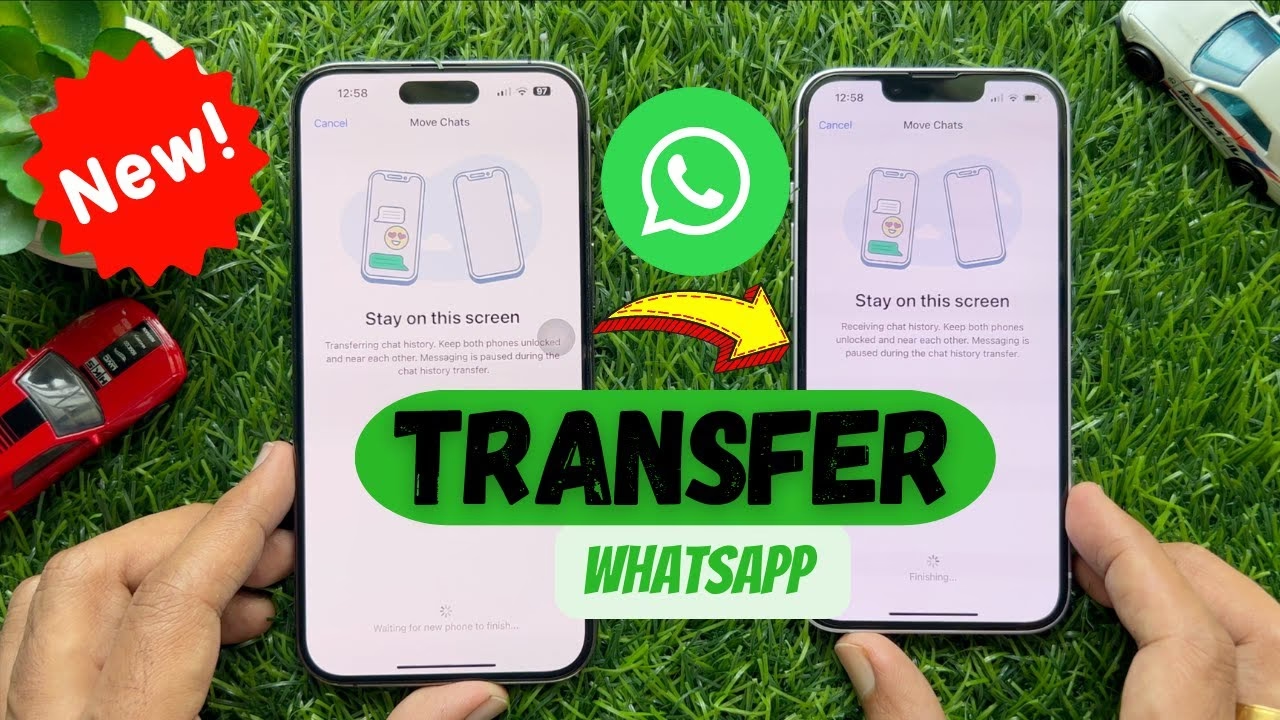
WhatsApp nedávno zavedl novou vestavěnou funkci, která umožňuje přímý přenos chatů z jednoho iPhonu na druhý pomocí QR kódu. Tato metoda je velmi pohodlná, protože nevyžaduje počítač ani cloudové úložiště, ale má specifické požadavky na verzi iOS a WhatsApp.
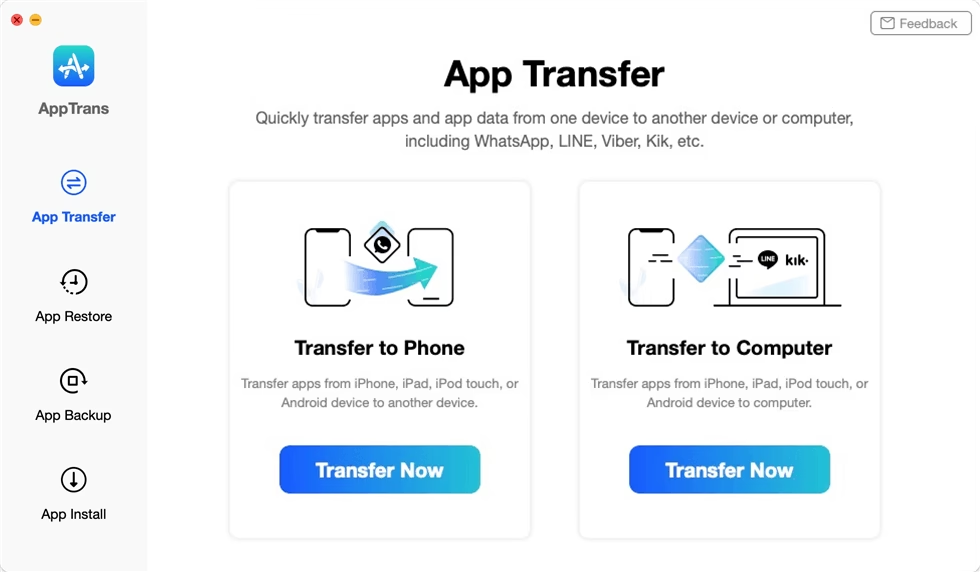
Požadavky pro přenos pomocí QR kódu:
- Oba iPhony musí mít nainstalovaný iOS 15.5 nebo novější.
- WhatsApp na obou telefonech musí být aktualizován na verzi 2.22.10.70 nebo novější.
- Používáte stejné telefonní číslo na novém iPhonu jako na starém.
- Nový iPhone by neměl mít WhatsApp ještě aktivovaný.
- Oba iPhony musí být blízko u sebe, připojeny ke stejné Wi-Fi síti a k napájení (nebo mít dostatečnou baterii).
Jak přenést WhatsApp pomocí QR kódu:
- Na svém starém iPhonu otevřete WhatsApp.
- Přejděte do Nastavení (Settings) > Chaty (Chats) > Přenos chatů na iPhone (Transfer Chats to iPhone).
- Klepněte na „Start“ a povolte požadovaná oprávnění.
- Na svém novém iPhonu si stáhněte a otevřete WhatsApp. Klepněte na „Souhlasím a pokračovat“ a zadejte své telefonní číslo (stejné jako na starém telefonu). Ověřte číslo pomocí kódu, který vám přijde.
- Na obrazovce „Přenos historie chatů na iPhone“ klepněte na „Pokračovat“ a povolte přístup k místní síti. Na novém iPhonu se poté vygeneruje QR kód.
- Pomocí kamery WhatsApp na starém iPhonu naskenujte QR kód zobrazený na novém iPhonu.
- Udržujte oba iPhony blízko u sebe, dokud se přenos nedokončí. Data se přenášejí lokálně a bezpečně.
- Po dokončení přenosu si můžete nastavit svůj profil na novém iPhonu.
Důležité: Touto metodou se nepřenáší historie hovorů ani zprávy o platbách. Nepokoušejte se smazat ani resetovat data WhatsApp na starém iPhonu, dokud není přenos na nový iPhone potvrzen jako úspěšný.
3. Přenos WhatsApp přes zálohu iCloud (celého zařízení)
Jednou z nejčastějších metod přenosu dat mezi iPhony je použití zálohy iCloud. Tato metoda přenáší prakticky všechna data a nastavení z vašeho starého iPhonu na nový, včetně dat WhatsApp. Je ideální, pokud chcete na nový telefon přesunout opravdu kompletní kopii svého starého zařízení.
Požadavky pro přenos pomocí iCloud zálohy:
- Dostatečné volné místo v iCloudu pro uložení zálohy (záloha iPhonu může být podstatně větší než 5 GB, které jsou zdarma).
- Stabilní Wi-Fi připojení a zdroj napájení během zálohování i obnovy.
- Nový iPhone musí být resetován do továrního nastavení nebo být zcela nový a v procesu prvního nastavení.
Jak přenést WhatsApp pomocí iCloud zálohy celého zařízení:
- Na starém iPhonu: Přejděte do Nastavení (Settings) > klepněte na [Vaše jméno] > iCloud.
- Přejděte dolů a vyberte Záloha na iCloudu (iCloud Backup) a ujistěte se, že je zapnutá.
- Klepněte na Zálohovat nyní (Back Up Now) a počkejte, dokud se záloha nedokončí. Ujistěte se, že WhatsApp je součástí zálohy (v nastavení iCloudu v sekci „Aplikace používající iCloud“ by měl být WhatsApp zapnutý).
- Na novém iPhonu: Zapněte nový iPhone a postupujte podle pokynů na obrazovce, dokud se nedostanete na obrazovku „Aplikace a data“ (Apps & Data).
- Zvolte Obnovit ze zálohy na iCloudu (Restore from iCloud Backup).
- Přihlaste se pomocí stejného Apple ID, které jste použili pro vytvoření zálohy.
- Vyberte nejnovější zálohu, kterou jste právě vytvořili.
- Počkejte, dokud se obnova nedokončí. Všechna data, včetně WhatsApp, se přenesou. Po dokončení obnovy si nainstalujte WhatsApp a ověřte své telefonní číslo. Data by se měla automaticky objevit.
4. Přenos WhatsApp přes zálohu WhatsApp do iCloudu (funkce v aplikaci)
WhatsApp má vlastní funkci zálohování, která umožňuje ukládat historii chatů a média přímo do iCloudu. Toto je specifická záloha pouze pro WhatsApp, nikoli pro celý iPhone. Je to tradiční a stále funkční metoda pro přenos WhatsApp dat.

Požadavky pro přenos pomocí WhatsApp iCloud zálohy:
- Oba iPhony musí používat stejné Apple ID a telefonní číslo.
- Musí být zapnutý iCloud Drive.
- Dostatek volného místa v iCloudu pro uložení zálohy WhatsApp.
- Stabilní Wi-Fi připojení a dostatečná baterie.
Jak přenést WhatsApp z iPhonu na iPhone pomocí WhatsApp iCloud zálohy:
- Na starém iPhonu: Otevřete WhatsApp.
- Přejděte do Nastavení (Settings) > Chaty (Chats).
- Klepněte na Záloha chatů (Chat Backup) a poté na Zálohovat nyní (Back Up Now) pro provedení manuální zálohy. Zkontrolujte, zda je nastaveno „Zahrnout videa“, pokud chcete přenést i videa.
- Na novém iPhonu: Nainstalujte WhatsApp z App Store.
- Nastavte WhatsApp pomocí stejného telefonního čísla a Apple ID, které jste použili na starém iPhonu.
- Po ověření čísla se objeví obrazovka „Obnovit z iCloudu“ (Restore from iCloud). Klepněte na Obnovit historii chatů (Restore Chat History).
- Počkejte, dokud se proces obnovy nedokončí. Vaše zprávy a média WhatsApp by se měly objevit na novém zařízení.
5. Přenos WhatsApp pomocí iTunes zálohy (celého zařízení)
Alternativou k iCloudu pro kompletní zálohu a obnovu celého zařízení je iTunes (nebo aplikace Apple Devices na novějších systémech macOS). Tato metoda je vhodná, pokud preferujete lokální zálohy na počítači a chcete přesunout opravdu všechna data, včetně WhatsApp.
Požadavky pro přenos pomocí iTunes zálohy:
- Počítač s nainstalovanou nejnovější verzí iTunes (nebo Apple Devices pro macOS Catalina a novější).
- Dostatek volného místa na počítači pro uložení celé zálohy iPhonu.
- Kompatibilní USB kabel pro připojení iPhonů k počítači.
- Nový iPhone musí být resetován do továrního nastavení nebo být zcela nový a v procesu prvního nastavení.
Jak přenést WhatsApp z iPhonu na iPhone pomocí iTunes:
- Na starém iPhonu: Připojte svůj starý iPhone k počítači pomocí USB kabelu a spusťte iTunes (nebo aplikaci Apple Devices).
- V iTunes klikněte na ikonu zařízení (telefon) a poté v sekci „Souhrn“ (Summary) klikněte na Zálohovat nyní (Back Up Now). Zvolte možnost „Tento počítač“ (This Computer) pro uložení zálohy lokálně. Pro větší bezpečnost můžete zvolit šifrování zálohy.
- Počkejte, dokud se záloha nedokončí. Odpojte starý iPhone.
- Na novém iPhonu: Zapněte nový iPhone a postupujte podle pokynů na obrazovce, dokud se nedostanete na obrazovku „Aplikace a data“ (Apps & Data). Zvolte Obnovit z Macu nebo PC (Restore from Mac or PC).
- Připojte nový iPhone k počítači, na kterém jste vytvořili zálohu.
- V iTunes vyberte svůj nový iPhone a klikněte na Obnovit zálohu (Restore Backup).
- Vyberte nejnovější verzi zálohy, kterou jste právě vytvořili. Pokud jste zálohu šifrovali, zadejte heslo.
- Klikněte na „Obnovit“ a počkejte, dokud se proces obnovy nedokončí. Poté si nainstalujte WhatsApp a ověřte své číslo.
6. Přenos WhatsApp zpráv e-mailem (pouze pro jednotlivé chaty)
Tato metoda není určena pro kompletní přenos všech WhatsApp dat nebo pro jejich obnovu zpět do aplikace WhatsApp na novém iPhonu. Je to spíše způsob, jak archivovat nebo sdílet konkrétní konverzace. Chat se exportuje jako textový soubor (s médii nebo bez nich), který lze otevřít v e-mailovém klientovi na novém telefonu.
Klíčové poznámky k přenosu e-mailem:
- Přenáší se pouze jednotlivé chaty, nikoli celá historie.
- Chaty se neimportují zpět do aplikace WhatsApp na novém iPhonu; jsou k dispozici pouze jako přílohy e-mailu pro prohlížení.
- Velmi manuální a časově náročné pro více chatů.
Jak přenést WhatsApp zprávy e-mailem:
- Na starém iPhonu otevřete WhatsApp a najděte konverzaci, kterou chcete exportovat.
- Přejeďte prstem doprava doleva přes konverzaci a klepněte na „Více“ (More).
- Zvolte Exportovat chat (Export Chat).
- Vyberte, zda chcete zahrnout média (Attach Media) nebo bez médií (Without Media). Upozorňujeme, že s médii může být soubor velmi velký.
- Zvolte „Mail“ (nebo jinou e-mailovou aplikaci) a zadejte svou e-mailovou adresu.
- Odešlete e-mail.
- Na novém iPhonu otevřete e-mailový klient, stáhněte přílohu a prohlédněte si historii chatu.
Často kladené otázky (FAQ)
Jak přenesu WhatsApp ze starého iPhonu na nový iPhone?
Existuje několik účinných metod, jak přenést WhatsApp ze starého iPhonu na nový:
- Specializovaný software: Nejjednodušší a nejrychlejší cesta, která umožňuje selektivní přenos a zálohu na PC (např. Mobitrix, FoneTool, EaseUS ChatTrans).
- WhatsApp QR Kód: Nová vestavěná funkce WhatsApp pro přímý přenos mezi zařízeními (vyžaduje iOS 15.5+ a WhatsApp 2.22.10.70+).
- iCloud Záloha (celého zařízení): Záloha a obnova celého iPhonu přes iCloud, včetně WhatsApp dat.
- WhatsApp iCloud Záloha (v aplikaci): Záloha historie chatů WhatsApp přímo do iCloudu z nastavení aplikace.
- iTunes Záloha (celého zařízení): Lokální záloha a obnova celého iPhonu přes iTunes na PC/Macu.
Volba závisí na vašich preferencích, množství dat a technických možnostech.
Jak přenesu WhatsApp chaty z iPhonu na iPhone bez iCloudu?
Pokud nechcete nebo nemůžete použít iCloud, máte několik možností:
- Specializovaný software: Nástroje jako FoneTool nebo EaseUS ChatTrans umožňují přímý přenos dat mezi dvěma iPhony pomocí počítače, nebo zálohu na lokální disk.
- WhatsApp QR Kód: Pokud splňujete požadavky na verzi iOS a WhatsApp, můžete použít vestavěnou funkci QR kódu, která nevyžaduje iCloud ani počítač.
- iTunes Záloha: Můžete zálohovat celý starý iPhone do počítače přes iTunes a poté tuto zálohu obnovit na nový iPhone. Tím se přenesou i WhatsApp chaty.
- Export e-mailem: Pro jednotlivé chaty je možné je exportovat e-mailem, ale nebudou obnoveny přímo do aplikace WhatsApp na novém telefonu.
Mohu propojit WhatsApp z iPhonu na iPhone?
Ano, WhatsApp umožňuje propojit až 4 další zařízení (např. iPady, počítače) k vašemu hlavnímu WhatsApp účtu. Nicméně, při propojení se stará historie chatů nesynchronizuje automaticky na tato nová propojená zařízení. Pro přenos kompletní historie chatů z jednoho iPhonu na druhý (tj. z vašeho starého hlavního telefonu na nový hlavní telefon) musíte použít jednu z výše popsaných metod přenosu, jako je specializovaný software, záloha iCloud/iTunes, nebo funkce přenosu QR kódem.
Přenos dat WhatsApp mezi iPhony nemusí být složitý úkol, pokud si vyberete správnou metodu. Zatímco iCloud a iTunes nabízejí možnosti obnovy celého zařízení, a e-mail je spíše pro archivaci, specializovaný software a nová funkce QR kódu WhatsApp se ukazují jako nejúčinnější a uživatelsky nejpřívětivější řešení pro přímý přenos chatů. Před každým přenosem je vždy doporučeno vytvořit zálohu vašich dat, abyste zajistili hladký a bezpečný přechod na váš nový iPhone. Doufáme, že tento průvodce vám pomohl s přenosem vašich cenných WhatsApp konverzací.
Chceš-li si přečíst další články podobné jako WhatsApp na novém iPhonu: Kompletní průvodce přenosem, navštiv kategorii iPhone.