
15/02/2023
Funkce Live Photos na iPhonu je pro mnohé zábavným a kreativním nástrojem, který dokáže oživit obyčejné snímky. Namísto statické fotografie zachytí krátký videozáznam okamžiků před a po stisknutí spouště, doplněný zvukem. To může být skvělé pro zachycení akčních scén, dětských úsměvů nebo prostě jen pro přidání šmrncu do vašich vzpomínek. Nicméně, pro spoustu uživatelů se tato funkce stává spíše zdrojem frustrace. Může zabírat více místa v úložišti, někdy zachytí nechtěný zvuk nebo prostě jen preferujete klasické statické fotografie. Největším kamenem úrazu je pak fakt, že i když Live Photos v aplikaci Fotoaparát vypnete, při dalším spuštění se často samy znovu zapnou. Pokud se ptáte, jak tuto funkci skutečně trvale vypnout a mít nad ní plnou kontrolu, jste na správném místě. Tento podrobný průvodce vám ukáže, jak na to, a pomůže vám pochopit, proč se iPhone chová tak, jak se chová.
- Proč se Live Photos stále zapínají? Pochopení výchozího chování
- Jak trvale vypnout Live Photos na iPhonu: Podrobný průvodce
- Proč někteří uživatelé preferují vypnutí Live Photos?
- Co jsou Live Photos a jak je využít (pokud je chcete zapnout)?
- Správa již pořízených Live Photos
- Tabulka: Live Photo vs. Statická fotografie
- Často kladené otázky (FAQ)
- 1. Uvolním vypnutím Live Photos místo na iPhonu?
- 2. Mohu Live Photos zapnout pouze pro konkrétní fotky?
- 3. Proč je nastavení „Zachovat nastavení“ pro Live Photo „Zapnuto“, aby se vypnula? To je matoucí!
- 4. Funguje tato metoda na všech iPhonech?
- 5. Mohu nastavit iPhone, aby si pamatoval i jiná nastavení fotoaparátu?
- Závěr
Proč se Live Photos stále zapínají? Pochopení výchozího chování
Hlavním důvodem, proč se Live Photos zdají být „tvrdohlavé“ a vždy se znovu zapínají, je výchozí nastavení aplikace Fotoaparát. Apple navrhl aplikaci tak, aby se po každém zavření a opětovném otevření vrátila k určitým výchozím nastavením, včetně zapnutých Live Photos. Cílem je zřejmě zajistit, aby uživatelé, kteří funkci rádi používají, měli vždy k dispozici. Pro ty, kteří ji naopak nechtějí, to však znamená neustálé ruční vypínání. Naštěstí existuje elegantní řešení, které vám umožní změnit toto chování a přimět iPhone, aby si pamatoval vaše preference.
Klíčem k trvalému vypnutí Live Photos (nebo k tomu, aby zůstaly vypnuté, pokud je vypnete) je využití funkce „Zachovat nastavení“ v systémových nastaveních iPhonu. Tato funkce je navržena tak, aby si telefon pamatoval vaše poslední volby pro různé aspekty fotoaparátu, a nevracel se k továrním výchozím hodnotám. Jakmile ji aktivujete pro Live Photos, iPhone si bude pamatovat, zda jste je měli naposledy zapnuté, nebo vypnuté, a při dalším spuštění aplikace Fotoaparát tuto volbu respektuje.
Jak trvale vypnout Live Photos na iPhonu: Podrobný průvodce
Tento proces vyžaduje dva kroky: nejprve úpravu v nastavení systému a poté potvrzení v aplikaci Fotoaparát. Je důležité provést oba kroky, aby nastavení fungovalo správně.
Krok 1: Úprava nastavení „Zachovat nastavení“
- Otevřete aplikaci Nastavení na vašem iPhonu (nebo iPadu). Ikona Nastavení vypadá jako ozubené kolečko a obvykle ji najdete na domovské obrazovce.
- Projeďte seznamem dolů a klepněte na položku Fotoaparát. Tato sekce obsahuje všechna nastavení související s funkcemi fotoaparátu vašeho zařízení.
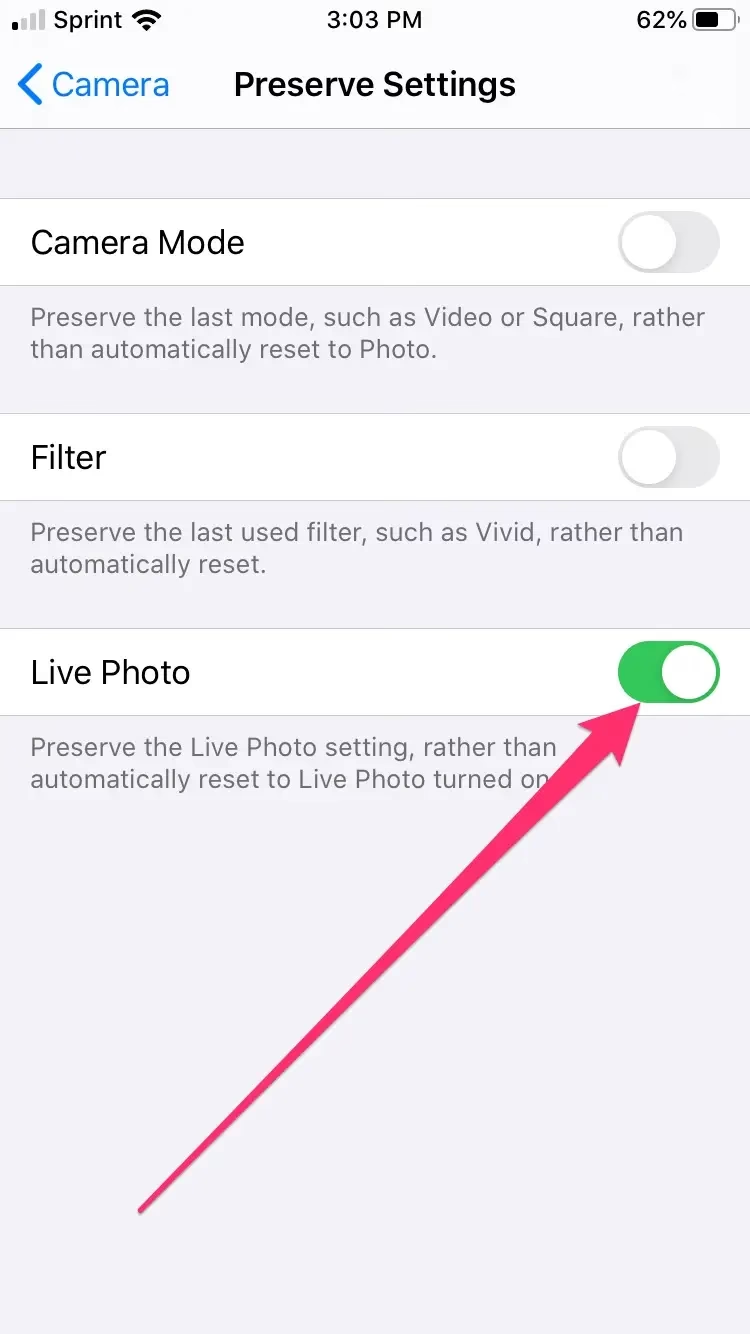
- V sekci Fotoaparát klepněte na Zachovat nastavení. Zde se nachází seznam přepínačů pro různé funkce fotoaparátu, které si iPhone může pamatovat.
- Najděte přepínač s názvem Live Photo a přepněte jej do polohy Zapnuto. Toto je klíčový a často matoucí krok. Když tento přepínač zapnete, ve skutečnosti říkáte iPhonu, aby si pamatoval vaše poslední nastavení Live Photos (ať už zapnuto nebo vypnuto), místo aby je automaticky resetoval na zapnuto pokaždé, když otevřete aplikaci Fotoaparát. Tedy, "zachovat" znamená "pamatovat si vaši volbu", nikoli "udržovat je zapnuté".
- Nyní můžete opustit aplikaci Nastavení.
Krok 2: Vypnutí Live Photos v aplikaci Fotoaparát
Po dokončení prvního kroku v Nastavení je nezbytné skutečně vypnout Live Photos přímo v aplikaci Fotoaparát. Teprve pak si iPhone zapamatuje, že je chcete mít vypnuté.
- Otevřete aplikaci Fotoaparát na vašem iPhonu.
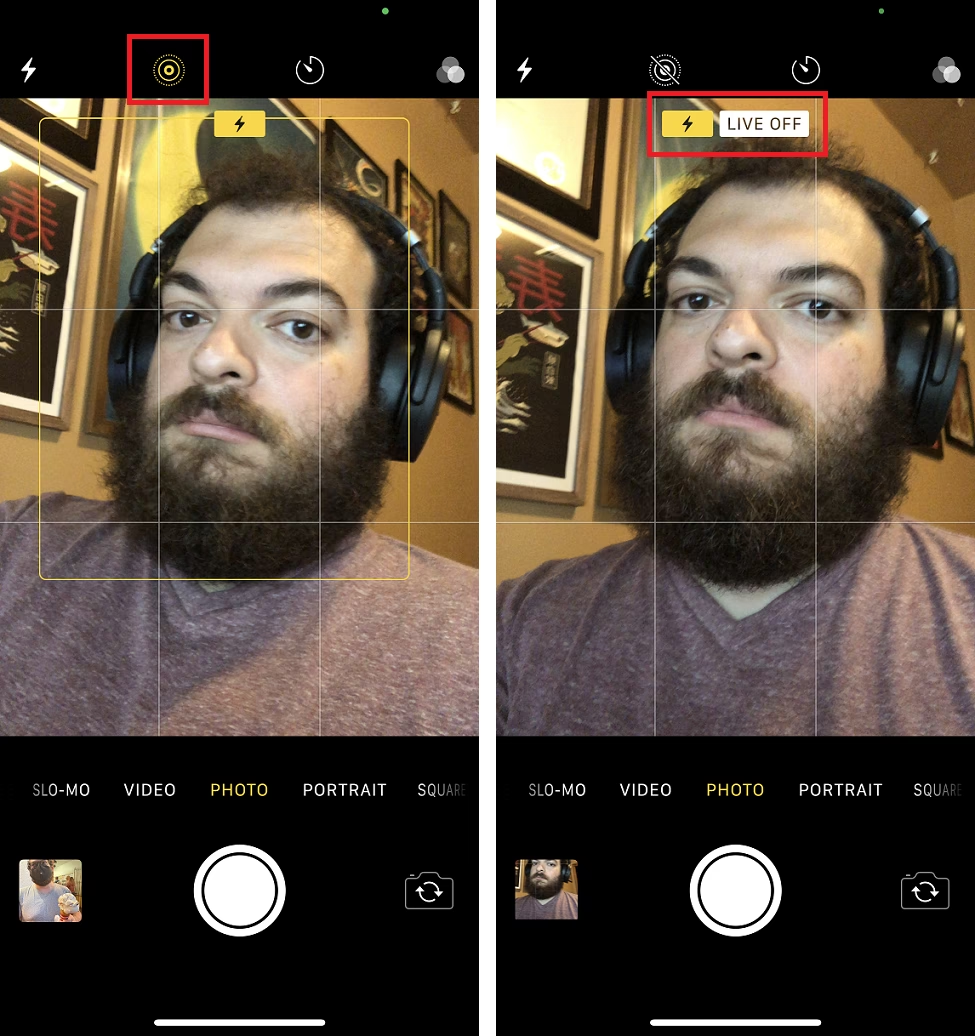
- V horní části obrazovky (nebo vlevo na iPadu, v závislosti na orientaci) najděte ikonu Live Photos. Vypadá jako soustředné kruhy.
- Klepněte na ikonu Live Photos. Pokud je funkce aktivní, ikona bude žlutá. Po klepnutí se změní na bílou a přes ní se objeví šikmá čára, což signalizuje, že je funkce vypnuta. Zobrazí se také krátká zpráva „Live OFF“.
- Nyní můžete aplikaci Fotoaparát zavřít a znovu ji otevřít. Uvidíte, že ikona Live Photos zůstane bílá s přeškrtnutím, což znamená, že funkce zůstává vypnutá. Úspěšně jste nastavili iPhone, aby si pamatoval vaše preference!
S tímto nastavením můžete Live Photos kdykoli ručně zapnout nebo vypnout přímo v aplikaci Fotoaparát. Důležité je, že bez ohledu na to, jakou volbu tam naposledy zvolíte, iPhone si ji zapamatuje pro příště, namísto automatického zapnutí.
Proč někteří uživatelé preferují vypnutí Live Photos?
Ačkoliv Live Photos nabízejí zajímavé možnosti, existuje několik pádných důvodů, proč je někteří uživatelé raději vypínají:
- Úložiště: Live Photos zabírají podstatně více místa než statické fotografie. Každá Live Photo je v podstatě krátké video (1,5 sekundy před a po snímku) plus samotná fotografie. Pro uživatele s omezeným úložištěm na iPhonu nebo ty, kteří fotí hodně, se může rychle nahromadit značné množství dat.
- Soukromí a zvuk: Live Photos zaznamenávají i zvuk. To může být nežádoucí v situacích, kdy nechcete zachytit konverzace na pozadí nebo jiné zvuky. Pro některé je to otázka soukromí, pro jiné jen rušivý element.
- Sdílení: Sdílení Live Photos s uživateli, kteří nemají iPhone (nebo zařízení Apple), může být komplikovanější, protože se často sdílí pouze jako statický obrázek nebo ve formátu, který vyžaduje konverzi.
- Nechtěné pohyby: Někdy Live Photo zachytí nechtěný pohyb, například roztřesenou ruku na začátku nebo na konci záznamu, což může zkazit jinak pěknou fotografii.
- Preference: Jednoduše řečeno, ne každý chce animované fotografie. Mnoho lidí preferuje jednoduchost a ostrost statického snímku bez jakýchkoli přidaných prvků.
Co jsou Live Photos a jak je využít (pokud je chcete zapnout)?
Pro ty, kteří se s Live Photos teprve seznamují, nebo pro ty, kteří by je chtěli vyzkoušet, zde je krátký přehled jejich funkcí:
- Animace: Hlavní funkcí je oživení fotografie krátkou animací. Když si Live Photo prohlížíte v aplikaci Fotky, stačí podržet prst na obrazovce a snímek se „přehráje“.
- Efekty: V aplikaci Fotky můžete na Live Photos aplikovat různé efekty:
- Smyčka: Zopakuje animaci dokola, ideální pro krátké, opakující se akce.
- Odraz: Přehrává animaci dopředu a pak ji přetočí zpět, podobně jako bumerang.
- Dlouhá expozice: Spojí všechny snímky Live Photo do jednoho, aby simulovala efekt dlouhé expozice, skvělé pro tekoucí vodu, světelné pruhy nebo pohyb mraků.
- Výběr klíčové fotografie: V aplikaci Fotky můžete upravit Live Photo a vybrat si jiný „klíčový snímek“ z celého záznamu. To je užitečné, pokud původní snímek nebyl dokonalý, ale jeden z okamžiků před nebo po ano.
- Live Photos z FaceTime hovorů: Můžete pořizovat Live Photos i během videohovorů přes FaceTime. Tato funkce je zábavná pro zachycení výrazů nebo vtipných momentů, ale její nastavení je oddělené od nastavení fotoaparátu.
Správa již pořízených Live Photos
Pokud máte v knihovně spoustu Live Photos a chcete je převést na statické snímky, nebo je spravovat, je to možné:
Převod Live Photo na statickou fotografii
Můžete převést existující Live Photo na běžnou statickou fotografii. To sice neuvolní automaticky místo (původní data Live Photo zůstanou v záloze, aby bylo možné se k nim vrátit), ale změní to, jak se fotografie zobrazuje a chová.
- Otevřete aplikaci Fotky.
- Najděte Live Photo, kterou chcete převést. Můžete jít do alba „Live Photos“ pro snadnější nalezení.
- Klepněte na Upravit v pravém horním rohu.
- V dolní části obrazovky uvidíte ikonu Live Photo (soustředné kruhy). Klepněte na ni.
- V horní části obrazovky klepněte na LIVE. Tím se tato funkce vypne pro danou fotografii (změní se na „OFF“).
- Klepněte na Hotovo pro uložení změn. Fotografie se nyní bude chovat jako statický snímek. Můžete se k ní kdykoli vrátit a znovu zapnout Live Photo, pokud si to rozmyslíte.
Je důležité si uvědomit, že i po převodu na statickou fotografii zůstávají data Live Photo v pozadí, takže nezískáte zpět úložiště, dokud fotografii úplně nesmažete. Nicméně, pokud ji pak sdílíte, bude se chovat jako běžná fotografie.
Vyhledávání a organizace Live Photos
V aplikaci Fotky můžete snadno najít všechny své Live Photos:
- Otevřete aplikaci Fotky.
- Klepněte na záložku Alba.
- Projeďte dolů do sekce „Typy médií“ a klepněte na Live Photos. Zde uvidíte všechny Live Photos, které jste pořídili.
Tabulka: Live Photo vs. Statická fotografie
Pro lepší přehlednost si srovnejme klíčové rozdíly mezi Live Photo a klasickou statickou fotografií:
| Vlastnost | Live Photo | Statická fotografie |
|---|---|---|
| Zachycený obsah | Krátký videozáznam (1,5s před & po) + fotografie + zvuk | Pouze statický obraz |
| Velikost souboru | Větší (desítky MB) | Menší (jednotky MB) |
| Zvuk | Ano, zaznamenává okolní zvuk | Ne |
| Animace | Ano, lze přehrát podržením prstu | Ne |
| Efekty | Smyčka, Odraz, Dlouhá expozice | Žádné specifické pro animaci |
| Výběr klíčového snímku | Ano, lze vybrat z celého záznamu | Ne |
| Kompatibilita sdílení | Plná jen s iOS/macOS, jinak jako statická | Vysoká, standardní formáty |
Často kladené otázky (FAQ)
1. Uvolním vypnutím Live Photos místo na iPhonu?
Vypnutím funkce Live Photos pomocí „Zachovat nastavení“ zajistíte, že budoucí fotografie nebudou zabírat tolik místa, protože se budou ukládat jako statické snímky. Nicméně, již pořízené Live Photos budou stále zabírat stejné množství místa, dokud je buď nesmažete, nebo je neexportujete jako statické snímky a originály nesmažete. Samotný převod Live Photo na statickou fotku v aplikaci Fotky neuvolní místo, protože iPhone stále uchovává původní data pro případ, že byste chtěli Live Photo obnovit.
2. Mohu Live Photos zapnout pouze pro konkrétní fotky?
Ano, i po nastavení „Zachovat nastavení“ na vypnuto můžete Live Photos kdykoli ručně zapnout v aplikaci Fotoaparát klepnutím na ikonu soustředných kruhů. Funkce se aktivuje (ikona zežloutne) a pořídíte Live Photo. Jakmile aplikaci zavřete a znovu otevřete, nebo pokud pořídíte další fotku, funkce se vrátí do stavu, který jste si nastavili (tedy vypnuto), díky nastavení „Zachovat nastavení“.
3. Proč je nastavení „Zachovat nastavení“ pro Live Photo „Zapnuto“, aby se vypnula? To je matoucí!
Ano, je to běžný zdroj zmatku. Přepínač „Live Photo“ v sekci „Zachovat nastavení“ neznamená, že Live Photos budou vždy zapnuté. Znamená to, že iPhone si bude pamatovat, jak jste naposledy nechali Live Photos nastavené v aplikaci Fotoaparát. Pokud ho tedy v aplikaci Fotoaparát vypnete a máte tento přepínač v Nastavení zapnutý, iPhone si zapamatuje, že ho chcete mít vypnutý. Kdyby byl přepínač v Nastavení vypnutý, iPhone by se vždy vracel k výchozímu stavu, což je zapnuté Live Photos.
4. Funguje tato metoda na všech iPhonech?
Funkce Live Photos byla představena s iPhonem 6s a novějšími modely. Proto se tento návod týká pouze těchto modelů a novějších, které funkci Live Photos podporují. Starší modely (iPhone 6, iPhone 5s a starší) funkci Live Photos nemají, a proto se jich toto nastavení netýká.
5. Mohu nastavit iPhone, aby si pamatoval i jiná nastavení fotoaparátu?
Ano, v sekci Nastavení > Fotoaparát > Zachovat nastavení najdete i další možnosti. Můžete zde nastavit, aby si iPhone pamatoval poslední použitý režim fotoaparátu (např. Video, Portrét, Panorama), filtry, nastavení osvětlení portrétu a další. To umožňuje značnou míru přizpůsobení, ale jak už víme, mnohá z těchto nastavení jsou poněkud skrytá.
Závěr
Mít plnou kontrolu nad funkcemi fotoaparátu vašeho iPhonu je klíčové pro maximální využití zařízení. Ačkoliv se trvalé vypnutí Live Photos může zdát na první pohled komplikované kvůli matoucímu nastavení „Zachovat nastavení“, ve skutečnosti je to jednoduchý proces, který vám jednou provždy ušetří frustraci z neustálého přepínání. Nyní víte, jak na to. Ať už preferujete klasické statické snímky pro úsporu místa a ochranu soukromí, nebo chcete mít možnost selektivně využívat Live Photos jen pro speciální okamžiky, tento návod vám poskytl veškeré potřebné informace. Experimentujte s nastaveními a přizpůsobte si iPhone přesně podle svých potřeb, aby se fotografování stalo ještě příjemnějším zážitkem.
Chceš-li si přečíst další články podobné jako Jak trvale vypnout Live Photos na iPhonu, navštiv kategorii iPhone.