
08/08/2024
Zapomenutí přístupového kódu k iPhonu je jednou z nejvíce frustrujících situací, které vás mohou potkat. Vaše zařízení se stane nepoužitelným, a přístup ke všem vašim datům – fotografiím, kontaktům, zprávám a aplikacím – je zablokován. I když je přirozenou reakcí zkusit kód zadat znovu, opakované chyby vedou k dočasnému uzamčení telefonu a nakonec k trvalému zablokování s hlášením „iPhone je nedostupný“ nebo „připojte se k iTunes“. V takové chvíli se zdá, že je vše ztraceno. Dobrou zprávou však je, že existují ověřené metody, jak se do uzamčeného iPhonu dostat. Připravte se ale na to, že tyto metody obvykle zahrnují vymazání všech dat z vašeho zařízení. Nebojte se však, pokud máte pravidelnou zálohu, vaše data lze po odemknutí snadno obnovit.
- Co se stane, když zadáte špatný kód příliš mnohokrát?
- Klíčové řešení: Obnovení iPhonu do továrního nastavení
- Možnost 1: Použití Finderu nebo iTunes k odemknutí iPhonu (vyžaduje režim zotavení)
- Možnost 2: Použití aplikace pro odemykání iPhonu (např. iPhone Unlocker)
- Možnost 3: Použití iCloudu k resetování iPhonu (bez počítače)
- Možnost 4: Obnovení dříve synchronizovaného iPhonu s Macem nebo PC
- Srovnávací tabulka metod odemykání iPhonu
- Často kladené otázky (FAQ)
- Prevence je klíčová: Už nikdy nezapomeňte přístupový kód
Co se stane, když zadáte špatný kód příliš mnohokrát?
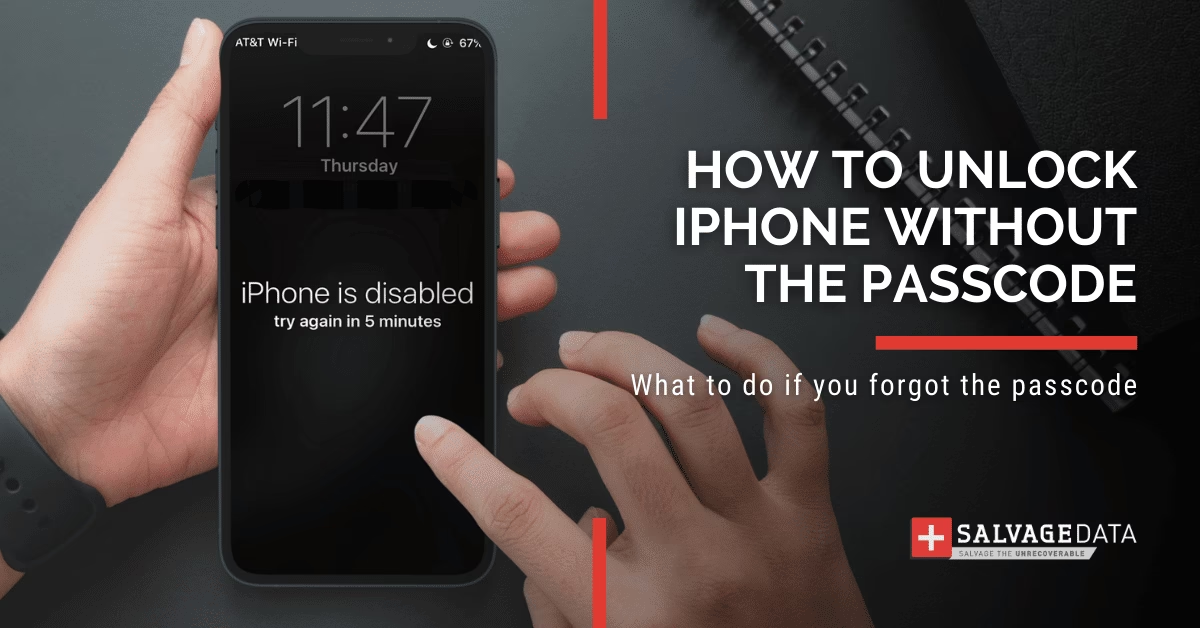
Bezpečnostní opatření Applu jsou přísná a mají za cíl chránit vaše osobní údaje před neoprávněným přístupem. Pokud zadáte nesprávný přístupový kód šestkrát za sebou, iPhone se dočasně uzamkne a zobrazí zprávu „iPhone je nedostupný, zkuste to znovu za X minut“. Tento čas se s každým dalším chybným pokusem prodlužuje. Po deseti neúspěšných pokusech se iPhone trvale uzamkne a jedinou možností, jak jej znovu zprovoznit, je vymazání všech dat a obnovení do továrního nastavení. Apple neposkytuje žádný způsob, jak obnovit zapomenutý přístupový kód přímo z uzamčené obrazovky, což je klíčový bezpečnostní prvek.
Klíčové řešení: Obnovení iPhonu do továrního nastavení
Ať už se jedná o jakoukoli metodu, hlavní princip odemknutí uzamčeného iPhonu po zapomenutí přístupového kódu je vždy stejný: obnovení zařízení do továrního nastavení. Tímto procesem se vymažou veškerá data, nastavení a samozřejmě i zapomenutý přístupový kód. Po dokončení obnovy se iPhone chová jako nové zařízení, které můžete nastavit od začátku, nebo, a to je nejdůležitější, obnovit svá data z dřívější zálohy. Proto je pravidelné zálohování klíčové pro minimalizaci ztráty dat v případě takovéto nepříjemné události.
Možnost 1: Použití Finderu nebo iTunes k odemknutí iPhonu (vyžaduje režim zotavení)
Tato metoda je oficiální cestou doporučovanou společností Apple a je nejspolehlivější. Vyžaduje počítač (Mac s Finderem nebo PC s nainstalovaným iTunes) a přechod iPhonu do takzvaného Režimu zotavení.
Předpoklady:
- Počítač Mac nebo PC s nainstalovaným iTunes (pro Windows).
- USB kabel pro připojení iPhonu k počítači.
Krok 1: Vypněte svůj uzamčený iPhone
Nejprve odpojte iPhone od počítače, pokud je připojen, a poté jej vypněte. Postup se liší podle modelu:
- iPhone 8 nebo novější (včetně iPhone SE 2. a 3. generace): Stiskněte a podržte boční tlačítko a jedno z tlačítek hlasitosti, dokud se nezobrazí posuvník pro vypnutí. Přetáhněte posuvník.
- iPhone 7 a iPhone 7 Plus: Stiskněte a podržte boční tlačítko, dokud se nezobrazí posuvník pro vypnutí. Přetáhněte posuvník.
- iPhone 6s a starší (včetně iPhone SE 1. generace): Stiskněte a podržte horní (nebo boční) tlačítko, dokud se nezobrazí posuvník pro vypnutí. Přetáhněte posuvník.
Krok 2: Přepněte iPhone do režimu zotavení
Tento krok je klíčový a vyžaduje přesné načasování. Držte specifické tlačítko a současně připojte iPhone k počítači.
- iPhone 8, X, XS, XR, 11, 12, 13, 14, 15, SE (2. a 3. gen) nebo novější: Stiskněte a držte boční tlačítko. Připojte iPhone k počítači a držte tlačítko, dokud se na obrazovce iPhonu nezobrazí obrazovka Režimu zotavení (ikona kabelu směřujícího k počítači nebo iTunes). Teprve poté tlačítko uvolněte.
- iPhone 7 a iPhone 7 Plus: Stiskněte a držte tlačítko snížení hlasitosti. Připojte iPhone k počítači a držte tlačítko, dokud se na obrazovce iPhonu nezobrazí obrazovka Režimu zotavení. Teprve poté tlačítko uvolněte.
- iPhone 6s, SE (1. gen) a starší: Stiskněte a držte tlačítko Domů (Home). Připojte iPhone k počítači a držte tlačítko, dokud se na obrazovce iPhonu nezobrazí obrazovka Režimu zotavení. Teprve poté tlačítko uvolněte.
Pokud se objeví obrazovka s výzvou k zadání přístupového kódu, znamená to, že jste se do Režimu zotavení nedostali. Vypněte iPhone a zkuste to znovu.
Krok 3: Obnovte iPhone do továrního nastavení
Jakmile je váš iPhone v Režimu zotavení a připojen k počítači, otevřete Finder (na Macu) nebo iTunes (na PC). V postranním panelu Finderu nebo v levém horním rohu iTunes byste měli vidět váš iPhone. Klikněte na něj.
Zobrazí se vám dialogové okno s možnostmi. Vyberte možnost „Obnovit“ (Restore). Potvrďte, že chcete iPhone vymazat a obnovit na Tovární nastavení. Tímto se stáhne a znovu nainstaluje nejnovější verze iOS do vašeho zařízení.
Po dokončení procesu obnovy se iPhone restartuje a zobrazí se obrazovka „Hello“. Nyní můžete iPhone nastavit jako nové zařízení nebo obnovit svá data a aplikace ze zálohy (iCloud nebo počítač).
Možnost 2: Použití aplikace pro odemykání iPhonu (např. iPhone Unlocker)
Pro ty, kteří se cítí nejistí při použití iTunes/Finderu nebo mají problémy s jejich rozpoznáním iPhonu, existují Aplikace třetí strany určené speciálně pro odemykání iPhonů. Tyto nástroje často nabízejí zjednodušené rozhraní a automatizují některé kroky, které byste jinak museli provádět ručně. Příkladem takového nástroje je iPhone Unlocker.
Typický postup s aplikací třetí strany:
- Připojte uzamčený iPhone k počítači s nainstalovanou aplikací.
- V aplikaci vyberte možnost „Vymazat přístupový kód“ nebo podobnou.
- Postupujte podle pokynů na obrazovce, které vás obvykle navedou k přepnutí iPhonu do Režimu zotavení (pokud není automaticky detekován).
- Aplikace stáhne potřebný firmware pro váš iPhone.
- Potvrďte proces odemknutí a nechte aplikaci dokončit práci.
Po úspěšném dokončení se iPhone restartuje a zobrazí obrazovku „Hello“, připravený k novému nastavení.
Možnost 3: Použití iCloudu k resetování iPhonu (bez počítače)
Pokud nemáte přístup k počítači, ale na vašem iPhonu byla povolena funkce „Najít iPhone“ a zařízení je připojeno k internetu (Wi-Fi nebo mobilní data), můžete jej vzdáleně vymazat pomocí iCloudu. To je ideální řešení, pokud jste mimo domov nebo nemáte po ruce počítač.
Předpoklady:
- Na uzamčeném iPhonu musí být povolena funkce „Najít iPhone“.
- iPhone musí být připojen k internetu (Wi-Fi nebo mobilní data).
- Musíte znát své Apple ID a heslo.
- Potřebujete přístup k jinému zařízení s internetovým prohlížečem (např. jiný telefon, tablet, počítač).
Postup s iCloudem:
- Na jakémkoli jiném zařízení otevřete webový prohlížeč a přejděte na stránku www.icloud.com/find.
- Přihlaste se pomocí svého Apple ID a hesla, které používáte pro svůj uzamčený iPhone.
- Po přihlášení klikněte na „Všechna zařízení“ (All Devices) v horní části obrazovky.
- Ze seznamu vyberte svůj uzamčený iPhone.
- Zobrazí se vám mapa s polohou zařízení. Nyní klikněte na „Vymazat iPhone“ (Erase iPhone).
- Potvrďte akci „Vymazat iPhone“ a znovu zadejte své Apple ID a heslo pro potvrzení.
Tímto procesem se veškerá data na vašem iPhonu vzdáleně vymažou a iPhone se obnoví do továrního nastavení. Jakmile je proces dokončen, můžete iPhone nastavit jako nové zařízení nebo obnovit data z iCloud zálohy, pokud ji máte.
Možnost 4: Obnovení dříve synchronizovaného iPhonu s Macem nebo PC
Pokud jste svůj iPhone dříve synchronizovali s Macem nebo PC a váš iPhone ještě nezobrazuje trvalou zprávu „iPhone je nedostupný, připojte k iTunes“ (tedy ještě není trvale zablokován po deseti pokusech), můžete se pokusit o obnovu ze zálohy pomocí Finderu nebo iTunes. Tato metoda je šetrnější, protože obnovuje zařízení z poslední známé zálohy, ale nefunguje, pokud je iPhone již plně zablokován a vyžaduje Režim zotavení.
Předpoklady:
- Váš iPhone byl dříve synchronizován s konkrétním Macem nebo PC.
- Na iPhonu se nezobrazuje zpráva „iPhone je nedostupný, připojte k iTunes“ bez možnosti dalšího pokusu.
Postup obnovení ze zálohy:
- Připojte svůj iPhone k počítači, se kterým jste jej dříve synchronizovali.
- Otevřete Finder (na Macu) nebo iTunes (na PC).
- V Finderu nebo iTunes by se měl objevit váš iPhone. Klikněte na něj.
- Přejděte na záložku „Souhrn“ (Summary) a zde byste měli vidět možnost „Obnovit iPhone“ (Restore iPhone).
- Před obnovením softwaru se vám může zobrazit výzva k zálohování vašeho telefonu. Postupujte podle pokynů na obrazovce k dokončení procesu obnovy.
- Během procesu nastavení iPhonu vyberte možnost „Obnovit ze zálohy iTunes“ nebo „Obnovit ze zálohy Macu“.
- Vyberte nejnovější Záloha dat vašeho telefonu, abyste obnovili všechna svá data a nastavení.
Tato metoda je skvělá, pokud si pamatujete heslo, ale nechcete zadávat data znovu, nebo pokud se iPhone jen dočasně zablokoval a máte k němu přístup. Nicméně, pro zapomenutý kód a trvalé zablokování je spolehlivější Režim zotavení.
| Metoda | Vyžaduje počítač | Vyžaduje Apple ID | Výsledek: Ztráta dat | Složitost | Možnost obnovy ze zálohy |
|---|---|---|---|---|---|
| Finder/iTunes (Režim zotavení) | Ano | Ne (pro vymazání) | Ano (všechna data) | Střední (přesné kroky) | Ano (z iCloud/PC zálohy) |
| Aplikace třetí strany | Ano | Ne (pro vymazání) | Ano (všechna data) | Nízká (zjednodušené GUI) | Ano (z iCloud/PC zálohy) |
| iCloud (Najít iPhone) | Ne (jiné zařízení s prohlížečem) | Ano (pro přihlášení) | Ano (všechna data) | Nízká (online proces) | Ano (z iCloud zálohy) |
| Obnova ze synchronizovaného PC/Macu | Ano | Ne (pokud je již přihlášeno) | Ano (obnova z vybrané zálohy) | Nízká (standardní proces) | Ano (z PC/Mac zálohy) |
Často kladené otázky (FAQ)
Bohužel ne. Kvůli silným bezpečnostním opatřením Applu je jediným způsobem, jak získat přístup k uzamčenému iPhonu po zapomenutí přístupového kódu, vymazání zařízení. To zahrnuje vymazání všech dat. Proto je klíčové mít pravidelné Záloha dat.
Co když nemám počítač k dispozici?
Pokud nemáte přístup k počítači, můžete využít metodu s iCloudem (Možnost 3). Potřebujete pouze jiné zařízení s přístupem k internetu (např. jiný chytrý telefon nebo tablet) a znát své Apple ID a heslo. Další možností je navštívit autorizovaný servis Apple nebo Apple Store, kde vám s odemknutím pomůže technik.
Co je to režim zotavení a proč ho potřebuji?
Režim zotavení (Recovery Mode) je speciální stav, do kterého můžete iPhone uvést, aby komunikoval s počítačem (Finderem nebo iTunes) a umožnil přeinstalaci operačního systému. Je nezbytný, když je iPhone v nepoužitelném stavu, například kvůli zapomenutému přístupovému kódu, softwarovým chybám nebo po neúspěšné aktualizaci. Umožňuje obnovit iPhone do továrního nastavení nebo z něj nahrát novou verzi iOS.
Kolik pokusů mám na zadání hesla, než se iPhone trvale uzamkne?
Máte k dispozici deset pokusů. Po šesti chybných pokusech se iPhone dočasně uzamkne s prodlužujícími se čekacími dobami. Po desátém chybném pokusu se iPhone trvale uzamkne a jedinou možností je jeho vymazání a obnovení.
Co když nemám zálohu svých dat?
Pokud nemáte žádnou Záloha dat (ani na iCloudu, ani na počítači), po vymazání iPhonu přijdete o všechna data, která na něm byla uložena. iPhone se obnoví do stavu, jako když jste jej poprvé vybalili z krabice. Je to nepříjemná situace, která zdůrazňuje, jak důležité je pravidelné zálohování dat.
Nejlepší obranou je prevence. Ujistěte se, že váš přístupový kód je něco, co si snadno zapamatujete, ale zároveň je dostatečně složitý, aby jej nikdo jiný neuhádl. Pokud máte tendenci zapomínat, zapište si ho na bezpečné místo, které není u iPhonu (např. do správce hesel nebo na papír uložený doma v trezoru). Nejdůležitější je však pravidelné zálohování vašeho iPhonu, ať už na iCloud nebo do počítače. Tím zajistíte, že i v případě nejhoršího scénáře nepřijdete o svá cenná data.
Prevence je klíčová: Už nikdy nezapomeňte přístupový kód
Poté, co jste úspěšně získali přístup k vašemu iPhonu, je čas nastavit nový přístupový kód. Otevřete aplikaci Nastavení, klepněte na Face ID a přístupový kód (nebo Touch ID a přístupový kód, v závislosti na modelu) a poté zapněte přístupový kód. Zadejte a potvrďte svůj nový kód. Zvažte použití delšího alfanumerického kódu pro vyšší bezpečnost. Dále si svůj nový kód zapište na bezpečné místo, které není přímo s telefonem. Může to být v digitálním správci hesel nebo na fyzickém papíře, který uschováte na bezpečném místě. Nikdy si kód nelepte přímo na telefon nebo do jeho pouzdra. Kromě toho je naprosto zásadní pravidelně zálohovat svá data. Ať už používáte iCloud automatické zálohování, zálohování přes Finder/iTunes na počítači, nebo službu třetí strany, ujistěte se, že vaše data jsou v bezpečí. Jen tak se vyhnete budoucí frustraci ze ztráty cenných vzpomínek a informací.
Chceš-li si přečíst další články podobné jako Zapomněli jste heslo k iPhonu? Jak na to!, navštiv kategorii Technologie.