
17/09/2022
V dnešní digitální době je čas všudypřítomný, ale způsob, jakým ho vnímáme a zobrazujeme na našich zařízeních, může být hluboce osobní. Pro mnohé je digitální displej praktický, ale kouzlo analogových hodin s jejich pohybujícími se ručičkami má stále své nepopiratelné kouzlo a eleganci. Pokud vlastníte iPhone nebo Apple Watch a přemýšlíte, jak si přizpůsobit zobrazení času tak, aby lépe odpovídalo vašemu vkusu, jste na správném místě. Prozkoumáme, jak přidat analogové hodiny na plochu iPhonu a jak transformovat ciferník vašich Apple Watch, zejména Series 6, a to jak pomocí vestavěných funkcí, tak i s pomocí aplikací třetích stran.
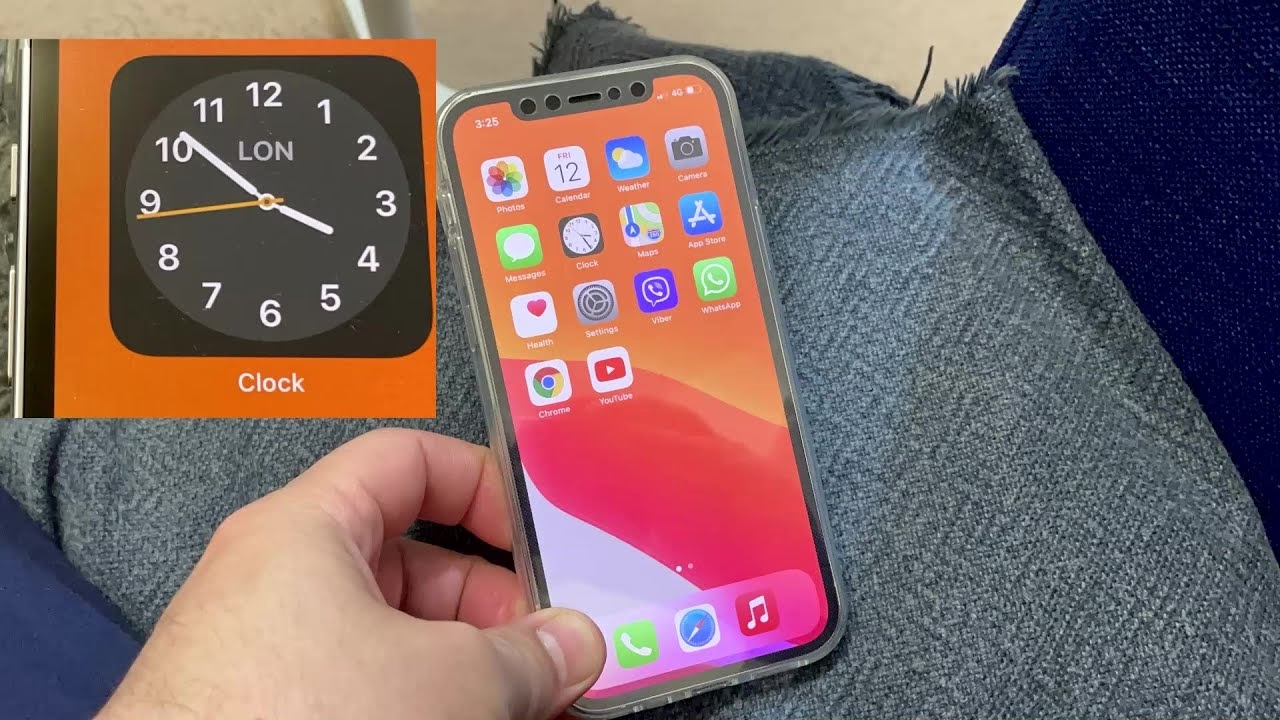
Možnost personalizace je jedním z klíčových prvků, které dělají naše chytrá zařízení skutečně našimi. Ať už jde o tapetu, uspořádání ikon nebo právě zobrazení času, každý detail se počítá. Zatímco někteří preferují minimalistický digitální displej, jiní hledají nostalgii a sofistikovanost analogových hodin. Dobrou zprávou je, že Apple nabízí řadu možností, jak vyhovět oběma preferencím. Pojďme se ponořit do světa přizpůsobení času a zjistit, jak můžete svůj iPhone a Apple Watch přeměnit v dokonalé společníky pro sledování plynutí vteřin.
Analogové hodiny na ploše iPhonu: Více než jen čas
Dlouho očekávaná funkce widgetů na ploše iPhonu přinesla uživatelům neuvěřitelné možnosti přizpůsobení a rychlého přístupu k informacím. A samozřejmě, hodiny nejsou výjimkou. Apple nabízí několik vestavěných widgetů pro zobrazení času, ale pokud toužíte po specifickém analogovém designu, budete se muset poohlédnout po aplikacích třetích stran. Proces je překvapivě jednoduchý a intuitivní, což vám umožní mít na ploše krásný analogový ciferník, který odráží váš styl.
Vestavěné widgety pro hodiny
Než se pustíme do světa aplikací třetích stran, podívejme se, co nabízí sám Apple. Aplikace Hodiny (Clock) v iOS nabízí několik typů widgetů, které můžete přidat na plochu:
- Digitální hodiny: Jednoduché zobrazení aktuálního času v digitálním formátu.
- Analogové hodiny (jednoduché): Základní analogový ciferník bez dalších detailů.
- Světové hodiny: Umožňuje zobrazit analogové nebo digitální hodiny pro vybraná města po celém světě. Zde si můžete vybrat ze tří velikostí widgetu, přičemž ty větší nabízejí i analogové zobrazení několika časových pásem najednou.
Přidání těchto widgetů je standardní: Dlouhým stisknutím prázdného místa na ploše vstoupíte do režimu úprav, klepnete na ikonu „+“ v levém horním rohu, vyhledáte „Hodiny“ a vyberete si požadovaný widget a jeho velikost.
Instalace analogového widgetu třetí strany
Pokud hledáte něco víc než základní analogové zobrazení, App Store je plný aplikací, které nabízejí nádherné a funkční analogové hodiny jako widgety. Postup je následující:
- Otevřete App Store: Na vašem iPhonu spusťte aplikaci App Store.
- Vyhledejte „analog clock“ nebo „clock widget“: Do vyhledávacího pole zadejte relevantní dotaz. Objeví se široká škála aplikací, od jednoduchých analogových hodin po složitější widgety s dalšími funkcemi, jako je datum, počasí nebo stav baterie.
- Prozkoumejte a stáhněte: Projděte si dostupné možnosti, přečtěte si recenze a prohlédněte si snímky obrazovky, abyste našli aplikaci, která vyhovuje vašim estetickým a funkčním požadavkům. Jakmile si vyberete, klepněte na „Získat“ nebo na ikonu stažení.
- Nainstalujte a nastavte: Po stažení a instalaci aplikaci otevřete. Některé aplikace mohou vyžadovat udělení určitých povolení (např. pro přístup k poloze pro zobrazení počasí) nebo počáteční konfiguraci stylu hodin.
- Přidejte widget na plochu: Stejně jako u vestavěných widgetů, dlouze stiskněte prázdné místo na ploše, klepněte na „+“, vyhledejte název stažené aplikace (nebo jednoduše „hodiny“, pokud se objeví pod touto kategorií) a vyberte si analogový widget, který jste si právě nainstalovali. Můžete si vybrat z různých velikostí, které aplikace nabízí.
S těmito kroky můžete mít na ploše iPhonu elegantní analogové hodiny, které nejen ukazují čas, ale také slouží jako stylový doplněk. Klíčové je vybrat si aplikaci, která je spolehlivá a nabízí vizuální styl, jenž vás oslovuje. Mnoho z těchto aplikací nabízí různé styly ciferníků, barvy ručiček a pozadí, takže si můžete vytvořit skutečně jedinečný vzhled.
Transformace ciferníku Apple Watch 6: Váš osobní časoměřič
Apple Watch, a zejména modely jako Series 6, jsou navrženy s ohledem na personalizaci. Ciferník je to první, co uvidíte, a možnost jeho změny je jednou z nejpopulárnějších funkcí. Na rozdíl od iPhonu, kde se zaměřujeme na widgety, Apple Watch nabízejí širokou škálu nativních ciferníků, z nichž mnohé jsou analogové nebo mají analogové varianty. Navíc můžete přidávat „komplikace“ – malé informační prvky – pro další přizpůsobení.
Změna ciferníku přímo na Apple Watch
Nejjednodušší způsob, jak změnit ciferník, je přímo na vašem zápěstí:
- Dlouze stiskněte displej: Když je ciferník aktivní, silně stiskněte displej (Force Touch nebo Haptic Touch, v závislosti na modelu Watch).
- Přejeďte a vyberte: Přejeďte prstem doleva nebo doprava, abyste procházeli dostupnými ciferníky.
- Přizpůsobte (Customize): Klepněte na tlačítko „Upravit“ (Customize) pod ciferníkem, který chcete změnit. Zde můžete měnit barvy, styly, přidávat nebo odebírat komplikace (např. datum, teplota, aktivita, zkratky aplikací).
- Nastavte jako aktuální: Jakmile jste spokojeni s úpravami, stiskněte Digital Crown (otočné kolečko) pro potvrzení a nastavení nového ciferníku.
Apple Watch Series 6 nabízí mnoho předinstalovaných analogových ciferníků, jako je „Chronograf“, „GMT“, „Modulární Duo“, „Jednoduchý“ nebo „Kalifornie“, které si můžete dále přizpůsobit barvami a komplikacemi. Můžete si vybrat klasické ručičky, římské číslice, arabské číslice nebo indexy. Některé ciferníky navíc nabízejí různé styly zobrazení času, které mohou připomínat tradiční hodinky.
Změna ciferníku přes aplikaci Watch na iPhonu
Pro detailnější a pohodlnější přizpůsobení můžete použít aplikaci Watch na vašem iPhonu:
- Otevřete aplikaci Watch: Na vašem iPhonu spusťte aplikaci „Watch“.
- Procházejte galerii ciferníků: V dolní části obrazovky klepněte na „Galerie ciferníků“. Zde najdete širokou škálu ciferníků rozdělených do kategorií, včetně mnoha analogových možností.
- Vyberte a přizpůsobte: Klepněte na ciferník, který se vám líbí. Uvidíte náhled a možnosti přizpůsobení, jako jsou barvy, styl indexů, ručiček a komplikace.
- Přidat: Po dokončení úprav klepněte na „Přidat“. Ciferník se automaticky přidá na vaše Apple Watch a stane se aktuálním ciferníkem.
Tato metoda je skvělá pro prozkoumávání nových ciferníků a jejich detailní konfiguraci na větší obrazovce iPhonu. Můžete si vytvořit několik variant oblíbených ciferníků a snadno mezi nimi přepínat.
Aplikace třetích stran pro Apple Watch ciferníky?
Zde je důležité poznamenat, že na rozdíl od iPhonu, Apple Watch neumožňují instalaci plnohodnotných ciferníků třetích stran ve stejném smyslu jako widgety. Všechny ciferníky musí pocházet od Applu. Nicméně, aplikace třetích stran mohou nabízet komplikace, které můžete přidat na stávající ciferníky. Například, aplikace pro počasí, fitness trackery nebo kalendáře mohou poskytovat malé ikonky nebo textové informace, které se zobrazí přímo na ciferníku. Některé aplikace mohou nabízet i analogové zobrazení v rámci komplikace, což je skvělý způsob, jak přidat další analogový prvek na váš ciferník.
Komparativní přehled: Nativní vs. Třetí strany
Pojďme si shrnout klíčové rozdíly a výhody nativních funkcí a aplikací třetích stran pro zobrazení času na vašich zařízeních.
| Funkce | Nativní (Apple) | Třetí strany |
|---|---|---|
| Dostupnost analogových hodin na iPhone ploše | Omezený výběr (např. Světové hodiny) | Široká škála designů a funkcí |
| Dostupnost analogových ciferníků na Apple Watch | Velký výběr, plně přizpůsobitelné | Nelze instalovat celé ciferníky, pouze komplikace |
| Úroveň přizpůsobení (vizuální) | Dobrá, ale omezená na předdefinované styly | Velmi vysoká, jedinečné styly a barvy |
| Funkčnost navíc (počasí, kalendář atd.) | Ano, přes komplikace a vestavěné widgety | Ano, často integrováno do widgetu/komplikace |
| Zabezpečení a soukromí | Vysoké, plně integrované do ekosystému | Záleží na důvěryhodnosti vývojáře aplikace |
| Výkon a spotřeba baterie | Optimalizováno Applem | Může se lišit, některé aplikace mohou spotřebovávat více baterie |
Jak vidíte, každá možnost má své výhody. Pro základní a spolehlivé zobrazení času jsou nativní řešení od Applu ideální. Pokud však hledáte jedinečný design nebo specifické funkce, aplikace třetích stran nabízejí neomezené možnosti pro personalizaci.
Často kladené otázky
Mohu mít na iPhonu více analogových widgetů?
Ano, můžete přidat více widgetů s analogovými hodinami na různé plochy nebo na stejnou plochu, pokud si přejete sledovat čas v různých časových pásmech nebo z různých aplikací.
Ovlivní aplikace třetích stran výdrž baterie?
Některé aplikace třetích stran, zejména ty, které neustále aktualizují data (např. počasí), mohou mít mírný dopad na výdrž baterie. Doporučuje se vybírat dobře hodnocené a optimalizované aplikace.
Jsou všechny analogové ciferníky pro Apple Watch zdarma?
Všechny nativní ciferníky v aplikaci Watch jsou zdarma a jsou součástí operačního systému watchOS. Některé komplikace od aplikací třetích stran mohou vyžadovat nákup v aplikaci, aby odemkly plnou funkčnost.
Lze si vytvořit vlastní ciferník pro Apple Watch?
Uživatelé nemohou vytvářet zcela nové ciferníky od základu. Mohou však rozsáhle přizpůsobovat stávající ciferníky pomocí barev, stylů a komplikací, aby vytvořili jedinečný vzhled, který se blíží jejich představám.
Jak zajistím, že widget s hodinami bude vždy ukazovat správný čas?
Widgety s hodinami, ať už nativní nebo třetích stran, by měly vždy automaticky synchronizovat čas s časem vašeho iPhonu, který je zase synchronizován s přesnými časovými servery. Pokud máte problémy s přesností, zkontrolujte nastavení data a času v iPhonu (Nastavení > Obecné > Datum a čas).
Závěr
Personalizace zobrazení času na vašem iPhonu a Apple Watch je snadnější, než se zdá. Ať už dáváte přednost elegantnímu analogovému ciferníku na ploše iPhonu, nebo chcete proměnit vzhled svých Apple Watch Series 6, máte k dispozici širokou škálu možností. Od vestavěných funkcí, které nabízejí spolehlivé a estetické řešení, až po aplikace třetích stran, které otevírají dveře k nekonečné kreativitě a jedinečným designům. Experimentujte, objevujte a najděte to pravé zobrazení času, které bude dokonale ladit s vaším stylem a potřebami. Váš čas, vaše pravidla, váš jedinečný displej!
Pamatujte, že nejdůležitější je, aby se vám vaše zařízení líbilo a aby vám co nejlépe sloužilo. Ať už si vyberete minimalistický digitální displej nebo bohatě zdobený analogový ciferník, každý detail přispívá k tomu, jak vnímáte své každodenní interakce s technologií. Užijte si proces přizpůsobení a nechte své hodiny vyprávět váš příběh.
Chceš-li si přečíst další články podobné jako Personalizace Času: iPhone a Apple Watch, navštiv kategorii Technologie.