
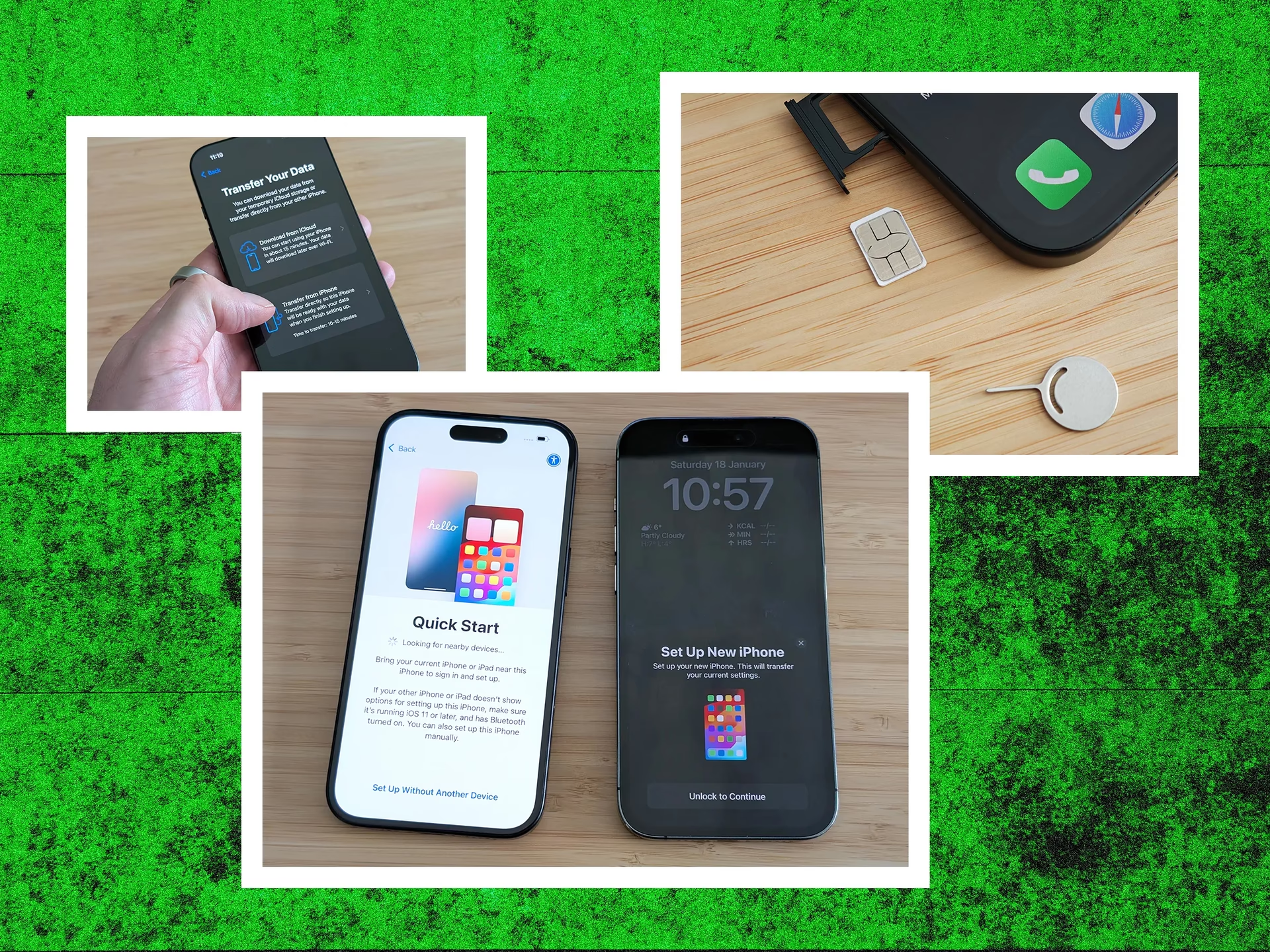
22/07/2024
Gratulujeme k vašemu novému iPhonu! Ať už jste si pořídili nejnovější model, nebo jen vyměnili stávající zařízení, jedna z prvních věcí, kterou budete chtít udělat, je přenést všechna svá důležitá data. Od cenných fotografií a videí, přes kontakty, zprávy až po oblíbené aplikace a jejich nastavení – nikdo nechce začínat od nuly. Naštěstí Apple navrhl proces přenosu dat tak, aby byl co nejjednodušší a nejintuitivnější. Existuje několik spolehlivých metod, jak zajistit, že všechno vaše digitální bohatství se bezpečně přesune do vašeho nového zařízení. Pojďme se podívat na podrobný průvodce, který vás provede celým procesem krok za krokem, abyste mohli svůj nový iPhone začít používat s pocitem naprosté spokojenosti a bez ztráty jediného bitu dat.
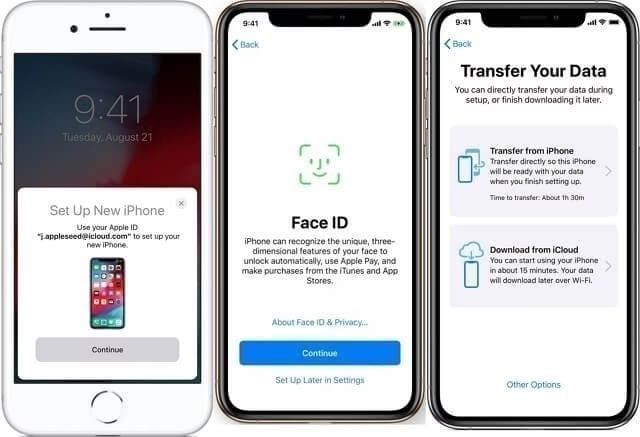
Nejjednodušší způsob: Rychlý start (Quick Start)
Funkce Rychlý start je nejrychlejší a nejpohodlnější metodou pro přenos dat, pokud máte obě zařízení – starý i nový iPhone – k dispozici. Tato funkce efektivně kopíruje data přímo z jednoho telefonu do druhého, což minimalizuje potřebu cloudu nebo počítače.
Jak použít Rychlý start:
- Krok 1: Zapněte svůj nový iPhone a umístěte jej blízko starého zařízení.
Ujistěte se, že oba iPhony jsou nabité nebo připojené k napájení, aby se předešlo přerušení. Když nový iPhone zapnete, zobrazí se na starém zařízení výzva „Nastavit nový iPhone“. To je signál, že funkce Rychlý start detekovala nové zařízení.
- Krok 2: Potvrďte Apple ID.
Na starém iPhonu klepněte na „Pokračovat“. Může se zobrazit animace, kterou budete muset naskenovat novým iPhonem, podobně jako při párování Apple Watch. Poté vás systém vyzve k zadání hesla k vašemu Apple ID na novém zařízení.
- Krok 3: Nastavte Face ID nebo Touch ID.
Po ověření Apple ID budete vyzváni k nastavení Face ID (pro novější modely s čelní kamerou) nebo Touch ID (pro modely s tlačítkem Domů a snímačem otisků prstů). Tento krok je klíčový pro zabezpečení vašeho nového zařízení.
- Krok 4: Vyberte způsob přenosu dat.
Nyní máte na výběr dvě hlavní možnosti: „Přenos přímo z iPhonu“ nebo „Stáhnout z iCloudu“. Pro nejrychlejší a nejkompletnější přenos, pokud máte obě zařízení u sebe, vyberte „Přenos přímo z iPhonu“. Tímto způsobem se všechna vaše data, včetně nastavení aplikací a stavů her, přenesou přímo.
- Krok 5: Vyčkejte na dokončení přenosu.
Obě zařízení udržujte v blízkosti a připojená k napájení, dokud se proces přenosu nedokončí. Doba trvání závisí na objemu dat, ale může to trvat od několika minut až po několik hodin. Po dokončení se váš nový iPhone restartuje a bude připraven k použití se všemi vašimi daty.
Výhody Rychlého startu: Maximální pohodlí, není potřeba počítač ani silné Wi-Fi připojení (pro přímý přenos), přenáší téměř vše. Nevýhody: Vyžaduje přítomnost obou telefonů, u velkého objemu dat může trvat déle.
Přenos dat přes iCloud
Pokud nemáte starý iPhone u sebe, nebo je poškozený, ale máte nedávnou zálohu na iCloudu, je tato metoda ideální. iCloud záloha ukládá většinu vašich dat do cloudu, odkud je můžete snadno obnovit na novém zařízení.
Jak obnovit data z iCloudu:
- Krok 1: Ujistěte se, že máte aktuální zálohu.
Na svém starém iPhonu přejděte do Nastavení > [Vaše jméno] > iCloud > Záloha na iCloudu a zkontrolujte, kdy byla provedena poslední záloha. Pokud je stará, proveďte novou zálohu klepnutím na „Zálohovat nyní“. Ujistěte se, že jste připojeni k silné Wi-Fi síti.
- Krok 2: Zapněte nový iPhone a začněte s nastavením.
Když se dostanete na obrazovku „Aplikace a data“, vyberte „Obnovit ze zálohy na iCloudu“.
- Krok 3: Přihlaste se k iCloudu.
Zadejte své Apple ID a heslo. To je nezbytné pro přístup k vašim zálohám.
- Krok 4: Vyberte zálohu.
Zobrazí se seznam dostupných záloh. Vyberte tu nejnovější a nejrelevantnější. Ujistěte se, že je to ta správná, abyste nepřišli o svá nejnovější data.
- Krok 5: Vyčkejte na stažení dat.
Váš iPhone začne stahovat data z iCloudu. Doba trvání závisí na velikosti zálohy a rychlosti vašeho internetového připojení. Během tohoto procesu můžete iPhone používat, ale aplikace se budou stahovat na pozadí. Je vhodné zůstat připojeni k Wi-Fi, dokud se všechny aplikace a data nestáhnou.
Výhody iCloudu: Není potřeba starý iPhone, ideální pro poškozená zařízení, umožňuje obnovu kdykoli a kdekoli s internetem. Nevýhody: Vyžaduje silné Wi-Fi připojení, omezená bezplatná kapacita iCloudu (5 GB), může být pomalejší pro velké zálohy.
Přenos dat přes iTunes / Finder (Počítač)
Tato metoda je tradiční a stále velmi spolehlivá, zejména pro uživatele, kteří preferují lokální zálohy nebo mají velký objem dat, který by přes iCloud trval příliš dlouho. Na Macu se používá Finder, na PC iTunes.
Jak obnovit data z iTunes / Finderu:
- Krok 1: Zálohujte starý iPhone do počítače.
Připojte starý iPhone k počítači. Otevřete iTunes (PC) nebo Finder (Mac). Vyberte svůj iPhone, přejděte na kartu „Souhrn“ (iTunes) nebo „Obecné“ (Finder) a klepněte na „Zálohovat nyní“. Pro maximální bezpečnost a přenos hesel doporučujeme zaškrtnout „Šifrovat zálohu iPhonu“ a vytvořit heslo, které si zapamatujete.
- Krok 2: Připojte nový iPhone k počítači.
Zapněte nový iPhone a připojte jej k počítači. Když se dostanete na obrazovku „Aplikace a data“, vyberte „Obnovit z Macu nebo PC“.
- Krok 3: Obnovte zálohu.
V iTunes/Finderu vyberte svůj nový iPhone a klepněte na „Obnovit zálohu“. Vyberte nejnovější zálohu, kterou jste právě vytvořili ze starého iPhonu. Pokud jste zálohu šifrovali, budete muset zadat heslo.
- Krok 4: Počkejte na dokončení.
Proces obnovy může trvat nějakou dobu v závislosti na velikosti zálohy. Během tohoto procesu neodpojujte iPhone od počítače. Po dokončení se iPhone restartuje a bude připraven k použití.
Výhody iTunes/Finder: Kompletní lokální záloha, rychlé obnovení pro velké objemy dat (po počátečním stažení), šifrované zálohy uchovávají hesla. Nevýhody: Vyžaduje počítač, méně intuitivní pro některé uživatele, nutnost manuálně zálohovat.
Srovnání metod přenosu dat
Abychom vám usnadnili rozhodování, připravili jsme srovnávací tabulku nejpoužívanějších metod přenosu dat:
| Metoda | Snadnost použití | Vyžaduje starý iPhone | Vyžaduje Wi-Fi | Vyžaduje počítač | Nejlepší pro |
|---|---|---|---|---|---|
| Rychlý start | Velmi vysoká | Ano | Ne (pro přímý přenos) | Ne | Plynulý přechod, oba telefony k dispozici |
| iCloud záloha | Vysoká | Ne | Ano (silné připojení) | Ne | Poškozený starý iPhone, obnova kdykoli |
| iTunes/Finder | Střední | Ano (pro vytvoření zálohy) | Ne (pro obnovu) | Ano | Velké zálohy, offline zálohování, šifrované zálohy |
Důležité tipy pro bezproblémový přenos
- Nabijte obě zařízení: Ujistěte se, že jsou oba iPhony plně nabité nebo připojené k napájení. Přerušení přenosu kvůli vybité baterii může způsobit problémy.
- Aktualizujte iOS: Před zahájením přenosu aktualizujte oba iPhony na nejnovější verzi iOS. To zajistí nejlepší kompatibilitu a stabilitu procesu.
- Dostatek úložiště: Zkontrolujte, zda má váš nový iPhone dostatek volného místa pro všechna vaše data. Pokud ne, budete muset uvolnit místo na starém zařízení nebo vybrat jen část dat k přenosu.
- Stabilní Wi-Fi (pro iCloud): Pokud používáte iCloud, připojte se k rychlé a stabilní Wi-Fi síti. Pomalejší nebo nestabilní připojení může prodloužit proces nebo způsobit chyby.
- Zálohujte předem: Vždy je dobré mít aktuální zálohu vašich dat, ať už na iCloudu nebo v počítači, ještě před zahájením přenosu. Je to vaše pojistka pro případ, že by se něco pokazilo.
- Stejné Apple ID: Ujistěte se, že používáte stejné Apple ID na obou zařízeních. To je klíčové pro přístup k vašim zakoupeným aplikacím, hudbě a dalším službám.
Často kladené otázky (FAQ)
Jak dlouho trvá přenos dat?
Doba přenosu se liší v závislosti na objemu dat, rychlosti vašeho internetového připojení (pro iCloud) a zvolené metodě. Může to trvat od několika minut (pro malá množství dat s Rychlým startem) až po několik hodin (pro velké zálohy přes iCloud nebo iTunes). Buďte trpěliví a nespěchejte s procesem.
Mohu přenést data bez Wi-Fi?
Ano, pokud používáte funkci Rychlý start a zvolíte „Přenos přímo z iPhonu“, data se přenášejí přímo mezi zařízeními pomocí Bluetooth a Wi-Fi Direct, aniž by bylo potřeba internetové připojení. Záloha a obnova přes iTunes/Finder také nevyžaduje Wi-Fi během samotné obnovy (ale může vyžadovat internet pro stažení iOS aktualizací nebo pro ověření Apple ID).
Co když je můj starý iPhone poškozený?
Pokud je váš starý iPhone poškozený a nelze jej zapnout nebo ovládat, stále můžete obnovit svá data, pokud máte nedávnou zálohu na iCloudu nebo v počítači (iTunes/Finder). Proto je důležité pravidelně zálohovat svá zařízení.
Přenese se mi všechny aplikace a jejich data?
Ano, při přenosu dat se přenesou jak samotné aplikace, tak i jejich data. To znamená, že vaše nastavení, uložené pozice ve hrách, přihlášení do aplikací a další specifická data by měla být zachována. Po dokončení přenosu se aplikace začnou stahovat z App Storu na pozadí.
Potřebuji použít stejné Apple ID?
Ano, pro nejlepší a nejkompletnější přenos dat je nezbytné použít stejné Apple ID. Tím zajistíte, že budete mít přístup ke všem svým zakoupeným aplikacím, hudbě, filmům a dalším službám, stejně jako k datům uloženým na iCloudu, jako jsou fotografie, kontakty a zprávy.
Závěr
Přenos dat z jednoho iPhonu na druhý se může zdát jako složitý úkol, ale jak vidíte, Apple nabízí několik uživatelsky přívětivých a spolehlivých metod, jak to provést s minimálním úsilím. Ať už se rozhodnete pro super rychlou funkci Rychlý start, flexibilní obnovu z iCloudu, nebo robustní metodu přes iTunes/Finder, vždy existuje řešení, které vyhovuje vašim potřebám.
Pamatujte na klíčové tipy, jako je plné nabití zařízení a aktualizace iOS, a vždy mějte na paměti důležitost pravidelného zálohování. S těmito znalostmi se můžete těšit na bezproblémový přechod na váš nový iPhone, který bude ihned připraven k použití se všemi vašimi drahocennými daty, přesně tak, jak jste je zanechali na starém zařízení. Užijte si svůj nový iPhone naplno!
Chceš-li si přečíst další články podobné jako Přenos dat iPhone: Snadno a rychle, navštiv kategorii iPhone.