
15/03/2023
Panika, když se váš milovaný iPhone neočekávaně vypne a odmítá se znovu zapnout, je naprosto pochopitelná. V dnešní době je smartphone pro mnoho z nás nepostradatelným nástrojem pro práci, komunikaci i zábavu. Dobrou zprávou však je, že ne vždy se jedná o závažný problém vyžadující okamžitou návštěvu servisu. Často lze situaci vyřešit svépomocí. Tento článek vás provede nejčastějšími příčinami, proč se iPhone nevypne a nenabíhá, a nabídne podrobné, ověřené metody, jak jej znovu uvést do provozu. Připravte se na to, že se stanete svým vlastním technikem!
Proč se iPhone nevypne a nenabíhá? Hlavní příčiny
Než se pustíme do řešení, je důležité pochopit, proč se váš iPhone mohl vůbec vypnout a přestat reagovat. Příčin může být celá řada, od banálních až po ty, které vyžadují odborný zásah. Rozlišení mezi hardwarovými a softwarovými problémy je klíčové pro správnou diagnostiku a výběr nejúčinnějšího postupu.

1. Vybitá akumulátorová baterie
- Úplné vybití: Nejčastější a nejjednodušší příčina. Baterie se mohla vybít do nuly, zejména pokud jste ji dlouho nenabíjeli nebo jste ji intenzivně používali.
- Vliv mrazu: Extrémně nízké teploty výrazně snižují kapacitu baterie a mohou způsobit její rychlé vybití nebo dočasnou neschopnost dodávat dostatek energie pro spuštění zařízení.
- Stáří baterie: S postupem času a cykly nabíjení se kapacita baterie přirozeně snižuje. Starší baterie může náhle ztratit napětí i při zdánlivě dostatečném procentu nabití.
- Problémy s nabíjením: Znečištěný nabíjecí port, poškozený kabel nebo nekompatibilní adaptér mohou bránit efektivnímu nabíjení.
2. Softwarové chyby
- Zamrznutí iOS: Operační systém iOS, i když je velmi stabilní, se může někdy zaseknout v důsledku chyby v aplikaci, aktualizaci nebo systémovém procesu.
- Problémy s aktualizací firmwaru: Neúplná nebo chybná aktualizace iOS může vést k tomu, že se iPhone nespustí.
- Poškozená data: Někdy může dojít k poškození důležitých systémových souborů, což brání správnému spuštění.
3. Nesprávné používání a vnější vlivy
- Přehřívání: Dlouhodobé vystavení vysokým teplotám (např. na přímém slunci nebo při intenzivním nabíjení) může způsobit, že se iPhone automaticky vypne, aby zabránil poškození komponent.
- Vniknutí vody: I když mnoho novějších modelů iPhone má určitou úroveň voděodolnosti, vniknutí kapaliny dovnitř může způsobit zkraty a poškození vnitřních komponent.
4. Mechanické poškození
- Pády a nárazy: Fyzické poškození, jako je pád, může způsobit uvolnění nebo poškození vnitřních konektorů, desky plošných spojů nebo jiných kritických komponent.
- Opotřebení: Dlouhodobé používání může vést k přirozenému opotřebení hardwarových součástí.
5. Výrobní vada
Ve vzácných případech může jít o výrobní vadu. Pokud je váš iPhone stále v záruce, je to nejlepší scénář, protože máte nárok na bezplatnou opravu nebo výměnu zařízení.
7 účinných způsobů, jak vyřešit problém s nenabíhajícím iPhonem
Nyní, když známe potenciální příčiny, pojďme se podívat na konkrétní kroky, které můžete podniknout, abyste svůj iPhone znovu zprovoznili. Doporučujeme postupovat krok za krokem, protože začínáme od nejjednodušších řešení a postupujeme k těm složitějším.
1. Zkontrolujte nabíjení a baterii
Toto je první a nejzákladnější krok. Mnohdy se ukáže, že iPhone se prostě jen úplně vybil. Zde je postup, jak to ověřit a co dělat:
- Připojte iPhone k nabíječce: Použijte originální nabíječku a kabel Apple. Neoriginální nebo poškozené příslušenství nemusí dodávat dostatečný proud.
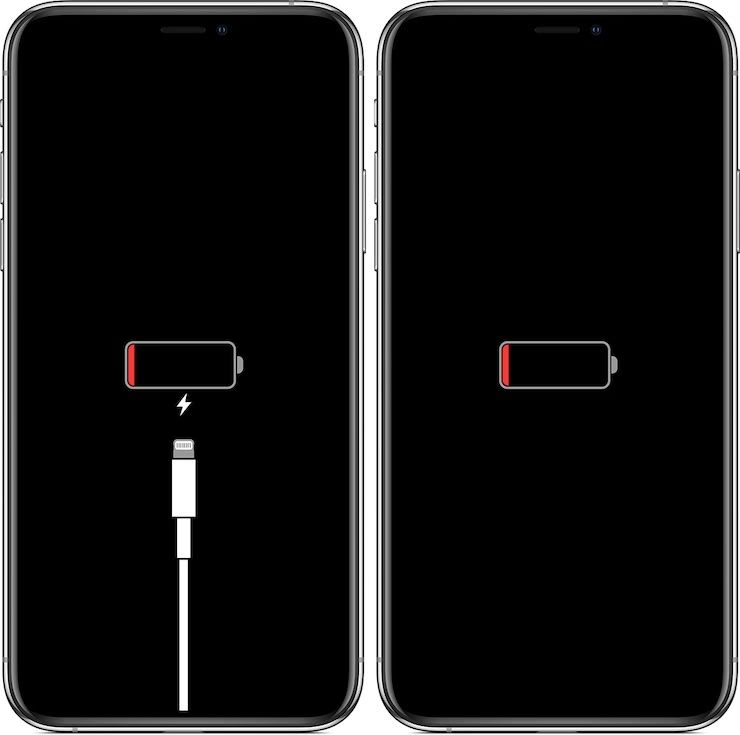
- Nechte jej nabíjet: Nechte iPhone připojený k nabíječce alespoň 15-30 minut. Pokud je problém jen ve vybité baterii, měl by se po několika minutách objevit symbol nabíjení a iPhone by se měl sám zapnout. Pokud je baterie zcela vybitá, může to trvat i déle.
- Zkontrolujte nabíjecí port: Pečlivě zkontrolujte nabíjecí port na iPhonu. Často se v něm hromadí prach, vlákna nebo jiné nečistoty, které brání správnému kontaktu. Můžete jej opatrně vyčistit párátkem nebo stlačeným vzduchem. Buďte velmi opatrní, abyste nepoškodili kontakty.
- Vyzkoušejte jinou nabíječku a kabel: Pokud se nic neděje, zkuste použít jiný originální nabíjecí adaptér a USB kabel. Tím vyloučíte možnost poškození nabíjecího příslušenství.
- Zvažte stav baterie: Pokud máte podezření, že je baterie stará nebo poškozená (např. je-li nafouklá), bude nutná její výměna v servisu.
2. Vynucený restart (Hard Reset)
Pokud iPhone nereaguje na nabíjení nebo je jen zamrzlý, vynucený restart je často nejrychlejším řešením. Tento proces nepřijde o žádná vaše data, pouze „tvrdě“ restartuje systém. Postup se liší v závislosti na modelu vašeho iPhonu:
| Model iPhone | Metoda Hard Resetu |
|---|---|
| iPhone 6s, 6s Plus, SE (1. generace) a starší | Současně stiskněte a podržte tlačítko Home a tlačítko napájení (na boku/nahoře), dokud se neobjeví logo Apple. |
| iPhone 7, 7 Plus | Současně stiskněte a podržte tlačítko snížení hlasitosti a tlačítko napájení (na pravé straně), dokud se neobjeví logo Apple. |
| iPhone 8, 8 Plus, X, XR, XS, XS Max, 11, 12, 13, 14, 15 a novější | Rychle stiskněte a uvolněte tlačítko zvýšení hlasitosti. Rychle stiskněte a uvolněte tlačítko snížení hlasitosti. Poté stiskněte a podržte boční tlačítko (napájení), dokud se neobjeví logo Apple. |
Držte tlačítka dostatečně dlouho – může to trvat 10 až 20 sekund, než se logo objeví. Pokud se iPhone úspěšně restartuje, gratulujeme! Pokud ne, pokračujte dalšími kroky.
3. Obnovení přes iTunes / Finder (Režim obnovy)
Pokud iPhone stále nereaguje, může být problém v softwaru a bude nutné jej obnovit nebo aktualizovat pomocí počítače a iTunes (na Windows) nebo Finderu (na macOS Catalina a novějších). Nejdříve se pokuste o aktualizaci, která neztratí vaše data. Pokud to nepomůže, budete muset provést obnovu, která iPhone vrátí do továrního nastavení a smaže všechna data. Proto je důležité mít pravidelné zálohování dat.
- Připojte iPhone k počítači: Použijte originální USB kabel.
- Otevřete iTunes/Finder: Ujistěte se, že máte nejnovější verzi softwaru.
- Přepněte iPhone do režimu obnovy (Recovery Mode): Postup je podobný jako u vynuceného restartu, ale tlačítka držíte déle, dokud se na obrazovce iPhonu neobjeví symbol připojení k počítači (kabel a logo iTunes/Finder).
- iPhone 6s/SE a starší: Podržte tlačítko Home a tlačítko napájení.
- iPhone 7/7 Plus: Podržte tlačítko snížení hlasitosti a tlačítko napájení.
- iPhone 8 a novější: Rychle stiskněte a uvolněte tlačítko zvýšení hlasitosti, rychle stiskněte a uvolněte tlačítko snížení hlasitosti, poté stiskněte a podržte boční tlačítko.
- Vyberte možnost „Aktualizovat“ nebo „Obnovit“: Jakmile iTunes/Finder rozpozná iPhone v režimu obnovy, nabídne vám dvě možnosti. Zkuste nejprve „Aktualizovat“. Pokud to nepomůže nebo se iPhone znovu nespustí, zvolte „Obnovit“. Upozorňujeme, že „Obnovit“ smaže veškerá data na zařízení.
Pokud se vám zdá proces s iTunes/Finderem příliš složitý, nebo pokud tento software váš iPhone nerozpozná, existují alternativní nástroje. Jedním z doporučovaných je Tenorshare ReiBoot, který je navržen tak, aby řešil více než 150 problémů se systémem iOS, včetně situací, kdy se iPhone nespustí. Umožňuje vstup a výstup z režimu obnovy jedním kliknutím a nabízí dva režimy opravy: Standardní a Hluboký.
- Stáhněte a nainstalujte Tenorshare ReiBoot: Získejte software z oficiálních stránek a nainstalujte jej do počítače.
- Připojte iPhone: Připojte svůj iPhone k počítači pomocí USB kabelu a spusťte aplikaci Tenorshare ReiBoot.
- Spusťte Standardní opravu: V hlavním rozhraní ReiBootu klikněte na „Spustit obnovu“ a poté vyberte „Standardní oprava“. Tento režim se pokusí opravit systém bez ztráty dat.
- Stáhněte balíček firmwaru: Program automaticky detekuje váš model iPhonu a nabídne stažení kompatibilního balíčku firmwaru. Klikněte na „Stáhnout“.
- Spusťte opravu: Po stažení firmwaru klikněte na „Spustit standardní opravu“. Nechte program pracovat. Po dokončení se váš iPhone automaticky restartuje.
- Hluboká oprava (volitelně): Pokud Standardní oprava nepomůže, můžete zkusit „Hlubokou opravu“. Tato možnost je účinnější, ale smaže všechna data na iPhonu. Data lze obnovit ze zálohy, pokud ji máte.
5. Obnova přes DFU režim v iTunes / Finder
Pokud nic jiného nepomohlo, je DFU režim (Device Firmware Update) poslední softwarovou záchranou. Tento režim umožňuje iTunes/Finderu nainstalovat nový firmware a operační systém, i když je iPhone v podstatě „mrtvý“. Je to nejhlubší typ obnovy a vždy smaže všechna data.
- Připojte iPhone k počítači: Ujistěte se, že iTunes/Finder je otevřený.
- Přepněte iPhone do DFU režimu: Postup je velmi specifický a vyžaduje přesné načasování.
- iPhone 6s/SE a starší: Stiskněte a podržte tlačítko Home a tlačítko napájení po dobu 8-10 sekund. Poté uvolněte tlačítko napájení, ale držte tlačítko Home dalších 5-10 sekund. Obrazovka iPhonu by měla zůstat černá. Pokud se objeví logo Apple nebo symbol připojení k iTunes, zkusili jste to špatně a musíte začít znovu.
- iPhone 7/7 Plus: Stiskněte a podržte tlačítko snížení hlasitosti a tlačítko napájení po dobu 8-10 sekund. Poté uvolněte tlačítko napájení, ale držte tlačítko snížení hlasitosti dalších 5-10 sekund. Obrazovka by měla zůstat černá.
- iPhone 8 a novější: Rychle stiskněte a uvolněte tlačítko zvýšení hlasitosti, rychle stiskněte a uvolněte tlačítko snížení hlasitosti. Poté stiskněte a podržte boční tlačítko (napájení) po dobu 10 sekund. Stále držte boční tlačítko a stiskněte a podržte tlačítko snížení hlasitosti po dobu 5 sekund. Poté uvolněte boční tlačítko, ale držte tlačítko snížení hlasitosti dalších 5-10 sekund. Obrazovka by měla zůstat černá.
- Potvrďte v iTunes/Finderu: Pokud se vám podařilo vstoupit do DFU režimu, iTunes/Finder by měl zobrazit zprávu, že detekoval iPhone v režimu obnovy a je třeba jej obnovit. Klikněte na „Obnovit iPhone“.
Pokud iTunes/Finder během procesu DFU režimu vyhodí chybu, často to značí hardwarový problém, který nelze vyřešit softwarově.
6. Kontaktujte podporu Apple
Pokud se vám nedaří iPhone oživit žádnou z výše uvedených softwarových metod, je čas obrátit se na oficiální pomoc. Podpora Apple je k dispozici online nebo telefonicky. Mohou vám poskytnout další diagnostické kroky nebo vás nasměrovat k dalšímu postupu.
Pokud všechny pokusy selhaly, je velmi pravděpodobné, že váš iPhone trpí hardwarovou závadou. V takovém případě je nejlepší a nejbezpečnější volbou návštěva autorizovaného servisního centra Apple nebo důvěryhodného nezávislého servisu. Kvalifikovaní technici provedou důkladnou diagnostiku, zjistí přesnou příčinu problému a nabídnou možnosti opravy. Pokud je iPhone stále v záruce a jedná se o výrobní vadu, může být oprava nebo výměna zdarma.
Často kladené otázky (FAQ)
Proč se můj iPhone náhle vypnul a už se nezapnul?
Existuje několik hlavních důvodů, proč se iPhone náhle vypne a už se nezapne. Nejčastěji je to kvůli úplnému vybití baterie, zejména pokud je starší nebo byla vystavena extrémnímu chladu. Dalšími častými příčinami jsou softwarové chyby (zamrznutí iOS, problémy s aktualizací), mechanické poškození (pád, náraz), vniknutí kapaliny nebo v ojedinělých případech výrobní vada. Vždy začněte kontrolou nabíjení a pokusem o vynucený restart.
Co mám dělat, když můj iPhone nereaguje na nabíjení?
Pokud iPhone po připojení k nabíječce nereaguje, nejprve zkontrolujte nabíjecí port (zda není znečištěný), vyzkoušejte jiný originální nabíjecí kabel a adaptér. Pokud to nepomůže, proveďte vynucený restart, který může vyřešit softwarové zamrznutí. Jestliže ani to nepomůže, zkuste obnovu přes iTunes/Finder v režimu obnovy nebo DFU režimu. Pokud iPhone stále nereaguje, pravděpodobně se jedná o hardwarovou závadu, která vyžaduje odborný servis.
Mohu obnovit data z iPhonu, který se nezapne?
Pokud jste pravidelně prováděli zálohování dat na iCloud nebo do počítače (přes iTunes/Finder), pak ano, data můžete obnovit na jiný iPhone nebo po úspěšné opravě/obnově vašeho stávajícího zařízení. Pokud nemáte zálohu a musíte provést hlubokou softwarovou opravu (např. DFU režim nebo Hluboká oprava v Tenorshare ReiBoot), data budou smazána. V případě hardwarové závady je obnova dat složitější a ne vždy možná bez specializovaných nástrojů.
Jak mohu zabránit budoucím problémům s vypínáním iPhonu?
Prevence je klíčová! Zde je několik tipů:
- Pravidelně nabíjejte: Nedovolte, aby se baterie opakovaně vybila na 0 %. Udržujte ji ideálně mezi 20 % a 80 %.
- Používejte originální příslušenství: Vždy používejte certifikované nabíječky a kabely od Apple nebo renomovaných výrobců.
- Aktualizujte iOS: Udržujte svůj operační systém aktuální. Aktualizace často obsahují opravy chyb a vylepšení stability.
- Chraňte před pády a nárazy: Používejte kvalitní ochranné pouzdro a chraňte iPhone před fyzickým poškozením.
- Vyhněte se extrémním teplotám: Nevystavujte iPhone přímému slunci, horku (např. v autě) ani silnému mrazu.
- Chraňte před vlhkostí: I přes voděodolnost se vyhýbejte kontaktu s kapalinami, zejména slanou vodou.
- Pravidelné zálohování: Toto je nejdůležitější krok pro ochranu vašich dat. Pravidelně zálohujte na iCloud nebo do počítače.
Závěr
Když se váš iPhone vypne a nechce se znovu zapnout, je to frustrující, ale jak vidíte, existuje mnoho kroků, které můžete podniknout, než se obrátíte na odborníky. Začněte vždy těmi nejjednoduššími řešeními, jako je kontrola nabíjení a vynucený restart. Pokud se problém ukáže být složitější, nástroje jako iTunes/Finder nebo Tenorshare ReiBoot mohou nabídnout hlubší softwarové opravy. Pamatujte, že pravidelné zálohování je nejlepší obranou proti ztrátě dat v případě jakékoli nečekané závady. Pokud se vám iPhone nepodaří oživit svépomocí, neváhejte vyhledat pomoc v autorizovaném servisním centru, kde vám pomohou s diagnostikou a opravou.
Chceš-li si přečíst další články podobné jako iPhone se nevypne a nenabíhá? Průvodce řešením, navštiv kategorii iPhone.