
16/08/2023
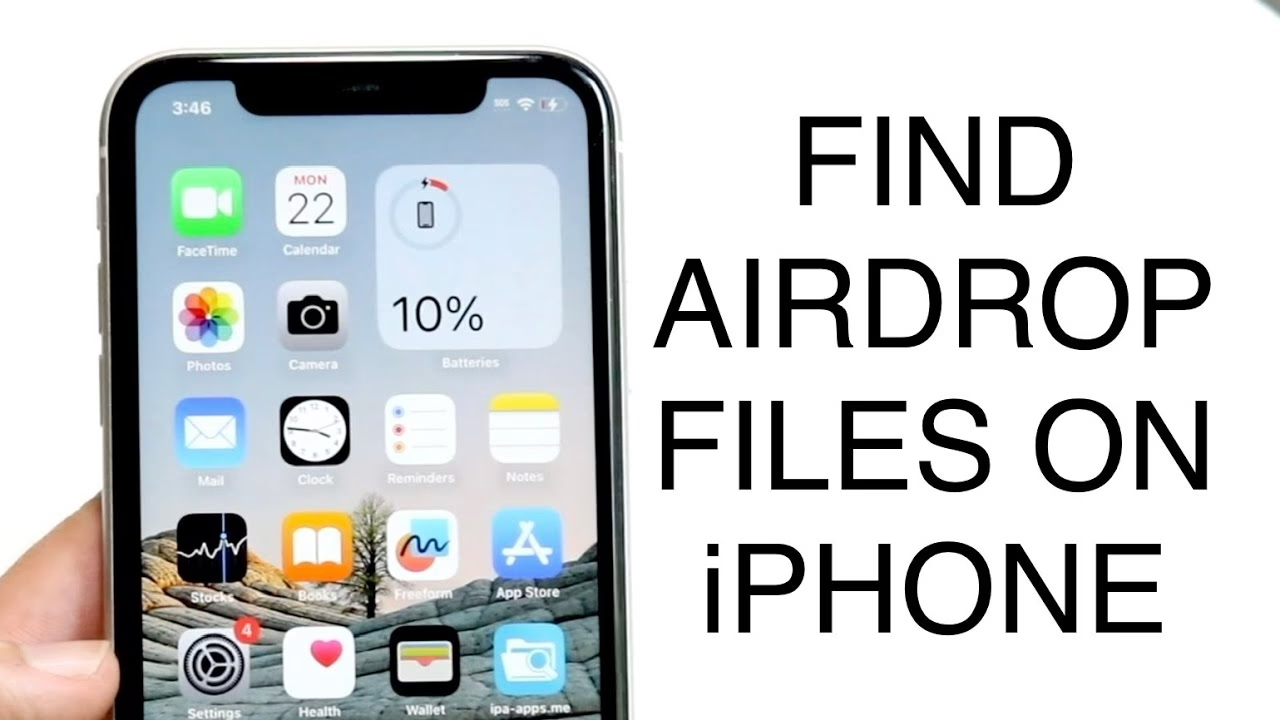
AirDrop je bezpochyby jedním z nejpohodlnějších a nejrychlejších způsobů sdílení souborů a fotografií mezi zařízeními Apple. Tato bezdrátová technologie, která je integrovaná přímo do operačních systémů iOS a macOS, umožňuje uživatelům snadno posílat obsah z jednoho iPhonu, iPadu nebo Macu na druhý. Díky své jednoduchosti a efektivitě se AirDrop stal nepostradatelným nástrojem pro miliony uživatelů po celém světě. Často se však objevuje jedna klíčová otázka: Kam přesně se soubory odeslané přes AirDrop ukládají? A je vůbec možné změnit výchozí umístění, kam se tyto soubory ukládají? V tomto komplexním průvodci se ponoříme do detailů fungování AirDropu, ukážeme vám, jak jej povolit, a především odpovíme na palčivou otázku ohledně umístění uložených souborů na iPhonu i Macu.

- Co je AirDrop a jak funguje?
- Jak povolit AirDrop na iPhonu a Macu
- Kam se ukládají soubory z AirDropu na iPhonu a iPadu?
- Kam se ukládají soubory z AirDropu na Macu?
- Lze změnit výchozí složku pro AirDrop?
- Proč používat AirDrop? Klíčové výhody
- Přehled umístění souborů z AirDropu
- Často kladené otázky (FAQ)
- 1. Jak daleko mohu být od druhého zařízení pro použití AirDropu?
- 2. Mohu odesílat soubory přes AirDrop na zařízení, které není Apple (např. Android nebo Windows)?
- 3. Proč AirDrop nefunguje?
- 4. Je AirDrop bezpečný?
- 5. Existuje limit velikosti souborů pro AirDrop?
- 6. Co se stane, když odmítnu soubor přes AirDrop?
Co je AirDrop a jak funguje?
AirDrop je proprietární služba společnosti Apple, která umožňuje bezdrátový přenos souborů mezi podporovanými zařízeními Apple (iPhone, iPad, iPod Touch, Mac). Funguje na principu kombinace technologie Bluetooth a Wi-Fi. Bluetooth se používá k detekci blízkých AirDrop zařízení a k vytvoření počátečního spojení, zatímco Wi-Fi Direct (peer-to-peer Wi-Fi) se stará o samotný vysokorychlostní přenos souborů. To znamená, že pro úspěšný přenos musí být obě zařízení v dosahu Bluetooth, obvykle do vzdálenosti přibližně 9 metrů, a mít zapnuté Wi-Fi i Bluetooth. Výhodou je, že nepotřebujete žádné připojení k internetu ani složité nastavení sítě – vše probíhá přímo mezi zařízeními.
Když odešlete soubor přes AirDrop, vaše zařízení nejprve vyhledá dostupná zařízení v okolí. Jakmile je zařízení nalezeno a vy jej vyberete, na přijímajícím zařízení se objeví oznámení s náhledem souboru a otázkou, zda chcete soubor přijmout. Po přijetí se soubor automaticky přenese a uloží na příslušné místo, což je právě to, co si v tomto článku podrobně rozebereme. Celý proces je navržen tak, aby byl maximálně intuitivní a rychlý, což z AirDropu činí ideální volbu pro rychlé sdílení fotografií z dovolené, dokumentů z práce nebo jakýchkoli jiných digitálních dat.
Jak povolit AirDrop na iPhonu a Macu
Než začnete soubory posílat nebo přijímat, je nezbytné mít AirDrop povolený na obou zařízeních. Proces je jednoduchý a zabere jen chvilku.
Povolení AirDropu na iPhonu (a iPadu)
Postupujte podle těchto jednoduchých kroků:
- Otevřete aplikaci Nastavení.
- Klepněte na Obecné.
- Vyberte AirDrop.
- Zde uvidíte tři možnosti:
- Vypnuto: AirDrop nebude fungovat.
- Pouze kontakty: Soubory můžete přijímat pouze od lidí, kteří jsou ve vašich kontaktech. Je to bezpečnější volba pro běžné použití.
- Všichni po dobu 10 minut: Soubory můžete přijímat od kohokoli v blízkosti po dobu 10 minut. Tato možnost je ideální, pokud potřebujete rychle přijmout soubor od někoho, koho nemáte v kontaktech, a po uplynutí času se automaticky přepne na "Pouze kontakty", nebo pokud ji ručně nevypnete. Pro účely jednorázového sdílení je to skvělá volba, ale pamatujte na soukromí.
- Pro většinu případů, kdy chcete přijímat soubory, doporučujeme zvolit Pouze kontakty nebo dočasně Všichni po dobu 10 minut.
Alternativně můžete AirDrop rychle povolit nebo změnit nastavení z Ovládacího centra:
- Přejeďte prstem dolů z pravého horního rohu obrazovky (na iPhonu s Face ID) nebo přejeďte prstem nahoru ze spodní části obrazovky (na iPhonu s tlačítkem Domů) pro otevření Ovládacího centra.
- Podržte prst na bloku síťových nastavení (kde je Wi-Fi, Bluetooth, Mobilní data).
- Zobrazí se další možnosti, včetně ikony AirDrop. Klepněte na ni a vyberte požadovanou možnost (Pouze kontakty nebo Všichni po dobu 10 minut).
Povolení AirDropu na Macu
Na Macu je proces podobně přímočarý:
- Otevřete aplikaci Finder (ikonka obličeje v Docku).
- V horní nabídce klikněte na Přejít a poté vyberte AirDrop.
- Otevře se okno AirDrop. V dolní části okna uvidíte možnost "Povolit mi zjištění". Klikněte na ni.
- Vyberte si ze stejných možností jako na iPhonu:
- Nikdo: AirDrop je vypnutý.
- Pouze kontakty: Pouze lidé ve vašich kontaktech vás mohou vidět a posílat vám soubory.
- Všichni: Kdokoli v blízkosti vás může vidět a posílat vám soubory. Na Macu není časové omezení jako na iPhonu, takže buďte opatrní s touto volbou ve veřejných prostorech.
- Pro příjem souborů si zvolte Pouze kontakty nebo Všichni.
Ujistěte se, že máte na obou zařízeních zapnuté Wi-Fi a Bluetooth. Bez nich AirDrop nebude fungovat, i když je povolen v nastavení.
Kam se ukládají soubory z AirDropu na iPhonu a iPadu?
Toto je jedna z nejčastějších otázek, a odpověď je na iPhonu poměrně jednoduchá a intuitivní, i když se liší od Macu. Když přijmete soubor přes AirDrop na iPhonu nebo iPadu, systém se snaží být co nejchytřejší a otevře soubor přímo v aplikaci, která je pro daný typ souboru nejvhodnější.
- Pokud přijmete fotografii nebo video, automaticky se otevře aplikace Fotky a soubor se uloží přímo do vaší knihovny fotografií. Najdete jej mezi nejnovějšími snímky.
- Pokud přijmete dokument (např. PDF, DOCX, XLSX), systém vám nabídne, ve které aplikaci jej chcete otevřít. Můžete si vybrat aplikaci jako Pages, Numbers, Keynote, Microsoft Word, Excel, Adobe Acrobat nebo třeba aplikaci Soubory. Pokud soubor uložíte do aplikace Soubory, najdete jej v závislosti na vašem výběru buď v sekci "Na mém iPhonu" nebo v některé z cloudových služeb (např. iCloud Drive, Dropbox, Google Drive), pokud jsou propojeny.
- Pro webové odkazy se otevře prohlížeč Safari.
- Pro kontaktní karty se otevře aplikace Kontakty.
- Pro místa se otevře aplikace Mapy.
Zkrátka, na iPhonu není žádná jednotná složka "AirDrop", kam by se vše ukládalo. Místo toho se soubory integrují přímo do relevantních aplikací a jejich knihoven. To je navrženo pro maximální uživatelskou přívětivost, jelikož soubor je okamžitě přístupný v kontextu, ve kterém jej pravděpodobně budete chtít použít.
Kam se ukládají soubory z AirDropu na Macu?
Na Macu je situace o něco přímočařejší a pro uživatele zvyklé na tradiční správu souborů možná předvídatelnější. Všechny soubory a fotografie, které přijmete přes AirDrop na Macu, se automaticky ukládají do jedné konkrétní složky: Složka Stažené soubory (nebo "Downloads" v anglické verzi macOS).
To znamená, že po přijetí souboru stačí otevřít Finder, přejít do sekce "Stažené soubory" v postranním panelu, a tam najdete vše, co jste si přes AirDrop poslali. Ať už jde o fotografie, dokumenty, videa nebo cokoli jiného, vše bude čekat právě tam. Tato konzistence usnadňuje správu a vyhledávání nově přijatých souborů, protože vždy víte, kam se podívat.
Pro mnohé uživatele je to výhoda, protože mají jasně definované místo, kam se veškerý příchozí obsah ukládá. Odtud si pak mohou soubory přesunout do jiných, organizovanějších složek, například do složky Dokumenty, Obrázky nebo Video, podle svého uvážení a potřeby.
Lze změnit výchozí složku pro AirDrop?
A nyní k otázce, která trápí mnoho uživatelů: Lze změnit výchozí umístění, kam se soubory z AirDropu ukládají? Bohužel, odpověď je ne. V současné době neexistuje žádná známá nebo oficiální cesta, jak přesměrovat AirDrop, aby ukládal soubory a fotografie do jiné složky než do výchozího umístění (tj. do příslušné aplikace na iPhonu/iPadu a do složky Stažené soubory na Macu).
Společnost Apple navrhla AirDrop s cílem maximální jednoduchosti a bezproblémového uživatelského zážitku. To často znamená omezení možností přizpůsobení, aby se zabránilo potenciálním komplikacím nebo zmatku pro méně technicky zdatné uživatele. Ukládání přímo do relevantní aplikace na iOS/iPadOS a do složky Stažené soubory na macOS je součástí tohoto zjednodušeného přístupu.
Ačkoli pro některé pokročilé uživatele, kteří preferují striktní organizaci souborů již od prvního uložení, může být toto omezení frustrující, je důležité si uvědomit, že manuální přesun souborů po jejich přijetí je vždy možný. Na Macu jednoduše otevřete složku Stažené soubory a přetáhněte přijaté soubory do vámi preferované složky. Na iPhonu, pokud soubor přistane v aplikaci Soubory, můžete jej odtud snadno přesunout. Pokud se jedná o fotografii, která je ve Fotkách, můžete ji sdílet do jiné aplikace nebo ji zkopírovat a vložit jinam, pokud potřebujete duplikát.
Proč používat AirDrop? Klíčové výhody
I přes nemožnost změnit výchozí složku zůstává AirDrop neuvěřitelně užitečným nástrojem pro každodenní používání. Zde jsou hlavní důvody, proč byste jej měli využívat:
- Rychlost a pohodlí: AirDrop je bleskurychlý. Přenos velkých souborů trvá jen vteřiny, a to bez nutnosti připojení kabelů nebo složitého nastavení. Stačí pár klepnutí nebo kliknutí.
- Žádné omezení velikosti souborů: Na rozdíl od e-mailu nebo některých cloudových služeb, které mají limity na velikost přenášených souborů, AirDrop taková omezení nemá. Můžete posílat gigabajtové video soubory nebo stovky fotografií najednou bez obav.
- Zachování kvality: Když sdílíte fotografie nebo videa přes AirDrop, nedochází k žádné kompresi ani snížení kvality. To je obzvláště důležité pro profesionály nebo kohokoli, kdo si zakládá na vysokém rozlišení svých médií.
- Bezpečné a soukromé: Přenosy AirDrop jsou šifrované, což zajišťuje bezpečnost vašich dat. Navíc máte plnou kontrolu nad tím, kdo vás může objevit a posílat vám soubory (Pouze kontakty nebo Všichni), a vždy musíte příjem souboru potvrdit.
- Integrace do ekosystému Apple: AirDrop je hluboce integrován do iOS a macOS, což znamená, že je k dispozici prakticky z jakékékoli aplikace, která podporuje sdílení – ať už jde o Fotky, Soubory, Safari, Kontakty nebo i aplikace třetích stran.
Přehled umístění souborů z AirDropu
Pro rychlou orientaci, kde najdete své přijaté soubory:
| Zařízení | Výchozí umístění souborů z AirDropu |
|---|---|
| iPhone / iPad | Otevře se v odpovídající aplikaci (např. Fotky pro obrázky, Soubory pro dokumenty, Safari pro odkazy). Soubory se ukládají přímo do dané aplikace/knihovny. |
| Mac | Složka Stažené soubory (Downloads). Všechny typy souborů se zde shromažďují. |
Často kladené otázky (FAQ)
1. Jak daleko mohu být od druhého zařízení pro použití AirDropu?
AirDrop využívá Bluetooth pro detekci a Wi-Fi pro přenos. Obě zařízení by měla být v dosahu Bluetooth, což je obvykle do 9-10 metrů (cca 30 stop). Čím blíže jste, tím spolehlivější a rychlejší je přenos.
2. Mohu odesílat soubory přes AirDrop na zařízení, které není Apple (např. Android nebo Windows)?
Ne, AirDrop je exkluzivní funkce pro zařízení v ekosystému Apple. Nelze jej použít pro přenos souborů na telefony s Androidem, počítače s Windows nebo jiná zařízení, která nejsou od Applu. Pro sdílení s těmito zařízeními budete muset použít jiné metody, jako je e-mail, cloudové úložiště nebo univerzální sdílecí aplikace.
3. Proč AirDrop nefunguje?
Pokud máte problémy s AirDropem, zkontrolujte následující:
- Ujistěte se, že máte na obou zařízeních zapnuté Wi-Fi a Bluetooth.
- Zkontrolujte nastavení viditelnosti AirDropu (Pouze kontakty nebo Všichni). Pokud posíláte někomu, koho nemáte v kontaktech, musí mít nastaveno "Všichni" nebo "Všichni po dobu 10 minut".
- Zařízení musí být blízko sebe.
- Ujistěte se, že na přijímajícím zařízení není aktivní osobní hotspot.
- Někdy pomůže restart obou zařízení.
4. Je AirDrop bezpečný?
Ano, AirDrop je považován za bezpečný. Veškeré přenosy jsou šifrované a příjemce musí vždy ručně potvrdit příjem souborů. Navíc můžete omezit, kdo vás může vidět, na "Pouze kontakty", což výrazně zvyšuje soukromí.
5. Existuje limit velikosti souborů pro AirDrop?
Ne, AirDrop nemá žádné praktické omezení velikosti souborů. Můžete posílat i velmi velké soubory (např. několik gigabajtů) bez obav. Rychlost přenosu závisí na velikosti souboru a rychlosti Wi-Fi spojení mezi zařízeními.
6. Co se stane, když odmítnu soubor přes AirDrop?
Pokud odmítnete přijmout soubor, přenos se okamžitě zruší a soubor se na vaše zařízení neuloží. Odesílateli se zobrazí zpráva, že příjemce soubor odmítl.
AirDrop je skutečně výkonný a neuvěřitelně užitečný nástroj, který zjednodušuje sdílení souborů v rámci ekosystému Apple. Ačkoli nemůžete změnit jeho výchozí složky pro ukládání, systém je navržen tak, aby byl co nejintuitivnější – soubory se automaticky otevírají v relevantních aplikacích na iPhonu a přehledně se shromažďují ve složce Stažené soubory na Macu. Pokud jste AirDrop ještě nezačali využívat naplno, je nejvyšší čas s tím začít a objevit jeho bezkonkurenční pohodlí a rychlost.
Chceš-li si přečíst další články podobné jako AirDrop: Kam se ukládají soubory a lze to změnit?, navštiv kategorii Technologie.