
11/06/2023
Potýkáte se s neposlušným iPhonem, iPadem nebo iPodem touch, který zamrzá, nereaguje, nebo se neustále restartuje? Mnoho uživatelů iOS zařízení se v určitém okamžiku setká se softwarovými problémy, které brání jejich zařízení v normálním fungování. Zatímco některé problémy lze vyřešit jednoduchým restartem, jiné vyžadují komplexnější řešení. Jedním z nejúčinnějších nástrojů pro řešení těchto hlubších softwarových potíží je režim obnovení (Recovery Mode). Tento speciální režim umožňuje aktualizovat nebo zcela obnovit software vašeho zařízení, čímž často napraví chyby a vrátí vaše iDevice do plné funkčnosti. V tomto článku se podrobně podíváme na to, co režim obnovení obnáší, kdy jej použít, jak do něj vstoupit a jak z něj vystoupit, a dokonce i na alternativní metody pro ty, kteří se chtějí vyhnout ztrátě dat.
Co potřebujete vědět o režimu obnovení
Než se pustíte do procesu vstupu nebo výstupu z režimu obnovení, je nezbytné pochopit, co tento režim vlastně je a jaké jsou jeho hlavní funkce. Režim obnovení je speciální stav, do kterého můžete uvést své iOS zařízení, aby mohlo komunikovat s iTunes (nebo Finderem na macOS Catalina a novějších) a přijímat nový software. Je to jakýsi bezpečnostní mechanismus, který Apple navrhl pro řešení vážných systémových chyb, které nelze vyřešit běžným restartem nebo aktualizací.
Kdy použít režim obnovení?
Vstup do režimu obnovení může vyřešit celou řadu problémů na vašem iPhonu nebo iPadu. Pokud se vaše iOS zařízení náhodou setká s některou z následujících okolností, můžete se pokusit uvést iPhone nebo iPad do režimu obnovení, abyste jej obnovili:
- Zařízení zamrzlo na logu Apple: Toto je velmi častý problém, kdy se iPhone spustí, zobrazí logo Apple, ale dál se nenačte. Může k tomu dojít po neúspěšné aktualizaci, chybné instalaci nebo poškození softwaru.
- iPhone se neustále vypíná nebo restartuje: Pokud se vaše zařízení neustále restartuje v nekonečné smyčce, režim obnovení může pomoci přeinstalovat systém iOS a stabilizovat jej.
- Zařízení zamrzlo při ověřování aktualizace: Během procesu aktualizace iOS se může stát, že zařízení zamrzne. Režim obnovení je pak klíčový pro dokončení aktualizace nebo obnovení starší verze.
- Potřebujete opravit zamrzlý iPad nebo iPhone: Obecné zamrznutí, kdy zařízení nereaguje na dotyk ani tlačítka, může být známkou hlubší softwarové chyby, kterou režim obnovení dokáže napravit.
- Výskyt chyb iPhone nebo chyb iTunes: Někdy se při pokusu o synchronizaci nebo aktualizaci přes iTunes objeví chybové kódy (např. chyba iTunes 9006, 6, 1, 27, 56 atd.). Tyto chyby často naznačují problém s komunikací mezi zařízením a iTunes, který vyžaduje režim obnovení.
- Při pokusu o obnovení ze zálohy dojde k chybě: Pokud se váš iPhone zasekne během obnovy ze zálohy, může režim obnovení pomoci resetovat proces.
- Zapomenuté heslo a zablokované zařízení: Pokud jste zapomněli přístupový kód a zařízení je zablokováno, režim obnovení je jediný způsob, jak zařízení vymazat a znovu nastavit.
Jaký je rozdíl mezi režimem DFU a režimem obnovení?
Je důležité si uvědomit, že režim obnovení (Recovery Mode) není to samé jako režim DFU (Device Firmware Update Mode). Jedná se o dva odlišné režimy s různými účely a funkčnostmi. Zde je přehled jejich hlavních rozdílů:
| Funkce/Režim | Režim obnovení (Recovery Mode) | Režim DFU (Device Firmware Update Mode) |
|---|---|---|
| Účel | Obnova nebo aktualizace iOS, řešení běžných softwarových chyb. Zařízení komunikuje s iTunes/Finderem. | Nízká úroveň obnovy, umožňuje změnu firmwaru, downgrade iOS, řešení vážných softwarových problémů. Obchází bootloader. |
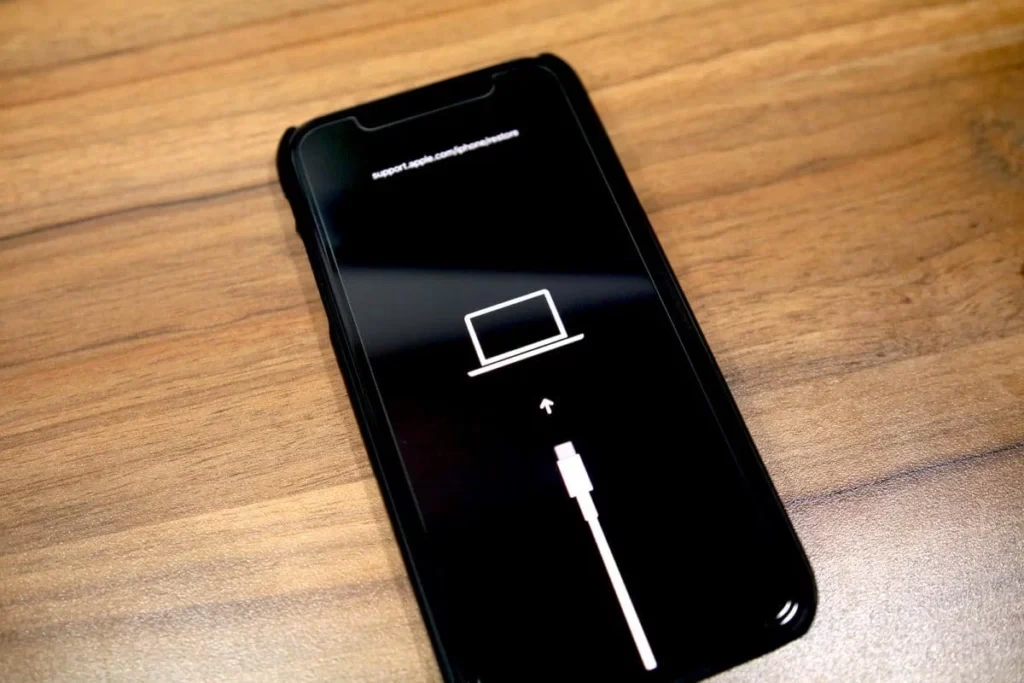
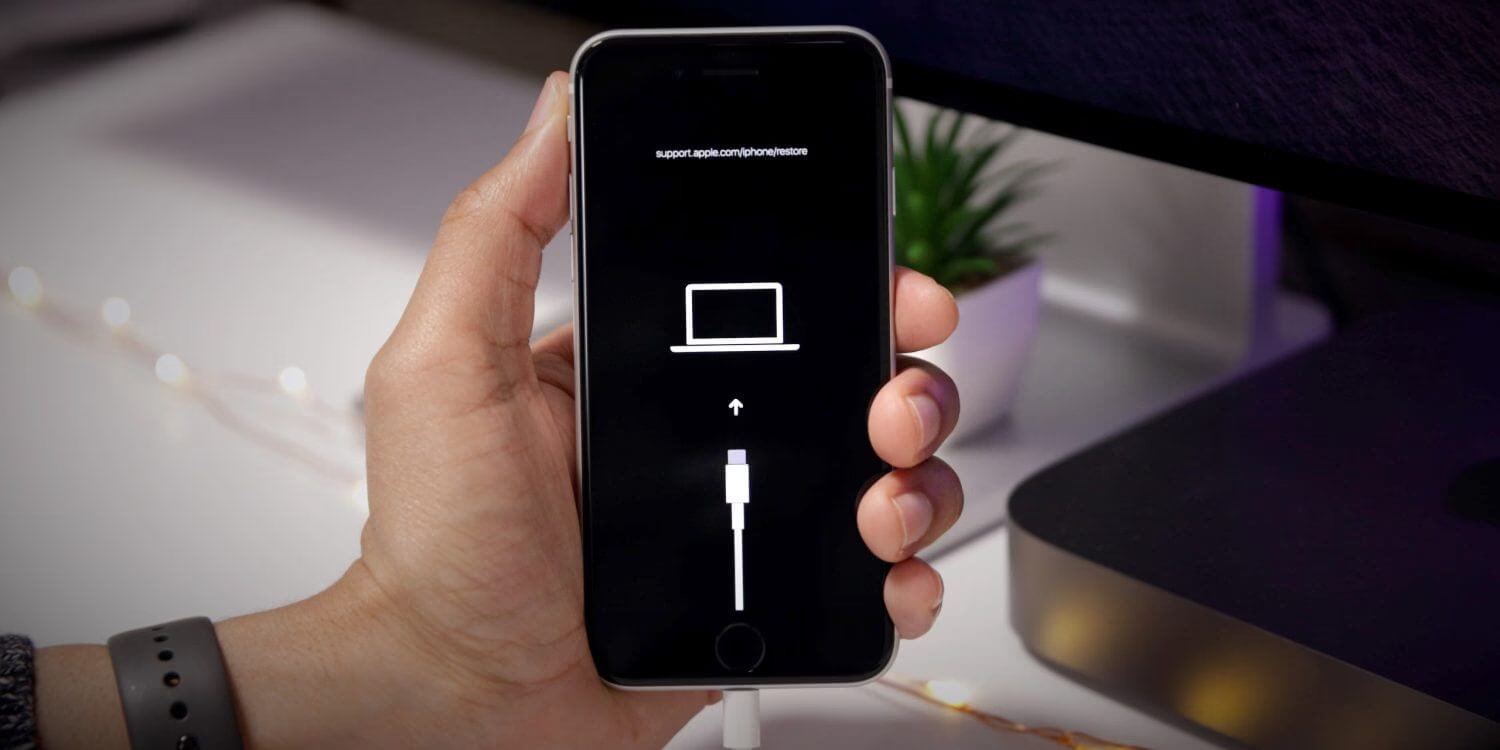
| Viditelnost na displeji | Na obrazovce se zobrazuje logo iTunes/Finderu a USB kabel. | Obrazovka zůstává černá (zdá se, že je vypnuté, ale iTunes/Finder jej rozpozná). |
| Interakce s iTunes/Finderem | iTunes/Finder rozpozná zařízení v režimu obnovení. | iTunes/Finder rozpozná zařízení v režimu DFU, ale proces obnovy je odlišný. |
| Ztráta dat | Obvykle ano, pokud neobnovujete ze zálohy. Obnova do továrního nastavení smaže data. | Ano, vždy. DFU režim vždy vede k vymazání dat a čisté instalaci iOS. |
| Typické použití | Zamrznutí, chybové zprávy, problémy s aktualizací, nutnost obnovy. | Vážné problémy, selhání aktualizace, downgrade iOS, řešení zařízení, které se neustále restartuje nebo je „bricknuté“. |
Režim obnovení je obecně první krok při řešení softwarových problémů, zatímco DFU režim je hlubší a používá se, když režim obnovení selže nebo je potřeba provést komplexnější zásah.
Jak vstoupit do režimu obnovení na iPhone, iPad nebo iPod touch
Vstup do režimu obnovení je poměrně jednoduchý proces, ale vyžaduje přesné načasování stisknutí tlačítek. Než začnete, ujistěte se, že máte aktuální verzi iTunes (na Windows nebo starších macOS) nebo Finderu (na macOS Catalina a novějších) a spolehlivý USB kabel. Je také klíčové provést zálohu dat, pokud je to možné, protože proces obnovy v režimu obnovení obvykle vede ke ztrátě všech dat na zařízení.
Příprava před vstupem
- Zálohujte své zařízení: Pokud váš iPhone stále funguje, byť s problémy, pokuste se jej zálohovat na iCloud nebo do počítače. Jakmile je zařízení v režimu obnovení a je obnoveno, všechna data budou vymazána.
- Aktualizujte iTunes/Finder: Ujistěte se, že máte na počítači nainstalovanou nejnovější verzi iTunes nebo macOS. To zajistí správnou komunikaci mezi zařízením a softwarem. Na Macu s macOS Catalina nebo novějším se používá Finder. Na starších Macích a Windows se používá iTunes.
- Připravte si USB kabel: Použijte originální nebo certifikovaný USB kabel. Nekvalitní nebo poškozené kabely mohou způsobit problémy s připojením.
Postup pro vstup do režimu obnovení (pro většinu modelů s tlačítkem Domů)
- Připojte USB kabel k počítači: Zapojte jeden konec USB kabelu do vašeho počítače (Mac nebo Windows), ale zatím nepřipojujte druhý konec k iPhonu, iPadu nebo iPodu touch.
- Spusťte iTunes/Finder: Otevřete iTunes na vašem počítači. Pokud používáte Mac s macOS Catalina nebo novějším, otevřete Finder.
- Vypněte zařízení: Držte tlačítko
Domů
(Home Button) a tlačítkoSpánek/Probuzení
(Sleep/Wake Button), dokud se neobjeví posuvníkPosunutím vypněte
. Posuňte jej doprava, abyste zařízení vypnuli. U některých novějších modelů bez tlačítka Domů, držte boční tlačítko a jedno z tlačítek hlasitosti, dokud se neobjeví posuvník. - Připojte zařízení k počítači v režimu obnovení: Nyní připojte druhý konec USB kabelu k vašemu iPhonu, iPadu nebo iPodu touch. Současně držte stisknuté tlačítko
Domů
(u starších modelů) nebo tlačítkoSnížení hlasitosti
(u iPhone 7/7 Plus), nebo boční tlačítko (u iPhone 8 a novějších). - Čekejte na zobrazení režimu obnovení: Držte tlačítko stisknuté, dokud se na obrazovce vašeho zařízení nezobrazí logo iTunes (nebo Finderu) a USB kabel. To znamená, že jste úspěšně vstoupili do režimu obnovení. Na obrazovce počítače by se mělo objevit oznámení z iTunes/Finderu, že bylo rozpoznáno zařízení v režimu obnovení.
Jakmile jste v režimu obnovení, iTunes/Finder vám nabídne možnost Obnovit
nebo Aktualizovat
. Obnovení vymaže všechna data a nainstaluje nejnovější verzi iOS. Aktualizace se pokusí přeinstalovat iOS bez vymazání dat (pokud je to možné), ale v režimu obnovení je obvykle doporučeno zvolit Obnovit
pro vyřešení vážných problémů.
Po úspěšném dokončení procesu obnovy nebo aktualizace firmwaru se váš iPhone, iPad nebo iPod touch automaticky restartuje a sám opustí režim obnovení.
Jak ručně opustit režim obnovení iPhone
Pokud jste vstoupili do režimu obnovení omylem, nebo pokud chcete z nějakého důvodu z tohoto režimu vystoupit bez provedení obnovy, můžete to udělat ručně. Mějte na paměti, že pokud vaše zařízení zamrzlo v režimu obnovení kvůli vážné softwarové chybě, pouhé opuštění režimu nemusí problém vyřešit a zařízení se může vrátit do původního chybového stavu.
Jednoduchý postup pro opuštění režimu obnovení:
- Odpojte zařízení: Nejprve odpojte svůj iPhone, iPad nebo iPod touch od počítače.
- Vynucený restart: Pro většinu modelů (s tlačítkem Domů): Držte stisknuté tlačítko
Domů
a tlačítkoSpánek/Probuzení
(Power button) po dobu přibližně 15 sekund, dokud se neobjeví logo Apple. Pro iPhone 7/7 Plus: Držte tlačítkoSnížení hlasitosti
a tlačítkoSpánek/Probuzení
. Pro iPhone 8 a novější (bez tlačítka Domů): Rychle stiskněte a uvolněte tlačítkoZvýšení hlasitosti
, pak rychle stiskněte a uvolněte tlačítkoSnížení hlasitosti
, a poté držte boční tlačítko, dokud se neobjeví logo Apple. - Počkejte na spuštění: Jakmile se objeví logo Apple, uvolněte tlačítka a nechte zařízení normálně nabootovat.
Pokud se váš iPad, iPod touch nebo iPhone zasekl v režimu obnovení a výše uvedené kroky nepomáhají, může to znamenat hlubší problém, který vyžaduje pokročilejší řešení, jako je použití specializovaného softwaru.
Alternativní způsob, jak uvést iPhone do režimu obnovení (bez ztráty dat)
Ačkoli manuální vstup a výstup z režimu obnovení je užitečný, v některých případech se uživatelé potýkají s problémy, kdy se jim nedaří do režimu vstoupit, nebo se obávají ztráty dat. Existuje také situace, kdy je zařízení v režimu obnovení zaseknuto a nelze z něj vystoupit. Pro tyto případy existují profesionální nástroje třetích stran, které nabízejí efektivnější a často i bezpečnější řešení, často s příslibem zachování dat.
Proč zvolit alternativní řešení?
Alternativní nástroje, jako je iOS System Recovery
, nabízejí několik výhod:
- Bez ztráty dat: Některé nástroje dokážou opravit systémové chyby bez nutnosti úplného vymazání zařízení, což je obrovská výhoda, pokud nemáte aktuální zálohu.
- Jednoduchost použití: Tyto programy často nabízejí intuitivní uživatelské rozhraní, které zjednodušuje proces opravy i pro technicky méně zdatné uživatele.
- Širší spektrum oprav: Kromě vstupu/výstupu z režimu obnovení dokážou opravit celou řadu dalších systémových problémů, jako je modrá/černá/bílá/červená obrazovka smrti, zamrznutí na logu Apple, problémy s aktualizací a různé chybové kódy.
- Automatizace: Mnoho procesů, které byste museli dělat ručně, je automatizováno, což snižuje riziko lidské chyby.
Představení nástroje iOS System Recovery
Nástroj iOS System Recovery je komplexní software, který je navržen k řešení různých systémových problémů na zařízeních iPhone, iPad a iPod touch. Dokáže opravit problémy, jako je zamrznutí na logu Apple, uvíznutí v režimu obnovení, chyby iTunes (např. 1, 3, 6, 27, 56 atd.) a mnoho dalších. Podporuje všechny generace iOS zařízení, včetně nejnovějších modelů jako iPhone 14/13/12/11/X/8 Plus/8/7/6, iPad Pro/Air/4/mini/2, iPod touch a další.
Níže je uvedena bezplatná zkušební verze tohoto softwaru. Můžete si jej stáhnout zdarma ve verzích pro Mac i Windows.
- Připojte iDevice k počítači: Po instalaci správné verze softwaru do počítače jej spusťte. V hlavním rozhraní programu přejděte na
Další nástroje
>Obnova systému iOS
. Poté připojte svůj iPhone k počítači pomocí USB kabelu. - Detekce systémového problému iDevice: Program automaticky detekuje problém s vaším iDevice a zobrazí pravděpodobné chyby v rozhraní, například
iPhone zamrzl na logu Apple
,Režim obnovení
,iPhone se neaktualizuje
,Chyba iPhone 3
atd. Jednoduše klikněte na tlačítkoStart
pro pokračování. - Zahájení řešení systémového problému: Nakonec potvrďte informace o vašem iPhonu, jak je požadováno. Pokud jsou informace správné, jednoduše klikněte na tlačítko
Opravit
a zahajte proces obnovy. Pokud ne, vyberte správné informace a klikněte na tlačítkoOpravit
pro vyřešení problému s iPhonem. Program stáhne a nainstaluje nejnovější aktualizaci softwaru na váš iPhone po identifikaci aktuální verze iOS na vašem iPhonu. Tento proces zajistí, že software bude opraven bez vymazání vašich osobních dat, pokud to situace dovolí.
Často kladené otázky (FAQ)
Přijdu o svá data, když použiji režim obnovení?
Pokud obnovíte své zařízení v režimu obnovení pomocí iTunes/Finderu, veškerá data na vašem zařízení budou vymazána a zařízení bude uvedeno do továrního nastavení. Proto je klíčové mít aktuální zálohu dat. Po obnově můžete svá data obnovit ze zálohy na iCloudu nebo z počítače. Alternativní nástroje, jako je iOS System Recovery, nabízejí možnost opravy bez ztráty dat, což je velká výhoda.
Jak dlouho trvá proces obnovy v režimu obnovení?
Doba trvání se může lišit. Zahrnuje stahování nejnovějšího softwaru iOS (což závisí na rychlosti vašeho internetového připojení a velikosti souboru), proces instalace a následné spuštění zařízení. Celý proces může trvat od 15 minut do hodiny nebo déle, v závislosti na rychlosti sítě a výkonu počítače.
Můj iPhone se nepřipojuje k iTunes/Finderu v režimu obnovení. Co mám dělat?
Pokud se váš iPhone v režimu obnovení nepřipojí, zkuste následující:
- Ujistěte se, že používáte originální nebo certifikovaný USB kabel.
- Zkuste jiný USB port na počítači.
- Restartujte počítač i iPhone (pokud je to možné).
- Zkontrolujte, zda máte nainstalovanou nejnovější verzi iTunes/Finderu.
- Zkuste připojit zařízení k jinému počítači.
- Pokud nic nepomůže, může být problém s hardwarem nebo můžete zkusit DFU režim.
Je bezpečné používat režim obnovení?
Ano, režim obnovení je oficiální funkce navržená společností Apple pro řešení softwarových problémů. Pokud postupujete podle pokynů a používáte spolehlivý počítač a kabel, je proces bezpečný pro software vašeho zařízení. Riziko spočívá spíše v potenciální ztrátě dat, pokud nemáte zálohu.
Co když se iPhone po obnově nespustí?
Pokud se váš iPhone po dokončení obnovy nespustí nebo se vrátí do režimu obnovení, může to naznačovat vážnější softwarový problém nebo dokonce hardwarovou závadu. V takovém případě můžete zkusit následující:
- Zopakujte proces obnovy v režimu obnovení.
- Zkuste uvést zařízení do DFU režimu a provést obnovu z něj.
- Využijte alternativní software pro opravu systému iOS, který může nabídnout hlubší diagnostiku a opravy.
- Pokud nic nepomůže, může být nutné kontaktovat podporu Apple nebo autorizovaný servis.
Závěr
Nevíte, jak vstoupit a vystoupit z režimu obnovení na vašem iPhonu, iPadu nebo iPodu touch? Nemusíte se obávat. Tento článek vám poskytl kompletního průvodce, jak efektivně využít režim obnovení pro řešení mnoha softwarových problémů vašeho iOS zařízení. Ať už se potýkáte se zamrzlým logem Apple, neustálými restarty, nebo chybami iTunes, režim obnovení je mocným nástrojem, který vám může pomoci. Nezapomeňte na důležitost zálohování dat a na existenci alternativních řešení, která mohou opravit vaše zařízení bez ztráty cenných informací. Nyní se můžete pustit do kroků a vrátit své zařízení do plné kondice!
Chceš-li si přečíst další články podobné jako Jak obnovit iPhone: Průvodce režimem obnovení, navštiv kategorii iPhone.