
31/01/2025
AirDrop je bezesporu jedním z nejrychlejších a nejpohodlnějších způsobů, jak posílat a přijímat soubory mezi zařízeními Apple. Jeho jednoduchost a rychlost ho činí oblíbenou volbou pro sdílení fotografií, dokumentů nebo videí. Mnoho uživatelů si však klade zásadní otázku: Je možné použít AirDrop k přenosu souborů z počítače se systémem Windows na iPhone? A pokud ne, jaké jsou nejlepší alternativy, které fungují stejně efektivně? Tento komplexní průvodce vám přinese odpovědi na všechny tyto otázky, odhalí, proč AirDrop přímo nefunguje, a nabídne praktické tipy, jak snadno přenášet soubory mezi vaším Windows PC a iPhonem v roce 2024.
- Můžete použít AirDrop z Windows PC na iPhone?
- Jak "AirDropovat" z Windows PC na iPhone snadno
- 1. Wondershare MobileTrans: Přenos dat mezi PC a iPhone
- 2. AirDrop z Windows PC na iPhone přes Dropbox
- 3. AirDrop z Windows PC na iPhone přes iCloud Drive
- 4. AirDrop souborů z Windows PC na iPhone přes Google Drive
- 5. AirDrop souborů z Windows PC na iPhone přes Gmail (e-mail)
- 6. Použití nástrojů třetích stran pro přenos souborů
- AirDrop mezi iPhone a Mac PC
- Proč AirDrop z PC na iPhone nefunguje? (Běžné problémy a řešení)
- Srovnání metod přenosu souborů z Windows PC na iPhone
- Často kladené otázky (FAQ)
- 1. Mohu přímo „AirDropovat“ soubory z Windows PC na iPhone?
- 2. Jaká je nejlepší alternativa k AirDropu pro přenos souborů z Windows na iPhone?
- 3. Jsou tyto alternativní metody bezpečné?
- 4. Potřebuji internetové připojení pro všechny metody přenosu?
- 5. Jaké typy souborů mohu přenášet pomocí těchto alternativ?
- 6. Fungují tyto metody i pro starší modely iPhonů nebo Windows?
- Závěrečné slovo
Můžete použít AirDrop z Windows PC na iPhone?
Přímá odpověď je ne. AirDrop nemůžete použít k přenosu souborů přímo z počítače se systémem Windows na iPhone. Důvod je jednoduchý: AirDrop je funkce, která je striktně kompatibilní pouze se zařízeními Apple. Tato technologie byla představena společností Apple v roce 2013 jako funkce pro sdílení souborů přes Bluetooth a Wi-Fi na všech zařízeních Apple, včetně iPhonu 5, iPadu (4. generace), iPadu mini, iPodu touch (5. generace) a všech novějších modelů.
Tato funkce vám umožňuje posílat desítky souborů během několika sekund z jednoho zařízení Apple na druhé. Můžete tedy použít AirDrop k odesílání souborů z iPadu na iPhone, z iPhonu na Mac a naopak. Nicméně, AirDrop nemůžete použít na počítači se systémem Windows, protože počítače Windows nejsou součástí rodiny Apple. To znamená, že neexistuje žádná vestavěná funkce ani oficiální podpora, která by umožňovala AirDrop přenosy mezi Windows a iOS.
Není to však jen špatná zpráva. Zatímco konvenční AirDrop nefunguje pro přenos z PC na iPhone, existuje spousta skvělých alternativ, které fungují stejně dobře, ne-li lépe, pro přenos souborů mezi Windows PC a iPhonem. Pojďme se podívat na ty nejlepší způsoby, jak „AirDropovat“ soubory z PC na iPhone.
Jak "AirDropovat" z Windows PC na iPhone snadno
Pokud chcete přenést soubory z vašeho Windows PC na iPhone, existuje několik spolehlivých metod, které obejdou omezení AirDropu. Tyto metody využívají cloudové služby, specializovaný software nebo dokonce e-mail, aby zajistily, že vaše soubory se dostanou tam, kam potřebujete.
Wondershare MobileTrans - Phone Transfer je jedním z nejbezpečnějších a nejefektivnějších způsobů, jak přenášet soubory z Windows PC na iPhone, aniž byste museli používat AirDrop. Tento nástroj vám umožňuje přenášet více než 18 typů souborů, včetně dat WhatsApp, textových zpráv, kontaktů, hudby, fotografií, videí a mnoha dalších.
Přenos souborů přes MobileTrans probíhá prostřednictvím připojení USB, což znamená, že vaše soubory jsou 100% bezpečné a mimo dosah hackerů a zvědavých očí během celého procesu. Na rozdíl od AirDropu, MobileTrans funguje na telefonech Android a počítačích Windows a podporuje křížovou platformu pro přenos souborů z Windows PC na iPhone a z telefonu Android na MacBook a naopak. Navíc MobileTrans nepřepisuje uživatelská data během přenosu souborů, takže můžete bez obav sloučit stará a nová data.
Jak použít MobileTrans pro přenos z PC na iPhone:
- Stáhněte a nainstalujte: Nejprve si stáhněte a nainstalujte Wondershare MobileTrans na váš počítač se systémem Windows.
- Připojte iPhone: Spusťte MobileTrans na počítači a připojte svůj iPhone k PC pomocí kompatibilního USB kabelu. Ujistěte se, že je připojení stabilní.
- Vyberte funkci: Na hlavním rozhraní MobileTrans vyberte možnost „Přenos telefonu“ (Phone Transfer) a poté klikněte na „Importovat do iPhonu“ (Import to iPhone).
- Vyberte soubory: Zaškrtněte soubory z PC, které chcete přenést na svůj iPhone. Můžete vybrat jednotlivé soubory, složky nebo celé kategorie dat. Po výběru klikněte na tlačítko „Importovat“ (Import) v dolní části obrazovky.
- Dokončení přenosu: Počkejte, dokud vás MobileTrans neoznámí, že přenos souborů je dokončen. Poté můžete své zařízení odpojit od počítače a prohlížet si soubory z PC na svém iPhonu.
S MobileTrans můžete také snadno přenést soubory z iPhonu na PC. Jednoduše připojte obě zařízení přes USB a z hlavního rozhraní MobileTrans vyberte možnost „Exportovat do PC“ (Export to PC). Poté postupujte podle pokynů na obrazovce, dokud nebude přenos souborů dokončen.
2. AirDrop z Windows PC na iPhone přes Dropbox
Další skvělou alternativou k AirDropu z PC na iPhone je použití Dropboxu. Dropbox je cloudová úložná služba, která vám umožňuje přistupovat, sdílet a přijímat soubory mezi více zařízeními, což je ideální pro přesun souborů z PC na iPhone.
Jak použít Dropbox pro přenos z PC na iPhone:
- Nainstalujte a přihlaste se: Nainstalujte aplikaci Dropbox na svůj PC a iPhone. Poté se přihlaste ke svému účtu Dropbox na obou zařízeních.
- Nahrajte soubory na PC: Otevřete Dropbox na svém PC. Poté klikněte na „Nahrát soubory“ (Upload Files) v pravém horním rohu obrazovky, abyste nahráli soubory, které chcete „AirDropovat“ na svůj iPhone.
- Stáhněte soubory na iPhone: Spusťte Dropbox na svém iPhonu. Poté projděte a najděte soubory, které jste nahráli do Dropboxu z vašeho PC. Klikněte na ikonu se třemi tečkami vedle souboru a přepněte přepínač „Dostupné offline“ (Available Offline), abyste soubor stáhli do svého iPhonu.
Vaše soubory z PC by nyní měly být uloženy na vašem iPhonu.
3. AirDrop z Windows PC na iPhone přes iCloud Drive
iCloud je nativní cloudová úložná služba pro všechna zařízení Apple, včetně vašeho iPhonu. Dokud máte aktivní účet iCloud, můžete sdílet a stahovat soubory z iCloudu přímo do svého iPhonu pomocí iCloud Drive. Jelikož máte přístup a můžete nahrávat soubory do iCloudu i ze svého PC, je to skvělý způsob, jak rychle „AirDropovat“ z PC na iPhone.
Jak povolit iCloud Drive a použít jej pro přenos z PC na iPhone:
- Přihlaste se k iCloudu na webu: Přejděte do svého webového prohlížeče a přihlaste se na webovou stránku iCloudu pomocí svého Apple ID a hesla.
- Otevřete iCloud Drive: Jakmile se přihlásíte, otevřete „iCloud Drive“ (iCloud Control Panel) na pravé straně obrazovky.
- Nahrajte soubory z PC: Když se zobrazí okno iCloud Drive, klikněte na ikonu „Nahrát“ (Upload Icon) v horní části obrazovky. iCloud zobrazí soubory na vašem PC. Vyberte soubory, které chcete „AirDropovat“ z PC na iPhone.
- Povolte synchronizaci na iPhonu: Jakmile je nahrávání souborů dokončeno, přejděte na „Nastavení“ (Settings) na svém iPhonu > „iCloud“. Poté klepněte na záložku „iCloud Drive“. Ujistěte se, že je přepínač „Synchronizovat tento iPhone“ (Sync this iPhone) pro iCloud Drive povolen.
- Prohlédněte soubory na iPhonu: Poté přejděte na „Soubory“ (Files) na svém iPhonu a vyberte „iCloud Drive“, abyste si prohlédli soubory, které jste odeslali z PC.
Soubory z PC v složce iCloud Drive můžete spravovat, sdílet a stahovat na svůj iPhone.
4. AirDrop souborů z Windows PC na iPhone přes Google Drive
Google Drive je další cloudová úložná a synchronizační služba, kterou můžete použít k „AirDropu“ z PC na iPhone. Dokud máte aktivní účet Google, můžete nahrávat soubory z PC na Google Drive a stahovat nahrávané soubory do svého iPhonu přihlášením se ke stejnému účtu Google.
Jak použít Google Drive pro přenos z PC na iPhone:
- Přihlaste se k Google účtu na PC: Přihlaste se ke svému účtu Google na počítači. Poté otevřete Google Drive.
- Nahrajte soubory: Klikněte na ikonu „Plus“ nebo „Nový“ (New icon) v levém rohu obrazovky a klikněte na „Nahrát soubor“ (Upload File), abyste nahráli soubory z PC na Google Drive.
- Přístup na iPhonu: Jakmile nahrajete soubory, otevřete Google Drive na svém iPhonu a ujistěte se, že jste přihlášeni ke stejnému účtu Google jako na svém PC.
- Prohlédněte a stáhněte: Přejděte do složky „Nedávné“ (Recent Folder). Odtud můžete spravovat, procházet a stahovat soubory z PC na svůj iPhone.
5. AirDrop souborů z Windows PC na iPhone přes Gmail (e-mail)
Věděli jste, že můžete také „AirDropovat“ z PC na iPhone pomocí Gmailu? Je to tak. Můžete nahrávat soubory z PC jako přílohy při odesílání e-mailů a tyto přílohy budou odeslány na Gmail, ke kterému jste přihlášeni na svém iPhonu. Měli byste však vědět, že tato metoda funguje, když chcete přenést jen několik fotografií nebo dokumentů, protože přílohy mají obvykle omezení velikosti souboru, obvykle pod 25 MB na e-mail.
Jak použít Gmail pro přenos z PC na iPhone:
- Vytvořte nový e-mail na PC: Otevřete svůj Gmail na PC a vyberte „Napsat“ (Compose) v pravém horním rohu pro vytvoření nového e-mailu.
- Připojte soubory: Klikněte na ikonu „Sponka“ nebo „Soubor“ (Paperclip or File icon) pro připojení souborů z vašeho PC k zprávě. Poté zadejte adresu příjemce (může to být vaše vlastní e-mailová adresa) a klikněte na „Odeslat“ (Send).
- Přístup na iPhonu: Otevřete svou schránku Gmailu na svém iPhonu a měli byste vidět připojené soubory pod novou zprávou.
Soubory můžete stáhnout nebo prohlížet na svém iPhonu prostřednictvím aplikace Gmail. Stejně to funguje i pro „AirDrop“ z iPhonu na PC.
6. Použití nástrojů třetích stran pro přenos souborů
Stále se snažíte „AirDropovat“ z PC na iPhone? Pak je čas vyzkoušet nástroje pro přenos souborů třetích stran. Některé nástroje pro přenos souborů, jako jsou ShareIt a Xender, fungují na počítačích i iPhonech, takže si můžete nástroj nainstalovat na svá zařízení a posílat soubory bezdrátově. Měli byste však vědět, že některé z těchto nástrojů mohou vyžadovat placené předplatné a jiné mohou být pomalé. Proto je nejlepší alternativou k „AirDropu“ z PC na iPhone stále metoda č. 1, tedy Wondershare MobileTrans.
AirDrop mezi iPhone a Mac PC
Na rozdíl od Windows PC je AirDrop z MacBooku na iPhone poměrně snadný, protože obě zařízení fungují v rámci ekosystému Apple, a jsou tedy obě kompatibilní s AirDropem. Zde je návod, jak používat AirDrop k přenosu souborů z vašeho Mac PC na iPhone:
- Najděte soubory: Otevřete umístění souboru na vašem MacBooku a klikněte na soubory, které chcete AirDropovat na svůj iPhone.
- Sdílejte přes AirDrop: Vyberte možnost „Sdílet“ (Share) a klikněte na „AirDrop“ z možností sdílení.
- Nastavte iPhone: Ujistěte se, že je na iPhonu povoleno Wi-Fi a Bluetooth a že je AirDrop nastaven na „Přijímání“ (Receiving) nebo „Všichni“ (Everyone).
- Vyberte zařízení: AirDrop zobrazí seznam dostupných zařízení Apple v dosahu. Klikněte na název nebo model vašeho iPhonu.
- Přijměte na iPhonu: Klikněte na „Přijmout“ (Accept), když se na obrazovce iPhonu objeví oznámení.
Přenos souborů by měl trvat jen několik sekund. Poté otevřete svůj iPhone a prohlédněte si soubory z Macu. Můžete také AirDropovat z Mac PC na iPhone pomocí Wondershare MobileTrans. Jednoduše připojte svůj iPhone a MacBook. Poté vyberte soubory, které chcete AirDropovat, a zahajte proces. Je to opravdu tak jednoduché.
Proč AirDrop z PC na iPhone nefunguje? (Běžné problémy a řešení)
Jak už jsme si řekli, AirDrop jako takový z Windows PC na iPhone nefunguje, protože je exkluzivní pro Apple zařízení. Pokud se ale snažíte použít AirDrop mezi dvěma Apple zařízeními (např. Mac na iPhone) a máte potíže, nebo pokud se vám nedaří přenést soubory pomocí alternativních metod, zde jsou možné důvody a řešení:
- Je povolen režim Letadlo (Airplane Mode): Pokud zapnete režim Letadlo, vaše Wi-Fi a Bluetooth na iPhonu budou zakázány. To znamená, že funkce pro přenos souborů, jako je AirDrop (nebo některé bezdrátové alternativy), přestanou fungovat, dokud režim Letadlo nevypnete. Můžete jej vypnout/zapnout přes Ovládací centrum vašeho iPhonu.
- Zařízení jsou mimo dosah Bluetooth/Wi-Fi: AirDrop používá Bluetooth a Wi-Fi k vytvoření bezpečného spojení mezi vaším iPhonem a Macem (nebo alternativní bezdrátové metody mezi PC a iPhonem). Pokud jsou vaše zařízení příliš daleko od sebe nebo nejsou v dosahu Bluetooth (cca 9 metrů), AirDrop přestane fungovat nebo se vůbec nepřipojí. Ujistěte se, že jsou zařízení blízko sebe.
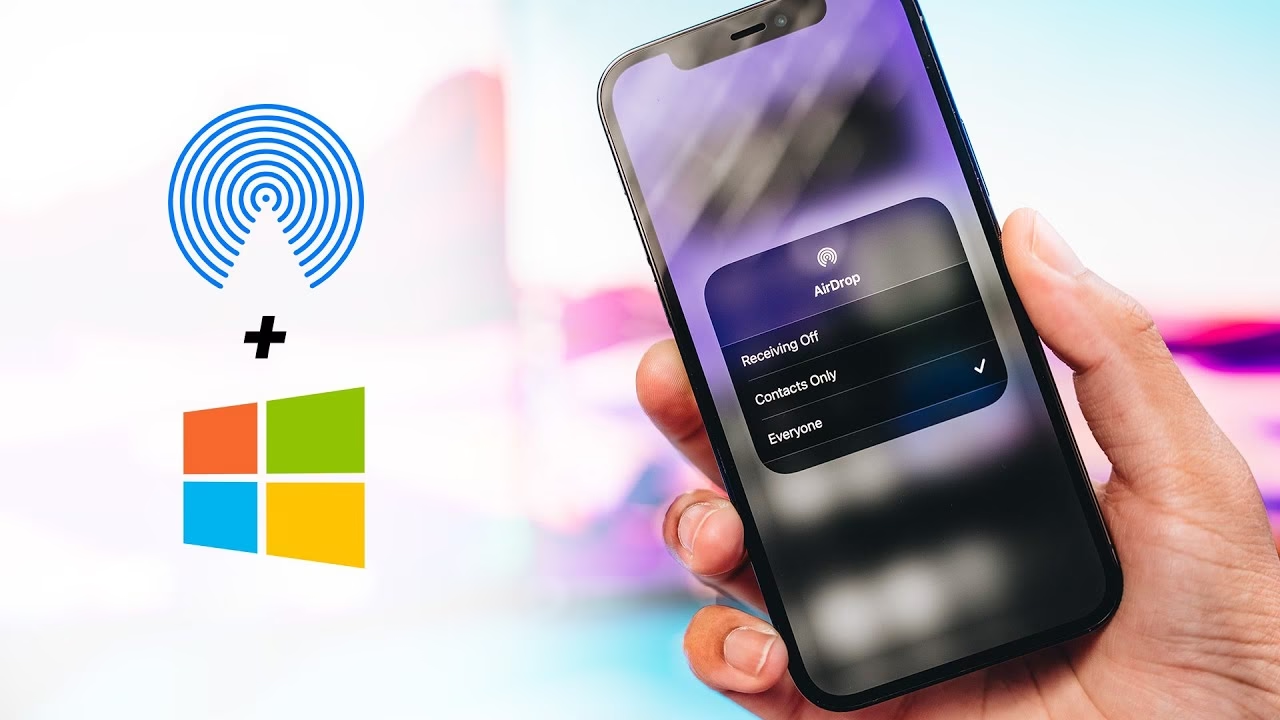
- AirDrop je nastaven na „Vypnuto“ (Receiving Off): AirDrop má různé režimy přijímání: „Vypnuto“ (Receiving Off), „Jen pro kontakty“ (Contacts Only) a „Všichni“ (Everyone). Pokud je AirDrop nastaven na „Vypnuto“, nemůžete na svém iPhonu sdílet ani přijímat soubory. Ujistěte se, že je nastaven na „Jen pro kontakty“ nebo „Všichni“ pro úspěšný přenos.
- AirDrop je připojen k jinému zařízení: AirDrop vám ukazuje seznam různých zařízení Apple v jeho dosahu. Pokud se připojíte k jinému zařízení, můžete sdílet a přijímat soubory pouze z tohoto zařízení, nikoli z vašeho PC (platí pro Mac). Ujistěte se, že jste vybrali správné cílové zařízení.
- Váš iPhone je uzamčen: Soubory můžete přijímat přes AirDrop pouze tehdy, když je váš telefon odemčený. Pokud je uzamčený, AirDrop předpokládá, že nemáte přístup k odesílání souborů na toto zařízení, a požadavky mohou být automaticky odmítnuty přijímajícím zařízením. Odemkněte si tedy obrazovku iPhonu a zkuste to znovu.
- Problémy s Wi-Fi nebo Bluetooth: Ujistěte se, že obě zařízení mají zapnuté Wi-Fi a Bluetooth. Zkuste je vypnout a znovu zapnout. Někdy může pomoci i restartování obou zařízení.
- Firewall nebo antivirus: Na vašem Windows PC se ujistěte, že váš firewall nebo antivirový software neblokuje komunikaci s aplikacemi, které používáte pro přenos souborů (např. Dropbox, MobileTrans).
Nezapomeňte, že AirDrop je kompatibilní pouze se zařízeními Apple, jako jsou počítače Mac, nikoli Windows PC. Pokud se tedy snažíte použít AirDrop z Windows PC, měli byste použít jednu z osmi metod popsaných výše pro přenos souborů z Windows PC na iPhone.
Srovnání metod přenosu souborů z Windows PC na iPhone
Abychom vám usnadnili výběr nejvhodnější metody, připravili jsme srovnávací tabulku:
| Metoda | Kompatibilita (Windows/Mac) | Potřebuje internet? | Limit velikosti souboru | Složitost | Zabezpečení |
|---|---|---|---|---|---|
| Wondershare MobileTrans | Windows, Mac | Ne (USB připojení) | Velmi vysoký (závisí na úložišti) | Nízká | Vysoké (přímé USB spojení) |
| Dropbox | Windows, Mac | Ano | Závisí na plánu (zdarma omezeno) | Střední | Vysoké (cloudové šifrování) |
| iCloud Drive | Windows (web/aplikace), Mac | Ano | Závisí na plánu (zdarma 5 GB) | Střední | Vysoké (Apple zabezpečení) |
| Google Drive | Windows, Mac | Ano | Závisí na plánu (zdarma 15 GB) | Střední | Vysoké (Google zabezpečení) |
| Gmail (E-mail) | Windows, Mac | Ano | Nízký (cca 25 MB na e-mail) | Nízká | Standardní (e-mailové zabezpečení) |
| AirDrop (Mac na iPhone) | Pouze Mac | Ne (Wi-Fi/Bluetooth Direct) | Velmi vysoký (závisí na úložišti) | Nízká | Vysoké (šifrované Apple spojení) |
Často kladené otázky (FAQ)
1. Mohu přímo „AirDropovat“ soubory z Windows PC na iPhone?
Ne, AirDrop je exkluzivní funkce pro zařízení Apple. Nemůžete ji přímo použít k přenosu souborů z počítače se systémem Windows na iPhone. Pro tento účel je nutné použít alternativní metody.
2. Jaká je nejlepší alternativa k AirDropu pro přenos souborů z Windows na iPhone?
Wondershare MobileTrans je často považován za jednu z nejlepších alternativ díky své vysoké rychlosti, široké podpoře typů souborů a zabezpečenému přenosu přes USB. Cloudové služby jako Dropbox, iCloud Drive a Google Drive jsou také vynikající volbou, pokud máte stabilní připojení k internetu.
3. Jsou tyto alternativní metody bezpečné?
Ano, renomované nástroje jako Wondershare MobileTrans zajišťují bezpečnost dat prostřednictvím přímého USB připojení. Cloudové služby jako Dropbox, iCloud Drive a Google Drive používají robustní šifrování k ochraně vašich dat během přenosu i v úložišti. Vždy se ujistěte, že používáte důvěryhodné služby a software.
4. Potřebuji internetové připojení pro všechny metody přenosu?
Ne. Metody využívající cloudové služby (Dropbox, iCloud Drive, Google Drive, Gmail) vyžadují aktivní internetové připojení pro nahrávání a stahování souborů. Nicméně, Wondershare MobileTrans funguje přes USB kabel, takže k přenosu souborů mezi PC a iPhonem nepotřebujete internet.
5. Jaké typy souborů mohu přenášet pomocí těchto alternativ?
Většina zmíněných alternativ podporuje širokou škálu typů souborů, včetně fotografií, videí, hudby, dokumentů (PDF, Word, Excel), kontaktů a zpráv. Wondershare MobileTrans je obzvláště všestranný a podporuje více než 18 různých typů dat.
6. Fungují tyto metody i pro starší modely iPhonů nebo Windows?
Ano, většina těchto metod je kompatibilní s širokou škálou zařízení. AirDrop na iPhonu je podporován od iPhonu 5 a novějších. Alternativy jako MobileTrans nebo cloudové služby obvykle podporují široké spektrum verzí iOS a Windows, což zajišťuje jejich funkčnost i na starších zařízeních, pokud splňují minimální systémové požadavky.
Závěrečné slovo
Shrnuto a podtrženo, jelikož AirDrop je funkce omezená na zařízení Apple v rámci ekosystému Apple, „AirDrop“ z PC na iPhone je možný pouze v případě, že použijete jednu z alternativ AirDropu, které jsme probrali v tomto průvodci. Pro přenos mezi Mac PC a iPhonem však můžete AirDrop bez problémů použít, protože obě zařízení tuto funkci podporují nativně.
Pokud narazíte na problémy při používání AirDropu (mezi Apple zařízeními) nebo alternativních metod, může to být způsobeno různými faktory, jako je špatné síťové připojení, vypnuté přijímání AirDropu, vypnuté Wi-Fi nebo Bluetooth a dalšími důvody, které jsme podrobně popsali. Doufáme, že tento průvodce vám pomohl pochopit možnosti přenosu souborů a vybrat si tu nejlepší metodu pro vaše potřeby. S těmito nástroji a tipy by přenos dat mezi vaším Windows PC a iPhonem měl být snadný a bezproblémový.
Chceš-li si přečíst další články podobné jako AirDrop z Windows na iPhone: Je to možné v roce 2024?, navštiv kategorii iPhone.