
17/07/2024
Pro webové vývojáře je Safari Web Inspector nástrojem, bez kterého si jen stěží dokáží představit svou práci. Ať už jste ostřílený profesionál nebo teprve začínáte svou kariéru v oblasti webového vývoje, tento komplexní průvodce vám ukáže základy a pokročilé tipy, jak efektivně využívat Safari Web Inspector na zařízeních iOS a Mac. Jedná se o klíčový prvek v ekosystému Apple pro každého, kdo se zabývá tvorbou nebo úpravou webového obsahu. Pochopení jeho funkcí vám umožní nejen rychleji detekovat a opravovat chyby, ale také optimalizovat výkon a uživatelskou zkušenost vašich webových stránek.
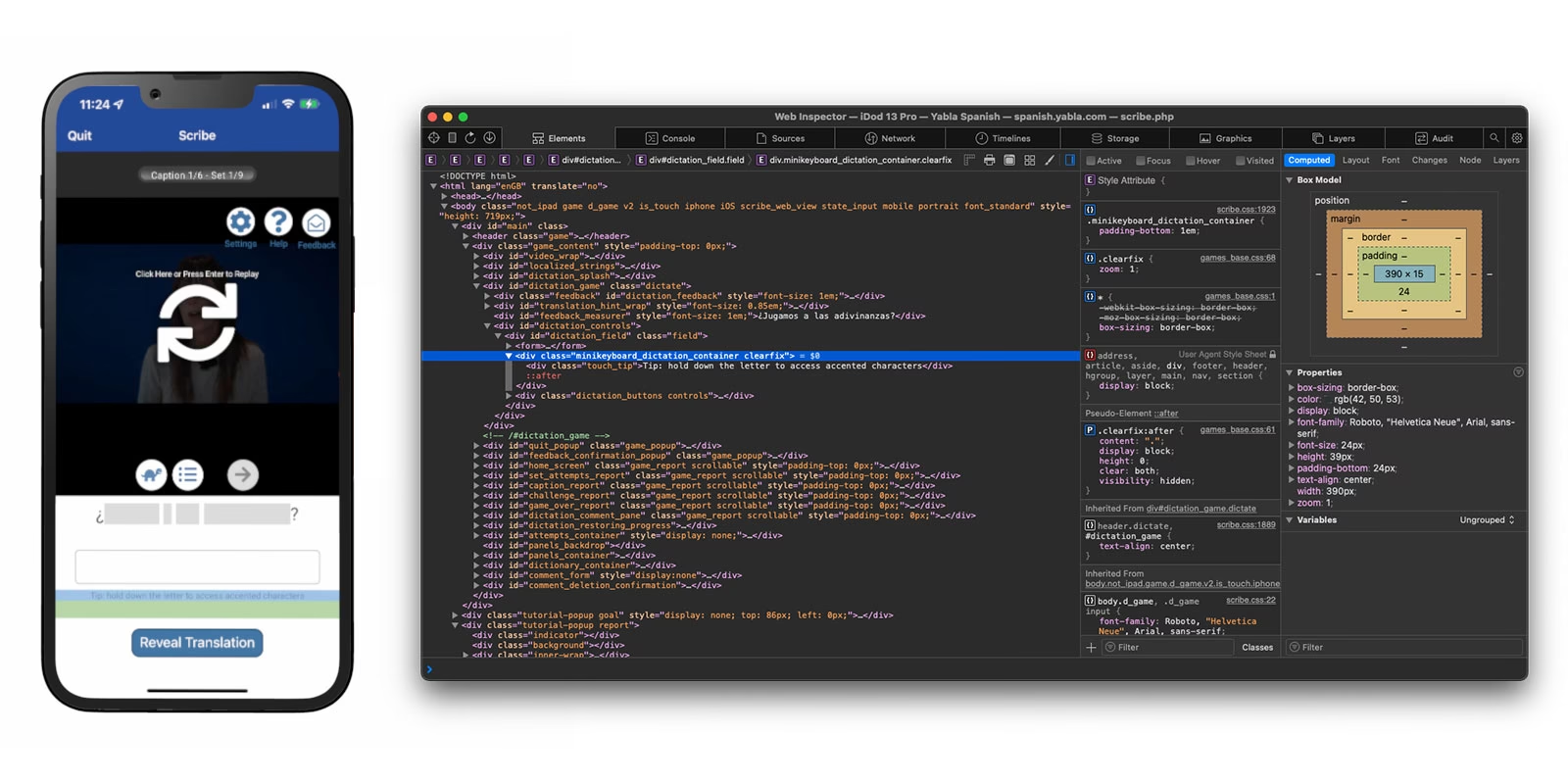
Co je Safari Web Inspector?
Safari Web Inspector je primární nástroj pro webový vývoj v prohlížeči Safari. Je to mocný pomocník, který vám umožňuje nahlížet do nitra webových stránek, měnit jejich prvky v reálném čase, ladit problémy a analyzovat výkon. Apple tento nástroj výstižně shrnuje slovy: 'Web Inspector vám umožňuje kontrolovat, ladit, debugovat a analyzovat výkon vašeho webového obsahu v záložce Safari.' Pro vývojáře to znamená, že mají k dispozici komplexní sadu nástrojů pro diagnostiku, manipulaci s DOM (Document Object Model), sledování síťového provozu, profilování výkonu a mnoho dalšího. Je to vaše okno do toho, jak prohlížeč interpretuje a zobrazuje váš kód, což je neocenitelné pro efektivní vývoj.
Povolení a otevření Safari Web Inspectoru
Pro plné využití Safari Web Inspectoru je nezbytné nejprve jej povolit a otevřít. Proces se mírně liší pro Mac a zařízení iOS, ale oba kroky jsou přímočaré a snadno proveditelné. Důležité je si uvědomit, že pro inspekci webového obsahu na iPhone nebo iPadu budete vždy potřebovat Mac.
Na Macu
Pokud plánujete Web Inspector používat často, ať už pro Mac nebo pro iOS, je vhodné přidat záložku 'Vývoj' do lišty nabídek Safari pro snadný přístup. To vám ušetří čas a usnadní opakované spouštění nástroje.
- Otevřete Safari na svém počítači a v liště nabídek klikněte na Safari > Nastavení (nebo Předvolby, v závislosti na verzi macOS).
- Vyberte záložku Pokročilé.
- V dolní části okna zaškrtněte políčko s názvem 'Zobrazit funkce pro webové vývojáře' nebo 'Zobrazit nabídku Vývoj v řádku nabídek'.
Nyní, když budete chtít povolit Web Inspector, stačí v liště nabídek kliknout na Vývoj > Zobrazit Web Inspector. Otevře se nové okno s nástroji pro inspekci aktuální stránky. Pokud dáváte přednost tomu, abyste tlačítko 'Vývoj' do lišty nabídek nepřidávali, můžete k Web Inspectoru na Macu přistupovat pomocí zkratky. Přejděte na stránku, kterou chcete zkontrolovat, klikněte na ni pravým tlačítkem myši a z kontextové nabídky vyberte 'Zkontrolovat prvek'. Mějte však na paměti, že pokud plánujete používat Web Inspector pro Safari na vašem zařízení iOS, budete potřebovat nabídku 'Vývoj' v liště nabídek na vašem Macu, protože přístup k iOS zařízením je možný pouze přes ni.
Pro iPhone a iPad
Pro inspekci webového obsahu na vašem iOS zařízení je nezbytné propojit váš iPhone nebo iPad s Macem pomocí USB kabelu. Jakmile jsou zařízení propojena, postupujte podle následujících kroků k povolení nástroje a zahájení inspekce:
- Otevřete aplikaci Nastavení na vašem iPhone nebo iPadu a klepněte na Safari.
- Přejděte dolů a klepněte na Pokročilé.
- Povolte přepínač pro Web Inspector.
Dále se ujistěte, že Safari je otevřené na vašem iOS zařízení i na vašem Macu. Poté postupujte takto:
- V liště nabídek Safari na Macu klikněte na Vývoj. Zde by se měl objevit název vašeho iPhone nebo iPadu.
- Najeďte myší nad zařízení, a poté uvidíte seznam webových stránek otevřených v Safari na vašem mobilním zařízení. Tento seznam se dynamicky aktualizuje s tím, jak otevíráte nové záložky.
- Vyberte tu stránku, kterou chcete zkontrolovat, a Web Inspector se okamžitě otevře v novém okně, připraven k použití.
Důležité: Pokud používáte iPhone nebo iPad pro tuto práci poprvé, po připojení k Macu a otevření nabídky 'Vývoj' najeďte kurzorem myši nad daný iPhone nebo iPad a klikněte na 'Použít pro vývoj'. Následně klepněte na 'Důvěřovat' na vašem iPhone nebo iPadu a zadejte heslo zařízení. Nyní je toto zařízení iOS nebo iPadOS připraveno k použití pro webovou inspekci. Pokud se stále zobrazuje chyba připojení nebo zařízení není vidět, jednoduše odpojte USB kabel a znovu jej připojte. Tento proces zajišťuje bezpečné a autorizované spojení mezi vaším vývojovým prostředím na Macu a testovacím zařízením, což je klíčové pro spolehlivé ladění.
Pozicování Safari Web Inspectoru
Poloha okna Web Inspectoru se liší v závislosti na tom, zda jej používáte pro iOS nebo pro Mac, a nabízí flexibilitu pro různé pracovní postupy.
Pokud používáte Web Inspector pro iOS, vždy se objeví v samostatném, plovoucím okně. To je výhodné, protože vám umožňuje umístit okno s inspektorem na druhou obrazovku nebo jej volně přesouvat po ploše, aniž by překrývalo obsah prohlížeče na Macu. Tím se maximalizuje prostor pro sledování obou prostředí současně.
Pokud jej používáte pro Safari na Macu, můžete jeho pozici měnit. Standardně se Web Inspector zobrazuje ve spodní části okna Safari, což je pro rychlé úpravy často dostačující. Chcete-li jej oddělit a umístit do samostatného okna, nebo jej ukotvit k levé či pravé straně okna Safari, vyberte jedno z tlačítek pro pozicování z levé horní části okna Inspectoru. Tato flexibilita vám umožňuje přizpůsobit si pracovní prostor podle vašich preferencí a velikosti obrazovky, což je klíčové pro efektivní ladění a vizuální kontrolu.
Seznamte se s Web Inspectorem
Safari Web Inspector disponuje užitečným panelem nástrojů a záložkami s mnoha možnostmi, které si můžete přizpůsobit podle svých potřeb. Pochopení těchto prvků vám umožní plně využít potenciál tohoto mocného nástroje pro efektivní webový vývoj.
Panel nástrojů Web Inspectoru
Panel nástrojů Web Inspectoru se nachází v horní části okna a obsahuje rychlé přístupy k základním funkcím, které usnadňují každodenní práci:
- Tlačítko 'X' pro zavření Inspectoru.
- Tlačítka pro pozicování (ukotvení vlevo, vpravo, dole nebo oddělení do samostatného okna – tato možnost je k dispozici pouze pro Mac).
- Tlačítko pro obnovení stránky, které načte stránku znovu a aktualizuje data v inspektoru.
- Tlačítko pro stažení webového archivu stránky.
- Prohlížeč aktivity, který zobrazuje důležité metriky jako počet zdrojů, celkovou velikost zdrojů, dobu načítání, logy, chyby a varování – klíčové pro optimalizaci výkonu.
- Tlačítko selektoru prvků, které umožňuje snadno vybrat a prozkoumat konkrétní prvek na stránce pouhým kliknutím.
- Vyhledávací pole pro rychlé hledání v kódu, DOM nebo na stránce.
Tyto nástroje jsou navrženy tak, aby zjednodušily váš pracovní postup a poskytly vám okamžitý přehled o stavu a chování webové stránky, což je nezbytné pro rychlou diagnostiku a opravy.
Záložky Web Inspectoru
Záložky jsou srdcem Web Inspectoru, každá z nich se zaměřuje na jinou oblast webového obsahu. Můžete používat všechny záložky nebo jen několik z nich, v závislosti na tom, co právě potřebujete analyzovat. Pro přizpůsobení zobrazených záložek stačí kliknout pravým tlačítkem myši (nebo držet Control a kliknout) na lištu záložek a zaškrtnout/odznačit ty, které chcete vidět. Záložky můžete také přeskupovat jejich podržením a přetažením na nová místa. Úplně vpravo na liště záložek najdete tlačítko Nastavení (ikonka ozubeného kola), které vám umožní upravit nastavení pro záložky, odsazení, zdrojové mapy, zoom a mnoho dalšího, což nabízí rozsáhlé možnosti přizpůsobení vašeho vývojového prostředí.
Zde je přehled hlavních záložek a jejich funkcí, které vám pomohou lépe se orientovat v tomto komplexním nástroji:
| Záložka | Popis a využití pro vývojáře |
|---|---|
| Elements | Zobrazuje aktuální stav DOM (Document Object Model) stránky. Zde můžete prozkoumávat HTML strukturu, upravovat CSS styly v reálném čase, sledovat změny a experimentovat s rozložením. Je to základní nástroj pro vizuální ladění a úpravy designu, umožňující okamžitou zpětnou vazbu na změny kódu. |
| Network | Monitoruje všechny zdroje načítané aktuální stránkou (obrázky, skripty, CSS, XHR požadavky atd.). Poskytuje detaily o časech načítání, velikostech souborů, hlavičkách požadavků a odpovědí. Nezbytné pro optimalizaci výkonu a diagnostiku problémů s načítáním zdrojů, jako jsou pomalé API volání nebo velké soubory. |
| Debugger | Umožňuje prohlížet provádění JavaScriptu, sledovat proměnné a řídit tok kódu. Zde můžete nastavit breakpointy, krokovat kód řádek po řádku, analyzovat zásobník volání a ladit složité JavaScriptové chyby. Klíčové pro každého, kdo pracuje s dynamickým webovým obsahem a potřebuje pochopit chování kódu. |
| Resources | Zobrazuje zdroje, které jsou používány obsahem aktuální stránky, včetně lokálního úložiště, session úložiště, cookies, databází IndexedDB a Web SQL. Umožňuje spravovat a prozkoumávat data uložená prohlížečem na straně klienta, což je užitečné pro testování stavu aplikace. |
| Timelines | Poskytuje vizuální přehled o tom, co dělá obsah stránky v průběhu času. Zahrnuje měření výkonu, jako je načítání, skriptování, vykreslování a malování. Pomáhá identifikovat úzká hrdla výkonu, jako jsou dlouho běžící skripty nebo složité vykreslování, a optimalizovat plynulost uživatelského rozhraní. |
| Storage | Zobrazuje stav úložiště dostupného pro obsah stránky, podobně jako Resources, ale s větším zaměřením na trvalá data. Zahrnuje Local Storage, Session Storage, Cookies, IndexedDB a Web SQL. Umožňuje manipulaci s těmito daty pro testování různých scénářů uživatelských dat. |
| Canvas | Zobrazuje kontexty vytvořené z CSS, především pro inspekci prvků `<canvas>` a WebGL. Umožňuje prozkoumávat a ladit grafiku vykreslovanou na plátně, což je užitečné pro vývoj her, vizualizací a interaktivních aplikací. |
| Console | Zobrazuje zaznamenané zprávy (logy, chyby, varování) z JavaScriptu a umožňuje vyhodnocovat JavaScriptový kód přímo v kontextu stránky. Je to nezbytný nástroj pro rychlé testování kódu, získávání okamžité zpětné vazby a diagnostiku runtime chyb. |
Pro podrobnou pomoc s konkrétní záložkou můžete navštívit stránky podpory pro vývojáře Apple. Vyberte 'Obsah > Začínáme s nástroji pro vývojáře Safari > Web Inspector'. Tato dokumentace je bohatým zdrojem informací pro hlubší pochopení každé funkce a doporučuje se pro pokročilé využití nástroje.
Často kladené otázky (FAQ)
Potřebuji Mac pro použití Web Inspectoru s iPhone/iPadem?
Ano, pro inspekci webového obsahu na iPhone nebo iPadu je nezbytné mít Mac. Web Inspector pro iOS je nástroj, který běží na Macu a připojuje se k Safari běžícímu na vašem mobilním zařízení. To znamená, že váš Mac slouží jako vývojové prostředí, zatímco iPhone/iPad je testovací zařízení.
Proč se mi nezobrazuje nabídka 'Vývoj' v Safari na Macu?
Nabídka 'Vývoj' je ve výchozím nastavení skrytá. Musíte ji povolit v nastavení Safari: Přejděte do Safari > Nastavení (nebo Předvolby) > Pokročilé a zaškrtněte políčko 'Zobrazit funkce pro webové vývojáře' nebo 'Zobrazit nabídku Vývoj v řádku nabídek'. Bez tohoto kroku nebudete mít přístup k Web Inspectoru ani k připojeným iOS zařízením.
Co dělat, když se iPhone/iPad nezobrazuje v nabídce 'Vývoj' na Macu?
Pokud se vaše iOS zařízení neobjeví v nabídce 'Vývoj', zkontrolujte následující kroky:
- Ujistěte se, že je iPhone/iPad připojen k Macu pomocí USB kabelu a je odemčený.
- Zkontrolujte, zda máte na iOS zařízení povolen 'Web Inspector' (Nastavení > Safari > Pokročilé > Web Inspector).
- Ujistěte se, že máte na Macu povolenou nabídku 'Vývoj' v Safari (viz předchozí otázka).
- Pokud je to poprvé, co zařízení připojujete pro vývoj, klikněte v nabídce 'Vývoj' na 'Použít pro vývoj' a důvěřujte zařízení na iPhonu/iPadu, zadejte svůj přístupový kód.
- Někdy pomůže jednoduše odpojit a znovu připojit USB kabel, nebo restartovat Safari na Macu i iOS zařízení.
Mohu Web Inspector používat bez připojení k internetu?
Ano, Web Inspector funguje lokálně s obsahem, který je načten v prohlížeči. Můžete ladit lokální soubory HTML/CSS/JS nebo webové stránky, které jsou cachované, i když nejste připojeni k internetu. Nicméně pro načítání nových zdrojů, aktualizaci obsahu ze serveru nebo pro plnou funkčnost některých síťových nástrojů je samozřejmě internetové připojení potřeba.
Jak mohu resetovat nastavení Web Inspectoru?
V okně Web Inspectoru klikněte na tlačítko Nastavení (ikonka ozubeného kola) vpravo na liště záložek. Zde najdete možnosti pro resetování specifických nastavení, jako jsou předvolby pro jednotlivé záložky nebo zobrazení kódu. Pro kompletní reset všech nastavení Web Inspectoru byste museli vymazat preferenční soubory Safari, což se ale obvykle nedoporučuje, pokud to není nezbytně nutné, a mělo by být prováděno opatrně.
Závěr
Doufáme, že tento průvodce vám pomůže při prvních krocích s nástrojem Safari Web Inspector pro váš webový vývoj na iPhone, iPadu nebo Macu. Je to neocenitelný nástroj, který vám umožní nahlížet do hloubky vašich webových stránek, efektivně ladit kód a optimalizovat výkon. S praxí se stane nedílnou součástí vašeho vývojového workflow. Využijte jeho potenciál naplno a nezapomeňte, že neustálé učení a experimentování jsou klíčem k úspěchu v dynamickém světě webového vývoje. Web Inspector vám poskytne transparentnost a kontrolu, které potřebujete k tvorbě robustních a vysoce výkonných webových aplikací.
Chceš-li si přečíst další články podobné jako Inspektor Safari Web: Průvodce pro iOS a Mac, navštiv kategorii iPhone.