

08/03/2024
Sledování videí online je dnes samozřejmostí, ale co když nemáte přístup k internetu nebo nechcete plýtvat mobilními daty? Stahování videí přímo do iPhonu nebo iPadu se může zdát složité, jelikož platformy jako YouTube nebo Dailymotion neumožňují přímé stahování. Naštěstí existuje řada řešení, od nativního správce stahování v Safari až po robustní aplikace třetích stran, které vám umožní uložit si oblíbená videa pro offline sledování.
Tento článek vás provede světem stahování videí na zařízeních iOS. Prozkoumáme, jak co nejlépe využít vestavěný správce stahování v Safari, a představíme vám ty nejlepší aplikace, které jsou k dispozici, abyste mohli svá videa stahovat snadno a bezpečně. Připravte se na revoluci ve svém multimediálním zážitku!
- Safari jako Nativní Správce Stahování: Využijte jej naplno
- Nejlepší Aplikace pro Stahování Videí pro iPhone a iPad
- 1. 4K Video Downloader
- 2. Fox FM
- 3. Cloud Video Player Pro
- 4. Snaptube
- 5. MyMedia
- 6. iDownloader
- 7. DownloadMate
- 8. Video Downloader Pro
- 9. Documents – Správce Souborů s Funkcí Stahování
- 10. Total Downloader / Total Files (Aplikace třetí strany)
- 11. Free Video Downloader (Další generická aplikace)
- 12. YouTube Aplikace (Premium)
- Srovnávací Tabulka Populárních Aplikací pro Stahování Videí
- Často Kladené Otázky (FAQ)
- Závěr
Safari jako Nativní Správce Stahování: Využijte jej naplno
Od roku 2017, kdy Apple zavedl nativní správu souborů pro iPhone a iPad pomocí aplikace Soubory, a o dva roky později, kdy Safari přidalo Správce stahování, se možnosti stahování souborů výrazně zlepšily. Safari se stalo jedním z nejlepších správců stahování pro iOS a iPadOS, a to díky neustálým vylepšením. Abyste z něj ale dostali maximum, je potřeba provést několik základních nastavení.
Jak Nastavit Správce Stahování v Safari pro Optimální Použití
Ikona stahování v Safari (šipka směřující dolů) se standardně zobrazuje vedle adresního řádku v pravém horním rohu, ale pouze pokud je soubor přidán do fronty stahování. Často se stává, že ikona po určité době zmizí, i když jste již soubory stahovali. Pokud chcete mít neustálý přístup k seznamu stažených položek (historii stahování), je nutné změnit jedno nastavení.
- Otevřete aplikaci Nastavení na vašem iPhonu.
- Přejděte dolů a vyberte Safari.
- V sekci „Obecné“ klepněte na Stahování.
- V nabídce „Odstranit položky seznamu stahování“ vyberte Ručně. Tím zajistíte, že ikona stahování zůstane viditelná a budete mít přehled o všech stažených souborech, dokud je ručně neodstraníte.
Zároveň je vhodné změnit umístění stahovaných souborů. Safari ve výchozím nastavení ukládá stahované soubory do složky Stahování na iCloud Drive. Pokud stahujete soubory pravidelně, můžete tím plýtvat cenným místem na iCloudu, zvláště pokud zapomenete vymazat dočasné stahování. Doporučuje se proto změnit umístění stahování mimo iCloud Drive.
- V aplikaci Nastavení přejděte na Safari > Stahování.
- V sekci „Ukládat stažené soubory do“ vyberte možnost Na mém iPhonu/iPadu. Tím se vaše stahování uloží do místní složky Stahování přímo ve vašem zařízení.
- Můžete také zvolit vlastní umístění pro vaše stahování výběrem možnosti Jiné... a vybráním relevantní složky, například ve složce aplikace Soubory.
Poté, co stáhnete soubor v Safari, bude uložen na vámi určené místo a objeví se v seznamu stahování Safari. Ikona stahování by měla zůstat viditelná vedle adresního řádku, dokud celý seznam „Nevymažete“. Chcete-li odstranit konkrétní soubory ze seznamu stahování, otevřete Safari, klepněte na ikonu Stahování a místo klepnutí na „Vymazat“ přejeďte prstem přes konkrétní položku v seznamu zprava, abyste zobrazili možnost Smazat, a poté klepněte na Smazat.
Jak Stahovat Soubory na iPhone nebo iPadu Pomocí Safari
Když otevřete odkaz ke stažení v Safari, můžete se setkat se dvěma scénáři:
- Objeví se vyskakovací okno, které vám nabídne možnost „Zobrazit“ nebo „Stáhnout“ soubor, případně obojí.
- Odkaz otevře přímo obsah nebo médium v Safari.
V prvním případě stačí klepnout na tlačítko Stáhnout ve vyskakovacím okně a stahování začne. V druhém případě postupujte podle následujících kroků, abyste získali tyto soubory:
Stahování souborů místo jejich otevírání v Safari
Některé soubory, jako jsou PDF a MP4, se mohou po kliknutí na odkaz ke stažení otevřít přímo v Safari místo zobrazení dialogového okna pro stahování. Chcete-li tyto soubory stáhnout v Safari, postupujte takto:
- Na iPhonu nebo iPadu otevřete Safari a přejděte na webovou stránku s odkazem ke stažení.
- Klepněte a podržte odkaz ke stažení. Otevře se nabídka s dalšími možnostmi.
- Přejděte dolů v seznamu možností, dokud nenajdete Stáhnout propojený soubor.
- Soubor bude přidán do seznamu stahování Safari (fronty) a začne se stahovat.
Stahování souborů, když možnost „Stáhnout propojený soubor“ není k dispozici
Pokud se vyskakovací okno „Stáhnout“ neobjeví, když klepnete a podržíte vložený odkaz v Safari, nebo pokud se možnost „Stáhnout propojený soubor“ neobjeví, když klepnete a podržíte přímý odkaz ke stažení, můžete udělat toto:
- Pro iPhone nebo iPad otevřete odkaz v Safari.
- Ze spodní části obrazovky klepněte na ikonu Sdílet (čtvereček se šipkou nahoru).
- Vyberte Uložit do Souborů z rozbalovací nabídky.
- Vyberte umístění, kam chcete soubor uložit, a poté klepněte na Uložit v pravém horním rohu. Soubor bude uložen na vámi určeném místě.
Pokud je odkaz na zvukový nebo video soubor, Safari jej otevře ve svém vestavěném přehrávači médií. Klepněte na obrazovku, abyste zobrazili ovládací prvky přehrávače, a poté klepněte na „X“ pro zavření přehrávače. Nyní byste se měli nacházet v okně Safari s adresou URL média zobrazenou v adresním řádku. Chcete-li soubor získat, přejděte na krok 2 výše.
Stahování videí ze streamovacích stránek v Safari na iPhone, iPad
Pokud si přejete stáhnout vložená videa nebo zvukové soubory přes Safari, můžete použít libovolný vhodný webový nástroj pro získávání médií, jako je například 9xBuddy, k analýze streamovací URL a získání přímého odkazu ke stažení zdrojového videa nebo zvukového souboru. Jakmile získáte přímý odkaz ke stažení, můžete jej stáhnout v Safari stejně jako jakýkoli jiný soubor.
Další Funkce Správce Stahování v Safari na iPhone a iPadu
- Podpora obnovení stahování: Můžete dočasně pozastavit stahování v Safari klepnutím na „X“ vedle souboru, které se přepne na ikonu „Pokračovat“. Pokud procházíte seznam stahování (klepnutím na ikonu Stahování vedle adresního řádku) během stahování souboru, můžete se vrátit později a stahování obnovit (pokud to server umožňuje). V seznamu stahování můžete také zkontrolovat stav probíhajících stahování.
- Stahování na pozadí: Během probíhajícího stahování můžete přepnout na jiné aplikace a pokračovat v práci. Stahování by mělo pokračovat nepřerušovaně na pozadí. Stahování na pozadí v Safari na iPhonu a iPadu, ve srovnání s externími správci stahování, funguje podle našich zkušeností mnohem spolehlivěji.
Vestavěný správce stahování v Safari pro iOS a iPadOS tak nyní dokáže zpracovávat a spravovat různé typy stahování souborů. Nicméně, pokud se chcete podívat na další aplikace pro stahování z internetu od třetích stran, následující sekce jich pokrývá několik.
Nejlepší Aplikace pro Stahování Videí pro iPhone a iPad
Přestože Safari nabízí solidní možnosti stahování, některé aplikace třetích stran jdou ještě dál a poskytují specializované funkce pro stahování videí z různých online platforem. Zde je seznam nejlepších aplikací pro stahování videí pro iPhone a iPad:
1. 4K Video Downloader
Aplikace 4K Video Downloader je jednoduše příliš dobrá na to, abychom ji vynechali, i když pro iOS neexistuje samostatná aplikace. Tento multiplatformní program vám umožňuje stahovat videa až v rozlišení 4K z prakticky všech nejoblíbenějších online video platforem. Pomocí této metody můžete přistupovat a stahovat omezená videa z YouTube, což funguje velmi efektivně. Celý playlist z vašeho účtu YouTube lze stáhnout pomocí softwaru jediným kliknutím. 4K Video Downloader je také vybaven pro extrakci titulků a zvuku z videí.
- Cena: Starter: Zdarma, Osobní: 15 $, Profesionální: 45 $, Osobní plán pro Android App: 5 $.
2. Fox FM
S Fox FM máte možnost rychle stahovat videa a další soubory z různých online stránek, včetně YouTube, Dailymotion, OneDrive, GoogleDrive atd. Tuto aplikaci můžete použít k převodu videí na zvukové soubory a dokonce i vyzváněcí tóny, zatímco se mediální soubory přehrávají na pozadí. Navíc můžete soubory posílat jako přílohy e-mailu nebo je zveřejňovat na platformách sociálních sítí a chránit svá data heslem.
- Cena: Zdarma.
3. Cloud Video Player Pro
Cloud Video Player Pro je stahovač videí pro iPhone, který uživatelům umožňuje snadno stahovat videa z jakékoli webové stránky a ukládat je do svého zařízení. Poskytuje nejlepší způsob, jak stahovat videa na iPhonech. S jediným klepnutím může uživatel stáhnout jakýkoli typ videa a uložit jej do úložného systému aplikace. Nejlepší vlastností této aplikace je, že je to univerzální stahovač videí pro iPhone. Je schopen stahovat videa z téměř jakékoli webové stránky, která vám umožňuje streamovat videa.
- Cena: Cena není uvedena, ale pravděpodobně je placená nebo s nákupy v aplikaci.
4. Snaptube
Snaptube je fantastický stahovač YouTube pro iPhone. Seznam podporovaných webových stránek je k dispozici. Používání je bezpečné a spolehlivé. Vynikající funkcí aplikace je plovoucí přehrávač, který obsahuje. Můžete dělat cokoli, co se vám líbí, například procházet web, chatovat nebo sledovat video. Vyhledávací lišta na SnapTube usnadňuje, zrychluje a zpřehledňuje vyhledávání.
- Cena: Zdarma s nákupy v aplikaci.
5. MyMedia
MyMedia je jednou z nejlepších aplikací pro stahování videí na iPhone dostupných pro iOS. Umožňuje stahovat videa z webu do vašeho iPhonu nebo iPadu. Jediné, co musíte udělat, je vložit URL videa do prohlížeče MyMedia, a poté máte možnost video buď stáhnout, nebo přehrát.
- Cena: Zdarma s nákupy v aplikaci (předpokládáno).
6. iDownloader
Některé aplikace pro stahování videí na iPhone vyžadují pro stažení odkaz na video. iDownloader má chytrý způsob stahování videí. Běží na pozadí a umožňuje stahovat videa přímo z webové stránky. Můžete také použít svůj iPhone ke stahování a ukládání zvukových souborů a dalších dokumentů.
- Cena: Zdarma (předpokládáno).
7. DownloadMate
Pomocí DownloadMate můžete stahovat videa do vašeho iPadu, iPhonu nebo iPodu Touch. Stažená videa lze prohlížet, přehrávat a upravovat přímo z vašeho iPadu nebo iPhonu.
- Cena: Zdarma (předpokládáno).
8. Video Downloader Pro
Video Downloader Pro je stahovač videí pro iPhone, který lze upravovat a přizpůsobovat. Poskytuje jedinečný zážitek, pokud jde o stahování videí z internetu. Vestavěný prohlížeč telefonu pak lze použít k procházení videí a jejich stahování přímo do telefonu. Tento prohlížeč však neukládá historii prohlížení, ale umožňuje procházet a stahovat video. Přenos přes Wi-Fi umožňuje odesílat videa z vašeho iPhonu na Mac nebo PC.
- Cena: Zdarma (předpokládáno).
9. Documents – Správce Souborů s Funkcí Stahování
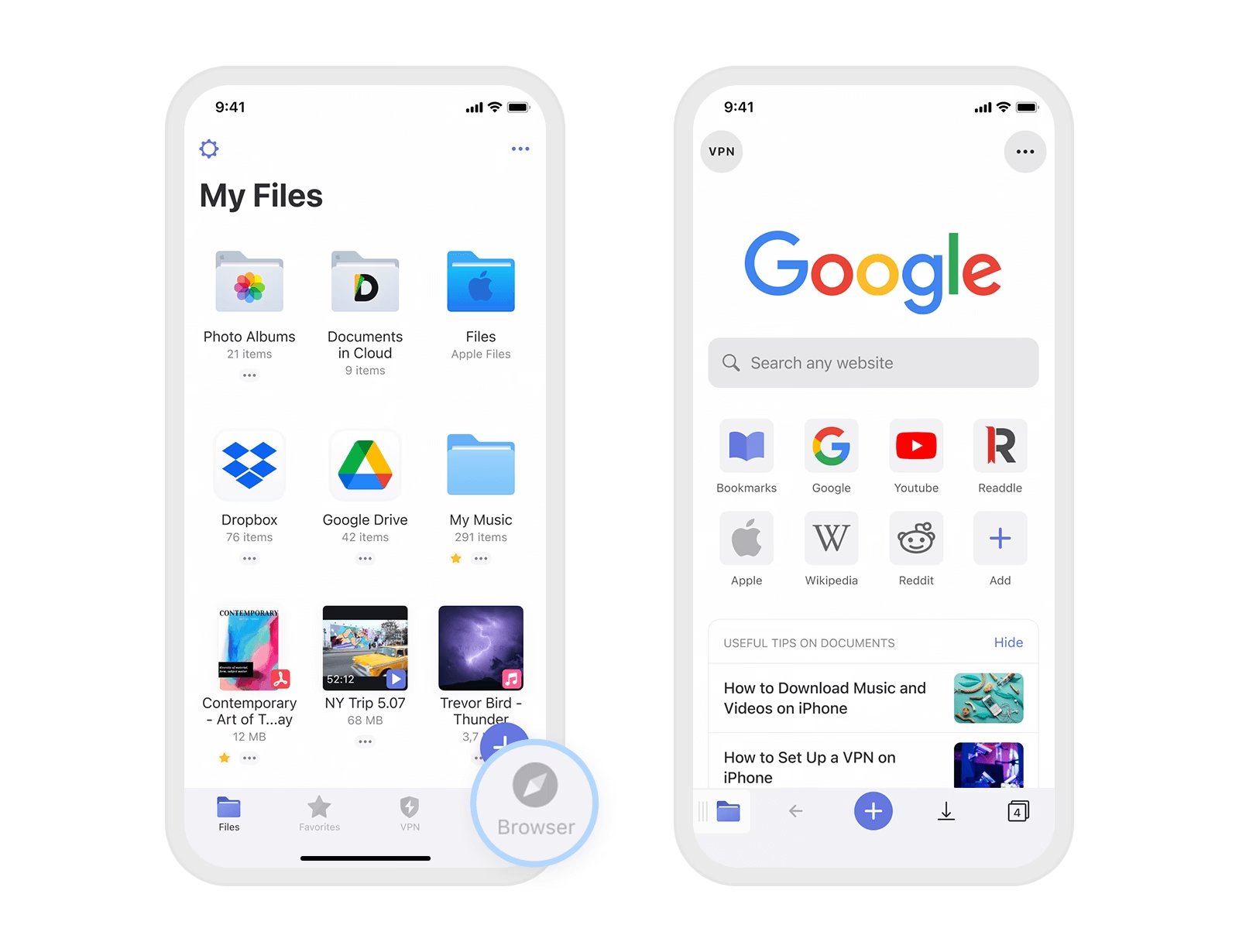
Documents je jednou z nejpopulárnějších aplikací pro správu souborů pro iOS, ale díky své nativní podpoře široké škály typů souborů pro prohlížení i stahování funguje dobře i jako stahovač souborů. Můžete organizovat, ukládat a prohlížet své soubory, aniž byste je museli exportovat do jiného programu, protože se jedná o plnohodnotnou aplikaci pro správu souborů. Mezi další funkce aplikace Documents patří možnost přidávat různá připojení (WebDAV, SFTP, SMB, Dropbox, Google Drive atd.), přejmenovávat soubory a nastavit cíl stahování v době stahování souboru. Documents je 100% bezplatná aplikace bez omezení nebo reklam.
- Cena: Zdarma.
10. Total Downloader / Total Files (Aplikace třetí strany)
Tato aplikace je jedním z nejlepších stahovačů pro iPad a iPhone. Díky uživatelsky přívětivému rozhraní můžete snadno stahovat videa do vašeho iPhonu a iPadu. Tento program usnadňuje streamování vašich filmů na větších obrazovkách. Total Downloader je správce souborů a stahování pro iOS, který splňuje téměř všechna kritéria pro dobrého správce stahování. Dodává se s vestavěným prohlížečem, který podporuje univerzální vyhledávání a dokáže stahovat soubory v jakémkoli formátu. Můžete klepnout na odkaz ke stažení na webové stránce a vybrat, zda jej chcete stáhnout nebo otevřít. Na rozdíl od mnoha jiných aplikací pro stahování, které soubor otevřou ihned po stisknutí tlačítka pro stahování, Total Downloader volí logický přístup, který vám umožní vybrat, co chcete dělat dál. Všechny aktivní a neaktivní úkoly stahování, spolu s aktuální rychlostí stahování, velikostí a dalšími informacemi, jsou k dispozici na kartě Stahování na obrazovce Přenosy. Konkrétní stahování můžete pozastavit, obnovit nebo zrušit klepnutím na něj. Dokončená stahování se zobrazují na kartě souborů, kde můžete soubor přehrát nebo prohlížet, nebo použít možnost Otevřít v k exportu do fotografií (pouze pro fotografie a videa) nebo jiných aplikací. Jednou z nejvýraznějších schopností Total Downloaderu je schopnost shromažďovat vložené mediální URL z konkrétních streamovacích stránek, jako jsou Facebook, Vimeo, Instagram a další. Nicméně, explicitně zakazuje funkci získávání z určitých stránek, které primárně hostují původní obsah chráněný autorskými právy umělců/tvůrců, aby se zabránilo právním problémům. Total Downloader také nabízí některé funkce správy souborů. Může otevírat různé typy textových, fotografických, hudebních, video, dokumentových a archivních souborů a také integruje řadu cloudových služeb, včetně Dropbox, OneDrive a WebDAV. Díky tomu můžete synchronizovat stažené soubory přímo s preferovaným poskytovatelem cloudu a dokonce streamovat mediální soubory z cloudu. Mezi další významné funkce Total Downloaderu patří režim soukromého prohlížení, správa záložek a historie, spoofing uživatelského agenta, soubory chráněné PIN kódem a mnoho dalšího.
- Cena: Zdarma s možností upgradu za 2,99 $ (ad-podporovaná verze zdarma, Pro verze za 4,99 $).
11. Free Video Downloader (Další generická aplikace)
S pomocí tohoto Free Video Downloaderu si můžete svá videa stáhnout zdarma na iPhone, jak název napovídá. S tímto skvělým stahovačem videí si můžete stahovat videa z jakékoli části internetu bez jakýchkoli omezení, bez ohledu na to, kterou stranu procházíte. Funguje podobně jako ostatní aplikace pro stahování pro iPhone. Aplikaci můžete použít k nalezení videa a jeho rychlému stažení.
- Cena: Zdarma.
Tento seznam nemůžeme ukončit, aniž bychom zmínili samotný YouTube. Aplikace je nejlepší pro přehrávání a stahování videí z YouTube přímo do zařízení iOS. Aplikaci můžete použít pro sledování videí na YouTube, i když YouTube uživatelům stahování videí ztěžuje. To ale neznamená, že si nemůžete stahovat videa z YouTube. Chcete-li stahovat videa přímo z YouTube, budete si muset pořídit předplatné YouTube Premium. Jakmile budete mít prémiový účet, stačí kliknout na tlačítko Stáhnout a stáhnout si video na jakékoli zařízení, které chcete. Aplikace YouTube je jedním z nejspolehlivějších a nejsnadnějších způsobů stahování videí na zařízení iOS.
- Cena: Zdarma, Premium od 11,99 $/měsíc.
Pro lepší přehlednost jsme připravili srovnávací tabulku některých z nejlepších aplikací, které vám pomohou s výběrem:
| Název Aplikace | Cena | Klíčové Funkce | Podpora Safari | Specifické Výhody |
|---|---|---|---|---|
| 4K Video Downloader | Zdarma / Placené | Stahování až 4K, playlisty, titulky, audio extrakce | Ne (samostatná aplikace) | Vysoká kvalita, stahování celých playlistů. |
| Fox FM | Zdarma | Stahování z mnoha zdrojů, převod na audio/vyzvánění, pozadí, hesla. | Ne (vlastní prohlížeč) | Univerzální, všestranné funkce. |
| Cloud Video Player Pro | Není uvedeno (placené/nákupy) | Univerzální stahovač, jedním klepnutím. | Ne (vlastní prohlížeč) | Jednoduché použití, stahování z téměř jakékoli stránky. |
| Snaptube | Zdarma (nákupy v aplikaci) | Hlavně YouTube, plovoucí přehrávač, rychlé vyhledávání. | Ne (vlastní prohlížeč) | Plovoucí přehrávač pro multitasking. |
| Documents | Zdarma | Správce souborů, stahovač, cloud integrace. | Ano (sdílení do aplikace) | Plnohodnotný správce souborů, bez reklam. |
| Total Downloader / Total Files | Zdarma / Placené (4.99$) | Vestavěný prohlížeč, správa souborů, cloud sync, PIN ochrana, grabování médií. | Ano (Bookmarklet) | Pokročilé funkce správy a zabezpečení. |
| YouTube App (Premium) | Zdarma / Placené | Oficiální stahování z YouTube. | N/A | Nejspolehlivější pro YouTube, ale vyžaduje předplatné. |
Často Kladené Otázky (FAQ)
Která aplikace pro stahování videí je nejlepší pro iPhone?
Nejlepší stahovač videí, který jsme našli, je 4K Video Downloader, i když se jedná o multiplatformní řešení (Mac, Windows, Linux a Android), které není nativní aplikací pro iOS, ale je vysoce doporučeno pro svou komplexnost. Pokud hledáte striktně stahovač videí pro iPhone, můžete se podívat na aplikaci Fox FM nebo Documents, které nabízejí skvělé funkce přímo pro iOS.
Proč používat aplikaci pro stahování videí?
Přímé stahování videí není povoleno na platformách, jako jsou YouTube a Dailymotion. Tyto aplikace pro stahování videí vám umožňují stahovat videa přímo z těchto platforem do vašeho zařízení. To je ideální pro offline sledování, šetření mobilních dat, nebo pro archivaci oblíbeného obsahu.
Je bezpečné používat aplikaci pro stahování videí?
Aplikace pro stahování videí jsou obvykle bezpečné k použití. Aplikace zmíněné v tomto článku jsou zcela bezpečné pro stahování videí a všechny se nacházejí v oficiálním obchodě s aplikacemi (App Store), což znamená, že prošly přísnými testy shody a zabezpečení. Vždy však doporučujeme stahovat pouze z důvěryhodných zdrojů.
Jaké formáty podporují aplikace pro stahování videí?
Aplikace pro stahování videí obvykle dokážou ukládat videa v různých formátech, včetně MP4, AVI, FLV, WMV, MOV a dalších. Některé aplikace vám také umožňují extrahovat zvuk a uložit soubor ve formátu MP3 nebo WAV, což je užitečné pro poslech hudby nebo podcastů.
Existuje stahovač videí pro iPhone?
Ano, existuje mnoho stahovačů videí pro iPhone. Kromě nativního správce stahování v Safari, který lze přizpůsobit podle potřeby, existuje řada aplikací třetích stran, jako je 4K Video Downloader (multiplatformní), Fox FM nebo Documents. Tyto nástroje vám umožní stahovat videa z internetu přímo do vašeho telefonu, abyste je mohli sledovat kdekoli, aniž byste museli být online (např. při cestování bez mobilních dat nebo Wi-Fi). Vestavěný prohlížeč aplikací lze použít k procházení videí a jejich stahování přímo do telefonu.
Závěr
Ať už se rozhodnete pro nativní správce stahování v Safari nebo pro některou z mnoha skvělých aplikací třetích stran, možnosti stahování videí na iPhone a iPadu jsou dnes rozsáhlé. Každé řešení má své výhody, ať už jde o jednoduchost a spolehlivost Safari, nebo pokročilé funkce a širší podporu platforem u specializovaných aplikací. Klíčem je vybrat si nástroj, který nejlépe odpovídá vašim potřebám a preferencím. Nyní můžete svá oblíbená videa sledovat kdykoli a kdekoli, bez nutnosti připojení k internetu, a užívat si tak skutečnou svobodu.
Chceš-li si přečíst další články podobné jako Nejlepší Aplikace pro Stahování Videí na iPhone, navštiv kategorii iPhone.