
31/08/2022
Setkali jste se někdy s frustrující situací, kdy se vaše oblíbená aplikace na iPhonu nečekaně zavře, zamrzne nebo se vůbec nespustí? Nejste sami. Pád aplikací je běžný problém, který může postihnout jednu konkrétní aplikaci, nebo dokonce celou řadu programů najednou. Příčiny mohou být různé – od nekompatibilních verzí, zastaralého softwaru, špatného připojení k internetu, až po skryté technické závady. Dobrou zprávou je, že ve většině případů existují jednoduchá a účinná řešení, která vám pomohou váš iPhone opět zprovoznit bez nepříjemných přerušení. Pojďme se podívat na komplexního průvodce, jak na to.
Proč aplikace na iPhonu padají? Pochopení příčin
Než se pustíme do řešení, je dobré pochopit, proč k pádům aplikací vůbec dochází. Identifikace příčiny vám může pomoci vybrat nejúčinnější řešení a předejít budoucím problémům. Mezi nejčastější důvody patří:
- Zastaralá verze aplikace nebo iOS: Aplikace a operační systém se neustále vyvíjejí. Pokud máte zastaralou verzi aplikace, nemusí být kompatibilní s novějším iOS, nebo naopak, pokud máte starší iOS, nemusí podporovat nejnovější verzi aplikace. To často vede k nestabilitě a pádům.
- Chyby v aplikaci (bugy): Žádný software není dokonalý. Vývojáři se snaží odstranit všechny chyby, ale některé se mohou projevit až po vydání, nebo za specifických podmínek.
- Nedostatek systémových prostředků: Aplikace, zejména ty graficky náročné hry nebo komplexní editační nástroje, vyžadují dostatek paměti RAM a procesorového výkonu. Pokud váš iPhone nemá dostatek volné RAM nebo je přetížen, aplikace se může zhroutit.
- Špatné nebo nestabilní připojení k internetu: Mnoho aplikací vyžaduje stabilní internetové připojení pro správnou funkci. Pokud je vaše Wi-Fi nebo mobilní data slabá, přerušovaná nebo nedostupná, aplikace, která se snaží komunikovat se serverem, může spadnout.
- Nedostatek místa v úložišti: I když se to nezdá zřejmé, plné úložiště na iPhonu může způsobit nestabilitu celého systému, včetně pádů aplikací. Aplikace potřebují místo pro dočasné soubory a data.
- Poškozená instalace aplikace: Někdy se aplikace nenainstaluje správně, což může vést k poškozeným souborům a následným pádům.
- Problémy s hardwarem: Ve vzácných případech může být příčinou pádů aplikací i skrytý problém s hardwarem iPhonu.
Rychlá řešení pro padající aplikace: První pomoc
Pokud se vám aplikace začne zavírat, než panikaříte, vyzkoušejte tato jednoduchá, ale často velmi účinná řešení:
1. Zavřete a znovu otevřete aplikaci
Nejjednodušší a často nejúčinnější řešení. Někdy se aplikace jednoduše zasekne nebo se dočasně špatně nakonfiguruje. Úplné zavření a opětovné spuštění jí dá „čerstvý start“ a může vyřešit problémy s dočasnou mezipamětí nebo drobnými chybami. Jak na to:
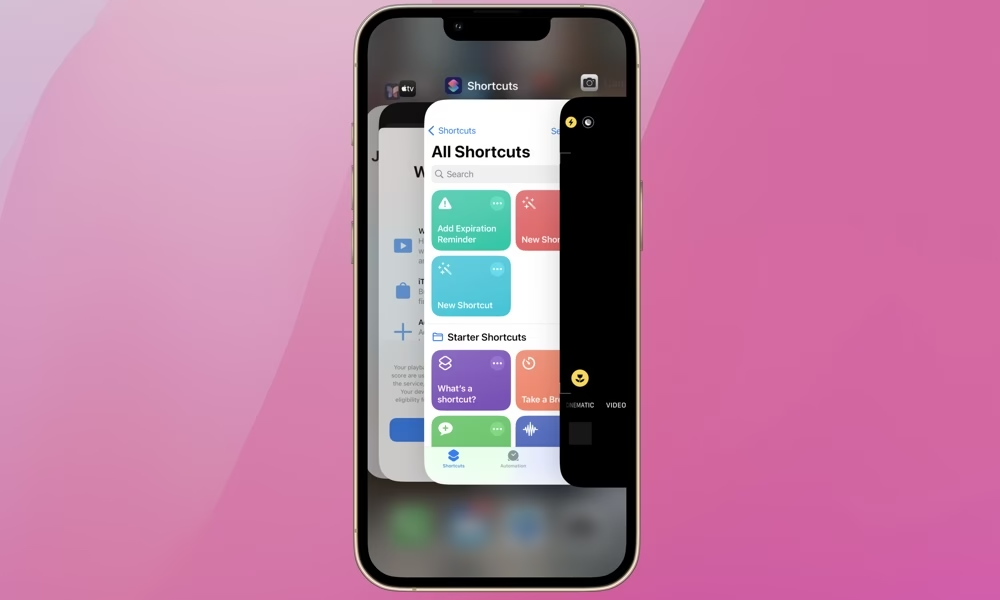
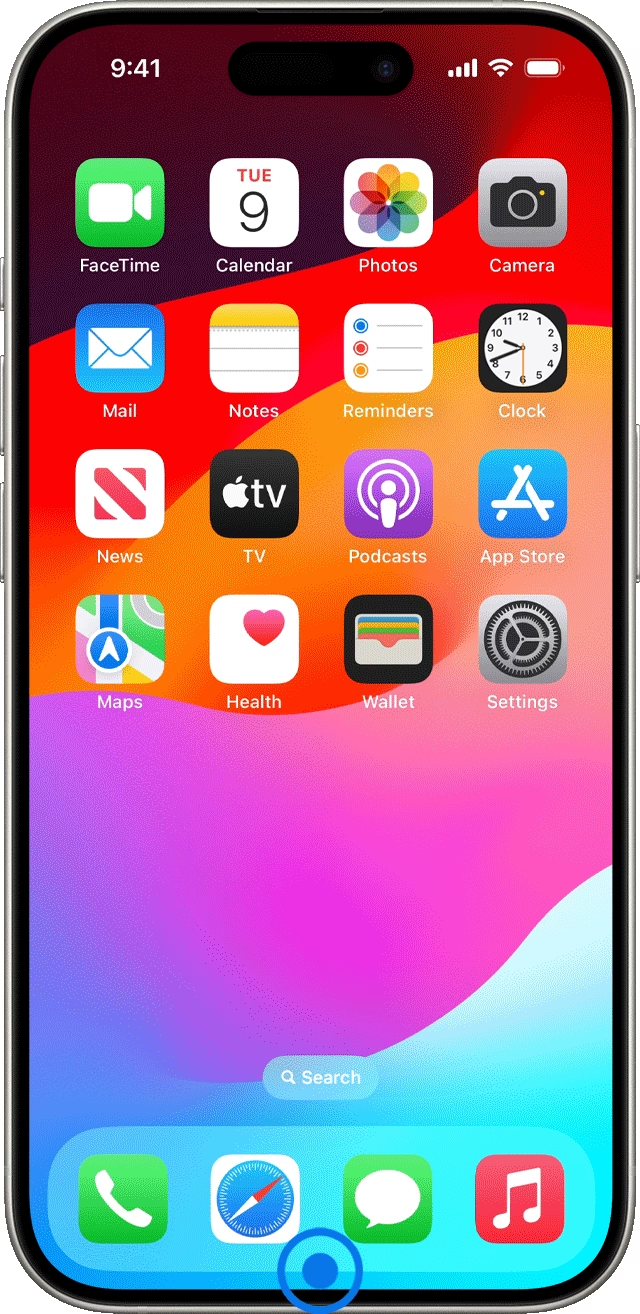
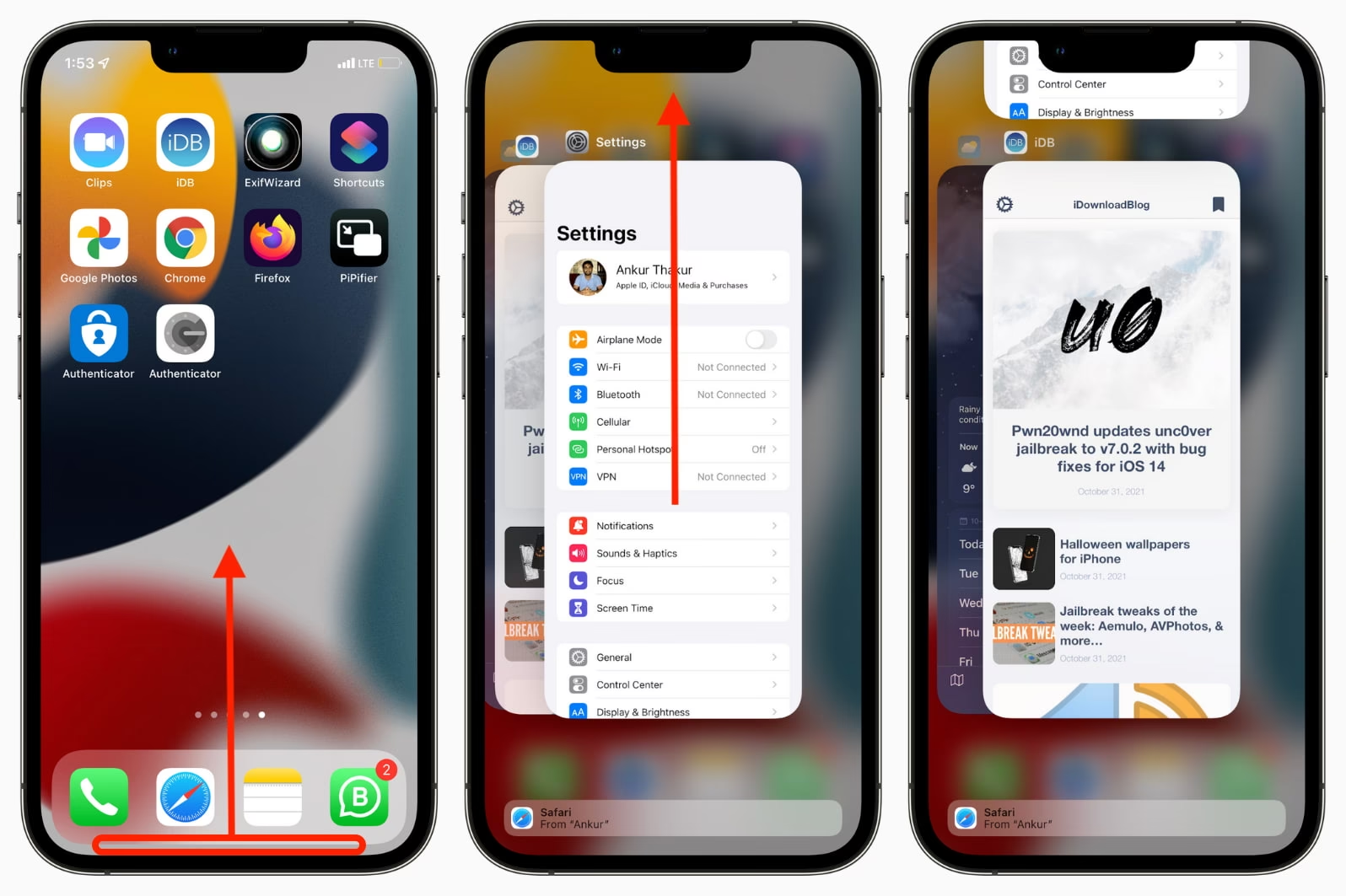
- Na iPhonech bez tlačítka Home (iPhone X a novější): Přejeďte prstem z dolní části obrazovky nahoru a podržte prst uprostřed, dokud se nezobrazí přepínač aplikací. Najděte problémovou aplikaci a přejeďte prstem nahoru, abyste ji zavřeli.
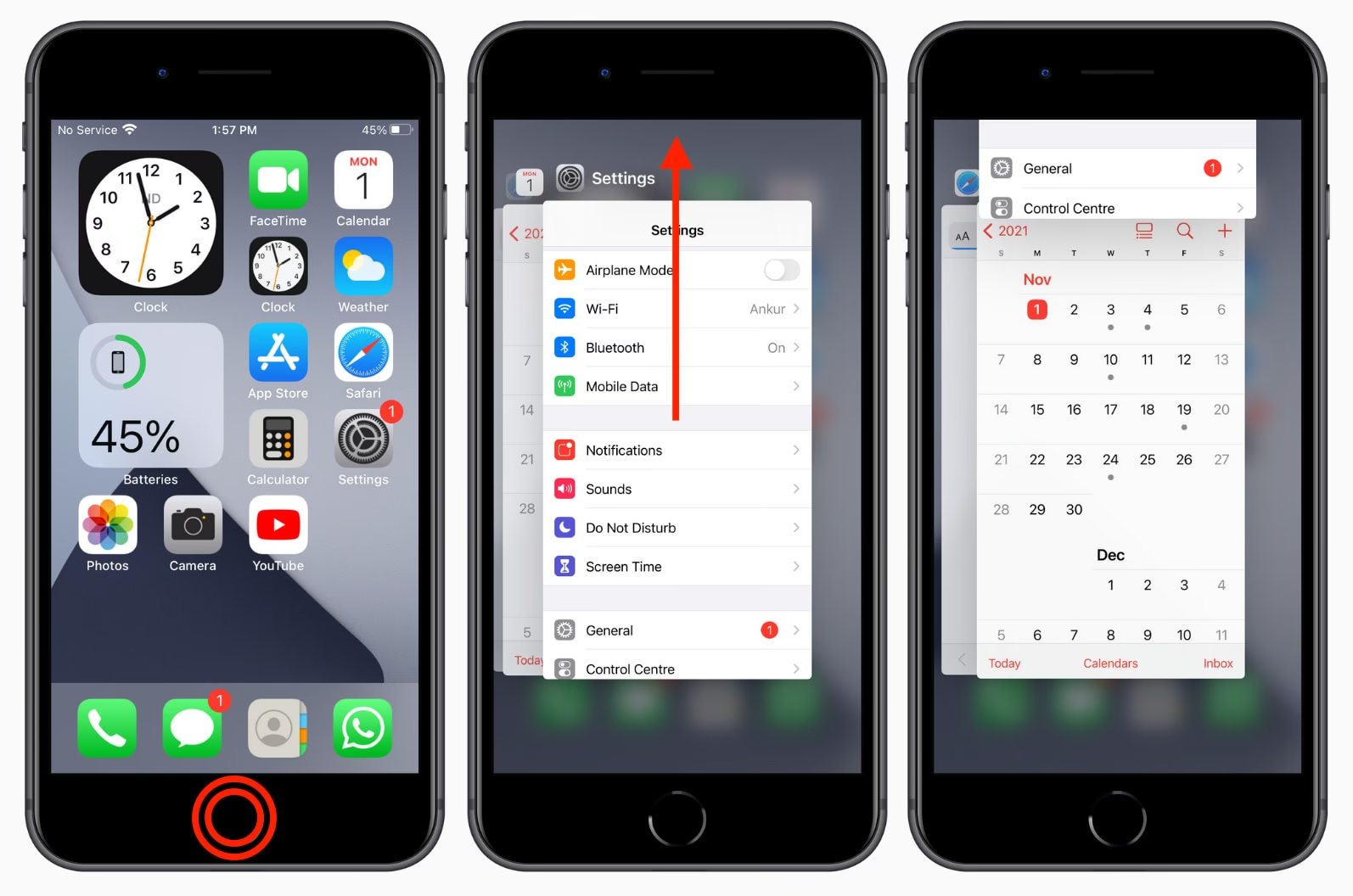
- Na iPhonech s tlačítkem Home: Dvakrát rychle stiskněte tlačítko Home, abyste zobrazili přepínač aplikací. Najděte problémovou aplikaci a přejeďte prstem nahoru, abyste ji zavřeli.
Po zavření se vraťte na domovskou obrazovku a zkuste aplikaci spustit znovu.
2. Odinstalujte a znovu nainstalujte padající aplikaci
Pokud se aplikace neustále zavírá, může být poškozena její instalace nebo obsahovat přetrvávající chyby. Odinstalování a následná opětovná instalace aplikace ji obvykle vyčistí a zajistí, že získáte nejnovější verzi bez předchozích problémů. Pamatujte, že tímto krokem ztratíte veškerá lokálně uložená data aplikace, pokud nejsou zálohována v cloudu (např. v hrách, kde nemáte propojený účet).
- Odinstalace: Najděte ikonu aplikace na domovské obrazovce nebo v knihovně aplikací. Podržte prst na ikonce, dokud se neobjeví kontextové menu, a poté klepněte na "Odstranit aplikaci" a potvrďte "Smazat aplikaci".
- Nová instalace: Otevřete App Store, vyhledejte aplikaci a klepněte na ikonu cloudu (pro dříve stažené aplikace) nebo "Získat" pro stažení. Po instalaci aplikaci spusťte a zkontrolujte, zda problém přetrvává.
3. Aktualizujte aplikaci
Jednou z nejčastějších příčin pádů aplikací je jejich zastaralost. Vývojáři pravidelně vydávají aktualizace, které opravují chyby, zlepšují výkon a zajišťují kompatibilitu s nejnovějšími verzemi iOS. Pokud je vaše aplikace zastaralá, může dojít k nesouladu se systémovou konfigurací vašeho iPhonu. Vždy se ujistěte, že máte nejnovější verzi.
- Jak zkontrolovat aktualizace: Otevřete App Store, klepněte na ikonu vašeho profilu v pravém horním rohu. Přejděte dolů a uvidíte seznam dostupných aktualizací. Můžete klepnout na "Aktualizovat vše" nebo aktualizovat pouze konkrétní aplikaci.
4. Zkontrolujte připojení k internetu
Mnoho aplikací, od sociálních sítí po streamovací služby a online hry, vyžaduje stabilní připojení k internetu. Pokud je vaše připojení slabé, přerušované nebo zcela chybí, aplikace se může zhroutit nebo přestat fungovat, aniž by vždy zobrazila jasnou chybovou zprávu.
- Otestujte připojení: Zkuste otevřít webovou stránku v Safari nebo použít jinou aplikaci, která vyžaduje internet. Pokud máte problémy s připojením, zkuste přepnout mezi Wi-Fi a mobilními daty.
- Wi-Fi: Restartujte Wi-Fi router. Zkuste se připojit k jiné Wi-Fi síti, pokud je k dispozici.
- Mobilní data: Zkontrolujte, zda máte zapnutá mobilní data a dostatečný signál (3G, 4G, LTE, 5G). Někdy pomůže zapnout a vypnout Režim Letadlo.
5. Restartujte iPhone (tvrdý restart)
Pokud se vám hroutí více aplikací nebo se iPhone zdá být celkově pomalý a nereagující, může pomoci vynucený restart. Tím se vyčistí dočasná paměť a obnoví systémové procesy, aniž by došlo ke ztrátě dat. Postup se liší podle modelu iPhonu:
- iPhone 8 a novější (včetně modelů bez tlačítka Home): Rychle stiskněte a uvolněte tlačítko pro zvýšení hlasitosti. Rychle stiskněte a uvolněte tlačítko pro snížení hlasitosti. Poté stiskněte a držte boční tlačítko (vypínací), dokud se neobjeví logo Apple.
- iPhone 7 a iPhone 7 Plus: Stiskněte a držte tlačítko pro snížení hlasitosti a tlačítko Spánek/Probuzení (boční tlačítko) současně, dokud se neobjeví logo Apple.
- iPhone 6s a starší (včetně modelů s tlačítkem Home): Stiskněte a držte tlačítko Home a tlačítko Spánek/Probuzení (horní nebo boční tlačítko) současně, dokud se neobjeví logo Apple.
Hlubší řešení problémů: Když jednoduché kroky nestačí
Pokud předchozí kroky nepomohly, je čas na podrobnější řešení.
6. Aktualizujte iOS
Stejně jako aktualizace aplikací, i aktualizace operačního systému iOS přináší důležité opravy chyb, vylepšení výkonu a zajišťuje kompatibilitu se všemi aplikacemi. Zastaralá verze iOS může být příčinou pádů, zejména pokud se hroutí více aplikací nebo dokonce systémové aplikace.
- Jak aktualizovat iOS: Přejděte do Nastavení > Obecné > Aktualizace softwaru. Pokud je k dispozici aktualizace, stáhněte ji a nainstalujte. Ujistěte se, že máte dostatek baterie a jste připojeni k Wi-Fi.
7. Uvolněte místo v úložišti
Pokud je úložiště vašeho iPhonu téměř plné, může to vést k nestabilitě a pádům aplikací, protože systém nemá dostatek místa pro dočasné soubory, mezipaměť nebo pro správný chod aplikací. Doporučuje se mít alespoň několik gigabajtů volného místa.
- Jak zkontrolovat úložiště: Přejděte do Nastavení > Obecné > Úložiště iPhonu. Zde uvidíte, které aplikace zabírají nejvíce místa.
- Jak uvolnit místo: Odstraňte nepoužívané aplikace, smažte staré fotografie a videa, vyčistěte mezipaměť prohlížeče nebo zvažte přesun dat do cloudu.
8. Zkontrolujte oprávnění aplikací
Někdy mohou problémy s oprávněními aplikace způsobit její pád. Například, pokud navigační aplikace nemá přístup k vaší poloze, může se zhroutit. Ujistěte se, že aplikace má všechna potřebná oprávnění.
- Jak zkontrolovat oprávnění: Přejděte do Nastavení > Soukromí a zabezpečení. Zde zkontrolujte kategorie jako Polohové služby, Fotky, Mikrofon, Kamera atd. Vyberte danou aplikaci a ujistěte se, že má správná oprávnění.
9. Resetujte všechna nastavení
Tento krok obnoví všechna nastavení vašeho iPhonu na výchozí hodnoty, ale nebudou smazána žádná vaše data (fotografie, aplikace, kontakty). Může to vyřešit konflikty v nastavení, které způsobují pád aplikací.
- Jak resetovat nastavení: Přejděte do Nastavení > Obecné > Přenést nebo resetovat iPhone > Resetovat > Resetovat všechna nastavení. Budete vyzváni k zadání vašeho hesla.
10. Přeinstalujte iOS
Toto je krajní řešení pro přetrvávající problémy související se základním operačním systémem, které nelze vyřešit jednodušším restartem nebo aktualizací. Může to pomoci, pokud je operační systém poškozen. Upozornění: Tento proces vymaže veškerá data z vašeho iPhonu. Před provedením je nezbytně nutné mít kompletní zálohu (např. na iCloudu nebo v počítači).
- Příprava: Nejprve deaktivujte funkci "Najít iPhone" (Nastavení > vaše jméno > Najít > Najít iPhone).
- Postup: Připojte iPhone k počítači s Macem (Finder) nebo PC (iTunes). V aplikaci Finder/iTunes vyberte své zařízení a v záložce Souhrn/Obecné zvolte "Obnovit iPhone...". Postupujte podle pokynů. Po obnovení můžete data obnovit ze zálohy.
Kdy je problém v samotné aplikaci nebo v hardwaru?
Pokud jste vyzkoušeli všechna softwarová řešení a aplikace se stále hroutí, je čas zvážit, zda problém není v samotné aplikaci nebo dokonce v hardwaru vašeho iPhonu.
Kontaktujte vývojáře aplikace
Pokud se problém týká pouze jedné konkrétní aplikace a všechna ostatní řešení selhala, je možné, že chyba je přímo v kódu aplikace. Zkontrolujte oficiální webové stránky vývojáře nebo jejich sociální sítě. Možná už o problému vědí a pracují na opravě. Můžete jim také odeslat zpětnou vazbu nebo zprávu o chybě. Buďte zdvořilí a poskytněte co nejvíce podrobností.
Zvažte alternativní aplikace
Pokud vývojář nereaguje, aplikace nebyla dlouho aktualizována (např. rok nebo déle) a stále padá, může být čas najít alternativu. App Store nabízí tisíce aplikací, které slouží podobným účelům. Zkuste vyhledat podobnou aplikaci a zjistit, zda bude stabilnější.
Žádost o vrácení peněz
Pokud jste si zakoupili aplikaci, která nefunguje, můžete požádat Apple o vrácení peněz. Přejděte na stránku reportaproblem.apple.com, přihlaste se svým Apple ID a vyberte možnost „Požádat o vrácení peněz“, poté popište problém.
Servis Apple: Podezření na problém s hardwarem
Pokud se váš iPhone chová podivně napříč více aplikacemi, je celkově pomalý, často se restartuje sám od sebe, zobrazuje černou obrazovku nebo logo Apple a žádné softwarové řešení nepomohlo, může jít o problém s hardwarem. V takovém případě je nejlepší si domluvit schůzku v autorizovaném servisu Apple nebo u poskytovatele služeb. Technik provede diagnostiku a zjistí, zda je problém v komponentách telefonu. Pokud je váš iPhone stále v záruce, oprava může být zdarma.
Tabulka řešení problémů: Kdy co použít?
Pro rychlou orientaci jsme pro vás připravili přehlednou tabulku s doporučenými řešeními pro různé typy problémů s padajícími aplikacemi.
| Problém | Doporučené řešení (pořadí) | Kdy to použít? |
|---|---|---|
| Jedna aplikace se občas zavře | 1. Zavřít a znovu otevřít 2. Aktualizovat aplikaci 3. Odinstalovat a znovu nainstalovat | Při občasných, izolovaných pádech jedné aplikace. |
| Aplikace padá při spuštění / často | 1. Odinstalovat a znovu nainstalovat 2. Aktualizovat aplikaci 3. Zkontrolovat internet 4. Aktualizovat iOS | Pokud se problém s konkrétní aplikací opakuje často. |
| Více aplikací padá / iPhone je pomalý | 1. Restartovat iPhone 2. Aktualizovat iOS 3. Uvolnit místo v úložišti 4. Resetovat všechna nastavení | Při systémových problémech, kdy je ovlivněno více aplikací nebo celý systém. |
| Aplikace vyžaduje síť, ale padá | 1. Zkontrolovat internetové připojení 2. Aktualizovat aplikaci 3. Restartovat iPhone | Pokud se problém týká online her, streamovacích aplikací nebo sociálních sítí. |
| Všechny kroky selhaly / podezření na hardware | 1. Kontaktovat vývojáře 2. Zvážit alternativu 3. Přeinstalovat iOS (smazání dat!) 4. Servis Apple | Jako poslední možnost, když už nic jiného nepomáhá. |
Často kladené otázky (FAQ)
Proč se mi najednou začalo padat více aplikací?
Pokud se vám hroutí více aplikací najednou, nejčastěji to signalizuje problém s operačním systémem iOS, nedostatek volného místa v úložišti nebo přehřívání iPhonu. Zkuste nejdříve vynucený restart, zkontrolujte dostupnost aktualizací iOS a uvolněte místo v úložišti. Nízká úroveň baterie, zejména při spouštění náročných aplikací, může také vést k nestabilitě.
Může nízká baterie způsobit pád aplikace?
Ano, nízká úroveň nabití baterie, zejména pod 10-20 %, může způsobit, že se iPhone snaží šetřit energii a omezuje výkon. Náročné aplikace pak nemusí mít dostatek energie pro stabilní běh a mohou se zhroutit. Doporučuje se iPhone nabít.
Ztratím data, když aplikaci odinstaluji a znovu nainstaluji?
Záleží na aplikaci. Lokálně uložená data, která nejsou synchronizována s cloudem (např. Google Drive, iCloud, účet hry), se po odinstalaci obvykle ztratí. Aplikace, které používají cloudové úložiště nebo vyžadují přihlášení, by si měla vaše data po opětovné instalaci a přihlášení zachovat. Před odinstalací je vždy dobré si ověřit, jak aplikace nakládá s daty.
Jak poznám, jestli je problém v aplikaci nebo v iPhonu?
Pokud se problém týká pouze jedné konkrétní aplikace, ostatní fungují bezchybně a vy jste vyzkoušeli základní řešení pro danou aplikaci (restart, přeinstalace, aktualizace), je pravděpodobné, že chyba je v samotné aplikaci. Pokud se však hroutí více aplikací, včetně systémových, iPhone je pomalý, zamrzá nebo se sám restartuje, je spíše problém se systémem iOS nebo hardwarem iPhonu.
Je bezpečné resetovat všechna nastavení?
Ano, resetování všech nastavení je bezpečné. Neodstraní žádná vaše data, fotografie, videa ani aplikace. Pouze obnoví všechna nastavení (např. Wi-Fi hesla, tapety, nastavení soukromí, sítě) na jejich výchozí hodnoty. Je to užitečný krok pro řešení skrytých softwarových konfliktů.
Doufáme, že vám tento komplexní průvodce pomohl vyřešit problémy s padajícími aplikacemi na vašem iPhonu. Většinu problémů lze vyřešit výše uvedenými kroky. Klíčem je systematický přístup a trpělivost. Pamatujte, že pravidelné aktualizace aplikací a operačního systému iOS jsou nejlepší prevencí. Pokud se potýkáte s přetrvávajícími problémy, zaměřte se na kontrolu internetu, úložiště a případně na kontaktování vývojáře aplikace nebo servisu Apple. Váš iPhone by měl opět fungovat plynule!
Chceš-li si přečíst další články podobné jako Proč padají aplikace na iPhone a jak to opravit?, navštiv kategorii iPhone.