
11/05/2022
V dnešní digitální době, kdy se kybernetické hrozby neustále vyvíjejí a stávají se sofistikovanějšími, je zabezpečení vašich online účtů naprostou nezbytností. Už dávno nestačí spoléhat se pouze na silná hesla, která se snadno zapomínají nebo mohou být prolomena. Klíčem k robustní ochraně je dvoufázové ověření (2FA), které přidává další vrstvu zabezpečení, zajišťující, že k vašim účtům se dostanete pouze vy, i kdyby někdo jiný znal vaše heslo.
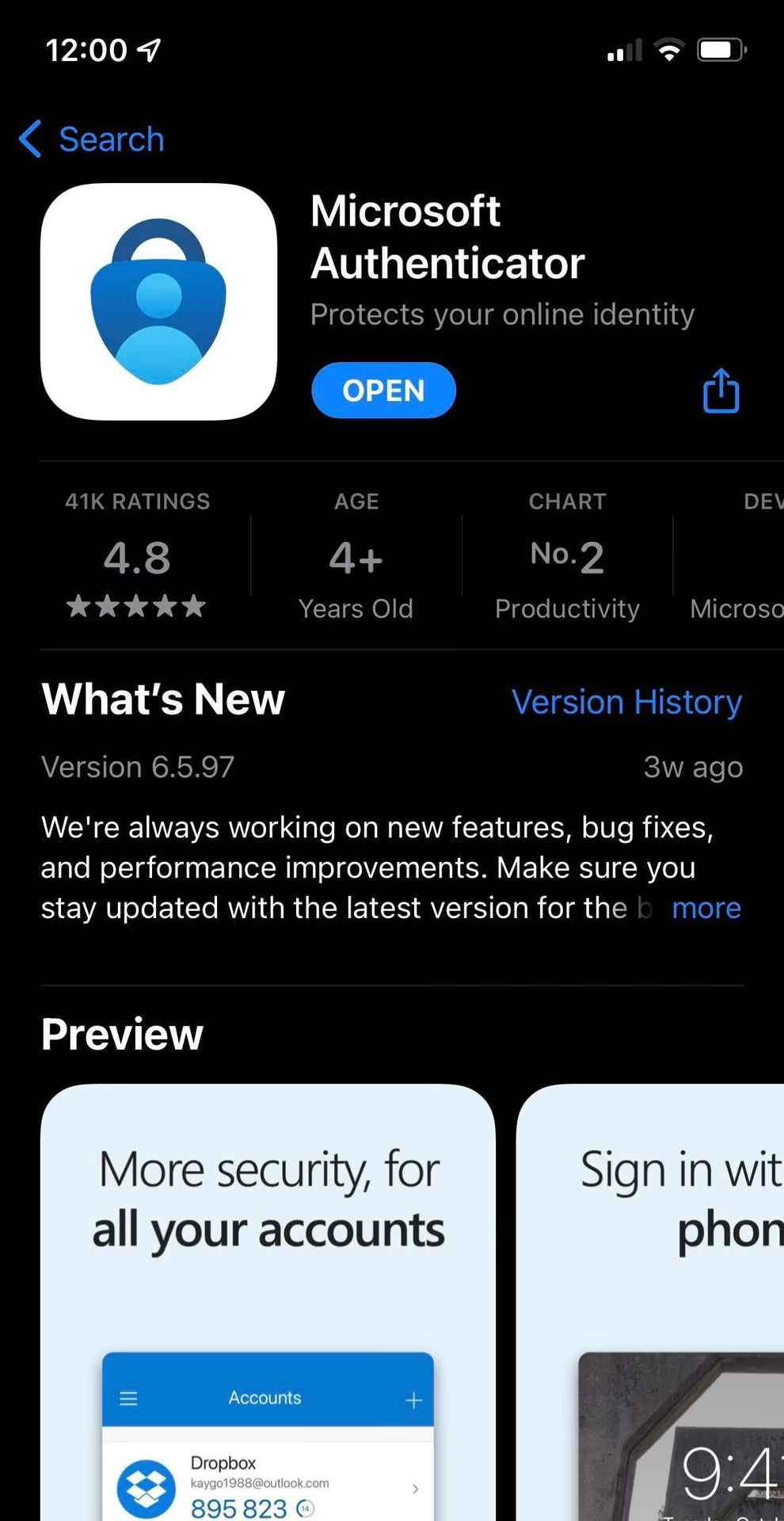
Jedním z nejúčinnějších a nejpohodlnějších způsobů implementace 2FA je použití autentizačních aplikací. Tyto aplikace generují časově omezené, jednorázové kódy, které jsou mnohem bezpečnější než tradiční SMS kódy. Apple si uvědomil tuto potřebu a integroval vestavěný ověřovač přímo do iOS, čímž zjednodušil správu vícefaktorového ověřování. V tomto článku se podrobně podíváme na to, jak nainstalovat a používat oblíbený Microsoft Authenticator a také jak efektivně využít vestavěný ověřovač na vašem iPhonu, abyste zajistili, že vaše digitální identita zůstane v bezpečí.
Co je dvoufázové ověření (2FA)?
Dvoufázové ověření, často označované jako 2FA nebo MFA (vícefaktorové ověřování), je bezpečnostní mechanismus, který vyžaduje dva různé typy ověření, než udělí přístup k vašemu účtu. Prvním faktorem je obvykle něco, co znáte – vaše uživatelské jméno a heslo. Druhým faktorem je pak něco, co vlastníte (například váš telefon, který generuje kód nebo přijímá notifikaci) nebo něco, čím jste (biometrické údaje jako otisk prstu či Face ID).
Díky 2FA, i když se útočníkovi podaří získat vaše heslo, stále mu chybí druhý faktor, aby se dostal do vašeho účtu. Tím se výrazně snižuje riziko neoprávněného přístupu. Existují různé formy druhého faktoru, včetně:
- SMS kódy: Jednorázové kódy zaslané na váš telefon prostřednictvím SMS. Jsou sice pohodlné, ale méně bezpečné, protože SMS zprávy mohou být náchylné k útokům, jako je SIM-swapping.
- E-mailové kódy: Podobné SMS kódům, ale zasílané na váš e-mail. Jejich bezpečnost závisí na zabezpečení vašeho e-mailového účtu.
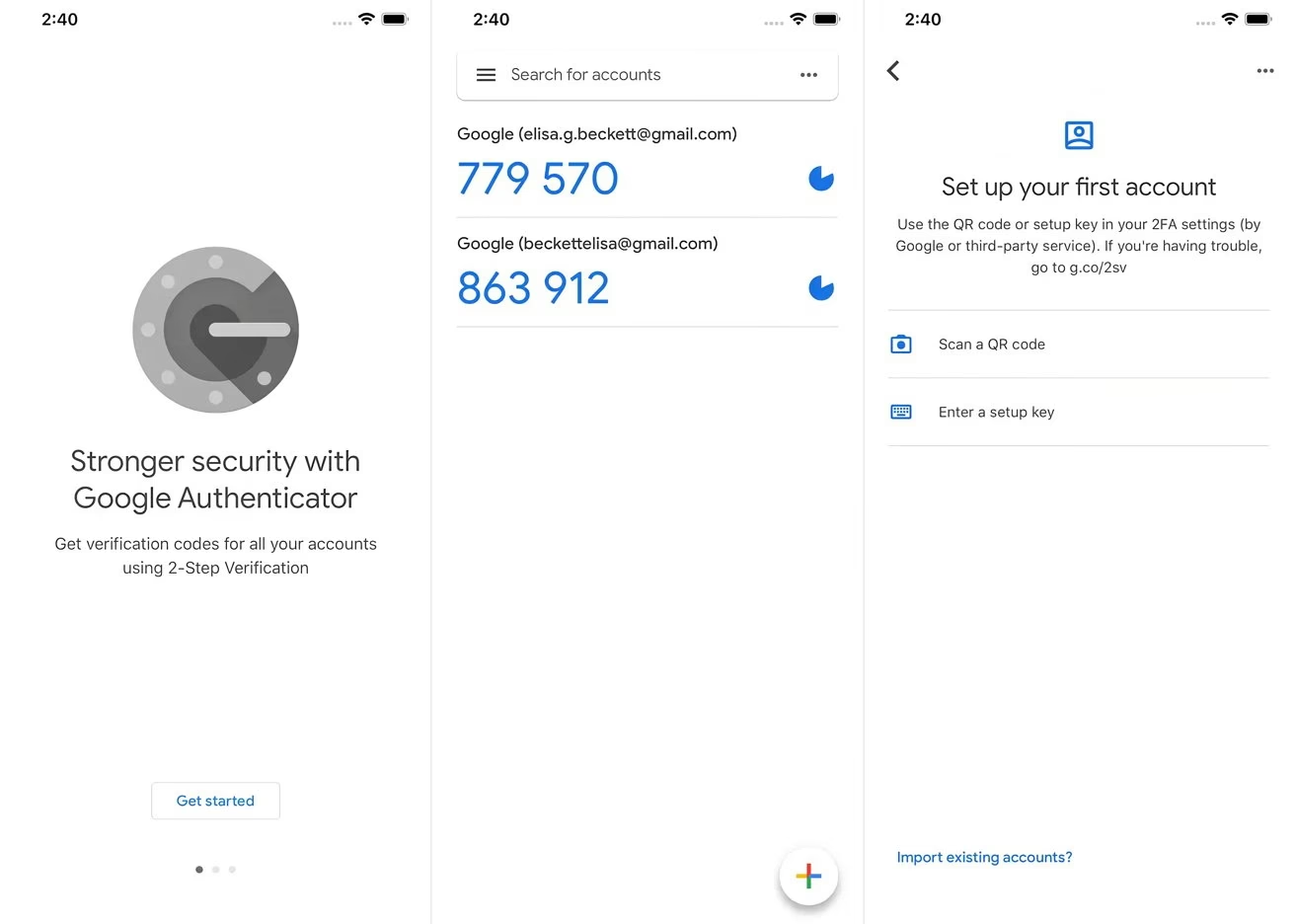
- Autentizační aplikace: Aplikace jako Microsoft Authenticator nebo Google Authenticator, které generují časově omezené kódy (TOTP – Time-based One-Time Password) přímo ve vašem zařízení. Tyto kódy se mění každých 30-60 sekund a nevyžadují připojení k internetu po úvodním nastavení, což je činí velmi bezpečnými.
- Fyzické bezpečnostní klíče: Hardwarové zařízení (např. YubiKey), které se připojí k vašemu počítači nebo telefonu a slouží jako druhý faktor. Tyto jsou považovány za jedny z nejbezpečnějších metod.
Používání autentizační aplikace je obecně považováno za nejlepší praxi pro 2FA, protože generuje kódy, které jsou obtížně zachytitelné a jsou nezávislé na vašem mobilním operátorovi. Na iPhonu je tato funkce integrována přímo do operačního systému iOS, což usnadňuje její implementaci a použití.
Microsoft Authenticator: Průvodce instalací a nastavením
Microsoft Authenticator je populární a spolehlivá aplikace, kterou můžete použít pro dvoufázové ověření nejen pro účty Microsoft, ale i pro mnoho dalších služeb, jako je Google, Facebook, Amazon, Instagram a další. Její nastavení je poměrně jednoduché.
Instalace aplikace Microsoft Authenticator
Existují dva hlavní způsoby, jak získat aplikaci Microsoft Authenticator na váš iPhone:
- Z Apple App Store: Nejjednodušší způsob je otevřít aplikaci App Store na vašem iPhonu, vyhledat „Microsoft Authenticator“ a stáhnout ji.
- Pomocí přímého odkazu: Někdy vám poskytovatelé služeb (například Microsoft) nabídnou přímý odkaz pro stažení aplikace. Pokud jste na svém iOS zařízení, můžete kliknout na odkaz, který vás přesměruje přímo do App Store.
Po stažení a instalaci aplikaci otevřete. Budete vyzváni k souhlasu s podmínkami použití a případně k povolení notifikací, což je doporučeno pro snadné schvalování přihlášení.
Přidání účtů do Microsoft Authenticatoru
Microsoft Authenticator umožňuje přidat více typů účtů:
- Osobní účty Microsoft (Outlook, Xbox, atd.):
- Otevřete aplikaci Authenticator.
- Klepněte na tlačítko '+' v pravém horním rohu a vyberte 'Osobní účet'.
- Přihlaste se pomocí svého účtu Microsoft.
- Potvrďte přidání účtu.
- Pracovní nebo školní účty (Microsoft 365):
- Vaše organizace musí podporovat dvoufaktorové ověřování.
- V aplikaci Authenticator klepněte na '+' a vyberte 'Pracovní nebo školní účet'.
- Naskenujte QR kód, který vám poskytne vaše organizace na stránce nastavení zabezpečení účtu (často v portálu Office 365 nebo Azure AD).
- Případně můžete zadat kód ručně, pokud QR kód nelze naskenovat.
- Účty mimo Microsoft (Google, Facebook, Amazon, Dropbox, atd.):
- Přihlaste se k webové stránce služby (např. Google, Facebook) na počítači nebo jiném zařízení.
- Přejděte do nastavení zabezpečení (často pod 'Nastavení účtu' nebo 'Zabezpečení').
- Vyhledejte možnost 'Dvoufázové ověření' nebo 'Ověřovací aplikace'.
- Zvolte možnost použití ověřovací aplikace a služba vám poskytne QR kód.
- V aplikaci Microsoft Authenticator klepněte na '+' a vyberte 'Jiný účet (Google, Facebook atd.)'.
- Použijte fotoaparát iPhonu k naskenování zobrazeného QR kódu.
- Pokud QR kód nelze naskenovat, služba obvykle poskytne i 'tajný klíč' nebo 'setup key', který můžete zadat ručně do aplikace Authenticator.
- Poté zadejte ověřovací kód vygenerovaný aplikací Authenticator zpět na webové stránce služby pro dokončení nastavení.
Po přidání účtu se vám v aplikaci Microsoft Authenticator začnou zobrazovat časově omezené kódy pro daný účet, které se automaticky obnovují každých 30 sekund. Můžete také povolit biometrickou ochranu (Face ID/Touch ID) pro samotnou aplikaci Authenticator, což zvyšuje její bezpečnost.
Vestavěný ověřovač Apple (iOS 15 a novější): Zjednodušená bezpečnost
S příchodem iOS 15 (a novějších verzí) Apple integroval funkci ověřování přímo do operačního systému, konkrétně do iCloud Klíčenky. To znamená, že už nepotřebujete samostatnou aplikaci pro správu ověřovacích kódů pro mnoho vašich účtů, což zjednodušuje proces a zlepšuje uživatelský zážitek.
Co je vestavěný ověřovač Apple?
Vestavěný ověřovač Apple je funkce, která umožňuje vašemu iPhonu (a dalším zařízením Apple s iCloud Klíčenkou) generovat časově omezené jednorázové kódy (TOTP) pro dvoufázové ověření, stejně jako to dělají dedikované autentizační aplikace. Hlavní výhodou je jeho hluboká integrace s iOS a Safari, což umožňuje automatické vyplňování kódů přímo při přihlašování, podobně jako funguje automatické vyplňování hesel.
Vaše ověřovací kódy jsou bezpečně synchronizovány napříč všemi vašimi zařízeními Apple prostřednictvím iCloud Klíčenky a jsou end-to-end šifrovány, což zajišťuje maximální soukromí a bezpečnost.
Nastavení vestavěného ověřovače na iPhonu
Před nastavením vestavěného ověřovače se ujistěte, že váš iPhone používá iOS 15 nebo novější. Aktualizaci zkontrolujete v: Nastavení > Obecné > Aktualizace softwaru.
1. Povolení dvoufázového ověření pro vaše Apple ID
Ačkoli vestavěný ověřovač funguje pro mnoho služeb, je dobré mít 2FA povoleno i pro vaše vlastní Apple ID:
- Otevřete Nastavení na svém iPhonu.
- Klepněte na své jméno v horní části obrazovky.
- Přejděte na Heslo a zabezpečení.
- Klepněte na Dvoufaktorové ověřování a zvolte 'Zapnout'.
- Postupujte podle pokynů na obrazovce, které zahrnují ověření vašeho telefonního čísla a případné bezpečnostní otázky.
2. Přidání účtů do vestavěného ověřovače
Pro přidání účtů, které podporují 2FA pomocí ověřovací aplikace (jako Google, Facebook, bankovní účty atd.):
- Přihlaste se k příslušné službě na jejím webu (ideálně na počítači, aby bylo možné skenovat QR kód).
- Přejděte do nastavení zabezpečení (často pod 'Nastavení účtu').
- Vyhledejte možnost 'Dvoufázové ověřování' nebo 'Ověřovací klíč'.
- Zvolte možnost 'Použít ověřovací aplikaci' – služba vám poskytne QR kód a/nebo tajný klíč.
- Nyní na svém iPhonu otevřete Nastavení > Hesla.
- Použijte Face ID, Touch ID nebo svůj kódový zámek pro odemknutí této sekce.
- Vyhledejte účet, pro který chcete 2FA povolit (pokud účet ještě není uložen, můžete jej přidat klepnutím na '+' v pravém horním rohu).
- Klepněte na daný účet.
- Zvolte možnost 'Nastavit ověřovací kód'.
- Budete mít dvě možnosti:
- Naskenovat QR kód: Použijte fotoaparát iPhonu k naskenování QR kódu zobrazeného na webové stránce služby.
- Zadat nastavení klíče: Pokud QR kód nelze naskenovat, zadejte ručně tajný klíč poskytnutý službou.
- Po naskenování QR kódu nebo zadání klíče se vám v detailu účtu v Nastavení > Hesla začne zobrazovat časově omezený ověřovací kód.
Používání vestavěného ověřovače
Používání kódů z vestavěného ověřovače je velmi intuitivní:
- Při přihlašování k účtu, který vyžaduje 2FA, zadejte své uživatelské jméno a heslo.
- Až budete vyzváni k zadání ověřovacího kódu, váš iPhone jej automaticky nabídne. V Safari se kód objeví nad klávesnicí nebo v poli pro zadání kódu. Jednoduše na něj klepněte a kód se automaticky vyplní.
- Pokud se kód automaticky nevyplní (například při použití jiné aplikace nebo prohlížeče), můžete jej získat ručně:
- Otevřete Nastavení > Hesla.
- Vyhledejte příslušný účet.
- Zkopírujte zobrazený ověřovací kód a ručně jej vložte do přihlašovacího pole.
Pamatujte, že ověřovací kódy jsou časově citlivé a obvykle se obnovují každých 30 sekund. Ujistěte se, že používáte aktuálně zobrazený kód.
Správa účtů s vestavěným ověřovačem
Vestavěný ověřovač umožňuje snadnou správu vašich ověřovacích kódů:
- Úprava informací o účtu: Pokud změníte heslo nebo potřebujete aktualizovat nastavení 2FA pro konkrétní účet, můžete to udělat v
Nastavení > Hesla. Vyberte účet, klepněte na 'Upravit' a proveďte potřebné změny. - Zrušení přístupu: Pokud již službu nepoužíváte nebo máte podezření na kompromitaci účtu, je důležité zrušit přístup. Nejprve to udělejte v nastavení zabezpečení na webové stránce dané služby. Poté můžete účet odstranit z
Nastavení > Heslana svém iPhonu.
Zálohování ověřovacích kódů
Ztráta přístupu k iPhonu může znamenat ztrátu přístupu k vašim ověřovacím kódům, což vás může zablokovat z vašich účtů. Proti tomu se můžete chránit několika způsoby:
- Záložní kódy: Mnoho služeb poskytuje 'záložní kódy' při nastavení 2FA. Tyto kódy si zapište a uložte na bezpečné místo (například v zabezpečeném správci hesel nebo na papíře v trezoru).
- iCloud Klíčenka: Vestavěný ověřovač Apple zálohuje a synchronizuje vaše kódy prostřednictvím iCloud Klíčenky, která je end-to-end šifrována. Ujistěte se, že máte iCloud Klíčenku povolenou.
- Správci hesel: Někteří správci hesel (např. LastPass, 1Password) nabízejí také možnost ukládat a generovat TOTP kódy, což poskytuje centralizované řešení pro hesla i 2FA.
Srovnání: Microsoft Authenticator vs. Vestavěný ověřovač Apple
Obě řešení nabízejí spolehlivé dvoufázové ověřování, ale mají své specifické výhody a nevýhody. Zde je stručné srovnání:
| Funkce | Microsoft Authenticator | Vestavěný ověřovač Apple |
|---|---|---|
| Instalace | Samostatná aplikace z App Store | Součást iOS (od iOS 15) |
| Integrace s iOS | Standardní aplikace | Hluboká, součástí iCloud Klíčenky |
| Automatické vyplňování | Nelze přímo v Safari/jiných aplikacích. Kód je nutné zkopírovat/přepsat. | Automatické vyplňování v Safari a podporovaných aplikacích. |
| Podpora účtů | Microsoft, Google, Facebook, Amazon a mnoho dalších. | Jakýkoli účet podporující TOTP (většina). |
| Ochrana aplikace | Lze nastavit Face ID/Touch ID/PIN pro vstup do aplikace. | Chráněno Face ID/Touch ID/kódovým zámkem pro přístup k 'Heslům'. |
| Synchronizace/zálohování | Zabezpečené zálohování do cloudu (Microsoft účet). | Synchronizace napříč zařízeními Apple přes iCloud Klíčenku (end-to-end šifrováno). |
| Uživatelské rozhraní | Přehledné, seznam účtů s kódy. | Integrováno do nastavení 'Hesla', detail účtu. |
| Přenositelnost | Snadnější přechod na Android/jiné platformy. | Primárně pro ekosystém Apple. |
Pro uživatele, kteří jsou plně v ekosystému Apple a chtějí maximální pohodlí a automatické vyplňování, je vestavěný ověřovač skvělou volbou. Pro ty, kteří potřebují větší flexibilitu, například možnost spravovat ověřovací kódy i na jiných platformách než Apple, nebo preferují dedikovanou aplikaci s vlastní ochranou, je Microsoft Authenticator vynikající alternativou.
Řešení běžných problémů
I s nejpokročilejšími nástroji se mohou objevit problémy. Zde jsou některé běžné problémy s ověřovacími aplikacemi a jejich řešení:
Kód není přijat
Pokud kód vygenerovaný vaší ověřovací aplikací není přijat, zvažte následující faktory:
- Synchronizace času: Nejpravděpodobnější příčinou je nesprávná synchronizace času. Autentizační kódy jsou časově citlivé. Ujistěte se, že čas na vašem iPhonu je nastaven automaticky:
Nastavení > Obecné > Datum a časa zapněte 'Nastavit automaticky'. - Chyba zadání: Dvojitě zkontrolujte, zda kód zadáváte rychle a přesně. Kódy se mění každých 30 sekund, takže je potřeba jednat svižně.
- Konfigurace účtu: Ověřte, zda byl účet správně nastaven v ověřovací aplikaci. Možná bude nutné účet odebrat a znovu přidat.
- Zpoždění serveru: I když je to vzácné, někdy může dojít k drobnému zpoždění na straně serveru služby, ke které se přihlašujete. Zkuste počkat na nový kód.
Ztráta přístupu k iPhonu
Pokud váš iPhone ztratíte nebo vám ho ukradnou, okamžitě:
- Aktivujte režim Ztraceno: Použijte funkci 'Najít můj iPhone' (Find My iPhone) k zamknutí zařízení, zobrazení zprávy s kontaktními údaji a sledování jeho polohy.
- Zrušte přístup k účtům: Pokud je to možné, přihlaste se k dotčeným online službám z jiného zařízení a zrušte přístup všem zařízením spojeným s vaším iPhonem.
- Použijte záložní kódy: Pro obnovu přístupu k účtům použijte záložní kódy, které jste si vytvořili při nastavení 2FA. Ty jsou klíčové pro získání přístupu, když nemáte svůj telefon.
- Obnovení ze zálohy: Pokud jste měli iCloud zálohu nebo zálohu do počítače, můžete ji použít k obnovení dat na novém iPhonu. Kódy z vestavěného ověřovače by se měly obnovit přes iCloud Klíčenku.
Obnova účtu
Pokud se ocitnete zablokováni z účtu, můžete obvykle postupovat podle postupů pro obnovu služby, které často zahrnují:
- Odpovědi na bezpečnostní otázky.
- Přijetí ověřovacího kódu e-mailem nebo SMS (pokud máte záložní metodu).
- Poskytnutí záložních kódů.
- V některých případech může být vyžadována ruční identifikace.
Často kladené otázky (FAQ)
Mohu použít jeden ověřovač pro více účtů?
Ano, jak Microsoft Authenticator, tak vestavěný ověřovač Apple jsou navrženy tak, aby spravovaly ověřovací kódy pro více účtů současně. Můžete přidat libovolný počet účtů, které podporují dvoufázové ověření pomocí ověřovací aplikace.
Co když omylem smažu účet z ověřovací aplikace?
Pokud omylem smažete účet z ověřovací aplikace, ztratíte přístup k jeho generovaným kódům. Pro obnovení přístupu budete muset přejít na webovou stránku dané služby, deaktivovat dvoufázové ověření a poté jej znovu nastavit, obvykle pomocí nového QR kódu nebo tajného klíče. Vždy se ujistěte, že nejprve deaktivujete 2FA na straně služby, než odstraníte účet z aplikace, abyste se vyhnuli zablokování.
Je vestavěný ověřovač Apple bezpečný?
Ano, vestavěný ověřovač Apple je považován za velmi bezpečný. Kódy jsou generovány přímo ve vašem zařízení, synchronizovány přes iCloud Klíčenku (která je end-to-end šifrována) a chráněny biometrickými údaji (Face ID/Touch ID) nebo kódovým zámkem vašeho iPhonu. Je to výrazně bezpečnější než SMS kódy.
Potřebuji internet pro generování kódů?
Ne, po počátečním nastavení, kdy je tajný klíč vyměněn mezi službou a vaší ověřovací aplikací, není pro generování časově omezených jednorázových hesel (TOTP) potřeba připojení k internetu. Kódy jsou generovány na základě tajného klíče a aktuálního času, takže fungují offline. Internet je potřeba pouze pro schvalování přihlášení přes push notifikace (např. u Microsoft účtů v aplikaci Microsoft Authenticator).
Jak dlouho jsou ověřovací kódy platné?
Většina ověřovacích kódů generovaných autentizačními aplikacemi je platná po dobu 30 nebo 60 sekund. Poté se automaticky vygeneruje nový kód. Proto je důležité zadat kód rychle po jeho zobrazení.
Závěr
Nastavení a používání autentizační aplikace na vašem iPhonu je zásadní krok k posílení vaší online bezpečnosti. Ať už se rozhodnete pro robustní a flexibilní Microsoft Authenticator, nebo pro elegantní a integrovaný vestavěný ověřovač Apple, obě řešení vám poskytnou silnou ochranu proti neoprávněnému přístupu k vašim účtům. V době, kdy se kybernetické útoky stávají stále běžnějšími, je dvoufázové ověření naprostou nutností. Nezapomeňte pravidelně kontrolovat nastavení svých účtů a zálohovat si záložní kódy.
Věnujte několik minut nastavení těchto bezpečnostních opatření – je to malá investice času, která může mít obrovský dopad na ochranu vašich osobních dat a digitální identity. S ověřovací aplikací na svém iPhonu jste o krok blíže k bezpečnějšímu a klidnějšímu online zážitku.
Chceš-li si přečíst další články podobné jako iPhone a ověřovací aplikace: Kompletní průvodce, navštiv kategorii Bezpečnost.