

24/03/2023
Nákup použitého nebo repasovaného iPhonu může být skvělou cestou, jak získat prémiové zařízení od Applu za zlomek ceny nového kusu. Je to nejen ekonomické, ale i ekologické řešení. Avšak stejně jako u každé investice, i zde se skrývají potenciální rizika. Bez řádné přípravy a znalosti klíčových kontrolních bodů se snadno můžete stát obětí podvodníka nebo si pořídit nefunkční zařízení. Ať už se chystáte na osobní setkání s prodejcem, nebo nakupujete online, je nezbytné vědět, na co se zaměřit. Tento komplexní průvodce vám poskytne všechny potřebné informace, abyste se vyhnuli zklamání a zajistili si, že váš „nový“ iPhone bude sloužit spolehlivě a bez problémů.
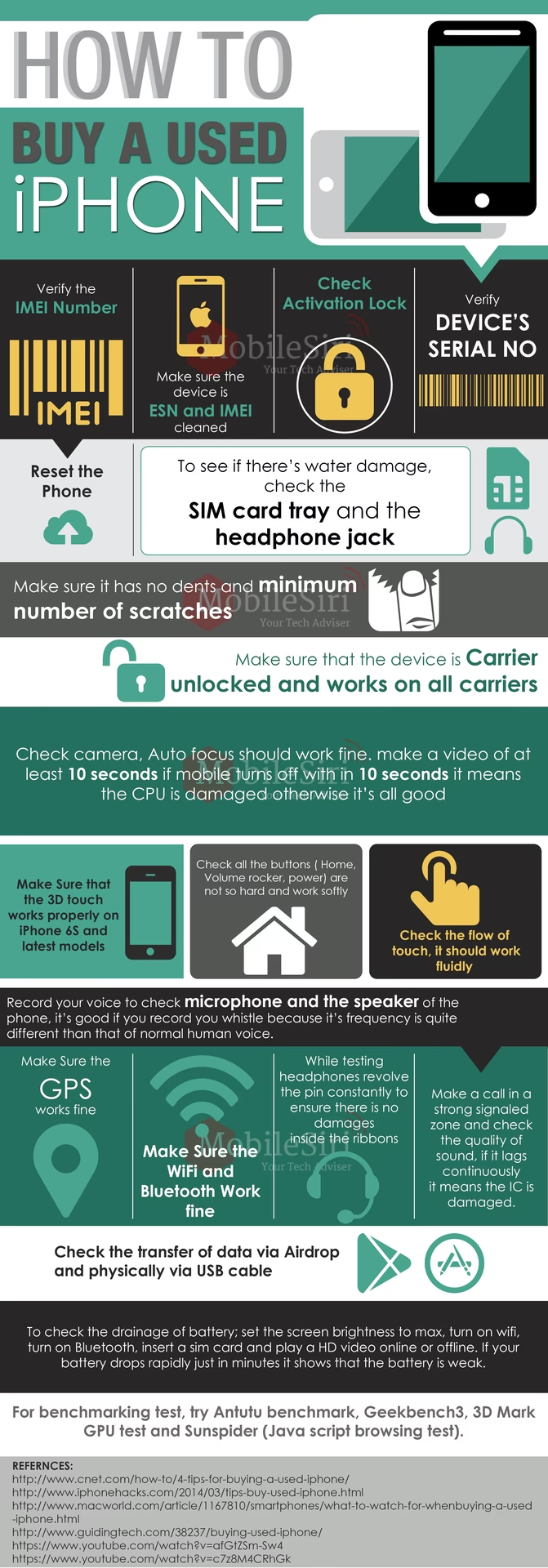
- Aktivace Zámku: Váš nejdůležitější kontrolní bod
- Co mít na paměti při nákupu iPhone online
- Nákup od spolehlivé platformy a prodejce
- Přečtěte si recenze platformy nebo prodejce
- Zkontrolujte zásady vrácení zboží
- Zjistěte, kam budou peníze vráceny
- Seznamte se s certifikačním procesem platformy
- Přečtěte si každý detail o přesném stavu iPhonu
- Zkontrolujte, zda je zákaznická podpora responzivní
- Zkontrolujte iPhone po obdržení
- Co dělat, když kupujete iPhone osobně
- Zkontrolujte fyzický stav
- Zapněte iPhone a zkontrolujte následující
- Důkladně se podívejte na displej kvůli mrtvým pixelům
- Potvrďte model iPhone
- Zkontrolujte vestavěné úložiště
- Zkontrolujte stav záruky
- Proveďte tyto kontroly displeje
- Zkontrolujte nabíjecí port a tlačítka
- Zkontrolujte zdraví baterie
- Zkontrolujte, zda byl iPhone opraven originálními díly
- Zkontrolujte, zda je iPhone uzamčen na operátora
- Otestujte všechny kamery
- Otestujte reproduktory
- Otestujte mikrofon
- Zkontrolujte Face ID / Touch ID
- Ověřte, zda je iPhone nový, repasovaný nebo náhradní
- Zeptejte se, kolik lidí tento iPhone vlastnilo
- Zkontrolujte, zda je iPhone originální nebo padělek
- Přehledná kontrolní tabulka pro osobní nákup
- Často kladené otázky (FAQ)
Aktivace Zámku: Váš nejdůležitější kontrolní bod
Toto je bezpochyby nejdůležitější věc, kterou musíte mít na paměti při nákupu jakéhokoli použitého nebo repasovaného zařízení Apple, ať už jde o iPhone, iPad, Mac nebo jiné. Aktivace Zámku (Activation Lock) je klíčová bezpečnostní funkce, která pevně propojuje zařízení s účtem Apple ID jeho původního majitele. Před prodejem, darováním nebo výměnou zařízení musí původní majitel tuto funkci vypnout odhlášením se ze svého účtu Apple ID. Pokud tak neučiní – ať už proto, že zapomněl heslo k Apple ID, nebo má zlé úmysly – měli byste se takovému iPhonu za každou cenu vyhnout, i kdyby byl nabízen za směšně nízkou cenu.
iPhony s aktivním Zámkem Aktivace jsou v podstatě nepoužitelné, protože je nelze nastavit bez hesla k Apple ID původního majitele. Navíc, takové zařízení může být odcizeno, a jeho vlastnictví by vás mohlo dostat do vážných právních potíží. Abyste zůstali v bezpečí, vyhněte se nákupu uzamčených iPhonů, ať už online, nebo osobně. Vždy trvejte na tom, aby prodejce provedl odhlášení z Apple ID a vymazal zařízení před vaším nákupem.
Co mít na paměti při nákupu iPhone online
Nákup přes internet přináší pohodlí, ale také specifická rizika. Zde jsou základní tipy, které byste měli zvážit, než kliknete na tlačítko „Koupit“ na webu s použitými nebo repasovanými iPhony.
Nákup od spolehlivé platformy a prodejce
Proveďte si důkladnou prověrku webové stránky, abyste se ujistili, že je pravá a má dlouhou a dobrou historii. Zadejte název webové stránky na whois.com a podívejte se na datum registrace domény. Mnoho podvodných stránek je obvykle registrováno v posledních několika měsících a jsou plné textů generovaných AI a obrázků převzatých z fotobank nebo ukradených z jiných, legitimních míst.
Tip: Plaťte kreditní kartou, abyste mohli v případě nedoručení nebo podvodu podat žádost o vrácení peněz (chargeback). PayPal je také dobrá volba, protože poskytuje ochranu kupujícího.
Přečtěte si recenze platformy nebo prodejce
Vydejte se na Reddit, X (dříve Twitter) a další online fóra, abyste nezávisle ověřili důvěryhodnost platformy. Pokud platforma umožňuje více prodejců (jako například Amazon, eBay atd.), přečtěte si také recenze konkrétního prodejce. Zkušenosti jiných zákazníků mohou být klíčové pro vaše rozhodnutí.
Zkontrolujte zásady vrácení zboží
Ujistěte se, že online tržiště umožňuje bezproblémové vrácení zboží nebo alespoň výměnu zařízení. Pokud ne, hledejte jiné možnosti. Dobrá politika vracení zboží je známkou spolehlivosti prodejce a dává vám klid v případě, že se objeví nějaký problém.
Zjistěte, kam budou peníze vráceny
Pokud webová stránka umožňuje vrácení zboží, zkontrolujte jejich zásady, abyste potvrdili, že vaše peníze budou připsány zpět na vaši kreditní kartu/bankovní účet, nikoli do jejich interní peněženky nebo ve formě kreditu obchodu či kupónů. Vrácení peněz formou kreditu vás nutí nakupovat znovu u stejného prodejce, což nemusí být vždy žádoucí.
Seznamte se s certifikačním procesem platformy
Některé platformy, jako je například vlastní repasovaný obchod společnosti Apple, procházejí pečlivým procesem výměny baterie, čištění exteriéru, řešení veškerých problémů a následného zařazení zařízení jako repasovaného nebo použitého. Jiní prodejci mohou tyto kroky vynechat a prodat zařízení tak, jak je, takže je důležité to předem zkontrolovat. Samozřejmě, toto se nevztahuje na případ, kdy kupujete přímo od někoho na Facebook Marketplace nebo aukčních webech jako eBay.
Přečtěte si každý detail o přesném stavu iPhonu
Můžete se setkat s webovými stránkami prodejců, které popisují stav použitého iPhonu pomocí různých úrovní, jako je „Dobrý“, „Velmi dobrý“ nebo „Jako nový“. Přečtěte si jejich vysvětlení pro každou kategorii, abyste lépe pochopili, co kupujete. Také se pečlivě projděte popisem, abyste se dozvěděli o úložišti, minulých opravách, zdraví baterie, datu dodání atd. Detailní popis je zásadní.
Zkontrolujte, zda je zákaznická podpora responzivní
Pokud je pro vás tržiště s použitými iPhony nové, kontaktujte jejich podporu prostřednictvím telefonu, e-mailu, X (Twitter) nebo jiných kanálů. Pokud nedostanete odpověď do 2 nebo 3 pracovních dnů, je pravděpodobné, že žádná podpora nebude k dispozici, pokud budete mít problémy s vaší objednávkou. Rychlá a ochotná podpora je známka důvěryhodnosti.
Zkontrolujte iPhone po obdržení
Jakmile je produkt doručen, pečlivě jej zkontrolujte pomocí tipů uvedených v následující části. Pokud doručené zařízení neodpovídá vašim očekáváním, podejte žádost o vrácení nebo výměnu u online tržiště/prodejce. Neodkládejte to, čas na reklamaci je často omezen.
Co dělat, když kupujete iPhone osobně
Nákup použitého iPhonu osobně vám dává jedinečnou příležitost zařízení důkladně zkontrolovat. Zde je vše, co musíte udělat, než zaplatíte.
Zkontrolujte fyzický stav
Prvním zřejmým krokem je zkontrolovat iPhone na fyzické praskliny, promáčkliny, škrábance atd. Pamatujte, že i když iPhone v tuto chvíli funguje bez problémů, velká promáčklina v rohu potvrzuje, že zařízení utrpělo tvrdý pád, což může v budoucnu vést k problémům s displejem nebo jinými komponenty. Hledejte také známky vlhkosti nebo nečistot v portech.
Zapněte iPhone a zkontrolujte následující
Jakmile zařízení projde vaší fyzickou kontrolou, stiskněte a podržte boční tlačítko napájení, abyste ho zapnuli. Ujistěte se, že na displeji nevidíte zelené, bílé, růžové nebo vícebarevné čáry. Ty by naznačovaly poškození displeje.
Dále zvažte následující čtyři scénáře:
- Scénář 1: Pokud vidíte Zamykací obrazovku: To znamená, že majitel iPhone nevymazal a stále má nastavené heslo a svá data. Můžete ho požádat, aby zařízení odemkl a poté zkontrolovat další níže uvedené věci. Ale nekupujte ho, dokud se neodhlásí ze svého Apple ID a zařízení nevymaže.
- Scénář 2: Pokud vidíte obrazovku nastavení „Ahoj“: To potvrzuje, že majitel zařízení vymazal. Aktivace Zámku však může být stále aktivní. Přejeďte tedy nahoru a projděte běžnými kroky nastavení zařízení iOS. Pokud uvidíte obrazovku Aktivace Zámku, požádejte prodejce, aby zadal heslo k Apple ID, aby tento zámek obešel. Po nastavení můžete pokračovat v kontrole zařízení.
- Scénář 3: Pokud přímo vidíte obrazovku „iPhone uzamčen pro majitele“: To potvrzuje, že iPhone je stále propojen s Apple ID svého majitele. Požádejte ho, aby zadal heslo k Apple ID k ověření a poté nastavte zařízení. Opět platí, nekupujte ho, dokud se majitel neodhlásí.
- Scénář 4: Pokud vidíte obrazovku „Ztracený iPhone“: To znamená, že iPhone je odcizen a jeho právoplatný majitel jej přepnul do režimu ztráty. Má také aktivní Aktivaci Zámku. Držte se od tohoto zařízení za každou cenu dál!
Důkladně se podívejte na displej kvůli mrtvým pixelům
Otevřete bílý obrázek nebo přibližte bílou webovou stránku v Safari a pečlivě ji zkontrolujte, abyste se ujistili, že nevidíte žádné mrtvé pixely. Pokud ano, zrušte prodej nebo vyjednejte snížení ceny. Mrtvé pixely se obvykle objevují jako šedé nebo černé tečky, ale mohou mít i jinou barvu. Jsou trvale vypnuté a kazí vizuální zážitek.
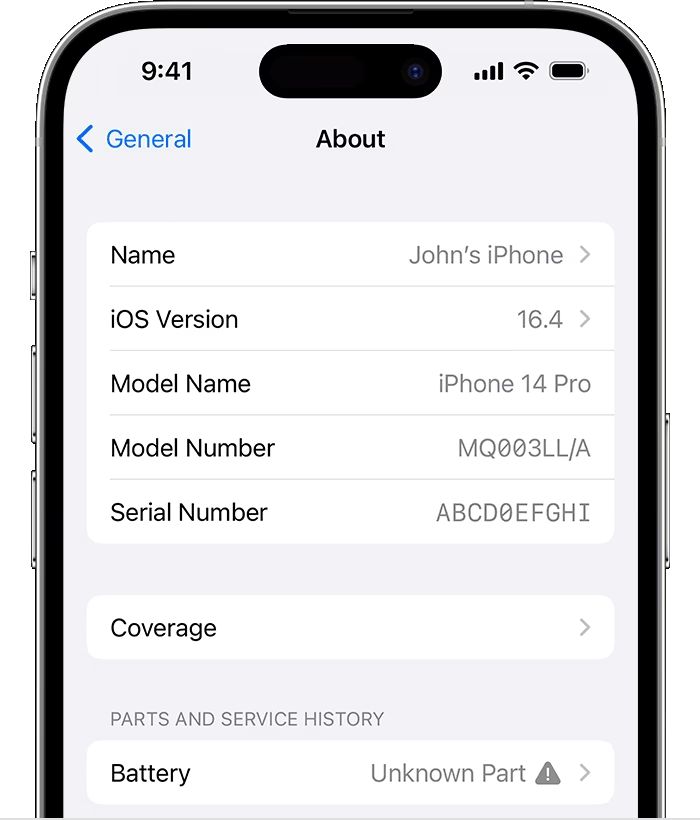
Potvrďte model iPhone
Většina novějších modelů iPhonu vypadá pro průměrného člověka podobně. Abyste se vyhnuli podvodu s prodejem staršího modelu, otevřete aplikaci Nastavení na iPhonu, který se chystáte koupit, a klepněte na Obecné > Informace. Ujistěte se, že „Název modelu“ (např. iPhone 15 Pro Max) odpovídá tomu, co vám prodejce řekl. Kontrola této informace je zásadní.
Zkontrolujte vestavěné úložiště
Z obrazovky „Informace“ v Nastavení iPhonu se ujistěte, že „Kapacita“ (128 GB, 256 GB, 512 GB atd.) je taková, jakou prodejce inzeroval. Rozdíl v kapacitě může znamenat výrazný rozdíl v ceně.
Zkontrolujte stav záruky
Pokud prodejce tvrdí, že iPhone je v záruce nebo má ochranu AppleCare+, můžete si to sami ověřit v Nastavení > Obecné > AppleCare & Záruka. Zde uvidíte datum vypršení záruky.
Proveďte tyto kontroly displeje
Dalším krokem je potvrdit, že displej iPhonu funguje správně. Přejděte tedy do aplikace Nastavení a klepněte na Zobrazení a jas. Nyní upravte posuvník jasu a ujistěte se, že se jas obrazovky odpovídajícím způsobem mění. Dále zapněte nebo vypněte True Tone, abyste se ujistili, že funguje. Pokud jsou tyto možnosti zašedlé, znamená to, že displej není originální součástkou Apple (více o tom později). Testujte také 3D Touch/Haptic Touch (pokud je podporován) a citlivost dotyku po celé ploše obrazovky.
Zkontrolujte nabíjecí port a tlačítka
Použijte kabel a adaptér/powerbanku, abyste se ujistili, že Lightning nebo USB-C port funguje. Dále se ujistěte, že boční tlačítko napájení, obě tlačítka hlasitosti, tlačítko Akce (pokud je k dispozici), přepínač Zvonění/Ticho a ovládání kamery fungují správně. Všechna tlačítka by měla mít jasnou odezvu.
Zkontrolujte zdraví baterie
Přejděte do Nastavení > Baterie > Kondice baterie a nabíjení a zkontrolujte „Maximální kapacitu“ a „Počet cyklů“ (pokud je k dispozici). Vyšší procento maximální kapacity a nižší počet cyklů znamená lepší baterii. Ideální je, aby maximální kapacita byla nad 80 %. Počet cyklů ukazuje, kolikrát byla baterie plně nabita a vybita.
Zkontrolujte, zda byl iPhone opraven originálními díly
iPhone zaznamenává historii oprav a zda byly použité díly originální. Tyto informace můžete vidět v Nastavení > Obecné > Informace. Pokud iPhone nikdy nebyl opraven, sekce „Historie dílů a servisu“ se tam neobjeví. Pokud se objeví, zkontrolujte, zda jsou všechny díly označeny jako „Originální díl Apple“.
Zkontrolujte, zda je iPhone uzamčen na operátora
Odemčený iPhone můžete používat s jakoukoli mobilní sítí. Ale pokud je uzamčen na konkrétního operátora (např. T-Mobile, Vodafone), budete muset používat SIM kartu tohoto operátora, pokud jej neodblokujete. Tuto informaci si můžete sami zkontrolovat v Nastavení iOS > Obecné > Informace > Zámek operátora. Pokud se zde píše „Žádná omezení SIM“, znamená to, že iPhone lze používat s jakýmkoli mobilním operátorem. Odemčený iPhone je vždy lepší volba.
Otestujte všechny kamery
Otevřete aplikaci Fotoaparát a pořiďte několik fotografií v různých světelných podmínkách pomocí tlačítek 0,5x, 1x, 2x a 5x (pokud jsou k dispozici). Nezapomeňte zkontrolovat ani přední selfie kameru. Zkontrolujte, zda nejsou na fotkách fleky, rozmazání nebo jiné anomálie. Testujte také video záznam.
Otestujte reproduktory
Přejděte do Nastavení > Zvuky a haptika > Vyzvánění a klepněte na tón, abyste zkontrolovali vestavěný reproduktor. Poslouchejte, zda zvuk není zkreslený nebo příliš tichý.
Otestujte mikrofon
Otevřete aplikaci Diktafon Apple a nahrajte zvuk. Poté jej přehrajte, abyste se ujistili, že mikrofony iPhonu fungují. Nahrávejte z různých vzdáleností a hlasitostí, abyste ověřili kvalitu zvuku.
Zkontrolujte Face ID / Touch ID
Přejděte do Nastavení > Face ID a kód (nebo Touch ID a kód) a nastavte Face ID (nebo Touch ID). Pokud se vám to podaří, znamená to, že kamera TrueDepth Face ID (nebo senzor Touch ID) funguje. Pokud tato funkce nefunguje, oprava může být velmi nákladná.
Ověřte, zda je iPhone nový, repasovaný nebo náhradní
Číslo modelu iPhonu vám může prozradit, zda byl zakoupen jako nová maloobchodní jednotka, zda byl repasován společností Apple, nebo zda byl majiteli poskytnut jako náhradní. Tuto skutečnost lze použít k určení jeho reálné tržní hodnoty a k ověření, zda je prodejce ohledně zařízení upřímný. Informace najdete v Nastavení > Obecné > Informace.
Zeptejte se, kolik lidí tento iPhone vlastnilo
Každý iPhone, iPad nebo Mac má limit na počet nových účtů Apple ID, které na něm lze vytvořit. Pokud již máte účet Apple ID, můžete jej bez problémů použít. Pokud však používáte zařízení Apple poprvé, budete si muset vytvořit nový účet Apple ID, abyste si mohli stahovat aplikace, zálohovat data a další. Vlastnictví iPhonu, který neprošel mnoha majiteli, zajišťuje, že si můžete bez problémů nastavit nový účet Apple ID během nastavení zařízení. Méně předchozích majitelů je vždy výhoda.
Zkontrolujte, zda je iPhone originální nebo padělek
Pokud jste s uspokojením provedli výše uvedené kroky, je jisté, že váš iPhone je originální. Pokud jste však v této oblasti noví a stále si nejste jisti jeho autenticitou, pak vězte, že kontrola všech funkcí a informací v Nastavení je nejlepší způsob. Padělky obvykle nedokážou napodobit všechny funkce iOS dokonale, mají nekvalitní displeje, špatné kamery a chybějící nebo nefunkční senzory jako Face ID. IMEI číslo iPhonu (najdete v Nastavení > Obecné > Informace) můžete také ověřit na oficiálních stránkách Apple pro kontrolu záruky.
Přehledná kontrolní tabulka pro osobní nákup
Pro vaše pohodlí jsme připravili shrnutí nejdůležitějších kontrol, které byste měli provést při osobním nákupu:
| Kontrola | Důvod |
|---|---|
| Aktivace Zámku | Absolutní nutnost pro použitelnost zařízení. |
| Fyzický stav | Známky poškození, které mohou vést k budoucím problémům. |
| Displej (čáry, mrtvé pixely) | Vady displeje jsou drahé na opravu. |
| Model a Kapacita (Nastavení) | Ověření, že kupujete správné zařízení. |
| Zdraví baterie | Ukazatel životnosti a nutnosti brzké výměny. |
| Funkčnost tlačítek a portů | Základní ovládání a nabíjení. |
| Kamery (přední, zadní, zoom) | Klíčová funkce, často poškozená pády. |
| Reproduktory a mikrofony | Pro hovory, poslech médií a záznam. |
| Face ID / Touch ID | Důležitá bezpečnostní a komfortní funkce. |
| Zámek operátora | Umožňuje použití s jakýmkoli operátorem. |
| Historie dílů a servisu | Informace o neoriginálních komponentech. |
Často kladené otázky (FAQ)
- Q: Je bezpečné kupovat repasovaný iPhone?
- A: Ano, pokud dodržíte všechny kontrolní body, které jsme popsali. Repasované iPhony od renomovaných prodejců (např. přímo od Applu) jsou často důkladně testovány a mají vyměněné problematické díly (např. baterie).
- Q: Co je to Aktivace Zámku a proč je důležitý?
- A: Aktivace Zámku je bezpečnostní funkce, která brání neoprávněnému použití iPhonu v případě ztráty nebo krádeže. Je pevně spojena s Apple ID původního majitele. Pokud je aktivní, nemůžete iPhone nastavit ani používat. Je naprosto klíčové, aby byl před prodejem vypnut.
- Q: Jak poznám, že je iPhone kradený?
- A: Největší indikátor je aktivní Aktivace Zámku, zejména pokud se na obrazovce objeví zpráva „Ztracený iPhone“ nebo „iPhone uzamčen pro majitele“ a prodejce není schopen zámek odstranit. Vždy se vyhněte takovým zařízením.
- Q: Mohu si na použitý iPhone sjednat záruku?
- A: Někteří prodejci repasovaných iPhonů nabízejí vlastní záruku, obvykle na 3 až 12 měsíců. Pokud iPhone stále spadá do původní roční záruky od Applu, můžete ji zkontrolovat v Nastavení > Obecné > AppleCare & Záruka. AppleCare+ je přenosná, ale je třeba to ověřit.
- Q: Jak ověřím zdraví baterie?
- A: Jděte do Nastavení > Baterie > Kondice baterie a nabíjení. Zde uvidíte „Maximální kapacitu“ baterie. Čím výše procento, tím lépe. Hodnota pod 80 % obvykle znamená, že baterie potřebuje výměnu.
Nákup použitého iPhonu nemusí být riskantní, pokud k němu přistoupíte s rozmyslem a budete se řídit ověřenými tipy. Díky tomuto průvodci máte nyní všechny potřebné informace, abyste provedli informované a bezpečné rozhodnutí. Nezapomeňte, trpělivost se vyplatí a důkladná kontrola je zárukou spokojenosti. Užívejte si svůj "nový" iPhone!
Chceš-li si přečíst další články podobné jako Chytrý Nákup Použitého iPhone: Kompletní Průvodce, navštiv kategorii Technologie.