
08/09/2025
Pro mnoho uživatelů Apple je přidání platební metody k Apple ID rutinní záležitostí, která usnadňuje nákup aplikací, předplatných a dalších služeb. Je to klíčová funkce, která umožňuje plynulé fungování v ekosystému Apple. Nicméně, není neobvyklé, že se někteří uživatelé potýkají s frustrujícím problémem: nemohou přidat novou platební metodu nebo upravit stávající. Tlačítko 'Přidat platební metodu' se může zdát zašedlé a nepřístupné, což brání v dokončení potřebných transakcí. Tento článek se ponoří do hlavních příčin tohoto problému a nabídne podrobná řešení, která vám pomohou obnovit funkčnost a znovu získat kontrolu nad svými platbami v Apple ID.
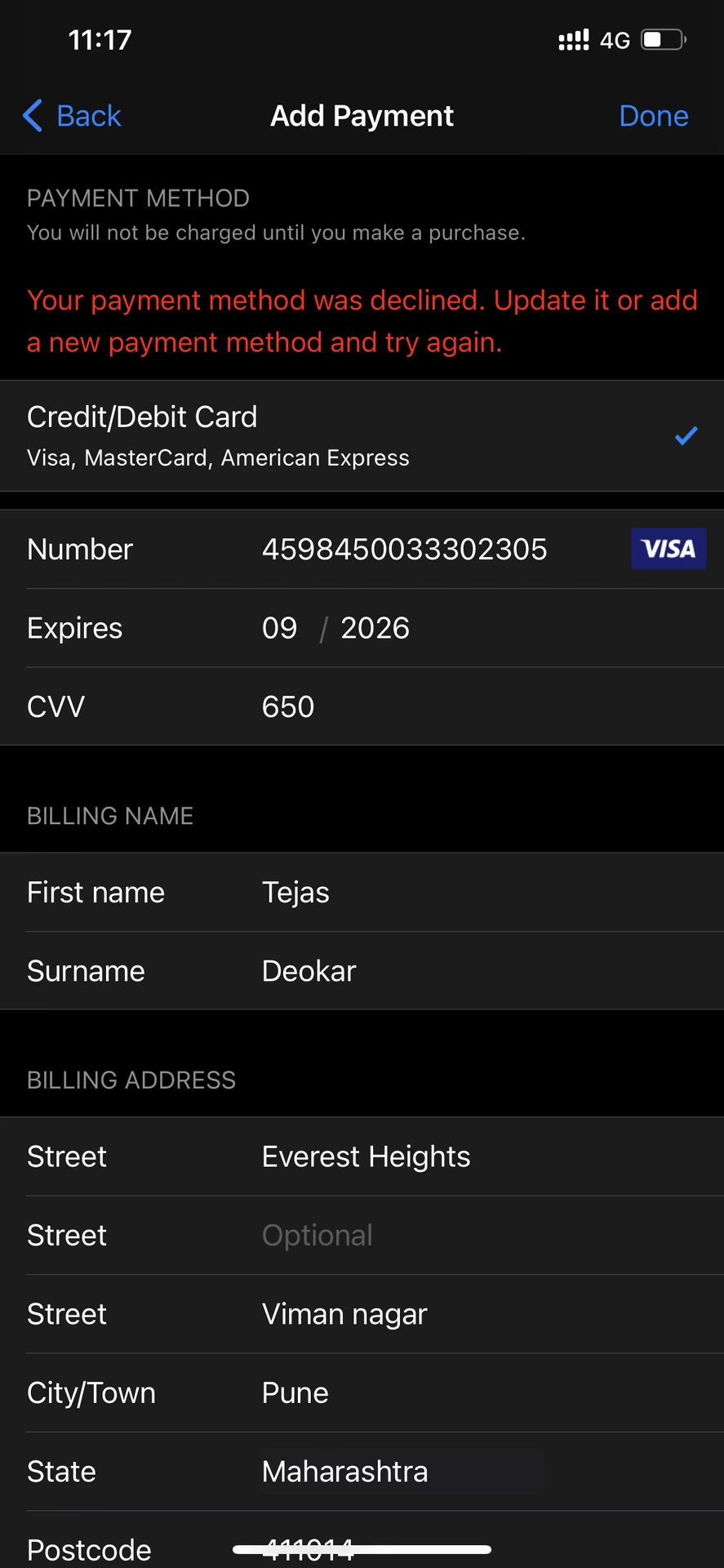
Pochopení kořenů problému je prvním krokem k jeho vyřešení. Ať už jde o omezení sdílení rodiny, zastaralý software, nebo nesrovnalosti v regionálních nastaveních, existuje řada důvodů, proč se tato situace může objevit. Následující sekce vás provede každou potenciální příčinou a poskytne jasné, proveditelné kroky k nápravě. Přečtěte si pozorně a zjistěte, jak znovu snadno spravovat své platební metody.
- Proč nelze přidat platební metodu na iPhone?
- Co dělat, když je tlačítko „Přidat platební metodu“ zašedlé?
- 1. Opustit Rodinné sdílení pro opravu zašedlého tlačítka
- 2. Změna regionu pro opravu zašedlého tlačítka
- 3. Odhlaste se a znovu se přihlaste ke svému Apple ID
- 4. Aktualizujte software iOS
- 5. Restartujte svůj iPhone pro opravu zašedlého tlačítka
- 6. Obnovení zařízení do továrního nastavení
- 7. Kontaktujte podporu Apple
- Snadná úprava nebo přidání platebních metod
- Často kladené otázky (FAQ)
Proč nelze přidat platební metodu na iPhone?
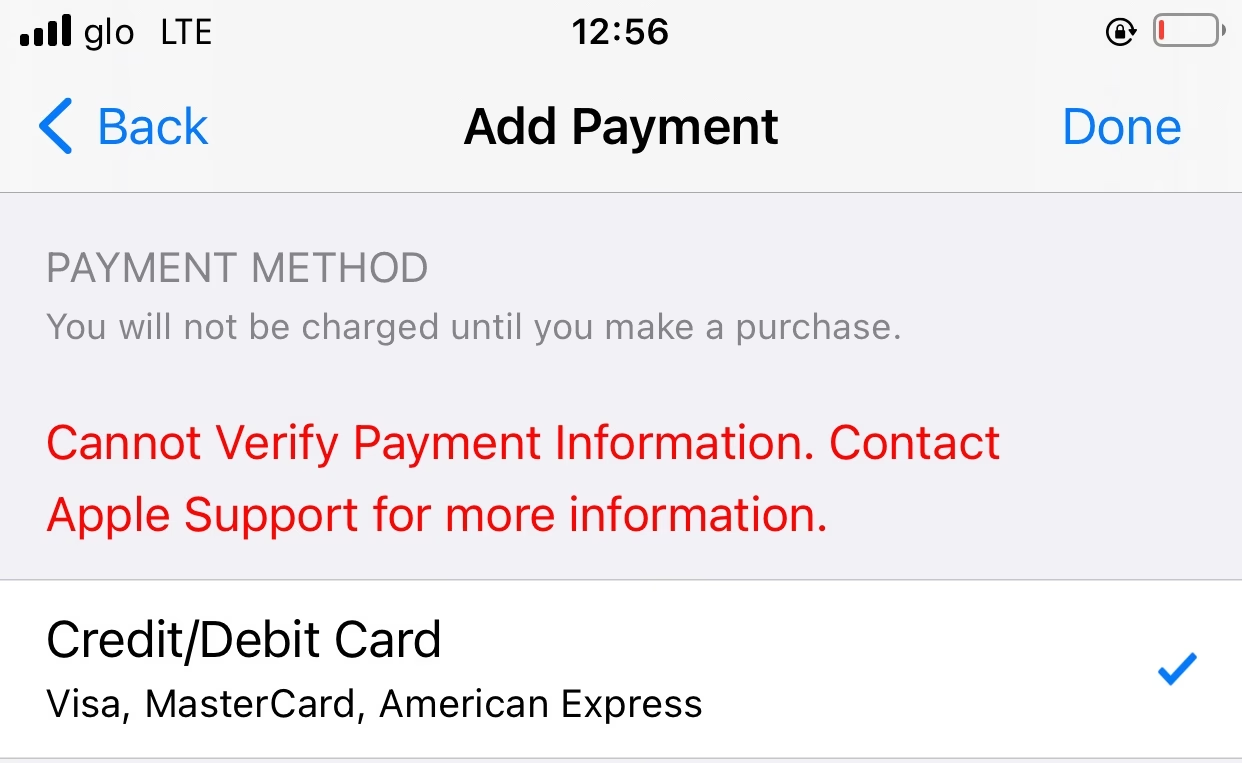
Tlačítko „Přidat platební metodu“ může být zašedlé z několika důvodů, které se často týkají nastavení vašeho Apple ID a zařízení. Mezi nejčastější patří omezení sdílení rodiny (Family Sharing), zastaralá verze operačního systému iOS nebo regionální nastavení, která jsou v rozporu s vašimi možnostmi platby. Pokud se s tímto problémem potýkáte, můžete se pokusit opustit skupinu Rodinného sdílení, aktualizovat iOS nebo změnit region, abyste problém vyřešili. V některých případech může být nutné kontaktovat podporu Apple, pokud výše uvedené kroky nepřinesou řešení.
Co dělat, když je tlačítko „Přidat platební metodu“ zašedlé?
Pokud se ocitnete v situaci, kdy nemůžete přidat ani upravit platební metodu, nezoufejte. Existuje několik osvědčených postupů, které můžete vyzkoušet. Následující řešení jsou seřazena od nejjednodušších po ty, které vyžadují více kroků, a pokryjí většinu běžných příčin.
1. Opustit Rodinné sdílení pro opravu zašedlého tlačítka
Rodinné sdílení (Family Sharing) umožňuje organizátorovi (administrátorovi) přidat až pět dalších členů rodiny a sdílet Apple Music, Apple TV+, úložiště iCloud a další služby Apple. Je to cenově efektivní řešení pro lidi žijící pod jednou střechou. Mnozí si však neuvědomují, že organizátor má nad touto skupinou naprostou kontrolu.
Pokud je povoleno sdílení nákupů, platební metody přidané organizátorem jsou jediné, které lze použít pro platby na každém zařízení, které se připojilo ke skupině Rodinného sdílení. Pokud tedy nejste organizátorem, nemůžete přidávat platební metody ani upravovat stávající na stránce Platby a doručení na vašem iPhonu.
Zůstávají vám tedy dvě možnosti:
- Kontaktovat organizátora a požádat ho, aby přidal nebo odebral platební metody (bankovní účty, kreditní karty atd.).
- Opustit skupinu Rodinného sdílení.
Pokud se rozhodnete pro druhou možnost, postupujte podle těchto kroků, abyste opustili skupinu Rodinného sdílení na svém iPhonu:
- Otevřete aplikaci Nastavení na svém iPhonu a klepněte na své Jméno (Apple ID) v horní části obrazovky.
- Vyberte možnost Rodinné sdílení.
- Nyní klepněte na Vaše jméno ze seznamu.
- Na další stránce klepněte na možnost Ukončit Rodinné sdílení a postupujte podle pokynů na obrazovce.
2. Změna regionu pro opravu zašedlého tlačítka
Existuje další metoda, která uživatelům pomohla, když se setkali se zašedlým tlačítkem Upravit a dalšími možnostmi na stránce Platby a doručení. Vše, co musíte udělat, je změnit region vašeho zařízení a poté jej nastavit zpět na výchozí region.
Pro změnu regionu na vašem iPhonu musíte vyprázdnit finanční prostředky přidané k vašemu Apple ID a ukončit všechna aktivní předplatná. Jakmile to uděláte, postupujte podle kroků pro změnu vaší polohy na iPhonu. Ujistěte se, že se po přepnutí na jiný region vrátíte zpět na své původní místo/region.
3. Odhlaste se a znovu se přihlaste ke svému Apple ID
Když se odhlásíte ze svého Apple ID, neztratíte žádné finanční prostředky ani karty, které jste přidali ke svému účtu. Služby iCloud se však stanou nedostupnými. Zkusíme se odhlásit a znovu přihlásit jako jednoduchou metodu řešení problémů. A jelikož není co ztratit, není na škodu to zkusit. Zde je návod, jak se odhlásit a znovu přihlásit ke svému Apple ID:
- Otevřete aplikaci Nastavení na svém iPhonu.
- Klepněte na své Jméno (Apple ID) v horní části obrazovky.
- Přejděte dolů a klepněte na možnost Odhlásit se.
- Zadejte své Apple ID a heslo na další obrazovce a klepněte na Vypnout.
- Vyberte data, která chcete ponechat kopii na svém zařízení.
- Klepněte na Odhlásit se a znovu klepněte na Odhlásit se pro potvrzení výběru.
- Po odhlášení počkejte několik minut.
- Nyní otevřete Nastavení a klepněte na možnost Přihlásit se k vašemu zařízení v horní části a zadejte své Apple ID a heslo.
4. Aktualizujte software iOS
Aktualizace softwaru jsou určeny k vylepšení výkonu, opravě chyb atd. Někdy však některé softwarové aktualizace mají tendenci rozbíjet základní funkce, protože jsou zamořeny chybami a závadami. Nejlepším řešením pro opravu softwarových chyb je aktualizace na nejnovější verzi softwaru.
Jelikož se problém týká iOS, nedávná aktualizace mohla rozbít tlačítko Upravit na vašem zařízení. Kromě toho může být problém také způsoben tím, že váš iPhone běží na starší verzi iOS, která nevyhovuje bezpečnostním předpisům vašeho regionu atd.
Zde je návod, jak aktualizovat váš iPhone na nejnovější verzi iOS a opravit problém se zašedlým tlačítkem Upravit na vašem iPhonu:
- Otevřete aplikaci Nastavení na svém iPhonu.
- Přejděte na možnost Obecné.
- Klepněte na možnost Aktualizace softwaru na další obrazovce.
- Pokud je k dispozici aktualizace, klepněte na možnost Stáhnout a nainstalovat.
5. Restartujte svůj iPhone pro opravu zašedlého tlačítka
Restartování iPhonu je jedním z nejjednodušších způsobů, jak opravit chybu. Řeší mnoho dočasných chyb a závad. Jelikož se všechny služby restartují s vaším iPhonem, často se tím vyřeší i drobné závady, jako jsou tyto. Takže jděte do toho a požádejte Siri, aby restartovala váš iPhone, nebo ho restartujte ručně, abyste opravili tlačítko Přidat platební metodu nebo zašedlé tlačítko Upravit na vašem iPhonu.
6. Obnovení zařízení do továrního nastavení
Když obnovíte svůj iPhone do továrního nastavení, ztratíte všechna svá data a nastavení. Z tohoto důvodu je to obvykle poslední krok při pokusu o vyřešení jakýchkoli chyb nebo závad. Když provedete tovární reset na svém iPhonu, ztratíte data a často také ztratíte chyby, které bránily uživatelskému zážitku.
Takže, pro opravu problému se zašedlým tlačítkem Upravit na vašem iPhonu, postupujte podle níže uvedených kroků pro tovární reset vašeho iPhonu:
- Otevřete aplikaci Nastavení na svém iPhonu.
- Přejděte na možnost Obecné.
- Přejděte dolů a klepněte na Přenést nebo resetovat iPhone.
- Na další stránce klepněte na možnost Smazat veškerý obsah a nastavení a postupujte podle pokynů na obrazovce.
7. Kontaktujte podporu Apple
Pokud jste vyzkoušeli všechny výše uvedené kroky a žádný z nich nepřinesl výsledky, je čas kontaktovat podporu Apple. Můžete buď navštívit nejbližší Apple Store a požádat lidi u Genius Baru o pomoc s vyřešením problému, nebo kontaktovat podporu Apple online. Bez ohledu na to, jakou cestu si vyberete, s největší pravděpodobností získáte řešení, když kontaktujete podporu Apple. Mají nástroje a znalosti k diagnostice hlubších problémů, které by mohly ovlivňovat vaše Apple ID.
Snadná úprava nebo přidání platebních metod
Vzhledem k tomu, že zašedlé tlačítko „Přidat platební metodu“ nebo tlačítko „Upravit“ není běžnou událostí, je řešení problémů obtížnější. Nicméně, shromáždili jsme nejlepší řešení, která jsme našli a která fungovala pro ostatní uživatele. Je důležité systematicky procházet jednotlivými kroky a eliminovat potenciální příčiny. Věříme, že s pomocí tohoto průvodce budete schopni problém vyřešit a znovu plně využívat své Apple ID pro nákupy a předplatné. Pokud máte nějaké další dotazy nebo se potýkáte s přetrvávajícími problémy, neváhejte se obrátit na oficiální zdroje podpory Apple.
Často kladené otázky (FAQ)
Jak přidám platební metodu ke svému účtu Apple?
Přidání platební metody se liší v závislosti na zařízení, které používáte:
- Na iPhonu, iPadu nebo Apple Vision Pro: Otevřete aplikaci Nastavení, klepněte na své jméno, poté na Platby a doprava. Můžete být požádáni o přihlášení. Klepněte na Přidat platební metodu a zadejte podrobnosti.
- Na Macu: Otevřete App Store, klikněte na své jméno (nebo se přihlaste), poté klikněte na Nastavení účtu. Vedle Informací o platbě klikněte na Spravovat platby a poté na Přidat platbu.
- Na Windows PC (Apple Music nebo Apple TV aplikace): Klikněte na své jméno v dolní části postranního panelu, poté zvolte Zobrazit můj účet. Vedle Informací o platbě klikněte na Spravovat platby a poté na Přidat platbu.
- Online: Můžete také přidat platební metodu po přihlášení na account.apple.com.
Jak opravím neplatnou platební metodu na svém iPhonu?
Pokud se zobrazuje zpráva „Neplatná platební metoda“:
- Otevřete Nastavení a klepněte na Vaše jméno nahoře.
- Přejděte dolů a klepněte na Odhlásit se, abyste se odhlásili z vašeho Apple ID.
- Pro opětovné přihlášení k vašemu Apple ID otevřete Nastavení a klepněte na tlačítko Přihlásit se nahoře.
- Zkontrolujte, zda jsou všechny vaše platební údaje správné (číslo karty, datum vypršení platnosti, CVV, fakturační adresa).
- Ujistěte se, že platební metoda je přijímána ve vaší zemi/regionu a že region vašeho Apple ID odpovídá regionu platební metody.
- Některé platební metody vyžadují ověření prostřednictvím aplikace banky nebo SMS.
Pokud stále hlásí „Neplatná platební metoda“ na vašem iPhonu, je čas kontaktovat podporu Apple.
Co když nemohu přidat platební metodu?
Pokud nemůžete přidat platební metodu, zvažte následující:
- Kompatibilita regionu: Ujistěte se, že používáte platební metodu, která odpovídá vaší zemi nebo regionu. Zkontrolujte, jaké platební metody jsou přijímány ve vaší zemi s vaším účtem Apple. Pokud je vaše platební metoda přijímána, ale váš účet Apple je nastaven na jinou zemi nebo region, změňte svou zemi nebo region.
- Rodinné sdílení: Pokud je tlačítko pro přidání zašedlé, můžete být ve skupině Rodinného sdílení a používáte sdílení nákupů. Pouze organizátor rodiny může mít platební metodu v souboru. Pokud chcete používat vlastní platební metody, vypněte sdílení nákupů a poté přidejte svou vlastní platební metodu.
- Přesnost informací: Dvojitě zkontrolujte, zda jsou vaše jméno, fakturační adresa a další informace správně napsané a odpovídají tomu, co máte u své finanční instituce.
- Ověření: Některé platební metody vyžadují, abyste se ověřili prostřednictvím aplikace vaší finanční instituce, textové zprávy nebo jinými prostředky. Kontaktujte svou finanční instituci pro pomoc, pokud se vám nedaří ověřit.
Jak změním pořadí platebních metod?
Apple se pokusí strhnout peníze z vašich platebních metod v pořadí, v jakém jsou uvedeny. Zde je návod, jak je přeskupit:
- Na iPhonu, iPadu nebo Apple Vision Pro: Na obrazovce Platby a doprava klepněte na Upravit. Dotkněte se a podržte platební metodu a přetáhněte ji výše nebo níže v seznamu platebních metod. Klepněte na Hotovo.
- Na Macu: Na obrazovce Informace o platbě použijte šipky vedle každé platební metody k jejímu přesunutí výše nebo níže v seznamu.
- Na Windows PC: Na obrazovce Informace o platbě použijte šipky vedle každé platební metody k jejímu přesunutí výše nebo níže v seznamu.
Chceš-li si přečíst další články podobné jako Proč nelze přidat platební metodu k Apple ID?, navštiv kategorii iPhone.