
11/04/2026
V dnešní době, kdy jsou naše iPhony plné oblíbených skladeb, fotografií a videí, se stává správa dat klíčovou. Pro mnohé uživatele Apple je iTunes (nebo aplikace Hudba na novějších macOS) stále centrálním bodem pro organizaci a zálohování jejich mediálních souborů. Ať už jste nováček v ekosystému iOS, nebo jste iTunes delší dobu nepoužívali, můžete narazit na potíže s přenosem hudby z iPhonu do iTunes. Cílem tohoto článku je poskytnout vám komplexního průvodce, který vás provede všemi dostupnými metodami, od oficiálních postupů až po využití pokročilých nástrojů třetích stran, abyste mohli snadno a efektivně spravovat svou hudební knihovnu.
Přenos hudby z iPhonu do iTunes není jen o zálohování; je to také o uvolnění místa na vašem zařízení, zajištění bezpečnosti vaší sbírky v případě ztráty nebo poškození telefonu a udržení konzistence vaší hudební knihovny napříč všemi vašimi Apple zařízeními. Pojďme se ponořit do detailů a zjistit, jak na to.
- Proč přenášet hudbu z iPhonu do iTunes?
- Metoda 1: Přenos zakoupené hudby z iPhonu do iTunes (Oficiální cesta)
- Metoda 2: Zálohování celého iPhonu do iTunes (Pro zálohu, ne přímé přehrávání)
- Metoda 3: Přenos veškeré hudby z iPhonu do počítače/iTunes pomocí nástrojů třetích stran (Doporučeno)
- Metoda 4: Sdílení souborů přes iTunes (Specifické pro aplikace)
- Srovnávací tabulka: iTunes vs. Nástroje třetích stran
- Bonus: Jak přenést hudbu z iTunes do iPhonu
- Často kladené otázky (FAQ)
- Závěr
Proč přenášet hudbu z iPhonu do iTunes?
Přenášení hudby z iPhonu do počítače, ať už do iTunes nebo přímo na disk, má několik klíčových výhod:
- Uvolnění místa: Hudební soubory mohou zabírat značné množství úložného prostoru na vašem iPhonu. Přenesením do počítače můžete uvolnit místo pro nové aplikace, fotografie a videa.
- Bezpečná záloha: Vaše hudební sbírka je cenná. Zálohování do iTunes nebo na externí disk zajišťuje, že v případě ztráty, poškození nebo krádeže iPhonu nepřijdete o své oblíbené skladby.
- Konzistence knihovny: iTunes vám umožňuje udržovat jednotnou hudební knihovnu, která může být synchronizována s více zařízeními Apple, což zajišťuje konzistentní zážitek z poslechu.
- Lepší správa: Na počítači máte často lepší možnosti pro organizaci, třídění a vytváření playlistů, což vám usnadňuje přístup k vaší hudbě.
- Přístup k zakoupeným skladbám: Zajištění kopie zakoupené hudby eliminuje potřebu opakovaného nákupu skladeb, pokud byste je omylem smazali z iPhonu.
Metoda 1: Přenos zakoupené hudby z iPhonu do iTunes (Oficiální cesta)
iTunes je primárně navrženo pro synchronizaci obsahu z počítače do iPhonu, ale nabízí i funkci pro přenos zakoupeného obsahu zpět do knihovny. Tato metoda je nejjednodušší pro ty, kteří chtějí přenést pouze skladby, které si zakoupili přímo z iTunes Store.
Kroky pro přenos zakoupené hudby:
- Aktualizujte iTunes a autorizujte počítač: Ujistěte se, že máte na počítači nainstalovanou nejnovější verzi iTunes. Poté otevřete iTunes a přejděte na
Účet > Autorizace > Autorizovat tento počítač. Zadejte své Apple ID a heslo a klikněte naAutorizovat. Pokud jste si skladby zakoupili pod více Apple ID, budete muset autorizovat počítač pro každé z nich. - Připojte iPhone k počítači: Pomocí funkčního USB kabelu připojte váš iPhone k počítači. Pokud se vás iPhone zeptá, důvěřujte tomuto počítači klepnutím na
Důvěřovata zadáním kódu. Po úspěšném připojení by se v levém horním rohu okna iTunes měla objevit ikona telefonu. - Přeneste zakoupené položky: V iTunes klikněte na
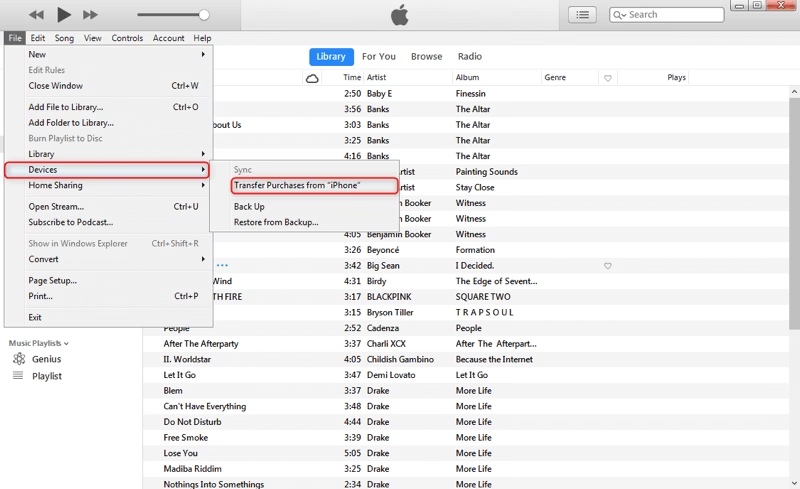
Soubor > Zařízení > Přenést nákupy z [název vašeho iPhonu]. iTunes začne automaticky přenášet veškerou zakoupenou hudbu, kterou máte na iPhonu, do vaší knihovny iTunes na počítači. - Zkontrolujte přenesené skladby: Po dokončení procesu můžete najít přenesené skladby v knihovně iTunes pod
Nedávno přidanénebo v sekciHudba. Pokud chcete mít skladby dostupné offline, ujistěte se, že jsou staženy do vašeho počítače.
Nevýhody této metody:
- Pouze zakoupená hudba: Tato metoda umožňuje přenos pouze skladeb zakoupených v iTunes Store. Hudba stažená z jiných zdrojů (např. z CD, jiných online obchodů, nebo převedená z YouTube) nebude převedena.
- Kompatibilita: Na macOS Catalina 10.15 a novějších je iTunes nahrazeno aplikací Hudba a Finderem. Postup pro přenos zakoupených položek se může mírně lišit, ale princip zůstává stejný.
Metoda 2: Zálohování celého iPhonu do iTunes (Pro zálohu, ne přímé přehrávání)
Pokud hledáte způsob, jak zálohovat veškerou hudbu z vašeho iPhonu do iTunes jako součást kompletní zálohy zařízení, existuje i tato možnost. Je důležité si uvědomit, že takto zálohovaná hudba nebude přímo přehrávatelná v iTunes knihovně, ale bude součástí celkové zálohy, kterou lze v budoucnu obnovit do iPhonu.
Kroky pro zálohování iPhonu do iTunes:
- Otevřete iTunes a připojte iPhone: Spusťte nejnovější verzi iTunes na vašem počítači (nebo Finder na macOS Catalina a novějších). Připojte váš iPhone k počítači pomocí USB kabelu.
- Důvěřujte zařízení: Pokud se objeví výzva, odemkněte iPhone a klepněte na
Důvěřovat. V iTunes se objeví ikona telefonu. - Spusťte zálohování: Klikněte na ikonu telefonu v levém horním rohu obrazovky iTunes. Přejděte na záložku
Souhrn(Summary) a sjeďte dolů do sekceZálohy(Backups). Zde zaškrtněte možnostTento počítač(This Computer) a klikněte na tlačítkoZálohovat nyní(Back Up Now).
Omezení této metody:
- Nepřímý přístup: Hudba je součástí zálohy a nelze ji přímo přehrávat ani spravovat jako jednotlivé soubory v iTunes knihovně. Pro přístup k hudbě byste museli obnovit celou zálohu do iPhonu.
- Velikost zálohy: Kompletní záloha může být velmi velká a zabrat hodně místa na vašem počítači.
Metoda 3: Přenos veškeré hudby z iPhonu do počítače/iTunes pomocí nástrojů třetích stran (Doporučeno)
Pokud chcete přenést jak zakoupenou hudbu, tak i nezakoupené skladby (např. stažené, importované z CD, nebo převedené z jiných zdrojů) z iPhonu do počítače nebo přímo do iTunes, oficiální metody iTunes jsou omezené. Zde přicházejí na řadu nástroje třetích stran. Tyto aplikace jsou navrženy tak, aby překonaly omezení iTunes a nabídly flexibilnější a uživatelsky přívětivější řešení. Mezi populární nástroje patří MobileTrans, TunesGo, FonePaw iOS Transfer nebo EaseUS MobiMover.
Výhody nástrojů třetích stran:
- Přenos veškeré hudby: Umožňují přenos zakoupené i nezakoupené hudby, včetně MP3 souborů, playlistů, alb a hudebních videí.
- Obousměrný přenos: Mnoho z nich podporuje přenos dat mezi iPhonem a počítačem, mezi dvěma iOS zařízeními, a dokonce i mezi iPhonem a iTunes.
- Selektivní přenos: Můžete vybrat konkrétní skladby, alba nebo playlisty k přenosu, namísto celých knihoven.
- Snadné použití: Obvykle nabízejí intuitivní uživatelské rozhraní a zjednodušené kroky.
- Žádná ztráta dat: Na rozdíl od některých metod synchronizace iTunes, které mohou přepsat stávající data, tyto nástroje obvykle zajišťují, že vaše stávající hudba na iPhonu zůstane nedotčena.
Obecné kroky pro přenos hudby pomocí nástrojů třetích stran:
Ačkoliv se rozhraní a názvy tlačítek mohou mírně lišit mezi jednotlivými aplikacemi (jako MobileTrans, TunesGo, FonePaw iOS Transfer, EaseUS MobiMover), základní princip a kroky jsou velmi podobné:
- Stáhněte a nainstalujte software: Nejprve si stáhněte a nainstalujte vybraný nástroj třetí strany na váš počítač (Windows nebo Mac).
- Spusťte aplikaci a připojte iPhone: Spusťte nainstalovanou aplikaci. Připojte svůj iPhone k počítači pomocí USB kabelu. Pokud se zobrazí výzva, odemkněte iPhone a klepněte na
Důvěřovat. Software by měl vaše zařízení automaticky rozpoznat a zobrazit jeho přehled. - Vyberte možnost přenosu hudby: V hlavním rozhraní aplikace vyhledejte sekci pro přenos dat nebo správu telefonu. Obvykle to bude něco jako
Přenos telefonu(Phone Transfer),Exportovat do počítače(Export to Computer) neboHudba(Music). - Vyberte hudební soubory k přenosu: Přejděte do sekce
Hudba(Music) neboAudio. Zobrazí se vám seznam všech hudebních souborů na vašem iPhonu. Můžete vybrat jednotlivé skladby, alba nebo celé playlisty, které chcete přenést. - Spusťte přenos: Po výběru klikněte na tlačítko pro export (např.
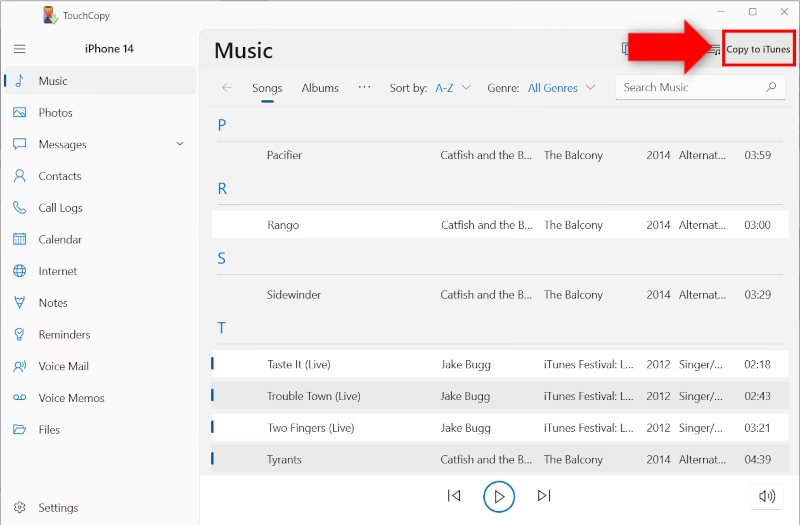
Exportovat,Exportovat do počítače,PřesunoutneboExportovat do iTunes). Zvolte cílové umístění na vašem počítači, kam chcete hudbu uložit. Některé nástroje nabízejí přímou možnostExportovat do iTunes, která automaticky přidá soubory do vaší iTunes knihovny. - Počkejte na dokončení: Proces přenosu může trvat několik minut v závislosti na množství dat. Ujistěte se, že iPhone zůstane připojen k počítači po celou dobu. Po dokončení budete upozorněni a můžete bezpečně odpojit iPhone.
Příklady funkcí nástrojů třetích stran:
- Přenos jedním kliknutím: Některé nástroje nabízejí funkci „One-Click Transfer“, která umožňuje přenést celou hudební knihovnu (nebo vybrané typy dat) do iTunes nebo na počítač jediným kliknutím. To je ideální pro rychlé zálohování nebo obnovu knihovny.
- Rebuild iTunes Library: Funkce pro „Rebuild iTunes Library“ (obnovení knihovny iTunes) je užitečná, pokud se vaše knihovna iTunes po aktualizaci poškodila nebo se omylem vyprázdnila. Nástroj dokáže znovu vytvořit vaši knihovnu z obsahu vašeho iPhonu.
Metoda 4: Sdílení souborů přes iTunes (Specifické pro aplikace)
Sdílení souborů v iTunes je funkce, která umožňuje přenášet soubory mezi vaším iPhonem, iPadem nebo iPodem touch a počítačem. Tato metoda je však primárně určena pro soubory, které jsou spravovány specifickými aplikacemi na vašem iPhonu, jež podporují sdílení souborů.
Kroky pro sdílení souborů přes iTunes:
- Připojte iPhone: Připojte svůj iPhone k počítači pomocí USB kabelu a otevřete iTunes.
- Přejděte na Sdílení souborů: V iTunes klikněte na ikonu zařízení (telefonu) a poté v levém postranním panelu vyberte
Sdílení souborů(File Sharing). - Vyberte aplikaci a soubory: Zobrazí se seznam aplikací na vašem iPhonu, které podporují sdílení souborů. Vyberte aplikaci, ze které chcete přenést soubory. Vpravo uvidíte seznam souborů, které aplikace obsahuje.
- Uložte soubory: Vyberte soubory, které chcete přenést, a klikněte na tlačítko
Uložit do...(Save to...). Zvolte cílové umístění na vašem počítači a potvrďte.
Omezení této metody:
- Aplikace-specifické: Tato metoda je omezena na soubory, které jsou uloženy v rámci konkrétních aplikací na vašem iPhonu a které podporují sdílení souborů. Není to univerzální způsob pro přenos celé hudební knihovny.
- Není pro celou knihovnu: Není určena pro přenos všech hudebních souborů z vašeho iPhonu do knihovny iTunes, ale spíše pro dokumenty nebo média spravovaná konkrétními aplikacemi.
Pro lepší přehlednost si shrneme klíčové rozdíly mezi použitím iTunes a nástrojů třetích stran pro přenos hudby z iPhonu.
| Funkce / Vlastnost | iTunes (Oficiální cesta) | Nástroje třetích stran (např. MobileTrans, FonePaw) |
|---|---|---|
| Přenos zakoupené hudby | ✅ Ano | ✅ Ano |
| Přenos nezakoupené hudby | ❌ Ne (pouze přes zálohu, nepřímý přístup) | ✅ Ano |
| Selektivní přenos skladeb | ❌ Ne (pouze celá kategorie nákupů) | ✅ Ano |
| Přenos playlistů / alb | Částečně (pouze zakoupené) | ✅ Ano |
| Uvolnění místa na iPhonu | ✅ Ano (po přenosu můžete smazat) | ✅ Ano (po přenosu můžete smazat) |
| Riziko ztráty dat na iPhonu | Někdy (při synchronizaci může přepsat) | Minimální (obvykle jen kopíruje) |
| Snadnost použití | Střední (někdy matoucí rozhraní) | Vysoká (intuitivní rozhraní) |
| Cena | Zdarma | Placené (často s bezplatnou zkušební verzí) |
| Záloha celé hudební knihovny | Pouze jako součást zálohy celého zařízení | ✅ Ano (často i s přímým přístupem k souborům) |
Bonus: Jak přenést hudbu z iTunes do iPhonu
Kromě přenosu hudby z iPhonu do iTunes se často setkáváme i s opačným požadavkem – jak dostat hudbu z iTunes knihovny do iPhonu. Toto je primární funkce iTunes a je poměrně jednoduchá:
- Připojte iPhone a otevřete iTunes: Připojte svůj iPhone k počítači pomocí USB kabelu. Otevřete iTunes (nebo Finder na novějších macOS).
- Vyberte zařízení a záložku Hudba: V iTunes klikněte na ikonu vašeho zařízení (telefonu) v levém horním rohu. V levém postranním panelu vyberte záložku
Hudba(Music). - Povolte synchronizaci: Zaškrtněte políčko u
Synchronizovat hudbu(Sync Music). Můžete zvolit synchronizaci celé hudební knihovny nebo vybraných playlistů, interpretů, alb či žánrů. - Spusťte synchronizaci: Klikněte na tlačítko
Použít(Apply) v pravém dolním rohu. iTunes začne synchronizovat vybranou hudbu s vaším iPhonem.
Důležitá poznámka:Synchronizace hudby z iTunes do iPhonu obvykle nahradí stávající hudební knihovnu na vašem iPhonu. Pokud nechcete přijít o hudbu, která už je na vašem iPhonu, zvažte použití nástrojů třetích stran, které umožňují přidávat hudbu bez přepisování.
Často kladené otázky (FAQ)
Q1: Proč nemohu přenést hudbu z iPhonu do iTunes?
Existuje několik důvodů:
- Omezení iTunes: iTunes primárně umožňuje přenos pouze zakoupené hudby. Nezakoupené skladby se tímto způsobem nepřenesou.
- Autorizace počítače: Ujistěte se, že je váš počítač autorizován pro vaše Apple ID. Bez autorizace nelze přenášet nákupy.
- Problémy s připojením: Zkontrolujte USB kabel a port. Ujistěte se, že iPhone důvěřuje tomuto počítači.
- Zastaralá verze iTunes: Používejte vždy nejnovější verzi iTunes pro nejlepší kompatibilitu.
- Problémy s ovladači: Na Windows se ujistěte, že jsou správně nainstalovány ovladače pro iPhone.
Pokud iTunes stále selhává, nejpravděpodobnější příčinou je, že se pokoušíte přenést nezakoupené skladby, pro které budete potřebovat nástroj třetí strany.
Q2: Jak mohu přidat skladby do iTunes z iPhonu?
Pro zakoupenou hudbu můžete použít metodu 1 (Soubor > Zařízení > Přenést nákupy z [název vašeho iPhonu]). Pro nezakoupené skladby je nutné použít nástroje třetích stran, které vám umožní exportovat hudbu z iPhonu do počítače a poté ji ručně přidat do iTunes knihovny (Soubor > Přidat soubor do knihovny... nebo Soubor > Přidat složku do knihovny...).
Q3: Jak přenést nezakoupené skladby z iPhonu do knihovny iTunes na počítači?
Jedinou spolehlivou a přímou metodou pro přenos nezakoupených skladeb z iPhonu do iTunes knihovny je použití specializovaných nástrojů třetích stran, jako jsou MobileTrans, TunesGo, FonePaw iOS Transfer nebo EaseUS MobiMover. Tyto programy jsou navrženy tak, aby obcházely omezení iTunes a umožnily vám exportovat jakékoli hudební soubory z vašeho zařízení na počítač a poté je snadno importovat do iTunes.
Q4: Mohu přenést hudbu na více zařízení?
Ano, můžete. Jakmile máte hudbu v knihovně iTunes na počítači, můžete ji synchronizovat s více iPhony, iPady nebo iPody, které jsou spojeny s vaším Apple ID. Nástroje třetích stran navíc často nabízejí možnost přímého přenosu hudby mezi dvěma iOS zařízeními bez nutnosti procházet iTunes, což je velmi flexibilní řešení pro sdílení hudební sbírky v rámci rodiny nebo mezi vlastními zařízeními.
Q5: Mohu přenést hudbu bezdrátově?
Ano, iTunes nabízí možnost synchronizace hudby přes Wi-Fi. K tomu je však nejprve nutné provést počáteční nastavení s kabelem. Po prvním připojení a povolení synchronizace přes Wi-Fi v nastavení iTunes, můžete synchronizovat hudbu, když jsou iPhone a počítač připojeny ke stejné Wi-Fi síti a iTunes je spuštěno. Nicméně, pro přímý přenos hudby z iPhonu do iTunes (tj. opačným směrem, než je synchronizace) je téměř vždy vyžadováno kabelové připojení, a to i u nástrojů třetích stran.
Závěr
Přenos hudby z iPhonu do iTunes je úkol, který se na první pohled může zdát složitý, zejména kvůli omezením oficiální aplikace iTunes ohledně nezakoupených skladeb. Nicméně, jak jsme si ukázali, existuje několik spolehlivých metod, jak tento proces zvládnout.
Pro zakoupenou hudbu je oficiální metoda iTunes (Přenést nákupy) jednoduchá a efektivní. Pro ty, kteří chtějí zálohovat celou svou hudební sbírku, včetně nezakoupených skladeb, a zároveň mít flexibilitu při správě a selektivním přenosu, jsou nástroje třetích stran (jako MobileTrans, TunesGo, FonePaw iOS Transfer nebo EaseUS MobiMover) jednoznačně doporučenou volbou. Tyto nástroje nabízejí intuitivní rozhraní, širší kompatibilitu s formáty souborů a minimální riziko ztráty dat.
Výběr správné metody závisí na vašich konkrétních potřebách – zda chcete přenést jen zakoupené skladby, zálohovat celé zařízení, nebo máte komplexnější sbírku, kterou chcete spravovat s maximální flexibilitou. Doufáme, že tento průvodce vám poskytl veškeré potřebné informace, abyste mohli svou hudební sbírku efektivně spravovat a užívat si své oblíbené skladby bez obav.
Chceš-li si přečíst další články podobné jako Přenos hudby z iPhonu do iTunes: Kompletní průvodce, navštiv kategorii iPhone.