
20/09/2022
Slovo „reset“ může v souvislosti s iPhonem znamenat mnoho věcí, a ne vždy to nutně znamená, že přijdete o všechna svá cenná data, fotografie a aplikace. Pro někoho to může být rychlé restartování pro vyřešení drobných problémů, pro jiného zase úplné vymazání zařízení před jeho prodejem nebo darováním. Pochopení rozdílů mezi jednotlivými typy resetů je klíčové pro správnou správu vašeho zařízení a ochranu vašeho soukromí. V tomto podrobném průvodci se podíváme na různé scénáře resetování iPhonu, od těch, které zachovají vaše data, až po ty, které jej připraví pro nového majitele, a poradíme si i s komplikacemi, jako je zapomenuté heslo.
Resetování iPhonu bez smazání dat: Mýty a realita
Mnoho uživatelů si přeje „resetovat“ svůj iPhone, aby vyřešili drobné softwarové zádrhely nebo optimalizovali jeho výkon, ale zároveň se děsí představy ztráty všech svých dat. Je důležité si uvědomit, že klasické „tovární nastavení“ vždy smaže veškerý obsah. Existují však způsoby, jak obnovit některá nastavení nebo provést „měkký reset“, aniž byste přišli o své fotografie, zprávy nebo aplikace.
Obnovení nastavení bez ztráty osobních dat
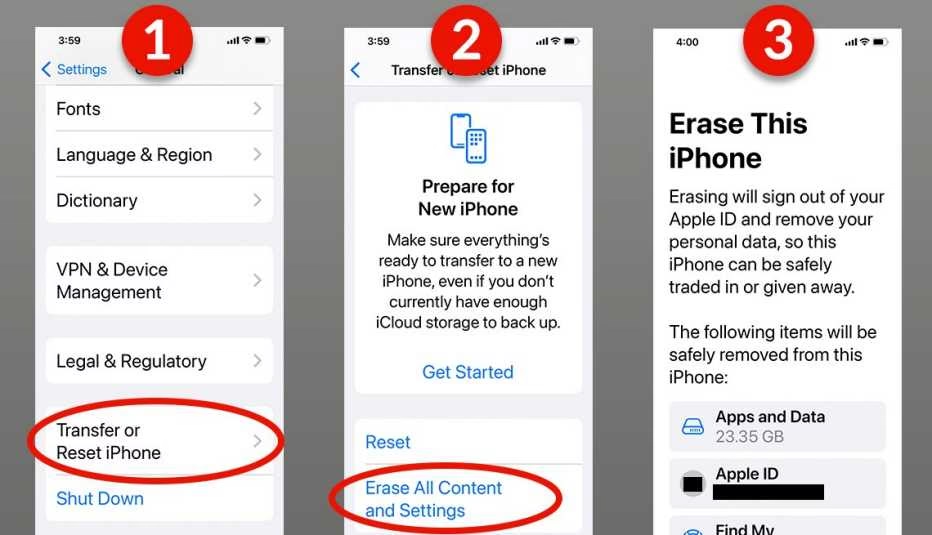
iPhone nabízí několik možností resetování, které se zaměřují pouze na systémová nastavení, nikoli na vaše osobní data. Tyto možnosti najdete v Nastavení > Obecné > Přenést nebo resetovat iPhone > Resetovat.
- Resetovat všechna nastavení: Toto je nejkomplexnější „měkký reset“. Obnoví všechna nastavení – jako je nastavení sítě, slovník klávesnice, rozložení plochy, nastavení polohy a soukromí – na výchozí hodnoty. Vaše aplikace, fotografie, videa a další osobní data zůstanou nedotčena. Je to užitečné, pokud máte problémy s výkonem, výdrží baterie nebo podivným chováním aplikací, které nesouvisí přímo s daty.
- Resetovat nastavení sítě: Pokud máte problémy s připojením Wi-Fi, mobilními daty nebo Bluetooth, tato možnost může pomoci. Smaže všechna uložená hesla k Wi-Fi sítím, nastavení mobilních dat a VPN/APN. Budete muset znovu zadat hesla k Wi-Fi sítím a případně překonfigurovat mobilní data. Osobní data zůstávají zachována.
- Resetovat slovník klávesnice: Smaže všechna slova, která jste přidali do slovníku klávesnice. Je to užitečné, pokud se vám zdá, že automatické opravy nebo našeptávání nefungují správně.
- Resetovat rozložení plochy: Vrátí rozložení ikon aplikací na domovské obrazovce do továrního nastavení. Všechny aplikace se přesunou na své původní pozice a složky se zruší.
- Resetovat nastavení polohy a soukromí: Obnoví všechna nastavení související s polohovými službami a oprávněními aplikací k vašim datům. Budete muset znovu povolit aplikacím přístup k vaší poloze nebo fotografiím.
Kromě těchto možností existuje také prosté restartování iPhonu, které se někdy nazývá „měkký reset“. Jednoduše vypněte a znovu zapněte zařízení. To může vyřešit mnoho drobných softwarových chyb bez jakékoli změny nastavení nebo smazání dat.
Proč a kdy provést úplné vymazání iPhonu?
Úplné vymazání iPhonu, známé také jako obnovení továrního nastavení, je proces, při kterém jsou z telefonu odstraněna veškerá data a nastavení, čímž se vrátí do stavu, v jakém byl při prvním vybalení z krabice. Tento proces je nezbytný v několika klíčových situacích:
- Prodej nebo darování iPhonu: Toto je nejdůležitější důvod. Nikdy byste neměli předávat iPhone někomu jinému, aniž byste jej nejprve úplně vymazali. Vaše osobní data, jako jsou fotografie, zprávy, kontakty, bankovní údaje a přihlašovací údaje k aplikacím, by mohla padnout do nepovolaných rukou.
- Vážné problémy se softwarem: Pokud váš iPhone neustále padá, je extrémně pomalý nebo má jiné závažné softwarové chyby, které nelze vyřešit resetováním nastavení, může být tovární reset posledním řešením.
- Příprava na vrácení/výměnu: Pokud vracíte iPhone prodejci nebo ho vyměňujete za nový model.
Důležitost zálohování před vymazáním
Než provedete úplné vymazání iPhonu, je naprosto nezbytné provést zálohování veškerých dat, která si chcete ponechat. Jakmile se proces vymazání spustí, veškerá data jsou nenávratně ztracena (pokud nemáte zálohu). Máte dvě hlavní možnosti zálohování:
- Zálohování do iCloudu: Přejděte do Nastavení > [Vaše jméno] > iCloud > Záloha na iCloudu a klepněte na „Zálohovat“. Ujistěte se, že jste připojeni k Wi-Fi. iCloud zálohuje většinu vašich dat automaticky.
- Zálohování do počítače (Finder/iTunes): Připojte iPhone k počítači. Na Macu otevřete Finder, na PC iTunes. Vyberte svůj iPhone a zvolte možnost „Zálohovat všechna data z vašeho iPhonu do tohoto Macu/PC“. Pro větší bezpečnost můžete zálohu zašifrovat.
Jak bezpečně vymazat iPhone před prodejem nebo darováním
Proces úplného vymazání iPhonu je poměrně jednoduchý, ale je klíčové dodržet správné pořadí kroků, zejména kvůli Aktivačnímu zámku.
- Zálohujte svůj iPhone: Jak bylo popsáno výše, ujistěte se, že máte aktuální zálohu všech dat, která si chcete ponechat.
- Odhlaste se z Apple ID, iCloudu a Najít: Toto je kritický krok. Přejděte do Nastavení > [Vaše jméno] a úplně dole klepněte na „Odhlásit se“. Budete vyzváni k zadání hesla k vašemu Apple ID, aby se deaktivovala funkce Najít. Pokud se neodhlásíte, iPhone zůstane uzamčen k vašemu Apple ID prostřednictvím Aktivačního zámku, což znemožní novému majiteli jeho používání.
- Vymažte veškerý obsah a nastavení: Po odhlášení z Apple ID přejděte do Nastavení > Obecné > Přenést nebo resetovat iPhone > Vymazat data a nastavení. iPhone vás vyzve k potvrzení a případně k zadání přístupového kódu zařízení. Poté se spustí proces mazání.
Po dokončení procesu se iPhone restartuje a zobrazí uvítací obrazovku, jako by byl zbrusu nový. To znamená, že je připraven pro nového majitele.
Co dělat, když si nepamatujete přihlašovací údaje k iPhonu?
Jedna z nejčastějších a nejpalčivějších otázek je, co dělat, když si chcete vymazat iPhone, abyste ho někomu dali, ale nemůžete si vzpomenout na své přihlašovací údaje k Apple ID nebo heslo k iPhonu. Zde se dostáváme k jádru problému s bezpečností Apple zařízení: Aktivační zámek.
Aktivační zámek: Bezpečnostní funkce Apple
Aktivační zámek je silná bezpečnostní funkce, která je automaticky aktivována, když zapnete funkci Najít na svém iPhonu, iPadu nebo Macu. Je navržena tak, aby zabránila komukoli jinému používat vaše zařízení v případě ztráty nebo krádeže. K deaktivaci Aktivačního zámku je nutné zadat Apple ID a heslo, ke kterému je zařízení vázáno. Bez těchto informací je iPhone v podstatě nepoužitelný pro kohokoli jiného, a to i po továrním resetu.

Jak uvádí náš zdroj: „Bez vašich přihlašovacích údajů nemůžete nic dělat kvůli jeho ochraně proti krádeži. Váš telefon je v podstatě k ničemu, pokud se do něj nemůžete přihlásit.“
Možnosti, když zapomenete přihlašovací údaje:
- Obnovení hesla k Apple ID: Pokud si pamatujete své Apple ID (e-mail), ale zapomněli jste heslo, můžete se pokusit o jeho obnovení. Navštivte webovou stránku iforgot.apple.com. Zde můžete postupovat podle pokynů k obnovení hesla pomocí dvoufaktorového ověřování, bezpečnostních otázek nebo ověření na jiném zařízení Apple, které je k vašemu účtu přihlášeno.
- Kontaktování podpory Apple s dokladem o koupi: Pokud se vám nepodaří obnovit heslo k Apple ID nebo pokud jste koupili zařízení z druhé ruky a je stále uzamčeno k předchozímu majiteli, vaše jediné řešení je kontaktovat přímo podporu Apple. Budete však potřebovat doklad o koupi, který prokazuje, že jste právoplatným vlastníkem zařízení (např. originální účtenka, faktura s IMEI číslem telefonu). Bez tohoto dokladu Apple nebude moci Aktivační zámek odstranit. Apple je velmi přísný na tuto politiku, aby zabránil zneužívání v případě krádeže.
- Kontaktování původního prodejce/poskytovatele: V některých případech, pokud jste telefon zakoupili od operátora, mohou mít záznamy o vlastnictví, které by mohly pomoci při jednání s Applem, ale primární cesta je vždy přes podporu Apple s dokladem o koupi.
Důležité upozornění: Nikdy nekupujte iPhone, který je stále uzamčen k cizímu Apple ID. Bez možnosti kontaktovat původního majitele nebo získat doklad o koupi se takový iPhone stává jen drahou cihlou.
Často kladené otázky (FAQ)
Lze resetovat iPhone bez smazání dat?
Ano, lze provést „reset“ některých systémových nastavení, aniž byste smazali svá osobní data (fotografie, aplikace, zprávy). K tomu slouží možnosti jako „Resetovat všechna nastavení“ nebo „Resetovat nastavení sítě“, které najdete v Nastavení > Obecné > Přenést nebo resetovat iPhone > Resetovat. Úplné tovární nastavení však vždy smaže veškerý obsah.
Co je Aktivační zámek a proč je důležitý?
Aktivační zámek je bezpečnostní funkce, která brání neoprávněnému použití iPhonu v případě ztráty nebo krádeže. Je aktivován automaticky s funkcí Najít. K deaktivaci nebo vymazání zařízení je nutné zadat Apple ID a heslo původního vlastníka. Je to klíčová ochrana, která činí ukradené iPhony nepoužitelnými.
Musím vymazat svá osobní data z iPhonu předtím, než ho někomu dám?
Ano, vždy! Je to naprosto nezbytné pro ochranu vašeho soukromí a osobních dat. Pokud byste telefon předali bez vymazání, nový majitel by mohl získat přístup k vašim fotografiím, zprávám, bankovním aplikacím, kontaktům a dalším citlivým informacím. Vždy proveďte „Vymazat data a nastavení“ po odhlášení z vašeho Apple ID.
Pokud zapomenete heslo k iPhonu (přístupový kód zařízení), budete muset zařízení připojit k počítači a uvést jej do režimu obnovení, což povede k jeho vymazání. Pokud zapomenete heslo k Apple ID, můžete se pokusit o jeho obnovení na iforgot.apple.com. Pokud to selže a nemáte doklad o koupi, který by prokazoval vlastnictví, může být odstranění Aktivačního zámku velmi obtížné, ne-li nemožné.
Je možné obnovit data po úplném vymazání iPhonu?
Po úplném továrním vymazání jsou data z iPhonu nenávratně smazána. Jediný způsob, jak data obnovit, je z dříve vytvořené zálohy (iCloud nebo záloha v počítači). Proto je klíčové vždy provést zálohu před vymazáním zařízení.
Porovnání typů resetu
| Typ Resetu | Co se stane | Smaže osobní data? | Kdy použít |
|---|---|---|---|
| Resetovat všechna nastavení | Obnoví všechna systémová nastavení (síť, klávesnice, plocha, poloha/soukromí) na výchozí hodnoty. | Ne | Řešení problémů s nastavením, aniž byste přišli o aplikace, fotky, zprávy. |
| Resetovat nastavení sítě | Vymaže uložená hesla k Wi-Fi, nastavení mobilních dat a VPN/APN. | Ne | Řešení problémů s připojením k internetu nebo Bluetooth. |
| Vymazat veškerý obsah a nastavení | Úplně smaže všechna data a nastavení z iPhonu, vrátí jej do továrního stavu. | Ano | Před prodejem/darováním, vážné problémy s výkonem, příprava na nového majitele. |
Závěr
Ať už se snažíte vyřešit drobný softwarový problém nebo připravit iPhone pro nového majitele, je klíčové rozumět různým možnostem resetování a jejich důsledkům. Vždy pamatujte na důležitost zálohování před jakýmkoli procesem, který by mohl vést ke ztrátě dat. A co je nejdůležitější, při předávání zařízení dbejte na důkladné vymazání všech osobních informací a odhlášení z vašeho Apple ID, aby byl aktivován Aktivační zámek a vaše soukromí zůstalo chráněno. V případě problémů s přihlašovacími údaji je podpora Apple s dokladem o koupi vaší nejlepší (a často jedinou) nadějí.
Chceš-li si přečíst další články podobné jako Reset iPhonu: Zachování dat a bezpečné vymazání, navštiv kategorii iPhone.