

24/07/2022
V dnešní digitální době je bezpečnost našich osobních dat na prvním místě. Pro majitele iPhonů představuje Touch ID klíčovou funkci, která zajišťuje rychlé a bezpečné odemykání zařízení, autorizaci nákupů a přístup k citlivým aplikacím pouhým dotykem prstu. Přestože je Touch ID navrženo pro maximální spolehlivost, občas se může stát, že nefunguje zcela optimálně. Možná se potýkáte s pomalým rozpoznáváním, častými chybami nebo prostě chcete přidat nový otisk prstu či odstranit starý. V takových situacích je „resetování“ Touch ID, neboli jeho opětovná konfigurace, tím nejlepším řešením. Tento komplexní průvodce vás provede celým procesem krok za krokem, od smazání stávajících otisků až po registraci nových, a nabídne tipy pro řešení problémů, abyste mohli plně využívat potenciál této skvělé technologie.
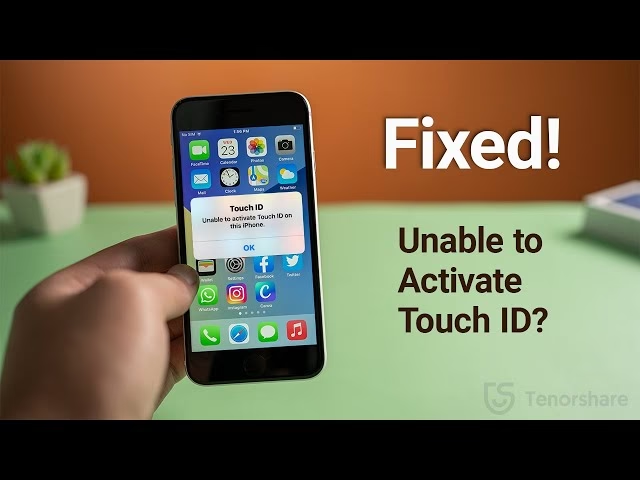
Proč je "reset" Touch ID důležitý?
Termín "reset Touch ID" se často používá pro proces, kdy smažete stávající otisky prstů a zaregistrujete nové. Nejedná se o tovární reset celého telefonu, který by vymazal vaše data, ale spíše o optimalizaci funkce. Existuje několik hlavních důvodů, proč byste se k tomuto kroku mohli uchýlit:
- Zlepšení přesnosti: Pokud vaše Touch ID často selhává nebo je pomalé, opětovná registrace otisků může výrazně zlepšit jeho spolehlivost. Během času se kůže na prstech mění, a to může ovlivnit rozpoznávání.
- Přidání nových uživatelů/prstů: Chcete, aby měl k telefonu přístup i někdo jiný, nebo si přejete registrovat otisky všech prstů, které používáte k odemykání? Nová registrace vám to umožní.
- Změna majitele: Pokud prodáváte nebo předáváte svůj iPhone, je nezbytné odstranit všechny své otisky prstů pro zachování soukromí a bezpečnosti nového majitele.
- Poškození Home Buttonu (případně): I když je to vzácné, po opravách nebo výměně Home Buttonu (pokud je spojen s Touch ID senzorem) může být nutné otisky prstů znovu zaregistrovat.
- Bezpečnostní důvody: Pokud máte podezření, že se k vašemu telefonu dostala neoprávněná osoba a zaregistrovala si svůj otisk, okamžité smazání všech otisků a registrace pouze vašich je klíčové pro vaši bezpečnost.
Jak smazat stávající otisky prstů Touch ID
Než začnete s novou registrací, je vhodné odstranit všechny stávající otisky prstů, abyste zajistili "čistý štít" a optimalizovali výkon. Proces je velmi jednoduchý a zabere jen pár okamžiků:
- Otevřete Nastavení: Na domovské obrazovce vašeho iPhonu klepněte na ikonu "Nastavení" (šedá ikona s ozubenými kolečky).
- Přejděte na Touch ID a kód: Sjeďte dolů a najděte položku "Touch ID a kód". Klepněte na ni.
- Zadejte kód: Budete vyzváni k zadání vašeho přístupového kódu. Toto je bezpečnostní opatření, které zajišťuje, že pouze vy můžete spravovat nastavení Touch ID.
- Vyberte otisk k odstranění: V sekci "Otisky prstů" uvidíte seznam všech zaregistrovaných otisků (např. "Otisk 1", "Otisk 2" atd.).
- Odstraňte otisk: Klepněte na otisk, který chcete odstranit. Poté klepněte na "Smazat otisk". Opakujte tento krok pro všechny otisky, které chcete odstranit. Můžete také přejet prstem doleva přes název otisku a poté klepnout na "Smazat".
Po smazání všech nepotřebných otisků je váš iPhone připraven na registraci nových, přesnějších dat.
Jak přidat nové otisky prstů Touch ID pro optimální výkon
Registrace nových otisků je klíčová pro plynulé a spolehlivé fungování Touch ID. Dbejte na to, abyste během procesu dodržovali následující pokyny:
- Zůstaňte v "Touch ID a kód" nastavení: Pokud jste odešli, vraťte se zpět do "Nastavení" > "Touch ID a kód" a zadejte svůj přístupový kód.
- Klepněte na "Přidat otisk": V sekci "Otisky prstů" uvidíte možnost "Přidat otisk...". Klepněte na ni.
- Připravte prst: Ujistěte se, že váš prst i tlačítko Home Button jsou čisté a suché. Jakákoli vlhkost nebo nečistoty mohou ovlivnit přesnost registrace.
- Skenujte otisk poprvé: Položte celý bříško prstu na Home Button, ale netlačte příliš silně. Držte prst na senzoru, dokud nepocítíte krátkou vibraci nebo se na obrazovce nezobrazí výzva k zvednutí prstu. Zvedněte prst a znovu ho položte na senzor, pokaždé mírně měňte úhel a pozici. Opakujte tento krok, dokud systém nenasnímá dostatek dat pro základní otisk.
- Upravte úchop: Po prvním skenování vás iPhone vyzve k "Úpravě úchopu". To je klíčový krok pro zvýšení přesnosti. Nyní přikládejte okraje prstu (nikoli jen střed) k Home Buttonu. Cílem je naskenovat i ty části prstu, které se obvykle dotýkají senzoru při běžném používání, například když držíte telefon jednou rukou. Opět střídavě pokládejte a zvedejte prst.
- Dokončete registraci: Jakmile je otisk úspěšně zaregistrován, uvidíte potvrzení. Můžete přidat další otisky (až pět celkem) opakováním procesu pro každý prst. Doporučuje se registrovat otisky prstů, které nejčastěji používáte k odemykání.
Pro nejlepší výsledky zkuste zaregistrovat ten samý prst dvakrát jako dva samostatné otisky. Například "Otisk 1" pro normální úchop a "Otisk 2" pro úchop, kdy držíte telefon v jiné pozici. Tímto způsobem získá Touch ID více referenčních bodů a bude spolehlivější.
Řešení běžných problémů s Touch ID
I po "resetování" a opětovné registraci se mohou objevit problémy. Zde jsou tipy, jak je řešit:
- Čistota je klíčová: Ujistěte se, že Home Button je naprosto čistý a suchý. Použijte měkký hadřík, který nepouští vlákna, k jemnému otření senzoru. Stejně tak se ujistěte, že váš prst je čistý a suchý. Mastnota, pot, voda nebo krém mohou narušit schopnost senzoru číst otisk.
- Restartujte iPhone: Jednoduchý restart může vyřešit mnoho dočasných softwarových závad. Vypněte iPhone a znovu ho zapněte.
- Aktualizujte iOS: Ujistěte se, že máte nainstalovanou nejnovější verzi operačního systému iOS. Apple pravidelně vydává aktualizace, které mohou obsahovat opravy chyb a vylepšení výkonu. Jděte do "Nastavení" > "Obecné" > "Aktualizace softwaru".
- Zkuste jiný prst: Pokud máte problémy s jedním konkrétním prstem, zkuste použít jiný, který máte zaregistrovaný, nebo zaregistrujte nový otisk jiného prstu.
- Resetujte všechna nastavení: Pokud nic jiného nepomáhá, můžete zkusit resetovat všechna nastavení vašeho iPhonu. To vymaže všechna nastavení (síťová nastavení, slovník klávesnice, domovskou obrazovku, nastavení polohy, nastavení soukromí a nastavení Apple Pay), ale NEMAŽE vaše data. Jděte do "Nastavení" > "Obecné" > "Přenést nebo resetovat iPhone" > "Resetovat" > "Resetovat všechna nastavení". Budete muset znovu nastavit Wi-Fi, ale vaše fotky a aplikace zůstanou.
- Vyhněte se extrémním podmínkám: Touch ID nemusí fungovat správně v extrémně chladném nebo horkém prostředí, nebo pokud máte příliš suchou či popraskanou kůži na prstech.
- Hardware problém: Pokud Touch ID po všech pokusech stále nefunguje, může se jednat o hardwarovou závadu. V takovém případě je nejlepší kontaktovat autorizovaný servis Apple nebo navštívit Apple Store. Nikdy se nepokoušejte Home Button s Touch ID opravovat sami, protože je spojen s bezpečnostním prvkem Secure Enclave a jakýkoli neautorizovaný zásah může vést k trvalé nefunkčnosti Touch ID.
Srovnání Touch ID a Face ID: Která technologie je pro vás?
Zatímco tento článek se zaměřuje na Touch ID, mnoho novějších modelů iPhonů přešlo na Face ID. Obě technologie slouží k biometrickému ověřování, ale fungují na různých principech. Zde je stručné srovnání:
| Funkce | Touch ID | Face ID |
|---|---|---|
| Technologie | Senzor otisků prstů (kapacitní) | Rozpoznávání obličeje (TrueDepth kamera) |
| Umístění | Home Button | Přední kamera (notch) |
| Pohodlí | Vyžaduje přiložení prstu | Stačí se podívat na telefon |
| Podmínky | Funguje i ve tmě, ale vyžaduje suchý a čistý prst | Funguje ve tmě, ale vyžaduje jasný pohled na obličej (bez masky, brýlí, atd. – i když maska se dala obejít s iOS 15.4) |
| Bezpečnost | Velmi vysoká (1 ku 50 000 šance na shodu) | Extrémně vysoká (1 ku 1 000 000 šance na shodu) |
| Rychlost | Velmi rychlé | Velmi rychlé |
Pro uživatele iPhonů s Touch ID je důležité vědět, že se jedná stále o vysoce bezpečnou a spolehlivou technologii, která plně postačuje pro každodenní používání a ochranu vašich dat. Správná konfigurace a pravidelná péče zajistí, že vám Touch ID bude sloužit bez problémů po dlouhou dobu.
Často kladené otázky (FAQ)
- Je resetování Touch ID bezpečné pro mé data?
- Ano, naprosto. "Resetování" Touch ID znamená pouze smazání a opětovnou registraci otisků prstů. Neovlivňuje to žádná vaše osobní data, fotografie, aplikace ani systémová nastavení na vašem iPhonu. Je to pouze správa biometrických informací.
- Kolik otisků prstů mohu na iPhonu zaregistrovat?
- Většina modelů iPhonů s Touch ID umožňuje zaregistrovat až pět různých otisků prstů. Můžete si tak přidat otisky prstů obou rukou nebo dokonce ten samý prst vícekrát pod různými úhly pro zvýšení přesnosti.
- Co když mám Home Button s Touch ID poškozený?
- Pokud je váš Home Button fyzicky poškozený, nebo pokud Touch ID přestalo fungovat po pádu či kontaktu s vodou, je vysoce pravděpodobné, že se jedná o hardwarovou závadu. V takovém případě je nejlepší vyhledat autorizovaný servis Apple. Pokusy o domácí opravu mohou vést k dalším problémům nebo trvalému znemožnění funkce Touch ID, protože senzor je spárován s logickou deskou zařízení.
- Mohu používat Touch ID s rukavicemi?
- Ne, standardní Touch ID senzor vyžaduje přímý kontakt s kůží, aby mohl přečíst kapilární vzor otisku prstu. Rukavice (i ty speciální pro dotykové obrazovky) tomuto procesu brání. Pokud nosíte rukavice, budete muset k odemčení použít svůj přístupový kód.
- Proč je můj otisk prstu označen jako "Otisk 1", "Otisk 2" atd.? Můžu je přejmenovat?
- iPhone automaticky pojmenuje otisky podle pořadí, ve kterém je zaregistrujete. Bohužel, Apple neumožňuje uživatelům přejmenovat tyto otisky v nastavení. Můžete však snadno zjistit, který otisk patří kterému prstu: v nastavení "Touch ID a kód" jednoduše přiložte prst na Home Button a iPhone automaticky zvýrazní odpovídající otisk v seznamu.
- Je Touch ID bezpečnější než klasický číselný kód?
- Touch ID je výrazně bezpečnější než jednoduchý číselný kód. Zatímco kód může být odkoukán nebo uhodnut, otisk prstu je unikátní biometrický údaj, který je extrémně obtížné zfalšovat. Nicméně, pro maximální bezpečnost byste měli vždy používat silný přístupový kód (nejlépe alfanumerický), který je vyžadován při restartu zařízení nebo po několika neúspěšných pokusech o Touch ID.
- Co když Touch ID nefunguje po aktualizaci iOS?
- Někdy se po aktualizaci operačního systému iOS mohou objevit drobné softwarové chyby. První krok by měl být restart iPhonu. Pokud to nepomůže, zkuste smazat stávající otisky prstů a zaregistrovat je znovu. Ujistěte se, že máte dostatek volného místa v úložišti, protože to může ovlivnit výkon systému. V nejhorším případě můžete zkusit "Resetovat všechna nastavení" (jak je popsáno výše), což vymaže nastavení, ale ne data.
Doufáme, že vám tento podrobný průvodce pomohl s optimalizací Touch ID na vašem iPhonu. Správná péče a konfigurace zajistí, že tato užitečná funkce bude sloužit k vaší maximální spokojenosti a zvýší celkovou bezpečnost vašeho zařízení. Pamatujte, že pravidelná kontrola a případná obnova otisků je jednoduchý krok k udržení optimálního výkonu.
Chceš-li si přečíst další články podobné jako Touch ID na iPhone: Kompletní průvodce resetem, navštiv kategorii iPhone.