

02/10/2022
Funkce Najít iPhone je neocenitelným nástrojem, který společnost Apple integrovala do svých zařízení, aby pomohla uživatelům lokalizovat ztracené nebo odcizené telefony a chránit jejich osobní data. Jakmile propojíte svůj iCloud účet s iPhonem, tato funkce se automaticky aktivuje, což zajišťuje vrstvu zabezpečení. Nicméně, existují situace, kdy je nutné tuto funkci vypnout – například při prodeji zařízení, řešení problémů nebo z důvodů ochrany soukromí. Obvykle to vyžaduje zadání vašeho Apple ID a hesla. Ale co když si heslo nepamatujete, nebo k němu nemáte přístup? Náš podrobný průvodce vás provede různými metodami, jak vypnout Najít iPhone snadno a rychle, a to i bez znalosti hesla, pokrývající širokou škálu verzí iOS od starších po ty nejnovější.
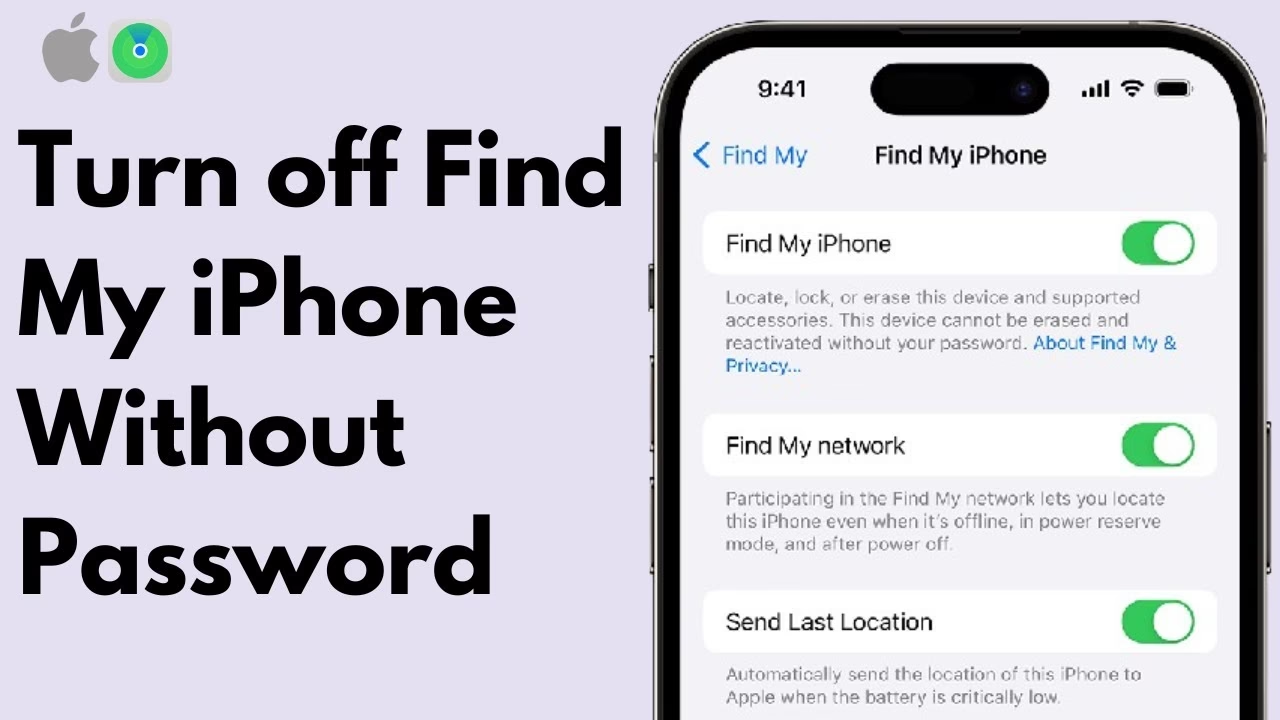
V tomto článku se ponoříme do různých scénářů a poskytneme vám krok za krokem instrukce, které vám pomohou získat zpět kontrolu nad vaším zařízením. Ať už používáte starší iOS 7, nebo nejnovější iOS 18, najdete zde řešení ušité na míru vašim potřebám. Od specializovaného softwaru po méně známé triky nastavení a dokonce i možnost kontaktovat podporu Apple – pokryjeme vše. Cílem je poskytnout vám ucelený a srozumitelný návod, který vám ušetří čas a frustraci.
Vypnutí Najít iPhone bez hesla
Vypnutí funkce Najít iPhone bez znalosti hesla Apple ID může být složitá záležitost, ale není nemožná. Existuje několik metod, které lze použít v závislosti na verzi operačního systému iOS a vašich konkrétních potřebách. Tyto metody jsou obzvláště užitečné, když jste zapomněli své přihlašovací údaje nebo jste získali zařízení, které má tuto funkci stále aktivní.
Použití softwaru Mobitrix LockAway
Jedním z nejefektivnějších a nejrychlejších řešení pro vypnutí Najít iPhone bez hesla je použití profesionálního nástroje, jako je Mobitrix LockAway – Unlock iPhone Passcode. Tento software je navržen tak, aby zvládl širokou škálu problémů s uzamčením a účty Apple ID, a to napříč všemi verzemi iOS, od iPhone 5s až po nejnovější iPhone 16 a iOS 18. Jeho hlavní výhodou je jednoduchost a rychlost, s jakou dokáže proces dokončit.
- Klíčové vlastnosti Mobitrix LockAway:
- Umožňuje vypnout Najít iPhone bez nutnosti zadávat heslo.
- Proces trvá jen krátkou dobu (někdy uváděno do 20 minut).
- Velmi snadné použití díky intuitivnímu rozhraní.
- Plná podpora pro širokou škálu zařízení a verzí iOS.
Jak používat Mobitrix LockAway:
- Krok 1: Nejprve si stáhněte a nainstalujte software Mobitrix LockAway do svého počítače. Po spuštění softwaru připojte své zařízení k počítači a vyberte režim „Unlock Apple ID“ (Odemknout Apple ID).
- Krok 2: Klepněte na tlačítko „Start to Remove“ (Začít odebrání), čímž zahájíte proces odebrání vašeho Apple ID.
- Krok 3: Nechte proces dokončit. Software vás provede zbývajícími kroky. Po dokončení by měla být funkce Najít iPhone vypnuta.
Pro iOS 12 přes Nastavení (trik s náhodným heslem)
Pokud používáte zařízení s iOS 12, existuje specifický trik, který vám umožní vypnout Najít iPhone bez zadání správného hesla. Tato metoda využívá chybu v systému, která umožňuje obejít ověření hesla pro konkrétní nastavení.
- Krok 1: Přejděte do „Nastavení“ (Settings) na vašem iPhonu a poté vyberte „iCloud“.
- Krok 2: Na následující obrazovce budete požádáni o heslo. Zadejte libovolné náhodné číslo nebo kombinaci znaků a klepněte na „Hotovo“ (Done).
- Krok 3: Obdržíte oznámení, že jste zadali špatné heslo. Vyberte „OK“ a poté klepněte na „Zrušit“ (Cancel).
- Krok 4: iCloud se znovu otevře. Přejděte do sekce „Účet“ (Account) a smažte popis (Description). Na hlavní stránce iCloudu, která se objeví, si všimnete, že Najít iPhone bylo vypnuto.
Pro iOS 8 až iOS 10 – Metoda DNS Bypass
Pro uživatele s iOS verzemi 8 až 10 existuje metoda zvaná DNS Bypass, která může dočasně pomoci vypnout Najít iPhone. Tato metoda je zdarma a využívá manipulaci s DNS servery, aby se zabránilo komunikaci vašeho iPhonu se servery Apple ohledně aktivace iCloudu a funkce Najít iPhone.
- Vlastnosti DNS Bypass:
- Je zcela zdarma k použití.
- Snadné použití.
- Dokáže dočasně obejít aktivaci iCloudu, což umožní vypnutí Najít iPhone.
Jak funguje DNS Bypass: iOS zařízení provádějí různé operace, jako je aktualizace Najít iPhone, když jsou připojena k serverům Apple. DNS Bypass zabrání vašemu iPhonu ověřovat váš iCloud účet a komunikovat s Najít iPhone, čímž ji znemožní a deaktivuje.
Kroky pro DNS Bypass:
- Krok 1: Přejděte do nabídky na obrazovce a poté zvolte vaši zemi a jazyk.
- Krok 2: Budete přesměrováni do nastavení Wi-Fi, kde vyberete síť, ke které se chcete připojit. Vyhledejte ikonu s písmenem „i“ vedle názvu sítě. Pokud ikona není nalezena, jděte na „Domů“ (Home) > „Více“ (More) > „Nastavení Wi-Fi“ (Wi-Fi settings) a hledejte ji tam.
- Krok 3: Po nalezení ikony vyberte „Zapomenout tuto síť“ (Forget this Network) z možností připojení a nastavení.
- Krok 4: Klepněte na písmeno „i“ a poté zadejte DNS server pro pokračování. Zde jsou některé DNS adresy pro různé regiony:
- Asie: 104.155.28.90
- USA: 104.154.51.7
- Evropa: 104.155.28.90
- Jižní Amerika: 35.199.88.219
- Austrálie a Oceánie: 35.189.47.23
- Ostatní země: 78.100.17.60
- Krok 5: Po zadání IP adresy DNS serveru klepněte na „Zpět“ (Back). Zapněte Wi-Fi pro vyhledání sítí a vyberte síť, ke které se chcete připojit.
- Krok 6: Neklikejte na „Další stránka“ (Next Page), místo toho klepněte na tlačítko „Zpět“ (Back) a budete přesměrováni na obrazovku pro obejití iCloudu, kde se můžete pokusit vypnout funkci.
Nevýhody DNS Bypass:
- Omezená funkčnost iPhonu, což pravděpodobně není to, co většina uživatelů chce.
- Není trvale efektivní, blokuje DNS server pouze dočasně.
- Vhodné pouze pro několik verzí iOS (iOS 8 až iOS 10).
- V případě restartování iPhonu se funkce znovu zapne.
Pokud hledáte trvalé řešení, doporučujeme vyzkoušet jiné metody zmíněné v tomto článku.
Pro iOS 7: Odstranění iCloud účtu
V systému iOS 7 je nejjednodušší způsob, jak vypnout Najít iPhone bez hesla, odstraněním iCloud účtu ze zařízení. Tato metoda efektivně odstraní vaše Apple ID a všechna přidružená data, včetně Najít iPhone. I když to zní drasticky, je to užitečná možnost, pokud máte přístup k nastavení zařízení, ale nepamatujete si heslo.
- Krok 1: Spusťte „Nastavení“ (Settings) a vyberte „iCloud“ pro přístup k nastavení účtu.
- Krok 2: Klepněte na „Smazat účet“ (Delete Account) v dolní části stránky nastavení iCloudu. Pokud budete vyzváni, potvrďte akci a pokračujte. (Možná budete muset tento krok opakovat vícekrát, pokud se akce nezpracuje okamžitě.)
- Krok 3: Pokud se zařízení během procesu zasekne nebo přestane reagovat, stiskněte a podržte tlačítko napájení, dokud se iPhone nevypne.
- Krok 4: Počkejte několik sekund a poté iPhone znovu zapněte podržením tlačítka napájení.
- Krok 5: Jakmile se zařízení restartuje, vraťte se do „Nastavení“ a přejděte na „iCloud“. Klepněte znovu na „Smazat účet“ a stiskněte „Smazat“ (Delete) pro potvrzení.
- Krok 6: Funkce Najít iPhone by nyní měla být deaktivována a Apple ID z zařízení odstraněno.
Pro iOS 11 a 12: Vymazání účtu iCloud
V iOS 11 a 12 máte možnost vymazat svůj iCloud účet, abyste odstranili Najít iPhone. To je podobné smazání účtu v iOS 7, ale navíc to zahrnuje resetování zařízení do továrního nastavení. Tato metoda odstraní všechna osobní data a nastavení, včetně iCloud účtu propojeného se zařízením. Je to účinné řešení pro vypnutí funkce Najít.
- Krok 1: Otevřete aplikaci „Nastavení“ (Settings) a přejděte dolů, abyste klepnuli na možnost „iCloud“ pro přístup k nastavení účtu. Zobrazí se rozhraní požadující vaše heslo k iCloudu.
- Krok 2: Zadejte náhodné (nesprávné) heslo do pole a klepněte na „Hotovo“ (Done) v pravém horním rohu obrazovky.
- Krok 3: Když systém zjistí nesprávné heslo, zobrazí chybovou zprávu. Klepněte na „OK“ a poté vyberte „Zrušit“ (Cancel) v levém horním rohu pro ukončení.
- Krok 4: Vrátíte se do nastavení iCloudu. Klepněte na sekci „Účet“ (Account) a poté přejděte do pole „Popis“ (Description) a vymažte jeho obsah.
- Krok 5: Jakmile bude pole Popis vymazáno, hlavní stránka iCloudu se znovu načte a funkce Najít iPhone by nyní měla být deaktivována.
Použití MagFone Activation Unlocker (pro iOS 12 a novější)
Pro novější verze iOS je jedním z nejspolehlivějších způsobů, jak vypnout Najít iPhone bez hesla, použití nástroje MagFone Activation Unlocker. Tento nástroj třetí strany je navržen tak, aby obešel aktivační zámek, když jste zapomněli své přihlašovací údaje k Apple ID. Podporuje iPhony, iPady a iPody touch s iOS 12 až iOS 16.7.5. MagFone pomáhá obejít aktivační zámek a deaktivovat funkci Najít, přičemž zajišťuje, že vaše zařízení zůstane plně funkční.
Jak používat MagFone Activation Unlocker:
- Krok 1: Nejprve nainstalujte a otevřete MagFone Activation Unlocker na svém počítači. Na domovské obrazovce vyberte „Remove iCloud Activation Lock“ (Odebrat aktivační zámek iCloudu). Pečlivě si přečtěte prohlášení a klepněte na tlačítko „Souhlasím“ (Agree). Pokračujte kliknutím na tlačítko „Start“ a připojte svůj iPhone k počítači pomocí USB kabelu.
- Krok 2: Před vypnutím Najít iPhone musíte svůj iPhone jailbreaknout na počítači. Kroky pro jailbreak iPhonu se liší podle operačního systému počítače. Podrobného průvodce odemčením aktivace naleznete v dokumentaci MagFone.
- Krok 3: Pokud jste úspěšně dokončili kroky pro jailbreak vašeho iPhonu, můžete zkontrolovat informace o zařízení zobrazené na obrazovce softwaru MagFone. Poté můžete po potvrzení kliknout na tlačítko „Start to Remove“ (Začít odebrání).
Kontaktování podpory Apple
Pokud nejste schopni sami vypnout Najít iPhone, můžete se vždy obrátit na podporu Apple. Zákaznický servis Apple vám může pomoci s deaktivací funkce, zejména pokud poskytnete doklad o vlastnictví, jako je originální účtenka od zařízení. Tato metoda funguje napříč všemi verzemi iOS, což zajišťuje, že bez ohledu na vaše zařízení získáte potřebnou pomoc. Podporu Apple můžete kontaktovat prostřednictvím jejich oficiálních webových stránek nebo navštívit prodejnu Apple Store pro osobní asistenci. Mějte na paměti, že proces ověření vlastnictví může trvat déle.
Vypnutí Najít iPhone s heslem
Pokud znáte své Apple ID a heslo, vypnutí funkce Najít iPhone je mnohem jednodušší a přímočařejší proces. Zde jsou čtyři běžné způsoby, jak to provést.
Přes Nastavení iPhonu
Nejrychlejší a nejpřímější způsob, jak odebrat Najít na vašem iPhonu, je provést to přímo v Nastavení zařízení. S vaším heslem k Apple ID můžete snadno deaktivovat Najít iPhone.
- Krok 1: Na vašem iPhonu otevřete „Nastavení“ (Settings) a klepněte na své jméno Apple ID (nahoře).
- Krok 2: Klepněte na „Najít“ (Find My) > „Najít iPhone“ (Find My iPhone) a poté klepněte pro vypnutí.
- Krok 3: Zadejte své heslo k Apple ID a klepněte na „Vypnout“ (Turn Off) pro potvrzení.
Přes aplikaci Najít na jiném zařízení Apple
Na všech mobilních zařízeních Apple, kde používáte stejné Apple ID, můžete použít aplikaci Najít k deaktivaci Najít na vašem iPhonu.
- Krok 1: Spusťte aplikaci „Najít“ (Find My) na vašem jiném zařízení Apple (např. iPad).
- Krok 2: Klepněte na „Zařízení“ (Devices) v dolní části obrazovky a zobrazte seznam zařízení.
- Krok 3: Vyberte svůj iPhone a přejděte dolů, abyste klepnuli na „Odebrat ze účtu“ (Remove from Account).
Přes iCloud.com
Pokud nemáte k dispozici žádné jiné zařízení Apple, můžete také vypnout Najít iPhone na iCloud.com, když u sebe nemáte své zařízení.
- Krok 1: Přejděte na iCloud.com a přihlaste se pomocí svých přihlašovacích údajů k Apple ID.
- Krok 2: V seznamu „Všechna zařízení“ (All Devices) vašeho Apple ID najděte a vyberte svůj iPhone.
- Krok 3: Klikněte na „Odebrat ze účtu“ (Remove from Account).
Na Macu
Poslední možností, jak deaktivovat Najít iPhone na vašem zařízení, je provést to na jiném zařízení Apple, jako je Mac. Můžete postupovat podle níže uvedených kroků pro vypnutí Najít iPhone na vašem Macu.
- Krok 1: Na vašem Macu spusťte „Předvolby systému“ (System Preferences) a klikněte na „Apple ID“.
- Krok 2: V postranním panelu najděte svůj iPhone a klikněte na „Odebrat ze účtu“ (Remove from Account).
Srovnávací tabulka metod pro vypnutí Najít iPhone
Následující tabulka vám pomůže vizuálně porovnat různé metody vypnutí funkce Najít iPhone, ať už s heslem, nebo bez něj, s ohledem na verzi iOS a efektivitu.
| Metoda | Verze iOS | Potřebné heslo | Efektivita | Poznámky |
|---|---|---|---|---|
| Mobitrix LockAway | Všechny (5s-16, iOS 18+) | NE | Vysoká, trvalá | Placený software, rychlé a snadné |
| Nastavení (iOS 12 trik) | iOS 12 | NE (náhodné heslo) | Střední, trvalá pro iOS 12 | Využívá chybu v systému, specifické pro iOS 12 |
| DNS Bypass | iOS 8 - 10 | NE | Nízká, dočasná | Omezená funkčnost, znovu se zapne po restartu |
| Smazání iCloud účtu | iOS 7, iOS 11/12 | NE (obchází) | Střední až vysoká, trvalá | Může vyžadovat tovární reset, odstraní všechna data |
| MagFone Activation Unlocker | iOS 12 - 16.7.5 | NE | Vysoká, trvalá | Placený software, vyžaduje jailbreak |
| Podpora Apple | Všechny | NE (s dokladem) | Vysoká, trvalá | Vyžaduje doklad o vlastnictví, může trvat déle |
| Nastavení (s heslem) | Všechny | ANO | Vysoká, trvalá | Nejpřímější cesta |
| Aplikace Najít (s heslem) | Všechny | ANO | Vysoká, trvalá | Použitelné z jiného zařízení Apple |
| iCloud.com (s heslem) | Všechny | ANO | Vysoká, trvalá | Přístup z jakéhokoli webového prohlížeče |
| Mac (s heslem) | Všechny | ANO | Vysoká, trvalá | Přes Předvolby systému na Macu |
Často kladené otázky (FAQ) o vypnutí Najít iPhone
Q1: Jak vypnu Najít iPhone z počítače?
A: Funkci Najít iPhone můžete vypnout z počítače tak, že se přihlásíte ke svému účtu iCloud na iCloud.com. Po přihlášení přejděte na „Najít iPhone“ (Find My iPhone) a vyberte své zařízení, abyste jej odebrali ze seznamu zařízení. Kromě toho, pokud máte Mac, můžete Najít iPhone deaktivovat také v „Předvolbách systému“ (System Preferences).
Q2: Jak vypnu Najít iPhone přes iCloud?
A: Pokud chcete vypnout Najít iPhone přes iCloud, můžete se přihlásit na iCloud.com, přejít na „Najít iPhone“ (Find My iPhone), vybrat své zařízení a zvolit „Odebrat toto zařízení“ (Remove This Device) pro vypnutí funkce. Během tohoto procesu budete muset zadat své heslo k Apple ID.
Q3: Jak vypnu Najít iPhone, když je možnost zašedlá (greyed out)?
A: Pokud je možnost vypnout Najít iPhone zašedlá, obvykle to znamená, že vaše zařízení je uzamčeno. Zkuste kontaktovat podporu Apple pro pomoc nebo použít software jako Mobitrix LockAway nebo MagFone Activation Unlocker k snadné deaktivaci Najít iPhone na vašem iPhonu. V některých případech, zejména u novějších verzí iOS, může být funkce zašedlá kvůli ochraně proti krádeži. Zkuste přejít do „Nastavení“ (Settings) > „Apple ID“ > „Heslo a zabezpečení“ (Password & Security) a poté vypnout „Ochranu proti krádeži“ (Theft Protection), pokud je tato možnost dostupná a aktivní.
Závěr
Funkce Najít iPhone je cenným bezpečnostním prvkem, který pomáhá uživatelům lokalizovat a chránit jejich zařízení v případě ztráty nebo krádeže. Nicméně, existují situace, kdy se vypnutí této funkce stává nezbytným, například při převodu zařízení na nového majitele nebo při provádění určitých aktualizací softwaru. Jak jste se dozvěděli z tohoto komplexního průvodce, existuje řada řešení, která vám umožní deaktivovat Najít iPhone na verzích iOS od 7 do 18, a to i v případě, že nemáte k dispozici heslo k Apple ID. Ať už se rozhodnete pro profesionální software, využijete specifické triky pro danou verzi iOS, nebo se obrátíte na podporu Apple, je důležité zvolit metodu, která nejlépe odpovídá vaší situaci a verzi operačního systému. Pamatujte, že před prodejem nebo darováním zařízení je vždy vhodné funkci Najít iPhone vypnout a zařízení úplně vymazat, abyste ochránili svá osobní data.
Chceš-li si přečíst další články podobné jako Jak vypnout Najít iPhone: Kompletní průvodce, navštiv kategorii Technologie.