
31/03/2022
V dnešní době je iPhone nedílnou součástí života mnoha lidí. Obsahuje naše vzpomínky, kontakty, důležité dokumenty a mnoho dalšího. Co se ale stane, když zapomenete heslo k obrazovce, nebo se váš iPhone po příliš mnoha neúspěšných pokusech zablokuje? Může to být frustrující situace, kdy se zdá, že je vaše zařízení nepoužitelné. Naštěstí existuje spolehlivá metoda, jak iPhone znovu zprovoznit: resetování pomocí iTunes (nebo Finderu na novějších Macích). Tento podrobný průvodce vás provede celým procesem, ať už jste svůj iPhone dříve s iTunes synchronizovali, nebo ne, a pomůže vám obnovit jeho tovární nastavení. Pojďme se ponořit do detailů a vrátit váš iPhone zpět do kondice!
- Příprava na resetování iPhonu přes iTunes
- Situace 1: Pokud jste iPhone dříve synchronizovali s iTunes
- Situace 2: Pokud jste iPhone nikdy nesynchronizovali s iTunes a zapomněli jste heslo obrazovky
- Nevýhody použití iTunes k resetování iPhonu
- Alternativní řešení: Resetování iPhonu bez iTunes
- Scénáře, kdy může být reset přes iTunes potřeba
- Srovnání metod resetování přes iTunes
- Často kladené otázky (FAQ)
Příprava na resetování iPhonu přes iTunes
Než se pustíte do samotného procesu resetování, je klíčové provést několik přípravných kroků. Tyto kroky zajistí hladký průběh a minimalizují riziko komplikací. Věnujte jim prosím náležitou pozornost.
Aktualizace iTunes nebo Finderu
- Předtím než začnete s procesem obnovy, je naprosto klíčové zajistit, aby software iTunes na vašem počítači byl v nejnovější verzi. Starší verze mohou mít problémy s kompatibilitou s nejnovějšími verzemi iOS, což by mohlo vést k chybám nebo dokonce k selhání celého procesu obnovy. Na počítačích Mac s macOS Catalina nebo novější se místo iTunes používá Finder. Ujistěte se tedy, že i Finder je aktualizovaný v rámci vašeho operačního systému. Pravidelná aktualizace softwaru je obecně dobrým zvykem pro zajištění bezpečnosti a stability.
Aktualizace operačního systému počítače
- Stejně jako je důležité mít aktuální iTunes/Finder, je nezbytné zajistit, aby operační systém vašeho počítače (Mac nebo PC) běžel na nejnovější dostupné verzi. Aktualizace systému často zahrnují důležité ovladače a systémové komponenty, které jsou nutné pro správnou komunikaci mezi počítačem a iPhonem. Zastaralý operační systém by mohl způsobit problémy s rozpoznáním zařízení nebo s přenosem dat během procesu obnovy.
Zálohování vašeho iPhonu (pokud je možné)
- Resetování iPhonu na tovární nastavení smaže veškerá data, nastavení a obsah z vašeho zařízení. Pokud máte k iPhonu přístup a můžete jej používat, důrazně doporučujeme provést zálohu všech vašich dat. Můžete zálohovat buď na iCloud, nebo přímo do počítače přes iTunes/Finder. Pokud nemáte přístup k iPhonu kvůli zapomenutému heslu nebo zablokování, tento krok samozřejmě přeskočte. V takovém případě je obnova dat možná pouze v případě, že máte starší zálohu.
Nabijte svůj iPhone
- Ujistěte se, že váš iPhone má dostatečnou úroveň nabití baterie. Doporučuje se mít alespoň 50 % baterie, aby se zabránilo vypnutí zařízení během procesu resetování. Přerušení procesu kvůli vybité baterii by mohlo vést k poškození softwaru a dalším komplikacím.
Použijte správný počítač
- Pokud jste svůj iPhone dříve synchronizovali s iTunes, pokuste se pro proces resetování použít stejný počítač. iTunes si pamatují autorizaci pro zařízení, což může celý proces usnadnit a obejít některé bezpečnostní výzvy, jako je například požadavek na důvěřování počítači, pokud je iPhone uzamčen.
Stabilní připojení k internetu
- Ujistěte se, že váš počítač je připojen ke stabilní a spolehlivé síti. Během procesu resetování bude iTunes/Finder stahovat nejnovější verzi iOS, což vyžaduje stabilní internetové připojení. Přerušení stahování by mohlo vést k chybám nebo k nutnosti začít celý proces znovu.
Situace 1: Pokud jste iPhone dříve synchronizovali s iTunes
Pokud byl váš iPhone dříve synchronizován s iTunes na počítači, proces resetování je obvykle jednodušší, protože iTunes nebudou obvykle vyžadovat heslo k obrazovce. Pamatujte, že resetování iPhonu přes iTunes vymaže všechna data, nastavení a obsah ze zařízení. Pokud jste neudělali zálohu, data budou ztracena.
Podrobné kroky:
- Otevřete iTunes/Finder: Otevřete iTunes na počítači, který jste dříve použili k synchronizaci vašeho iPhonu. Pokud používáte Mac s macOS Catalina nebo novější, otevřete Finder.
- Připojte iPhone: Použijte originální nabíjecí kabel vašeho iPhonu a připojte jej k počítači.
- Důvěřujte tomuto počítači (pokud se zobrazí výzva): Pokud se objeví výzva „Důvěřovat tomuto počítači?“, klepněte na „Důvěřovat“ na iPhonu a zadejte heslo, pokud ho znáte a máte k iPhonu přístup.
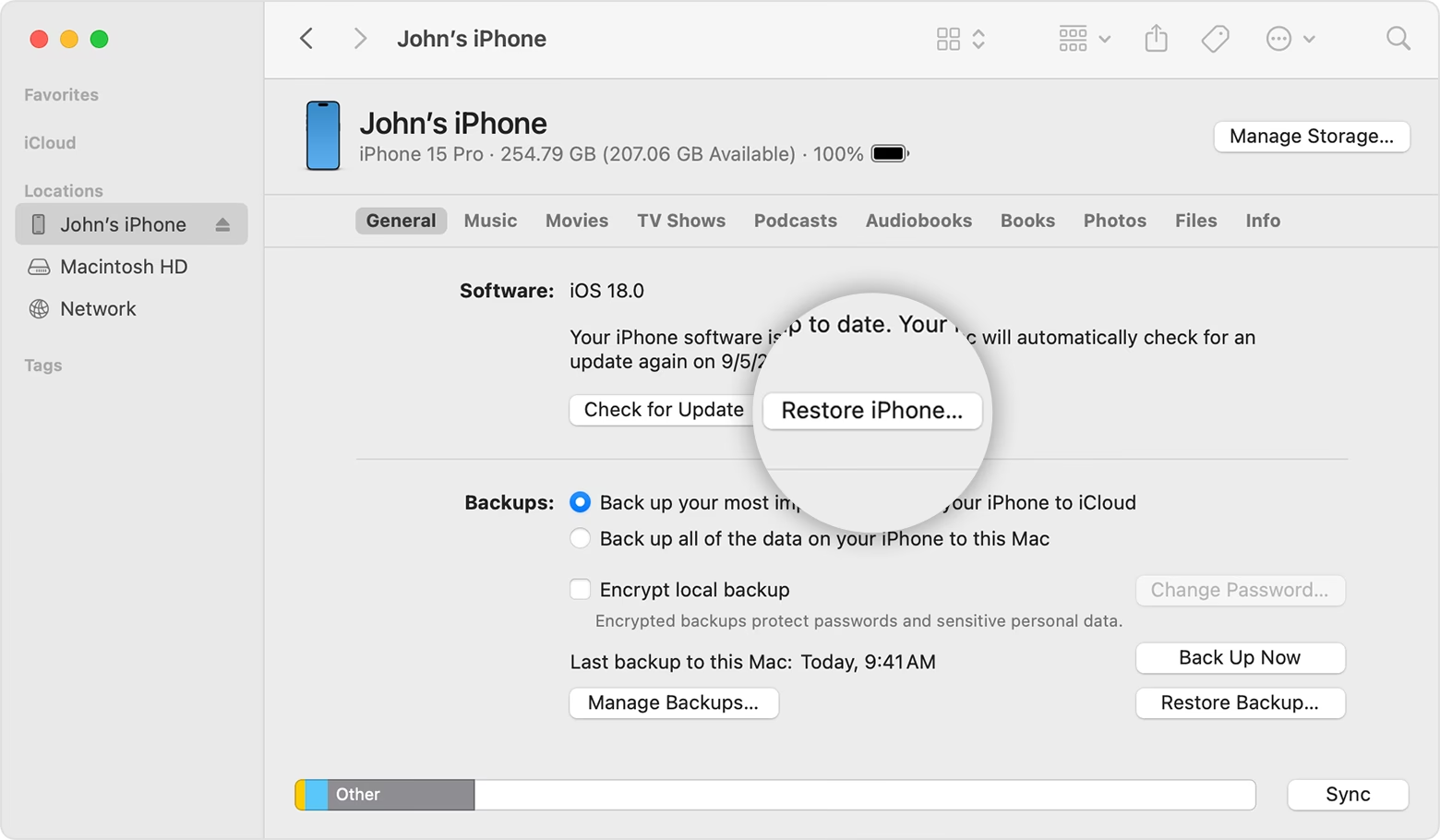
- Klikněte na ikonu iPhone: V okně iTunes (nebo v postranním panelu Finderu) se v levém horním rohu objeví malá ikona iPhone. Klikněte na ni.
- Zálohovat nyní (volitelné): Pokud nechcete ztratit svá data a máte k iPhonu přístup, klikněte na „Zálohovat nyní“, abyste uložili svá data buď do počítače, nebo na iCloud. Tento krok je klíčový pro pozdější obnovu dat.
- Klikněte na „Obnovit iPhone“: Po zálohování (nebo pokud zálohu nechcete provést) klikněte na tlačítko „Obnovit iPhone“.
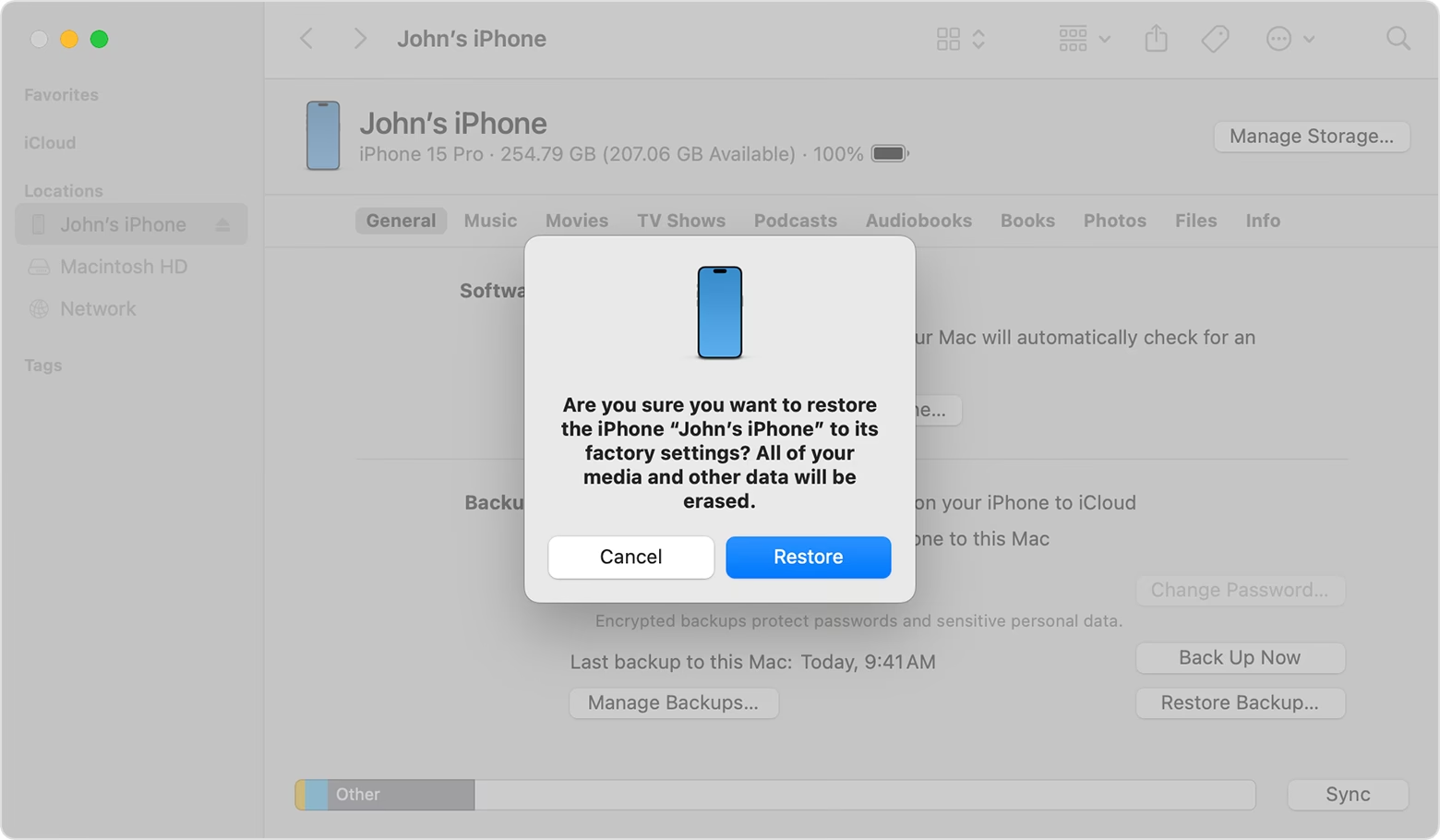
- Potvrďte obnovení: Zobrazí se dialogové okno s dotazem, zda si opravdu přejete obnovit iPhone na tovární nastavení. Klikněte na „Obnovit“ pro potvrzení.
- Počkejte na dokončení procesu: iTunes nyní vymaže váš iPhone a nainstaluje nejnovější verzi iOS. Tento proces může trvat několik minut. Udržujte iPhone připojený k počítači, dokud se proces nedokončí a váš iPhone se nerestartuje.
- Nastavte iPhone: Po dokončení procesu se váš iPhone restartuje. Nyní jej můžete nastavit jako nové zařízení nebo obnovit ze zálohy, kterou jste provedli dříve.
- Pro iPhone 8 a novější (včetně iPhone SE 2. a 3. generace):
- Rychle stiskněte a uvolněte tlačítko pro zvýšení hlasitosti.
- Rychle stiskněte a uvolněte tlačítko pro snížení hlasitosti.
- Poté stiskněte a držte boční tlačítko (tlačítko Power), dokud se na obrazovce nezobrazí obrazovka režimu zotavení (ikona počítače s kabelem).
- Pro iPhone 7 a iPhone 7 Plus:
- Stiskněte a držte tlačítko pro snížení hlasitosti a zároveň boční tlačítko (tlačítko Power).
- Uvolněte je, jakmile uvidíte obrazovku režimu zotavení.
- Pro iPhone 6s a starší (včetně iPhone SE 1. generace):
- Stiskněte a držte zároveň tlačítko Domů a horní (nebo boční) tlačítko.
- Uvolněte je, jakmile uvidíte obrazovku režimu zotavení.
- Připojte k počítači: Jakmile je váš iPhone v režimu zotavení, připojte jej k počítači pomocí USB kabelu.
- Otevřete iTunes nebo Finder: Na počítači otevřete iTunes nebo Finder.
- Najděte svůj iPhone na počítači: Na počítači byste měli vidět výzvu, že váš iPhone je v režimu zotavení. V iTunes hledejte malou ikonu iPhone. Ve Finderu najděte své zařízení pod 'Umístění'.
- Obnovte svůj iPhone: Na obrazovce počítače se zobrazí možnost „Obnovit“ nebo „Aktualizovat“ váš iPhone. Zvolte „Obnovit“. Potvrďte, že chcete pokračovat. Pokud proces obnovení trvá déle než 15 minut, iPhone opustí režim zotavení a budete muset zopakovat kroky pro vstup do režimu zotavení a připojení.
- Počkejte na dokončení procesu: Proces obnovy vymaže všechna data z vašeho iPhonu a nainstaluje nejnovější iOS. Tento proces může chvíli trvat. Udržujte iPhone připojený, dokud se proces nedokončí a váš iPhone se nerestartuje.
- Nastavte svůj iPhone: Po obnovení můžete svůj iPhone nastavit jako nové zařízení.
- Občas se uživatelé mohou setkat s chybami iTunes, které mohou zkomplikovat proces resetování. Tyto chyby mohou sahat od problémů s připojením po softwarové závady, což snižuje úspěšnost celého procesu. Chybové kódy se často objevují bez jasného vysvětlení, což může uživatele frustrovat.
- Proces může být poměrně časově náročný, zejména pokud potřebujete stáhnout nejnovější verzi iOS (která může mít několik gigabajtů) nebo pokud máte pomalé internetové připojení. Samotný proces obnovy a instalace softwaru také zabere určitý čas, během kterého je iPhone nepoužitelný.
- Pokud verze iTunes není kompatibilní s verzí iOS vašeho iPhonu, mohlo by to vést k problémům během resetování. To se stává méně často u nejnovějších verzí softwaru, ale u starších počítačů nebo operačních systémů se mohou objevit problémy s ovladači nebo s rozpoznáním zařízení.
- Pro ty, kteří nejsou obeznámeni s iTunes nebo Finderem, může být proces poněkud složitý a zastrašující, zejména pokud je nutné uvést iPhone do režimu zotavení, což vyžaduje specifické stisky tlačítek pro různé modely. Nesprávné provedení kroků může vést k nutnosti opakování celého procesu.
- Není potřeba iTunes nebo Finder: Tyto nástroje často fungují samostatně, eliminují potřebu stahování a instalace iTunes nebo Finderu, což šetří místo a zjednodušuje proces.
- Zachování dat: Některé pokročilé opravné možnosti těchto nástrojů (např. standardní oprava) dokážou vyřešit běžné problémy s iOS (černá obrazovka, problémy s nabíjením, zařízení se nezapíná) bez ztráty dat, což iTunes obvykle neumožňuje při resetování.
- Snadné použití: Jsou navrženy s důrazem na uživatelskou přívětivost, často s jednoduchými kroky, které nevyžadují technické znalosti.
- Vyšší úspěšnost: Díky specializovaným algoritmům a optimalizaci často nabízejí vyšší úspěšnost při řešení problémů s iOS ve srovnání s obecnými metodami.
- Žádné chyby: Jsou navrženy tak, aby minimalizovaly výskyt chyb, které se mohou objevit při použití iTunes.
- Snadný přístup do režimu zotavení: Mnoho z těchto nástrojů umožňuje vstup nebo opuštění režimu zotavení jediným kliknutím, což eliminuje potřebu složitého stisknutí tlačítek.
- Široká kompatibilita: Jsou obvykle kompatibilní se širokou škálou modelů iPhonů a verzí iOS, od starších po nejnovější.
- Soukromí a bezpečnost: Důraz je kladen na ochranu uživatelských dat a zajištění bezpečného zážitku.
- Pokud jste zapomněli heslo k obrazovce vašeho iPhonu a nemůžete se dostat do zařízení, iTunes vám pomůže provést tovární reset. Tímto způsobem se heslo odstraní a získáte zpět přístup k vašemu zařízení, i když s cenou ztráty dat, pokud nemáte zálohu.
- Problémy jako zaseknutí iPhonu na logu Apple, černá obrazovka, zamrzání, problémy s nabíjením nebo jiné nevysvětlitelné softwarové chyby mohou být vyřešeny továrním resetem přes iTunes. Tato metoda efektivně přeinstaluje operační systém a často odstraní systémové chyby.
- Když plánujete prodat nebo darovat svůj iPhone, reset přes iTunes zajistí, že všechna vaše osobní data budou kompletně vymazána. Tím je chráněno vaše soukromí a zabráněno novému uživateli v přístupu k vašim informacím. Je to nejbezpečnější způsob, jak se ujistit, že na zařízení nezůstanou žádné stopy po vás.
- Pokud získáváte použitý iPhone od někoho jiného, je dobrým zvykem provést tovární reset pomocí iTunes. Pomáhá to udržet soukromí dat předchozího majitele a připraví telefon pro vaše použití bez jakýchkoli přetrvávajících dat nebo nastavení.
- Ve vzácných případech, pokud máte podezření, že váš iPhone byl kompromitován malwarem nebo jinými bezpečnostními hrozbami, kompletní reset přes iTunes může pomoci zajistit, že zařízení je čisté a bezpečné k použití. Přeinstalování systému je často nejúčinnějším způsobem, jak odstranit hluboce zakořeněné hrozby.
- Pokud byl váš iPhone jailbreaknut a chcete jej vrátit do původního stavu s oficiálním iOS, reset přes iTunes je nezbytný. Tato operace odstraní veškeré úpravy provedené jailbreakem a nainstaluje čistou verzi operačního systému.
- Odpojte zařízení od počítače: Pokud je vaše zařízení připojeno k počítači, odpojte kabel.
- Restartujte zařízení:
- Pro iPhone 8 nebo novější: Rychle stiskněte a uvolněte tlačítko pro zvýšení hlasitosti, poté rychle stiskněte a uvolněte tlačítko pro snížení hlasitosti. Poté stiskněte a držte boční tlačítko, dokud se nezobrazí logo Apple.
- Pro iPhone 7, iPhone 7 Plus a iPod touch (7. generace): Stiskněte a držte zároveň horní (nebo boční) tlačítko a tlačítko pro snížení hlasitosti, dokud se nezobrazí logo Apple.
- Pro iPhone 6s nebo starší, iPhone SE (1. generace) a iPod touch (6. generace nebo starší): Stiskněte a držte zároveň tlačítko Domů a horní (nebo boční) tlačítko, dokud se nezobrazí logo Apple.
- Počkejte na restart zařízení: Zařízení by se nyní mělo restartovat na normální obrazovku. To může trvat několik okamžiků. Pokud se vám nedaří opustit režim zotavení manuálně, některé specializované nástroje pro opravu iOS, jako je například Mobitrix Perfix, nabízejí funkci pro opuštění režimu zotavení jediným kliknutím, a to zdarma.
Situace 2: Pokud jste iPhone nikdy nesynchronizovali s iTunes a zapomněli jste heslo obrazovky
Pokud jste iPhone nikdy nesynchronizovali s iTunes a zapomněli jste heslo k obrazovce, musíte k resetování použít režim zotavení. Je to proto, že bez předchozí synchronizace počítač nemůže iPhone rozpoznat ani obejít jeho heslo. Režim zotavení obchází potřebu autorizace heslem, což umožňuje iTunes přístup a resetování iPhonu bez nutnosti zadávat heslo.
Důležité upozornění: Použití režimu zotavení k resetování iPhonu vymaže veškerý obsah a nastavení. Pokud je to možné, vždy si předtím zálohujte data, ačkoliv v této situaci to pravděpodobně nebude možné.
Podrobné kroky pro vstup do režimu zotavení:
Kroky pro vstup do režimu zotavení se liší v závislosti na modelu vašeho iPhonu:
Pokračování procesu obnovy v režimu zotavení:
Nevýhody použití iTunes k resetování iPhonu
Přestože je resetování iPhonu přes iTunes efektivní metodou, má i své nevýhody, které je dobré znát předtím, než se do procesu pustíte.
Chyby iTunes
Časová náročnost
Potenciální problémy s kompatibilitou
Složitost pro nezkušené uživatele
Alternativní řešení: Resetování iPhonu bez iTunes
Vzhledem k výše zmíněným nevýhodám iTunes se na trhu objevilo několik specializovaných softwarů třetích stran, které nabízejí jednodušší a často spolehlivější řešení pro resetování a opravu iOS zařízení. Příkladem takového řešení může být nástroj jako Mobitrix Perfix, který se zaměřuje na zjednodušení procesů opravy iOS.
Výhody použití alternativních nástrojů:
Scénáře, kdy může být reset přes iTunes potřeba
Resetování iPhonu přes iTunes je mocný nástroj, který se hodí v několika specifických situacích, kdy jiné metody selhávají nebo nejsou dostatečné.
Řešení technických závad
Příprava pro nového majitele
Nastavení použitého iPhonu
Problémy s malwarem nebo bezpečností
Odstranění jailbreaku
Srovnání metod resetování přes iTunes
| Funkce / Situace | iPhone dříve synchronizovaný s iTunes | iPhone nikdy nesynchronizovaný s iTunes (zapomenuté heslo) |
|---|---|---|
| Vyžaduje heslo obrazovky? | Obvykle ne (pokud je zařízení odemknuté nebo již důvěryhodné) | Ano, ale lze obejít přes režim zotavení |
| Potřeba režimu zotavení? | Ne | Ano |
| Ztráta dat? | Ano (pokud není zálohováno před resetem) | Ano (pokud není zálohováno před resetem) |
| Složitost procesu | Nižší | Vyšší (nutnost manuálního vstupu do režimu zotavení) |
| Primární scénář | Obnova dat, řešení menších softwarových problémů | Obnova přístupu k uzamčenému/zablokovanému iPhonu |
Často kladené otázky (FAQ)
Je možné získat ztracená data po resetu?
Úspěšnost obnovy dat do značné míry závisí na typu resetu a na tom, zda byly předem vytvořeny zálohy. V případě továrního resetu, kdy jsou všechna data a nastavení typicky vymazána, je pro obnovu dat klíčové mít zálohy na iCloudu nebo v iTunes. Tyto zálohy umožňují obnovení vašich dat. Pokud však šlo pouze o jednoduchý restart nebo měkký reset, vaše data obvykle nejsou ovlivněna a měla by zůstat v zařízení. Vždy je nejlepší praxí pravidelně provádět zálohování, abyste minimalizovali riziko trvalé ztráty dat.
Jak opustit režim zotavení?
Pokud se váš iPhone zasekl v režimu zotavení a chcete jej opustit bez obnovení, můžete zkusit následující kroky:
Doufáme, že tento podrobný průvodce vám pomohl úspěšně resetovat váš iPhone a získat nad ním opět plnou kontrolu. Pamatujte, že správná příprava a pochopení jednotlivých kroků jsou klíčové pro úspěšný výsledek.
Chceš-li si přečíst další články podobné jako Jak resetovat iPhone přes iTunes: Průvodce bez hesla, navštiv kategorii iPhone.