
06/05/2022
V dnešní digitální době je ochrana našich online účtů naprosto klíčová. S narůstajícími kybernetickými hrozbami je spolehlivá metoda ověřování nezbytná pro zajištění bezpečnosti našich osobních a citlivých informací. Právě zde přichází na řadu Google Authenticator pro iPhone – bezplatná aplikace, která přidává silnou vrstvu zabezpečení k vašim online účtům pomocí dvoufaktorového ověřování. Tento komplexní průvodce vás provede všemi aspekty používání Google Authenticatoru na vašem iPhonu, od počátečního nastavení až po pokročilé tipy pro správu a řešení problémů.
- Co je Google Authenticator?
- Proč zvolit aplikaci pro dvoufaktorové ověřování namísto SMS?
- Instalace Google Authenticator na iPhone
- Počáteční nastavení a přidávání účtů
- Správa vašich kódů v aplikaci
- Přenášení kódů na nové zařízení
- Zvýšení bezpečnosti s Google Authenticator
- Řešení běžných problémů a otázek
- Závěr
Co je Google Authenticator?
Google Authenticator je mobilní aplikace vyvinutá společností Google, která poskytuje dodatečnou vrstvu zabezpečení pro vaše online účty. Funguje vedle tradičního ověřování uživatelským jménem a heslem tím, že vyžaduje zadání jedinečného ověřovacího kódu. Tento kód je generován aplikací Google Authenticator a lze jej použít pouze jednou, což výrazně ztěžuje hackerům získání neoprávněného přístupu k vašim účtům.
Aplikace využívá algoritmus jednorázového hesla založeného na čase (TOTP), který generuje jedinečné kódy platné po krátkou dobu (obvykle 30 sekund). Tyto kódy se pravidelně obnovují, což poskytuje další vrstvu zabezpečení. Důležitou výhodou Google Authenticatoru je, že funguje i v případě, že váš iPhone je offline, což zajišťuje, že se k účtům dostanete i v oblastech s omezeným připojením k internetu.
Je důležité si uvědomit, že Google Authenticator není omezen pouze na účty Google. Mnoho populárních online služeb, jako jsou Amazon, Dropbox, Facebook, Microsoft a další, nabízí možnost povolit dvoufaktorové ověřování právě s Google Authenticator. To znamená, že můžete použít stejnou aplikaci k zabezpečení více účtů, což eliminuje potřebu samostatných ověřovacích aplikací pro každou službu.
Proč zvolit aplikaci pro dvoufaktorové ověřování namísto SMS?
Dvoufaktorové ověřování (2FA) je vynikající způsob, jak zabezpečit online účty, protože jde nad rámec standardního uživatelského jména a hesla. Pokud útočník zná nebo dokáže zjistit vaše heslo, 2FA může zabránit dalšímu přístupu k účtu. Princip 2FA je založen na potvrzení toho, co „víte“ (heslo) a co „máte“ (ověřovací kód).
Zatímco 2FA je skvělý nápad, implementace jedné formy (SMS) ponechává systém slabým. Použití SMS nebo textových zpráv pro 2FA znamená, že kód je odeslán na váš smartphone jako textová zpráva. I když to na první pohled vypadá v pořádku, problém spočívá v povaze samotné SMS:
- Jednorázové SMS kódy jsou odesílány jako prostý text přes mobilní síť, takže jsou otevřeně čitelné a nešifrované.
- Systém se spoléhá na to, že zpráva je odeslána na SIM kartu vašeho smartphonu. Operátoři však mohou být útočníkem oklamáni k výměně SIM karet (SIM swapping), což umožňuje, aby telefonní číslo fungovalo s jinou SIM kartou, která je již v rukou útočníka.
V takových případech by mohl být legitimní SMS kód pro 2FA odeslán přes síť operátora, ale přijat útočníkem. Pokud by navíc znal vaše přihlašovací údaje (např. z úniku dat), mohl by se potenciálně přihlásit k vašemu účtu a převzít nad ním kontrolu. Proto je přesun 2FA na aplikaci ve vašem smartphonu moudrým krokem.
Srovnání metod dvoufaktorového ověřování
Níže je uvedena srovnávací tabulka, která zdůrazňuje klíčové rozdíly mezi SMS a aplikací založeným 2FA:
| Funkce | SMS 2FA | Aplikace (např. Google Authenticator) 2FA |
|---|---|---|
| Zabezpečení proti SIM swapingu | Nízké | Vysoké |
| Závislost na internetu/signálu | Vysoká (potřebuje mobilní signál) | Nízká (generuje kódy offline) |
| Pohodlí | Vysoké (často automatické vyplnění) | Střední (nutné otevřít aplikaci a opsat/zkopírovat kód) |
| Šifrování kódů | Nešifrované (odesíláno v prostém textu) | Šifrované (v rámci aplikace a při synchronizaci) |
| Riziko phishingu | Vyšší (snadnější zneužití SMS) | Nižší |
Instalace Google Authenticator na iPhone
Prvním krokem k nastavení Google Authenticator na vašem iPhonu je stažení aplikace z App Storu. Ujistěte se, že máte nejnovější operační systém pro vaše zařízení (iOS verze 4.0 nebo vyšší pro synchronizaci kódů).
- Otevřete App Store na svém iPhonu.
- Klepněte na ikonu hledání (lupa) ve spodní části obrazovky a do vyhledávacího pole zadejte „Google Authenticator“.
- Z výsledků vyhledávání najděte oficiální aplikaci Google Authenticator a klepněte na ni.
- Na stránce aplikace klepněte na tlačítko „Získat“ (nebo ikonu cloudu, pokud jste ji již dříve stáhli) pro stažení a instalaci aplikace na váš iPhone.
- Počkejte, než se aplikace stáhne a nainstaluje. Jakmile je hotovo, uvidíte ikonu aplikace Google Authenticator na vaší domovské obrazovce.
Počáteční nastavení a přidávání účtů
Nyní, když máte aplikaci Google Authenticator staženou a nainstalovanou na vašem iPhonu, je čas ji nastavit.
Nastavení pro účet Google
Pokud chcete použít Google Authenticator pro svůj účet Google, postupujte takto:
- Na svém iPhonu nebo iPadu přejděte do nastavení dvoufázového ověření vašeho účtu Google. Možná se budete muset přihlásit.
- Klepněte na „Nastavit ověřovací aplikaci“ (Set up authenticator).
- Postupujte podle pokynů na obrazovce.
Nastavení pro jiné služby (obecný postup)
Mnoho online služeb, které podporují 2FA, vám nabídne dvě hlavní možnosti pro nastavení Google Authenticatoru:
- Otevřete aplikaci Google Authenticator klepnutím na její ikonu na domovské obrazovce iPhonu.
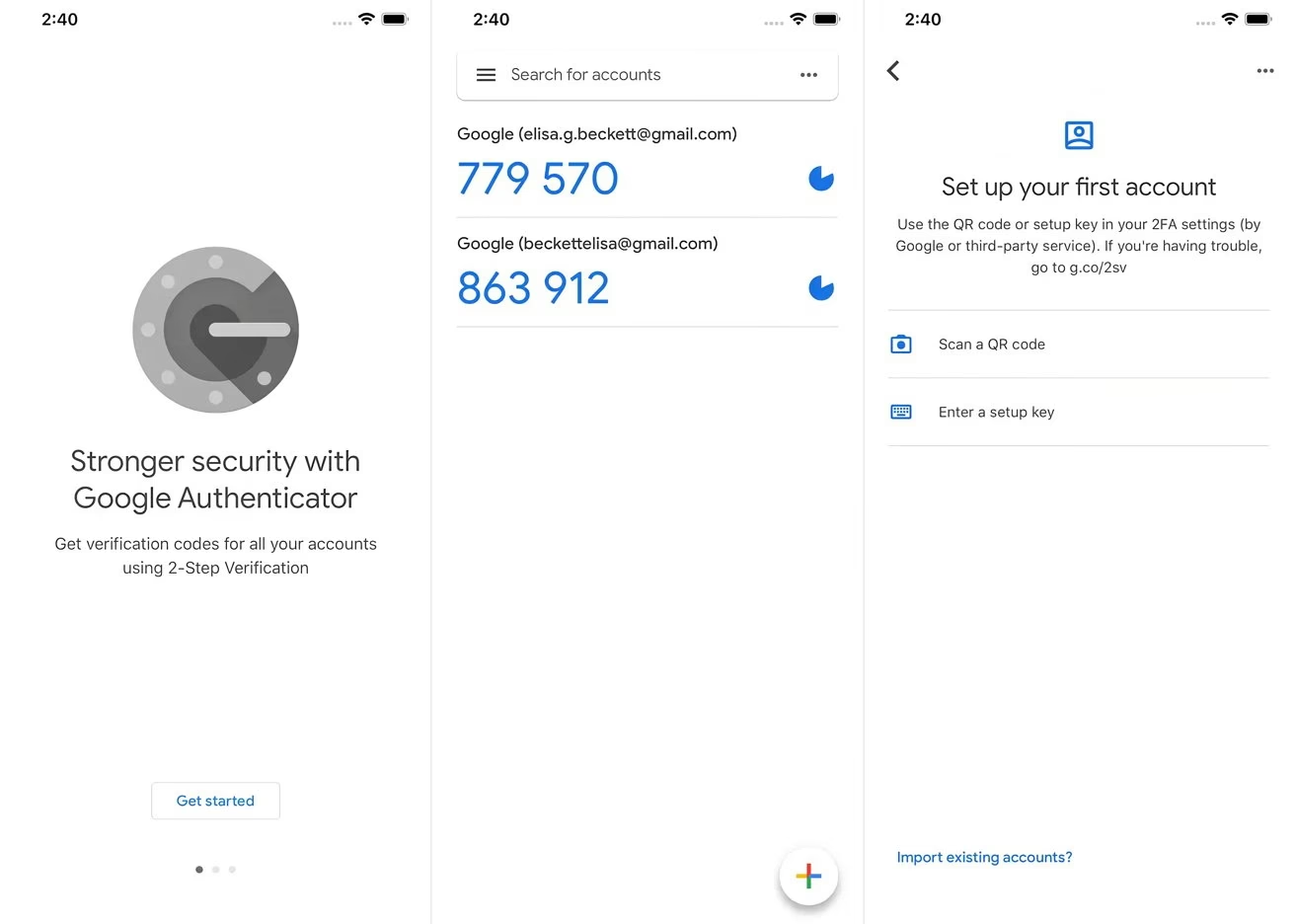
- Při prvním spuštění aplikace budete vyzváni k zahájení nastavení. Klepněte na tlačítko „Začít nastavení“.
- Dále budete mít dvě možnosti nastavení Google Authenticatoru: skenování QR kódu nebo ruční zadání nastavení. Nejčastější možností je skenování QR kódu poskytnutého službou, pro kterou chcete povolit dvoufaktorové ověřování.
- Chcete-li to provést, klepněte na tlačítko „Naskenovat čárový kód“. Udělte aplikaci oprávnění k přístupu k fotoaparátu vašeho iPhonu, když budete vyzváni.
- Umístěte fotoaparát iPhonu před QR kód zobrazený na webové stránce nebo v aplikaci služby. Aplikace automaticky naskenuje kód a nakonfiguruje účet pro dvoufaktorové ověřování. Ujistěte se, že držíte telefon stabilně, dokud není skenování dokončeno.
- Pokud skenování QR kódu nefunguje nebo není k dispozici, můžete místo toho zvolit možnost „Zadat poskytnutý klíč“. To vyžaduje ruční zadání nastavení klíče poskytnutého službou, kterou konfigurujete. Jednoduše klepněte na možnost a postupujte podle pokynů na obrazovce pro zadání klíče.
- Jakmile je QR kód úspěšně naskenován nebo klíč zadán, účet bude přidán do vaší aplikace Google Authenticator. Opakujte tento postup pro všechny ostatní účty, které si přejete nastavit s Google Authenticator.
- Po nastavení účtů v Google Authenticatoru uvidíte jejich seznam v aplikaci. Každý účet bude mít jedinečné jméno a odpovídající ověřovací kód, který se pravidelně obnovuje.
Používání Google Authenticatoru bez účtu Google
Kódy si můžete bezpečně uložit do svého účtu Google pomocí Google Authenticatoru, což pomáhá chránit vás před uzamčením účtu při změně zařízení. Můžete se však rozhodnout použít Google Authenticator i bez těchto záložních ochran. Chcete-li použít Google Authenticator bez účtu Google:
- Při prvním otevření aplikace klepněte na „Použít bez účtu“.
- Pokud již kódy ukládáte do účtu Google, v pravém horním rohu hlavní obrazovky klepněte na svůj profilový obrázek a poté na „Použít Authenticator bez účtu“. Tato akce odebere kódy ze všech vašich účtů Google a uloží je do vašeho zařízení. Kódy nebudou k dispozici na vašich ostatních zařízeních.
Správa vašich kódů v aplikaci
Generování ověřovacích kódů
S nastaveným Google Authenticatorem a přidanými účty do aplikace můžete nyní generovat ověřovací kódy pro zvýšení bezpečnosti vašich online účtů. Postupujte takto:
- Otevřete aplikaci Google Authenticator na svém iPhonu.
- Na domovské obrazovce aplikace uvidíte seznam vašich přidaných účtů.
- Klepněte na účet, pro který chcete vygenerovat ověřovací kód.
- Aplikace zobrazí šestimístný ověřovací kód pro vybraný účet. Všimněte si, že ověřovací kód se obnovuje každých 10-30 sekund, což poskytuje další vrstvu zabezpečení.
- Když budete vyzváni k zadání ověřovacího kódu během procesu přihlašování pro příslušný účet, zadejte aktuální kód zobrazený v aplikaci Google Authenticator. Ujistěte se, že kód zadáte předtím, než vyprší a vygeneruje se nový kód.
- Pokud máte v Google Authenticatoru více účtů, můžete mezi nimi snadno přepínat výběrem požadovaného účtu ze seznamu v aplikaci.
Úprava a organizace kódů
Chcete-li upravit kód Google Authenticatoru na iPhonu a iPadu, přejeďte doleva na libovolném kódu, čímž se zobrazí možnost úpravy. Můžete aktualizovat uživatelské jméno pro kód nebo změnit přidružený účet Google, kam je kód uložen.
Pro organizaci kódů Google Authenticatoru se dotkněte a podržte libovolný kód a poté jej přetáhněte na požadované místo pro změnu pořadí.
Můžete také použít vyhledávací lištu k nalezení potřebného kódu. Chcete-li prohledávat kódy Google Authenticatoru, zadejte jakýkoli text odpovídající uživatelskému jménu k nalezení kódu.
Odstranění kódů
Chcete-li odstranit kód Authenticatoru na iPhonu nebo iPadu, přejeďte doprava na libovolném kódu, čímž se zobrazí možnost smazání.
Budete požádáni o potvrzení smazání. Pokud jste synchronizovali své kódy Authenticatoru s účtem Google, budou také smazány ze všech zařízení, kde jsou vaše kódy synchronizovány.
Pokud synchronizujete své kódy Authenticatoru s účtem Google a chcete smazat všechny své kódy z účtu Google, můžete odstranit službu Google Authenticator. Když odstraníte službu Google Authenticator:
- Vaše kódy Authenticatoru jsou smazány z vašeho účtu Google.
- Vaše kódy Authenticatoru nebudou k dispozici na žádném z vašich zařízení.
- Celý váš účet Google nebude smazán.
Pokud smažete celý svůj účet Google, budou smazány i vaše kódy Google Authenticatoru. Naučte se, jak smazat svůj účet Google.
Přenášení kódů na nové zařízení
Přenos kódů z Google Authenticatoru na nové zařízení je důležitý krok, který zajistí, že neztratíte přístup ke svým účtům. Existují dva hlavní způsoby, jak to provést:
Automatická synchronizace s účtem Google
Když se přihlásíte ke svému účtu Google v aplikaci Google Authenticator na novém zařízení, vaše kódy se automaticky synchronizují s tímto zařízením. To je nejjednodušší a nejbezpečnější způsob, jak zajistit, že vaše kódy jsou vždy dostupné na všech vašich zařízeních.
Tip: Pro použití této funkce musíte mít:
- Verzi 6.0 nebo vyšší na Androidu
- Verzi 4.0 nebo vyšší na iOS
Google šifruje kódy Authenticatoru jak při přenosu, tak v klidovém stavu napříč svými produkty. To znamená, že vaše kódy zůstávají šifrované v systémech Google a chráněné před potenciálními útočníky.
Ruční přenos kódů
Pokud nadále používáte Google Authenticator bez účtu Google, můžete své kódy stále ručně přenést na jiné zařízení.
Pro ruční přenos kódů Authenticatoru na nové zařízení potřebujete:
- Vaše staré zařízení s kódy Google Authenticatoru.
- Nejnovější verzi aplikace Google Authenticator nainstalovanou na vašem starém zařízení.
- Vaše nové zařízení.
Kroky pro ruční přenos kódů Authenticatoru na nové zařízení:
- Na svém novém zařízení nainstalujte aplikaci Google Authenticator. V aplikaci Google Authenticator klepněte na „Začít“. Přihlaste se ke svému účtu Google (pokud chcete synchronizovat) nebo zvolte „Použít bez účtu“.
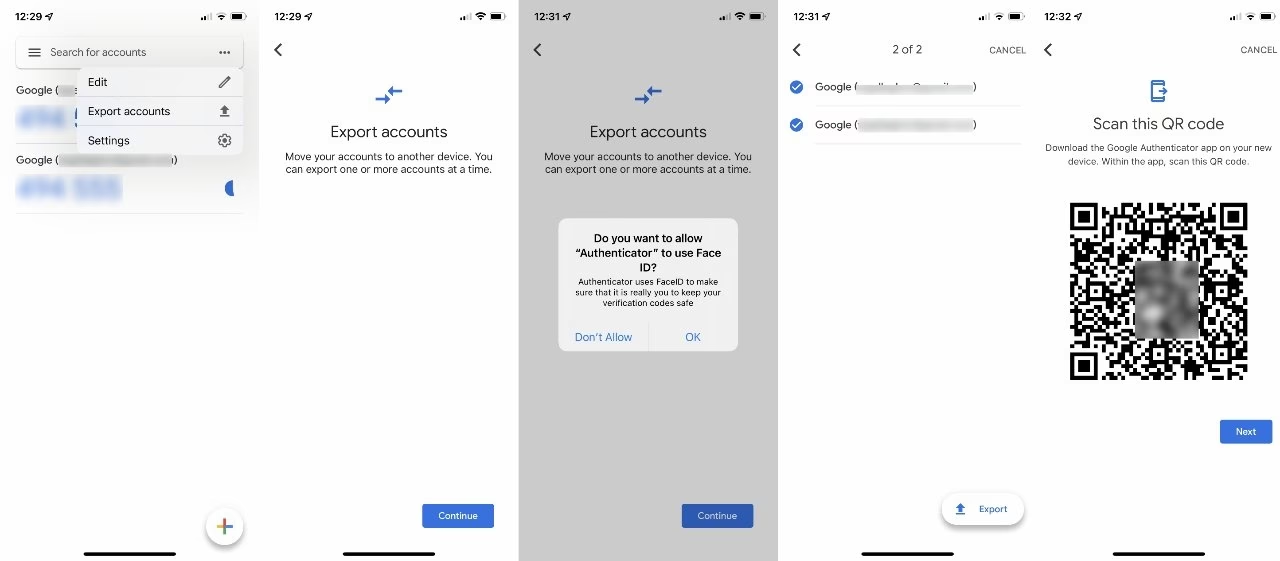
- Na svém starém zařízení vytvořte QR kód: V aplikaci Authenticator klepněte na „Menu“ (tři tečky vpravo nahoře) > „Přesunout účty“ > „Exportovat účty“. Budete požádáni o odemknutí zařízení.
- Vyberte účty, které chcete přenést na své nové zařízení.
- Klepněte na „Další“. Pokud přenášíte více než jeden účet, vaše staré zařízení může vytvořit více než jeden QR kód.
- Na svém novém zařízení klepněte na „Naskenovat QR kód“. V aplikaci Authenticator klepněte na „Menu“ (tři tečky vpravo nahoře) > „Přesunout účty“ > „Importovat účty“.
- Naskenujte QR kód vytvořený na starém zařízení.
Po naskenování QR kódu obdržíte potvrzení, že vaše kódy Authenticatoru byly přeneseny.
Zvýšení bezpečnosti s Google Authenticator
Zapnutí obrazovky soukromí (Privacy Screen)
Pro dodatečnou ochranu můžete v Google Authenticatoru zapnout Obrazovku soukromí. To vyžaduje biometrické ověření z vašeho zařízení, jako je FaceID nebo TouchID, než bude možné aplikaci použít.
Chcete-li zapnout Obrazovku soukromí:
- V aplikaci Authenticator klepněte na „Menu“ (tři tečky vpravo nahoře) > „Nastavení“ > „Obrazovka soukromí“.
- Zapněte „Obrazovku soukromí“.
- Dokončete ověření.
Synchronizace kódů pro zálohování a dostupnost
Nejdůležitějším krokem, který můžete podniknout k zajištění toho, že k vašim kódům Google Authenticatoru budete mít přístup pouze vy a zároveň je neztratíte, je jejich synchronizace s vaším účtem Google. Tímto způsobem jsou kódy bezpečně uloženy v cloudu a automaticky dostupné na jakémkoli jiném zařízení, kde se přihlásíte ke svému účtu Google v aplikaci Authenticator. To eliminuje riziko ztráty přístupu k účtům v případě ztráty, poškození nebo výměny zařízení.
Další tipy pro ochranu účtu
- Používejte silný přístupový kód pro aplikaci: Nastavte silný přístupový kód pro aplikaci Google Authenticator, abyste ji udrželi v bezpečí.
- Přihlaste se k dalším formám 2FA: Pokud používáte Google Authenticator pro svůj účet Google, zaregistrujte se k dalším formám dvoufázového ověřování, abyste se ujistili, že se nezamknete.
- Zvažte použití přístupových klíčů (Passkeys): Přístupové klíče jsou moderní, bezpečnější a pohodlnější metoda přihlašování, která může v budoucnu nahradit hesla i 2FA.
Řešení běžných problémů a otázek
Proč kód nefunguje?
Pokud váš kód nefunguje s vaší aplikací nebo službou, zkontrolujte, zda:
- Jste zadali kód předtím, než vypršel (rychle se mění).
- Jste zadali kód pro správnou aplikaci nebo službu.
- Jste zadali kód pro správný účet (pokud máte více účtů v GA).
- Čas na vašem zařízení je synchronizován a správný pro vaše místní časové pásmo. Google Authenticator používá nastavení času vašeho operačního systému, takže nesprávný čas může způsobit nesprávné generování kódů.
Nemůžu najít své kódy
Pokud nemůžete najít své kódy, možná jste byli odhlášeni ze svého účtu Google. Klikněte na ikonu profilu vpravo nahoře, abyste potvrdili, že jste přihlášeni. Kódy jste také mohli uložit s jiným účtem Google. Abyste se ujistili, že jste vybrali správný účet, proveďte jedno z následujících:
- Přepněte na jiný účet Google.
- V nastavení aplikace klepněte na „Použít bez účtu“.
Jsem uzamčen ze svého účtu Google
Pokud jste uzamčeni ze svého účtu Google, postupujte podle kroků pro obnovení účtu. Tyto kroky jsou navrženy tak, aby vám pomohly získat zpět přístup, i když nemáte přístup ke svému Authenticatoru.
Jak smazat záznamy účtů z Google Authenticatoru?
Otevřete aplikaci a klepněte na tři tečky vpravo nahoře. Klepněte na „Upravit“. Klepněte na ikonu tužky vedle příslušného účtu. Klepněte na ikonu koše. V potvrzovacím okně klepněte na „Odebrat účet“. Pamatujte, že odstranění účtu z aplikace Google Authenticator neovlivňuje stav 2FA na samotném účtu. Pokud si přejete odebrat 2FA z účtu, udělejte to před odstraněním záznamu z Google Authenticatoru.
Závěr
Gratulujeme! Úspěšně jste si nastavili Google Authenticator na svém iPhonu a nakonfigurovali jej pro různé účty. Dodržováním kroků uvedených v tomto průvodci jste proaktivně přistoupili ke zvýšení bezpečnosti svých online účtů a ochraně svých osobních údajů.
Google Authenticator poskytuje dodatečnou vrstvu zabezpečení prostřednictvím dvoufaktorového ověřování, což výrazně ztěžuje hackerům získání neoprávněného přístupu k vašim účtům. Generováním jedinečných ověřovacích kódů, které se pravidelně obnovují, Google Authenticator zajišťuje, že pouze vy, s vaším iPhonem, můžete přistupovat k vašim účtům a jejich citlivým datům.
Nezapomeňte pravidelně generovat ověřovací kódy z aplikace Google Authenticator a zadávat je, když budete vyzváni během procesu přihlašování k vašim účtům. Tento dodatečný krok může trvat několik sekund, ale výrazně zvyšuje bezpečnost vaší online přítomnosti.
S Google Authenticatorem a jeho robustními bezpečnostními opatřeními na místě si můžete užívat klidu s vědomím, že vaše online účty jsou chráněny proti neoprávněnému přístupu a že vaše osobní údaje zůstávají bezpečné. Využijte tento výkonný ověřovací nástroj a rozšiřte jeho ochranu na co nejvíce účtů. Zůstaňte ostražití, zůstaňte v bezpečí a užívejte si dodatečné vrstvy ochrany, kterou Google Authenticator poskytuje!
Chceš-li si přečíst další články podobné jako Google Authenticator na iPhone: Váš Průvodce Bezpečností, navštiv kategorii Bezpečnost.