
14/06/2022
Drony se staly nedílnou součástí moderního světa, ať už pro zábavu, profesionální fotografii, nebo průmyslové využití. Klíčem k plnohodnotnému zážitku z létání je však správné propojení vašeho dronu s chytrým telefonem. Pro uživatele iPhonů je tento proces obzvláště intuitivní, ale přesto existují specifika, která je dobré znát. Tento podrobný průvodce vás provede všemi kroky, abyste mohli svůj dron připojit k iPhonu bez zbytečných komplikací a naplno si užít každý let.
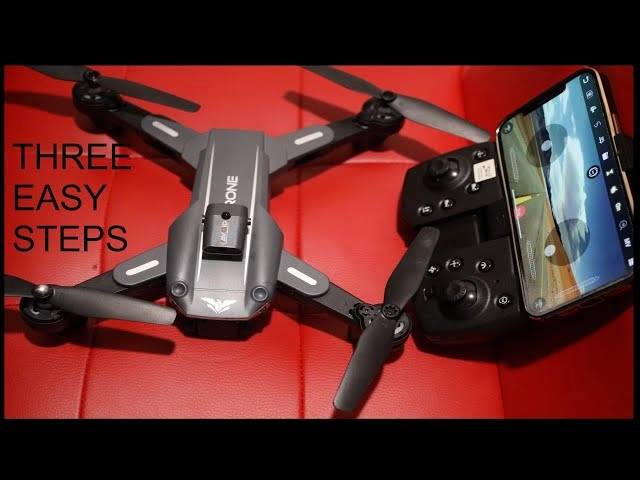
Základní kroky pro připojení dronu k vašemu iPhonu
Než se ponoříme do detailů, pojďme si shrnout hlavní fáze připojení, které platí pro většinu dronů, včetně těch populárních od DJI. Pochopení těchto kroků vám usnadní celý proces:
- Stažení a instalace správné aplikace: Každý dron vyžaduje specifickou mobilní aplikaci pro ovládání a zobrazení živého přenosu z kamery.
- Zapnutí dronu: Ujistěte se, že je dron nabitý a připravený k provozu.
- Propojení iPhonu s dronem nebo ovladačem: To se obvykle děje buď přímo přes Wi-Fi/Bluetooth, nebo pomocí kabelu k dálkovému ovladači.
- Navázání spojení v aplikaci: Po spuštění aplikace navážete konečné spojení, které umožní ovládání a zobrazení obrazu.
Pojďme se nyní na každý z těchto kroků podívat podrobněji, abychom zajistili hladké a bezproblémové propojení.
Detailní průvodce krok za krokem
Krok 1: Stažení správné aplikace pro váš dron
Prvním a naprosto zásadním krokem je stažení a instalace odpovídající mobilní aplikace. Bez ní nebudete moci dron ovládat ani vidět, co nahrává. Většina výrobců dodává s dronem uživatelskou příručku, která jasně uvádí, jakou aplikaci potřebujete a kde ji stáhnout. Pro uživatele iPhonů je primárním zdrojem samozřejmě App Store.
Například, pokud vlastníte dron DJI, budete s největší pravděpodobností potřebovat aplikaci DJI GO 4 nebo DJI Fly, v závislosti na modelu vašeho dronu. Novější a uživatelsky přívětivější drony, jako je DJI Mavic Mini nebo Mavic Air 2, používají DJI Fly, zatímco starší a pokročilejší modely často vyžadují DJI GO 4. Pro drony Parrot zase existuje aplikace FreeFlight 6. Vždy se ujistěte, že stahujete aplikaci přímo od výrobce, abyste se vyhnuli problémům s kompatibilitou nebo bezpečnostními riziky.
Výrobci dronů neustále aktualizují své aplikace, aby byly kompatibilní s nejnovějšími verzemi iOS. Před stažením se ujistěte, že váš iPhone splňuje minimální požadavky na verzi iOS, což je obvykle iOS 11.0 nebo novější. Mezi doporučené modely iPhonů pro bezproblémový provoz aplikací DJI patří například iPhone 13 Pro Max, iPhone 12 Pro, iPhone 11, iPhone XS a novější, ale mnoho starších modelů (od iPhone 8 výše) je stále plně funkčních.
Krok 2: Zapnutí a příprava dronu
Zatímco se aplikace stahuje a instaluje, můžete připravit svůj dron k provozu. Vždy se ujistěte, že baterie dronu i dálkového ovladače (pokud jej máte) jsou dostatečně nabité. Nízká úroveň nabití baterie může vést k problémům s připojením nebo neočekávanému přerušení letu. Po zapnutí dronu mu dejte dostatek času na dokončení startovací sekvence. Většina dronů signalizuje připravenost k připojení blikáním LED diod – například žluté blikání u dronů DJI často značí, že dron čeká na připojení k ovladači nebo telefonu.
Pokud jste ztratili manuál, zkuste vyhledat online zdroje nebo videa na YouTube pro váš konkrétní model dronu. Každý dron se může lišit v přesném postupu spouštění, ale obecné principy zůstávají stejné: zapnout, počkat na inicializaci, a ujistit se, že je vše v pořádku.
Krok 3: Propojení iPhonu s dronem nebo ovladačem
Tento krok se liší v závislosti na tom, zda váš dron používá dálkový ovladač, nebo se připojuje přímo k iPhonu.
Přímé Wi-Fi nebo Bluetooth připojení (pro drony bez ovladače)
Levnější a menší drony, které nemají vlastní dálkový ovladač, se obvykle připojují přímo k vašemu iPhonu přes Wi-Fi nebo Bluetooth. Dosah těchto připojení je omezený (obvykle jen několik desítek až stovek metrů), proto jsou vhodné pro létání na krátké vzdálenosti.
Postup je stejný jako při připojení k jakékoli jiné Wi-Fi síti nebo Bluetooth zařízení:
- Otevřete Nastavení na vašem iPhonu.
- Přejděte na Wi-Fi nebo Bluetooth.
- Ze seznamu dostupných sítí/zařízení vyberte název vašeho dronu (často začíná názvem výrobce nebo modelem dronu, např. "DJI-Mavic-xxxx").
- Pokud je vyžadováno heslo, najdete ho v manuálu k dronu nebo na štítku na samotném dronu.
Někdy se může objevit upozornění, že síť je „nezabezpečená“. To je u dronů normální a není důvodem k obavám, protože jde o přímé spojení mezi vaším telefonem a dronem, nikoli o veřejnou internetovou síť.
Připojení přes dálkový ovladač (pro pokročilé drony)
Většina dražších a pokročilejších dronů, jako jsou modely DJI Mavic nebo Phantom, používá dálkový ovladač, který se následně připojí k vašemu iPhonu. Toto „kabelové připojení“ je mnohem stabilnější a umožňuje letět s dronem na mnohem větší vzdálenosti (až několik kilometrů), než by umožnila samotná Wi-Fi. Ovladač je obvykle dodáván s držákem, do kterého iPhone pohodlně upevníte, a s krátkým USB kabelem pro propojení.
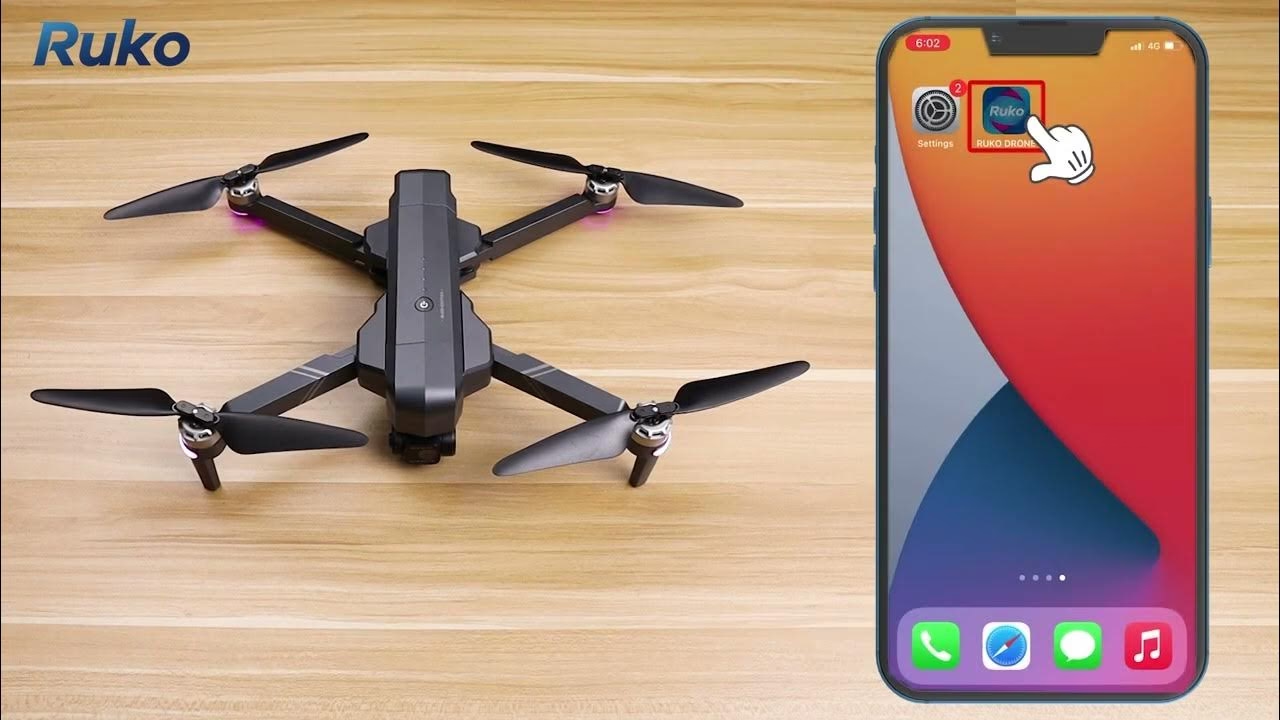
Postup pro připojení:
- Vložte svůj iPhone do držáku na dálkovém ovladači.
- Propojte iPhone s ovladačem pomocí dodaného USB kabelu. Ujistěte se, že kabel je správně zapojen do obou zařízení.
- Ujistěte se, že je dálkový ovladač zapnutý. Mnoho začátečníků na to zapomene a pak se diví, proč se dron nepřipojuje.
- Po zapojení a zapnutí by váš iPhone mohl automaticky nabídnout otevření aplikace pro dron, pokud je již nainstalována.
Jednoduchý příklad vizuálně ukazuje, jak připojit iPhone k ovladači DJI Mavic Mini.
Jakmile máte iPhone fyzicky propojený s dronem (přes Wi-Fi/Bluetooth) nebo s dálkovým ovladačem (přes USB kabel), je čas spustit aplikaci. Ve většině případů aplikace dron automaticky detekuje a naváže spojení. Pokud se tak nestane, aplikace vám obvykle nabídne možnost dron vyhledat nebo jej zadat ručně.
U aplikací DJI, jako je DJI GO 4 nebo DJI Fly, uvidíte po úspěšném připojení na hlavní obrazovce nápis „Connected“ (Připojeno). Jakmile je spojení navázáno, objeví se tlačítko „GO FLY“ (Letět), které vás přenese do režimu živého náhledu z kamery dronu. V tomto okamžiku je váš iPhone připraven sloužit jako ovládací panel a monitor pro váš dron, zobrazující živý přenos videa a telemetrická data letu.
Pokud se spojení nedaří, zkuste restartovat jak dron, tak iPhone a dálkový ovladač. Ujistěte se, že v pozadí neběží žádné jiné aplikace, které by mohly rušit připojení, a že má váš iPhone dostatek volné paměti.
Klíčová nastavení aplikace pro optimální let
Po prvním připojení je nezbytné se seznámit s nastaveními v aplikaci. Správná konfigurace zajistí bezpečný let a pomůže vám zachytit nejlepší možné záběry.
Maximální výška letu
Jednou z prvních věcí, kterou byste měli nastavit, je maximální výška, do které váš dron může letět. V mnoha zemích existují legislativní limity pro výšku letu dronů. V České republice je to obvykle 120 metrů (400 stop) nad zemí. Nastavení tohoto limitu v aplikaci je klíčové pro dodržování předpisů a zamezení nebezpečným situacím. Některé drony mohou mít i geografická omezení (geo-fencing), která zabraňují letu v zakázaných oblasteh (např. v blízkosti letišť).
Nastavení EXP pro plynulé záběry
Nastavení EXP (Exponential) ovlivňuje citlivost joysticků na ovladači a to, jak plynule dron reaguje na vaše vstupy. Jedná se o klíčové nastavení pro ty, kteří chtějí dosáhnout filmových a plynulých záběrů. Změnou křivky EXP můžete například dosáhnout toho, že počáteční pohyb joysticku vyvolá jen malou odezvu dronu, zatímco větší pohyb vyvolá silnější reakci. To umožňuje velmi jemné a přesné ovládání, ideální pro pomalé a kontrolované pohyby kamerou.
Nastavení EXP najdete obvykle v sekci „Main Controller Settings“ > „Advanced Settings“ > „EXP“. Experimentujte s různými hodnotami (např. 0.15), abyste našli citlivost, která vám nejlépe vyhovuje pro natáčení a manévrování.
Nastavení kamery
Pro získání kvalitních fotografií a videí je důležité správně nastavit kameru dronu přímo v aplikaci. Základní nastavení zahrnují:
- Kodek: Obvykle H.264 (8-bit) pro dobrou kompresi a kompatibilitu.
- Rozlišení: Nastavte na nejvyšší možné, které váš dron podporuje a váš počítač zvládne zpracovat (např. 4K nebo HD).
- Barevný profil: "Normal" pro běžné použití, nebo "DLog-M" pro pokročilé uživatele, kteří plánují postprodukci a barevné korekce.
- Formát videa: MP4 nebo MOV.
- Vyvážení bílé (White Balance): Nastavte podle světelných podmínek (např. „Sunny“ pro slunečno, „Cloudy“ pro zataženo). Pro nejlepší výsledky je ideální použít manuální nastavení, pokud to dron umožňuje.
Správné nastavení kamery hned na začátku vám ušetří spoustu práce při postprodukci a zajistí, že vaše záběry budou vypadat profesionálně.
Prvky zobrazené na obrazovce (OSD)
Během letu zobrazuje aplikace na vašem iPhonu řadu důležitých informací, které jsou klíčové pro bezpečný a informovaný let. Je nezbytné se s nimi seznámit a vědět, kde se co nachází:
- Časovač letu: Ukazuje, jak dlouho je dron ve vzduchu.
- Napětí baterie: Zásadní údaj pro sledování zbývající energie. Důležité pro včasné přistání před úplným vybitím.
- Proud: Měří, kolik proudu baterie aktuálně odebírá. Lepší ukazatel zbývající kapacity než samotné napětí.
- Síla rádiového signálu (RSSI): Procentuální zobrazení síly signálu mezi dronem a ovladačem/telefonem. Upozorní vás, když se dostanete mimo dosah.
- Varování: Systémová upozornění na kritické hodnoty (např. silný vítr, slabá baterie, rušení signálu).
- Letový režim: Zobrazuje aktuální letový režim (např. GPS, Sport, Atti).
- Umělý horizont: Grafické zobrazení orientace dronu vůči horizontu, pomáhá s orientací ve složitých podmínkách.
Pravidelná kontrola těchto údajů během letu je základem bezpečného a úspěšného provozu dronu.
iPhone vs. Tablet: Co je lepší pro ovládání dronu?
Mnoho pilotů dronů se potýká s rozhodnutím, zda pro ovládání dronu použít svůj běžný iPhone, nebo investovat do tabletu. Obě možnosti mají své výhody i nevýhody.
Výhody použití tabletu
- Větší obrazovka: Největší výhoda. Větší displej znamená lepší přehled o živém přenosu z kamery a všech telemetrických datech. Nemusíte se tolik namáhat, abyste viděli drobné detaily nebo malé texty. Větší plocha také často umožňuje zobrazení více informací najednou.
- Dedikované zařízení: Tablet určený výhradně pro dron eliminuje riziko, že by jiné aplikace běžící na pozadí zpomalovaly systém nebo spotřebovávaly paměť. Je vždy připraven k letu, nabitý a bez rušivých oznámení. Také je méně pravděpodobné, že ho poškodíte při každodenních aktivitách.
- Delší výdrž baterie: Tablety mají obvykle větší baterie než telefony, což znamená delší dobu provozu. Vydrží tak několik letů na jedno nabití. Některé ovladače navíc dokážou z tabletu čerpat energii a dobíjet se, což prodlužuje celkovou dobu létání.
Nevýhody použití tabletu
- Těžší ovladač: Připevnění tabletu k ovladači výrazně zvýší jeho váhu a může posunout těžiště. Při delších letech to může vést k únavě rukou a zápěstí. Doporučuje se použití popruhu na krk.
- Vyšší cena: Pořízení dedikovaného tabletu představuje dodatečnou investici. Použití stávajícího iPhonu je zdarma.
- Další vybavení k nošení: K dronu, ovladači a bateriím přibude další zařízení, které musíte s sebou nosit a chránit.
Pro hobby piloty je iPhone obvykle dostačující. Profesionálové, kteří se zabývají komerčními lety, by měli zvážit investici do tabletu pro lepší zážitek a spolehlivost.
Alternativa: Dedikovaný levný iPhone
Pokud nechcete investovat do tabletu, ale přesto chcete mít dedikované zařízení, můžete zvážit pořízení staršího, levnějšího iPhonu. Mnoho starších modelů iPhonů je stále plně kompatibilních s aplikacemi pro drony a poskytují dostatečný výkon pro plynulý chod aplikace, která zpracovává živý video stream. Můžete tak mít vždy připravený telefon pro létání, aniž byste museli riskovat svůj primární telefon nebo řešit jeho vybíjení.
Aplikace třetích stran pro ovládání dronu
Přestože výrobci dronů nabízejí vlastní aplikace, existují i alternativy od třetích stran, které mohou nabídnout vylepšené uživatelské rozhraní nebo pokročilé funkce, které originální aplikace postrádají. Tyto aplikace se zaměřují výhradně na uživatelský zážitek a často předčí řešení od výrobců, kteří se musí soustředit i na hardware.
Jednou z nejpopulárnějších aplikací třetích stran je Litchi. Je dostupná v App Store a je kompatibilní s řadou dronů DJI, včetně Spark, Mavic, Phantom a Inspire. Litchi nabízí intuitivní uživatelské rozhraní a pokročilé funkce, jako je plánování letových bodů (waypoint missions), sledování objektů a mnoho dalšího. I když Litchi není zdarma (jednorázová platba, obvykle kolem 25 USD), může výrazně obohatit váš letový zážitek a je považována za jednu z nejlepších investic pro vážné piloty.
Tabulka kompatibilních dronů a aplikací
Pro usnadnění výběru správné aplikace uvádíme seznam některých populárních dronů a odpovídajících aplikací, které budete potřebovat pro připojení k vašemu iPhonu:
| Výrobce dronu | Typ dronu | Potřebná aplikace |
|---|---|---|
| DJI | DJI Spark | DJI GO 4 |
| DJI | DJI Mavic 2 | DJI GO 4 |
| DJI | DJI Mavic Mini | DJI Fly |
| DJI | DJI Mavic | DJI GO 4 |
| DJI | DJI Mavic Pro Platinum | DJI GO 4 |
| DJI | DJI Mavic Pro 2 | DJI GO 4 |
| DJI | DJI Phantom 4 | DJI GO 4 |
| DJI | DJI Inspire 2 | DJI GO 4 |
| DJI | DJI Inspire 1 | DJI GO 4 |
| DJI | DJI Mavic Air | DJI GO 4 |
| DJI | DJI Mavic Air 2 | DJI Fly |
| DJI | DJI Mavic 2 Zoom | DJI GO 4 |
| Parrot | Parrot Anafi FPV | FreeFlight 6 |
| Parrot | Parrot Bebop 2 | FreeFlight 6 |
| Autel Robotics | Autel Robotics Evo 1 & 2 | Autel Explorer App |
| Skydio | Skydio R1 | Skydio R1 |
| Hubsan | Hubsan Zino 2 | X-Hubsan |
| Hubsan | Hubsan Zino Pro | X-Hubsan |
Vždy doporučujeme ověřit si nejnovější informace na oficiálních stránkách výrobce dronu, protože se aplikace a jejich kompatibilita mohou měnit.
Často kladené otázky (FAQ)
Proč se můj dron nepřipojuje k iPhonu?
Existuje několik běžných důvodů:
- Nenabitá baterie: Ujistěte se, že baterie dronu i ovladače (pokud jej používáte) jsou plně nabité.
- Špatná aplikace: Stáhli jste si správnou aplikaci pro váš konkrétní model dronu? Zkontrolujte manuál.
- Špatná verze iOS: Váš iPhone nemusí splňovat minimální požadavky na verzi iOS pro danou aplikaci.
- Nezapnutý ovladač/dron: Zní to banálně, ale ujistěte se, že jsou obě zařízení zapnutá.
- Rušení signálu: Příliš mnoho Wi-Fi sítí v okolí může způsobit rušení. Zkuste se přesunout na méně zarušené místo.
- Poškozený kabel: Pokud používáte kabelové připojení k ovladači, zkuste jiný USB kabel.
- Nutnost restartu: Někdy pomůže jednoduchý restart dronu, ovladače i iPhonu.
Pokud potíže přetrvávají, kontaktujte technickou podporu výrobce dronu.
Potřebuji internetové připojení k letu dronem?
Pro samotné ovládání dronu a zobrazení živého přenosu z kamery obvykle nepotřebujete aktivní internetové připojení. Spojení mezi dronem a iPhonem (nebo ovladačem) je přímé Wi-Fi nebo rádiové spojení. Internetové připojení však může být potřeba pro:
- Stažení a aktualizaci aplikace.
- Aktualizaci firmwaru dronu nebo ovladače.
- Stahování mapových podkladů pro létání.
- Synchronizaci letových dat nebo fotografií/videí do cloudu.
Mohu použít jakýkoli iPhone pro ovládání dronu?
Většina moderních iPhonů (obvykle od iPhone 8 a novější) je kompatibilní s aplikacemi pro drony. Důležité je, aby váš iPhone splňoval minimální požadavky na verzi iOS (často iOS 11.0 nebo novější) a měl dostatečný výkon pro plynulý chod aplikace, která zpracovává živý video stream. Starší modely mohou mít potíže s výkonem nebo s kompatibilitou s nejnovějšími aktualizacemi aplikací.
Je bezpečné připojit se k „nezabezpečené“ Wi-Fi síti dronu?
Ano, je to naprosto normální a bezpečné. Wi-Fi síť, kterou vytváří váš dron, je přímé spojení mezi dronem a vaším telefonem. Nejedná se o standardní internetovou síť, která by vyžadovala šifrování pro ochranu vašich osobních dat. Je to jen způsob, jak si dron a telefon „povídat“ navzájem.
Závěr
Propojení dronu s iPhonem je bránou k neuvěřitelným zážitkům z létání a zachycování úchvatných záběrů z ptačí perspektivy. Doufáme, že vám tento komplexní průvodce poskytl všechny potřebné informace, abyste mohli svůj dron připojit bez obav a s lehkostí. Nezapomeňte vždy dodržovat místní předpisy pro létání s drony a létat zodpovědně. Přejeme vám mnoho bezpečných a vzrušujících letů!
Chceš-li si přečíst další články podobné jako Připojení dronu k iPhonu: Kompletní průvodce, navštiv kategorii iPhone.