
22/12/2025
Pro mnoho z nás je budík na iPhonu, iPadu nebo Macu nepostradatelným nástrojem pro každodenní probuzení. Ať už potřebujete, aby vás budík doslova strhl z postele svou silou, nebo naopak aby byl tichý a jemný, aby nerušil ostatní členy domácnosti, správné nastavení hlasitosti je klíčové. Možná byste si mysleli, že nastavení hlasitosti budíku najdete přímo v aplikaci Hodiny, ale opak je pravdou. Tato specifická volba je ukrytá jinde v systémových nastaveních, což může být pro některé uživatele matoucí. V tomto komplexním průvodci se dozvíte, jak přesně upravit hlasitost budíku na všech vašich zařízeních Apple a jak zajistit, aby vás budík spolehlivě vzbudil, aniž by způsobil zbytečný rozruch.
Jak upravit hlasitost budíku na iPhone a iPadu
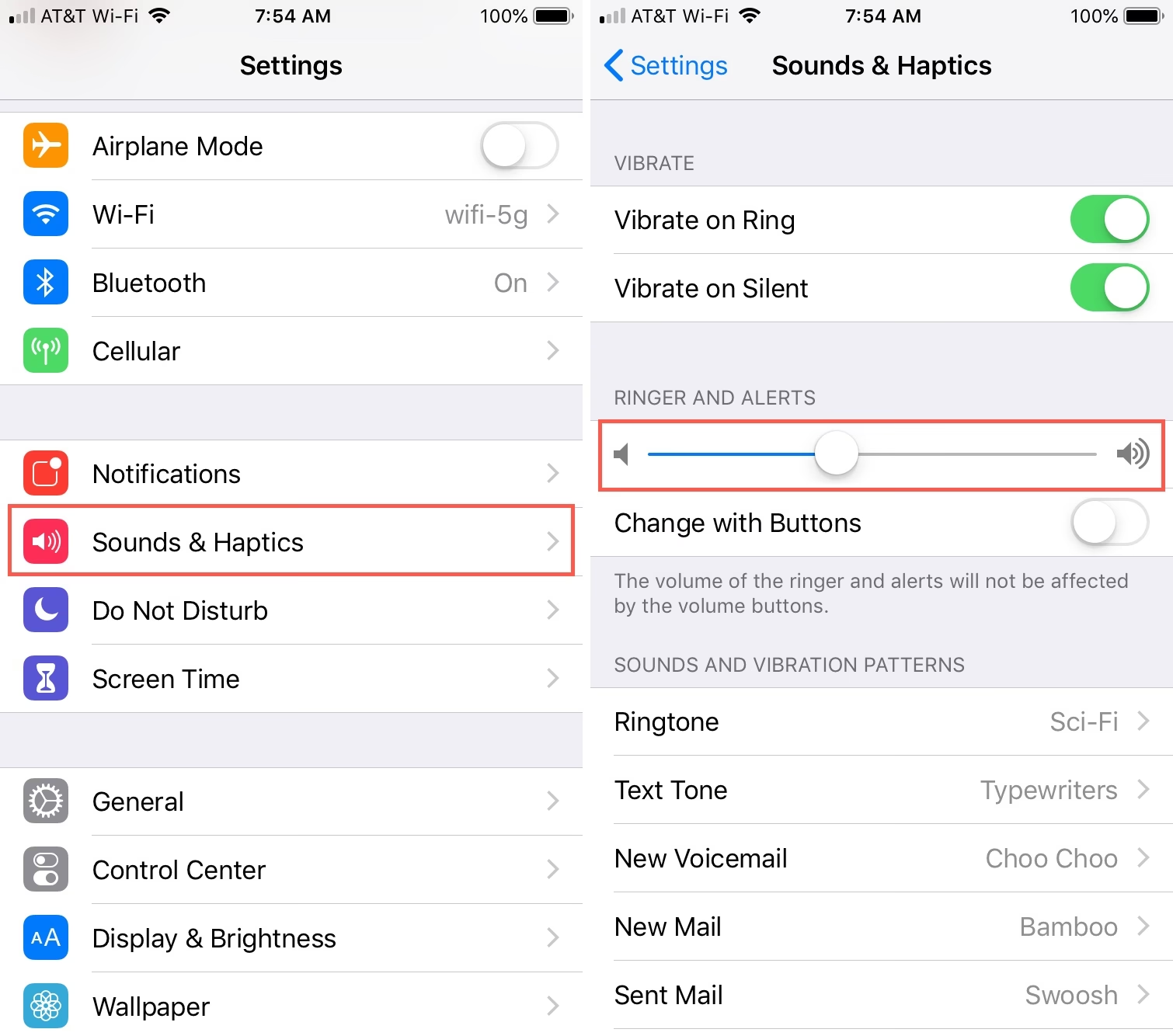
Nastavení hlasitosti budíku na vašem iPhonu nebo iPadu je překvapivě jednoduché, jakmile víte, kam se podívat. Klíčem je pochopit, že hlasitost budíku je spojena s hlasitostí vyzvánění a upozornění, nikoli s hlasitostí médií (hudba, videa). Zde je podrobný postup:
- Otevřete aplikaci Nastavení na vašem iPhonu nebo iPadu.
- Posuňte se dolů a klepněte na Zvuky a haptika (nebo jen Zvuky na starších verzích iOS).
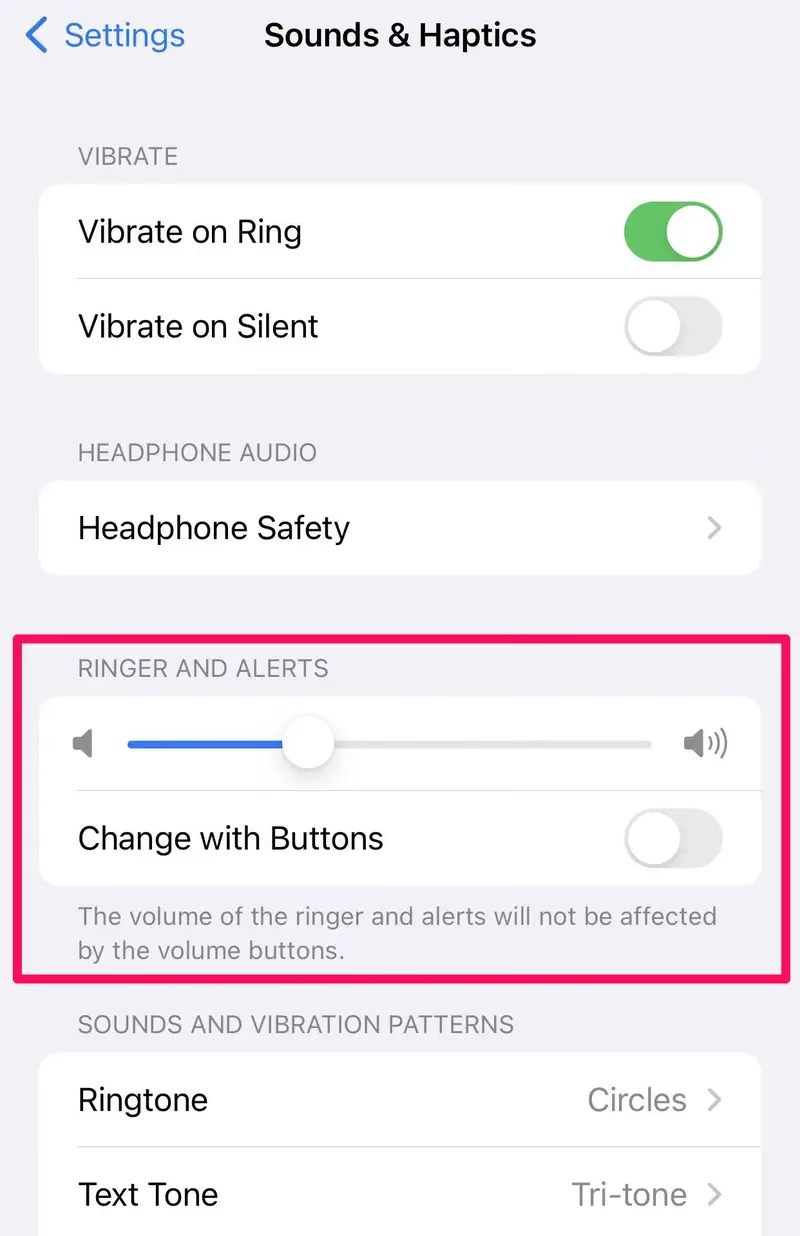
- V sekci „Vyzvánění a upozornění“ uvidíte posuvník. Posunutím tohoto posuvníku doprava zvýšíte hlasitost budíku, doleva ji snížíte. Jak název napovídá, toto nastavení ovlivňuje také hlasitost vyzvánění vašeho iPhonu, oznámení a všech ostatních systémových upozornění.
Důležitá poznámka: Pokud chcete mít možnost měnit hlasitost budíku pomocí fyzických tlačítek hlasitosti na boku telefonu nebo tabletu, můžete to povolit. V aplikaci Nastavení, v sekci Zvuky a haptika, najdete přepínač „Měnit tlačítky“. Aktivací této funkce se tlačítka hlasitosti budou od nynějška primárně starat o hlasitost vyzvánění a budíku, nikoli o hlasitost médií. Mějte na paměti, že to bude mít vliv i na hlasitost vyzvánění a oznámení, takže ji nesnižujte příliš, abyste nezmeškali důležité hovory, zprávy nebo oznámení z aplikací.
Jednou z nejčastějších otázek je, zda budík zvoní i v tichém režimu nebo v režimu Soustředění (například Spánek nebo Nerušit). Odpověď je ano. Budík zní na nastavené úrovni hlasitosti, i když je váš iPhone nebo iPad v tichém režimu nebo je aktivní režim Soustředění. To je klíčová vlastnost, která zajišťuje, že se ráno spolehlivě probudíte, i když jste zapomněli vypnout tichý režim.
Nastavení hlasitosti budíku na Macu
Pokud používáte aplikaci Hodiny na Macu pro nastavení budíků, proces úpravy hlasitosti je trochu odlišný, ale stejně přímočarý. Na Macu je hlasitost budíku přímo vázána na celkovou systémovou hlasitost. To znamená, že nemusíte hledat žádné speciální nastavení v aplikaci Hodiny.
- Použití klávesnice: Nejjednodušší způsob, jak upravit hlasitost budíku na Macu, je jednoduše stisknout klávesy pro zvýšení nebo snížení hlasitosti na klávesnici (obvykle F11 a F12 nebo speciální tlačítka hlasitosti na Touch Baru).
- Použití Ovládacího centra: Můžete také kliknout na ikonu Ovládacího centra v řádku nabídek (vypadá jako dva přepínače) a použít posuvník zvuku k nastavení hlavní hlasitosti systému.
- Přes Nastavení systému: Pro detailnější kontrolu můžete přejít do Nastavení systému (dříve Předvolby systému), vybrat Zvuk a tam přetáhnout posuvník „Výstupní hlasitost“ na požadovanou úroveň.
Všechny tyto metody ovlivňují celkovou hlasitost, se kterou Mac přehrává zvuky, včetně budíků z aplikace Hodiny. Ujistěte se, že jste hlasitost nastavili na úroveň, která vás spolehlivě probudí, aniž byste rušili okolí.
Co dělat, když je hlasitost budíku příliš nízká?
Pokud máte pocit, že vás budík na iPhonu nevzbudí, i když se zdá, že je nastavený, pravděpodobně je jeho hlasitost stále příliš nízká. Jak již bylo zmíněno, hlasitost budíku je sdílena s hlasitostí vyzvánění. Chcete-li zajistit, aby byl váš budík co nejhlasitější, nastavte hlasitost vyzvánění na maximální úroveň. Zde je postup, jak to provést a další tipy:
- Otevřete aplikaci Nastavení a klepněte na Zvuky a haptika.
- V sekci „Vyzvánění a upozornění“ přetáhněte posuvník zcela doprava, abyste zvýšili hlasitost budíku na maximum.
- Pokud chcete, aby tlačítka hlasitosti na boku telefonu ovládala hlasitost budíku a vyzvánění, klepněte na přepínač „Měnit tlačítky“ a zapněte jej. Od této chvíle budou tato tlačítka ovládat hlasitost vyzvánění a budíku, zatímco hlasitost médií (hudba, videa atd.) budete muset upravovat v Ovládacím centru nebo přímo v aplikacích.
Pokud ani po nastavení hlasitosti na maximum budík stále není dostatečně hlasitý, nebo vás prostě nevzbudí, zkuste se podívat na další tipy, které vám pomohou zajistit spolehlivější probuzení.
Tipy a triky pro spolehlivější buzení iPhonem
Někdy nestačí jen zvýšit hlasitost. Pro skutečně spolehlivější buzení je potřeba zvážit i další aspekty nastavení budíku. Tyto tipy vám pomohou optimalizovat váš budík a zajistit, že se ráno vždy probudíte včas.
Kontrola nastavení zvuku budíku
Je to základní, ale často přehlížený krok. Pokud váš budík nezvonil, nebo jste ho neslyšeli, ujistěte se, že máte vůbec nastavený zvuk budíku a že není nastaven na „Žádný“.
- Otevřete aplikaci Hodiny.
- Klepněte na záložku Budík.
- Klepněte na Upravit v levém horním rohu a poté klepněte na konkrétní budík, který chcete zkontrolovat.
- Klepněte na Zvuk.
- Ujistěte se, že zde není vybrána možnost Žádný. Pokud ano, klepněte na ni a vyberte si některý z dostupných tónů budíku nebo skladbu z vaší knihovny.
- Po výběru nezapomeňte klepnout na Uložit.
Zakažte odložení (Snooze)
Funkce odložení budíku (Snooze) může být dvojsečná zbraň. I když se zdá, že vám dává pár minut spánku navíc, ve skutečnosti může narušit váš spánkový cyklus a ztížit probuzení. Pokud jste si zvykli budík neustále odkládat, zkuste tuto možnost vypnout, abyste se vyhnuli pokušení a donutili se vstát hned při prvním zazvonění.
- Otevřete aplikaci Hodiny.
- Klepněte na záložku Budík.
- Klepněte na konkrétní budík, který chcete upravit.
- Vypněte přepínač vedle možnosti Odložit.
- Klepněte na Uložit.
Vyzkoušejte jiný zvuk budíku
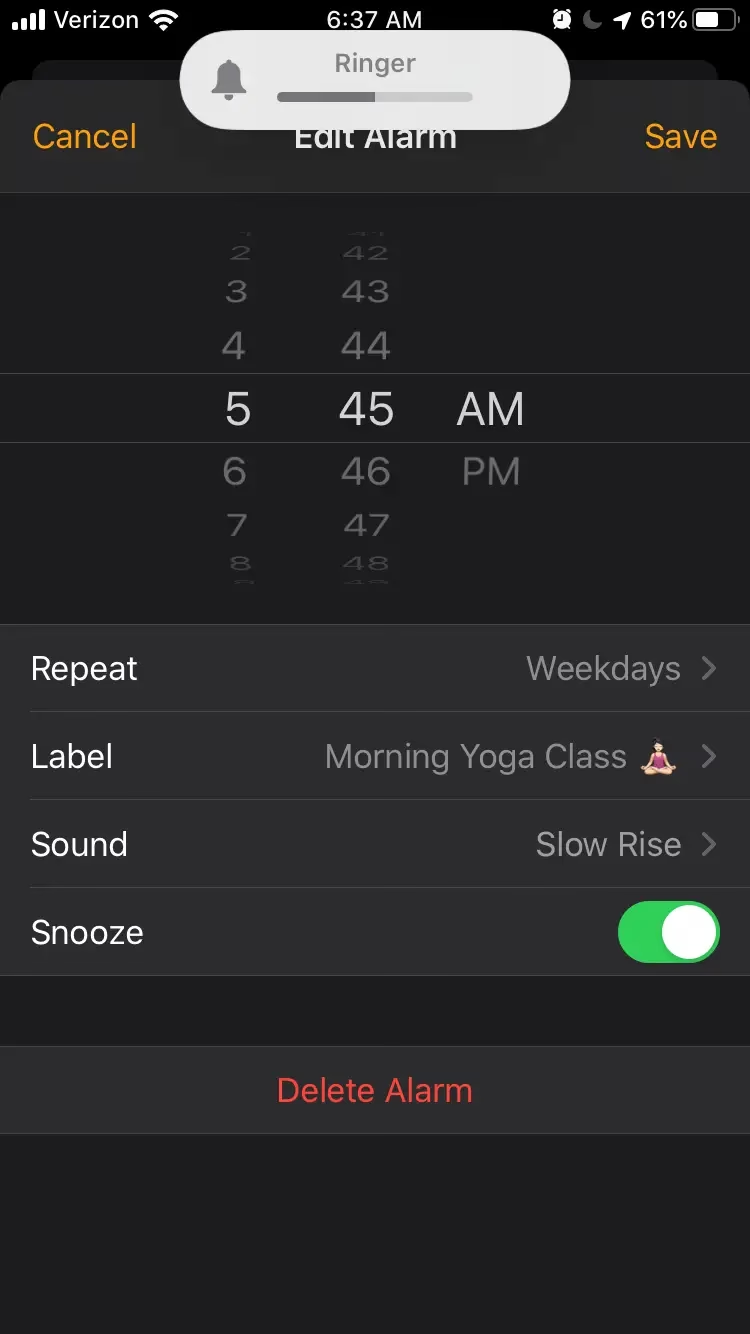
iPhone nabízí širokou škálu vyzváněcích tónů a zvuků, které můžete použít pro svůj budík. Některé tóny jsou přirozeně hlasitější a pronikavější než jiné. Pokud vás váš současný tón budíku dostatečně nevzbudí, zkuste experimentovat s jinými zvuky. Vyhněte se používání stejného tónu, jaký máte nastavený pro běžné vyzvánění telefonu, abyste se vyhnuli záměně a zajistili, že mozek bude zvuk budíku asociovat výhradně s probuzením.
- Otevřete aplikaci Hodiny.
- Klepněte na záložku Budík.
- Vyberte budík, který chcete upravit.
- Klepněte na Zvuk.
- Projděte si dostupné tóny a vyzkoušejte je. Vyberte ten, který je pro vás nejefektivnější a nejméně obtěžující.
- Klepněte na Uložit.
Změňte vzor vibrací
Kromě zvukového signálu může váš iPhone při zazvonění budíku také vibrovat. Vibrace mohou být účinným doplňkem zvuku, zejména pokud máte telefon položený na tvrdém povrchu, kde se vibrace přenesou. Můžete si vybrat z předdefinovaných vzorů vibrací nebo si dokonce vytvořit vlastní, unikátní vzor.
- Otevřete aplikaci Hodiny.
- Klepněte na záložku Budík.
- Vyberte budík, který chcete upravit.
- Klepněte na Zvuk.
- Nahoře klepněte na Vibrace.
- Zde si můžete vybrat z různých vzorů vibrací nebo klepnutím na „Vytvořit novou vibraci“ si vytvořit vlastní.
- Po výběru nezapomeňte uložit změny.
Použijte externí reproduktor
Pokud i po všech výše uvedených krocích zjistíte, že zvuk budíku z vašeho iPhonu není dostatečně hlasitý, poslední, ale velmi účinnou možností je připojení externího reproduktoru. Můžete připojit iPhone k Bluetooth reproduktoru, který má mnohem silnější zvukový výstup než vestavěné reproduktory telefonu. Případně můžete iPhone umístit do dokovací stanice, která má vestavěné reproduktory. Tímto způsobem zajistíte, že budík bude skutečně hlasitý a probudí vás i z toho nejhlubšího spánku.
Srovnání metod nastavení hlasitosti
Pro lepší přehlednost si shrňme hlavní rozdíly v nastavení hlasitosti budíku mezi iPhonem/iPadem a Macem a jejich dopady.
| Zařízení | Metoda nastavení hlasitosti budíku | Dopad na jiné zvuky | Ovládání tlačítky |
|---|---|---|---|
| iPhone / iPad | Nastavení > Zvuky a haptika > Posuvník Vyzvánění a upozornění | Ovlivňuje vyzvánění, oznámení, systémové zvuky. NE média (pokud není zapnuto „Měnit tlačítky“). | Ano, po zapnutí „Měnit tlačítky“ (ovlivňuje vyzvánění/budík, ne média). |
| Mac | Klávesy hlasitosti, Ovládací centrum, Nastavení systému > Zvuk > Výstupní hlasitost | Ovlivňuje celkovou systémovou hlasitost (všechny zvuky). | Ano, standardně klávesami hlasitosti. |
Často kladené otázky (FAQ)
Ovlivňuje tichý režim budík na iPhonu?
Ne, budík na iPhonu zvoní na nastavenou hlasitost, i když je zařízení v tichém režimu nebo je aktivní režim Soustředění (např. Nerušit, Spánek). Je to jedna z klíčových funkcí, která zajišťuje, že budík splní svůj účel bez ohledu na aktuální stav zařízení.
Mohu ovládat hlasitost budíku tlačítky hlasitosti na iPhonu?
Ano, můžete. Musíte však povolit tuto funkci v Nastavení. Přejděte do Nastavení > Zvuky a haptika a zapněte přepínač „Měnit tlačítky“. Mějte na paměti, že to poté ovlivní i hlasitost vyzvánění a upozornění, a tlačítka hlasitosti nebudou přímo ovládat hlasitost médií (hudba, videa).
Proč můj budík na iPhonu nezvoní nebo je příliš tichý?
Existuje několik důvodů. Nejdříve zkontrolujte hlasitost budíku v Nastavení > Zvuky a haptika > Vyzvánění a upozornění a ujistěte se, že posuvník není na minimu. Dále ověřte v aplikaci Hodiny, zda je pro budík nastaven zvuk (ne „Žádný“) a zda není aktivní režim Soustředění, který by mohl zvuky potlačit (i když budík zvoní, může to ovlivnit jiná oznámení). Také se ujistěte, že nemáte telefon připojený k Bluetooth sluchátkům nebo reproduktoru, které by mohly přehrávat zvuk budíku místo vestavěného reproduktoru.
Jaký je rozdíl mezi hlasitostí budíku a hlasitostí médií na iPhonu?
Hlasitost budíku je spojena s hlasitostí vyzvánění a systémových upozornění. To znamená, že ovlivňuje, jak hlasitě zvoní váš telefon, když vám někdo volá, nebo když dostanete zprávu. Hlasitost médií naopak kontroluje hlasitost hudby, videí, her a aplikací. Tyto dvě hlasitosti jsou standardně oddělené, což umožňuje mít tichou hudbu, ale hlasitý budík, nebo naopak. Nicméně, jak již bylo zmíněno, volba „Měnit tlačítky“ v nastavení Zvuky a haptika může tyto dvě hlasitosti propojit s fyzickými tlačítky.
Lze použít skladbu z Apple Music jako zvuk budíku?
Ano, můžete! V aplikaci Hodiny, když upravujete budík, klepněte na Zvuk. Zde byste měli vidět sekci „Skladby“ nebo „Vybrat skladbu“. Můžete si vybrat jakoukoli skladbu, kterou máte staženou do své knihovny v aplikaci Hudba. Ujistěte se, že skladba je lokálně uložena na vašem zařízení a není pouze streamovaná.
Závěr
Nastavení správné hlasitosti budíku na vašem iPhonu, iPadu nebo Macu je zásadní pro efektivní a příjemné probuzení. Jak jste se dozvěděli, klíčem je navigace v systémových nastaveních a pochopení, že hlasitost budíku je často spojena s hlasitostí vyzvánění a upozornění. Díky těmto informacím můžete snadno upravit hlasitost tak, aby vyhovovala vašim potřebám, a využít další tipy pro spolehlivější buzení. Ať už potřebujete budík, který vás probudí i z nejhlubšího spánku, nebo jemné buzení pro klidné ráno, s těmito kroky máte plnou kontrolu nad svým ranním probuzením.
Chceš-li si přečíst další články podobné jako Jak nastavit hlasitost budíku na iPhone?, navštiv kategorii Technologie.