

04/11/2022
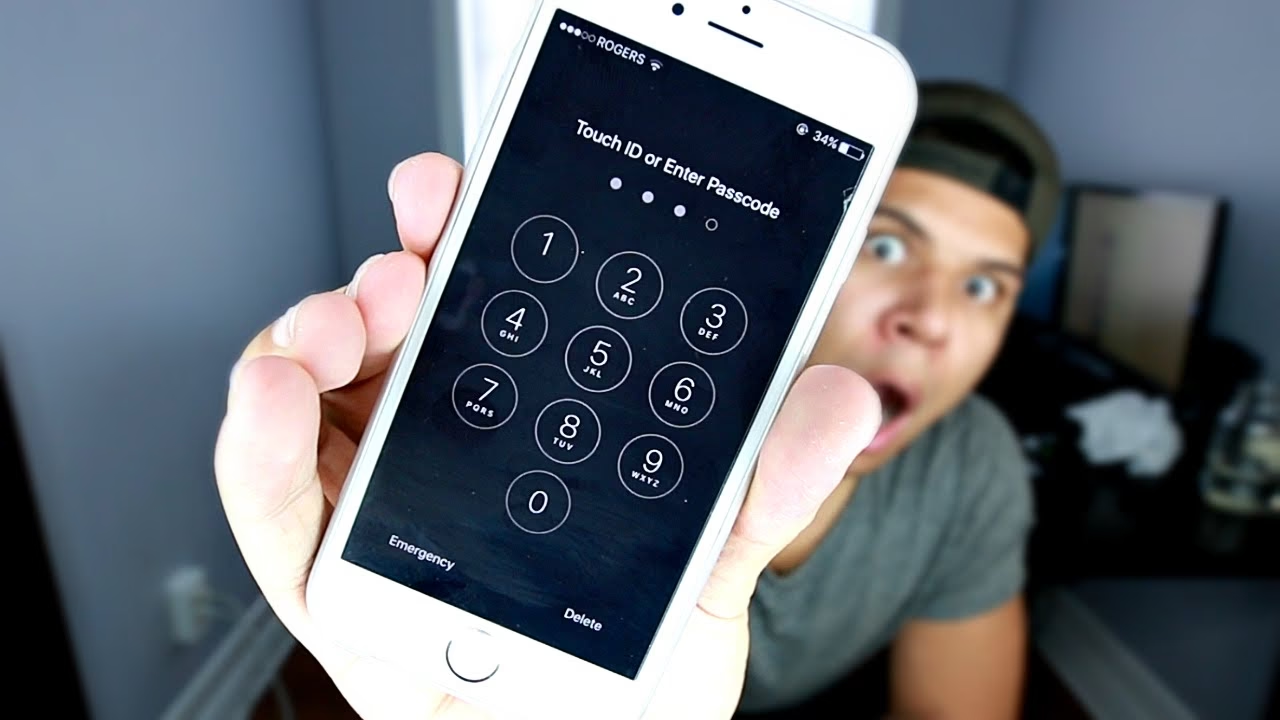
Zařízení iPhone jsou navržena tak, aby byla maximálně bezpečná, a proto nabízejí několik způsobů odemykání – tradiční číselný kód, pokročilé biometrické ověřování jako Face ID nebo Touch ID. Tyto metody zajišťují, že k vašemu osobnímu obsahu má přístup pouze oprávněná osoba. Co se ale stane, když zapomenete svůj přístupový kód, váš iPhone se zablokuje po opakovaných neúspěšných pokusech, nebo jste si pořídili z druhé ruky zařízení, které je již zamčené? V takových případech se dostáváte do situace, kdy potřebujete obejít zámek iPhonu, abyste se k němu vůbec dostali. Tento komplexní průvodce vás provede pěti osvědčenými a funkčními metodami, jak odemknout iPhone, i když si nepamatujete heslo. Kromě toho se podíváme na některé rozšířené mýty o odemykání iPhonu pomocí kalkulačky, Siri nebo fotoaparátu a ukážeme si, proč tyto metody ve skutečnosti nefungují. Připravte se, jdeme na to!
1. Použití počítače (režim zotavení)
Jednou z nejspolehlivějších metod, jak odemknout iPhone bez znalosti kódu nebo funkčního Face ID, je použití počítače. Tento proces zahrnuje obnovení vašeho iPhonu do továrního nastavení prostřednictvím režimu zotavení (Recovery Mode). Po úspěšném obnovení budete moci nastavit svůj iPhone jako nový a zvolit si nový přístupový kód, Touch ID, Face ID, nebo se rozhodnout používat zařízení bez jakéhokoli zámku. Pro tento postup můžete použít jak počítač Mac, tak i PC s operačním systémem Windows.

Důležité upozornění: Tato metoda vymaže veškerá data z vašeho iPhonu a provede tovární reset. Pokud máte zálohovaná data, můžete je po nastavení iPhonu obnovit. Vždy doporučujeme pravidelné zálohování, abyste předešli ztrátě cenných informací.
Postup pro odemknutí iPhonu pomocí počítače a režimu zotavení:
- Nejprve vypněte svůj iPhone. Ujistěte se, že je skutečně vypnutý a není jen uzamčený.
- Dále je potřeba uvést váš iPhone do režimu zotavení. Postup se liší podle modelu vašeho iPhonu:
- Pro iPhone 8 a novější modely (včetně iPhone SE 2. a 3. generace, iPhone X, 11, 12, 13, 14, 15): Stiskněte a ihned uvolněte tlačítko pro zvýšení hlasitosti. Poté stiskněte a ihned uvolněte tlačítko pro snížení hlasitosti. Nakonec stiskněte a držte boční tlačítko (Power Button), dokud neuvidíte obrazovku režimu zotavení.
- Pro iPhone 7 a 7 Plus: Stiskněte a držte tlačítko pro snížení hlasitosti a zároveň boční tlačítko (Power Button). Držte je, dokud se na obrazovce neobjeví obrazovka režimu zotavení.
- Pro iPhone SE (1. generace) a iPhone 6s nebo starší modely: Stiskněte a držte tlačítko Domů (Home Button) a zároveň boční tlačítko (Power Button). Držte je, dokud se na obrazovce neobjeví obrazovka režimu zotavení.
- Zatímco držíte příslušné tlačítko, připojte svůj iPhone k počítači Mac nebo Windows PC pomocí kompatibilního kabelu.
- Držte tlačítko, dokud na iPhonu neuvidíte obrazovku režimu zotavení. Typicky se zobrazí ikona kabelu Lightning a šipka směřující k notebooku.
- Pokud se na vašem iPhonu místo režimu zotavení objeví obrazovka s výzvou k zadání hesla, vypněte jej a zopakujte výše uvedené kroky. Je důležité správně načasovat držení tlačítka a připojení.
- Na počítači Mac otevřete Finder a vyberte svůj iPhone z postranního panelu. Na počítači s Windows otevřete aplikaci iTunes a klikněte na ikonu iPhonu v levém horním rohu.
- Když se na počítači objeví možnost „Aktualizovat“ nebo „Obnovit“, zvolte „Obnovit“. Tato volba zahájí proces vymazání zařízení a instalace nejnovější verze iOS.
- Potvrďte své rozhodnutí a postupujte podle pokynů na obrazovce.
- Váš počítač zahájí proces obnovení a stáhne nejnovější softwarovou aktualizaci pro váš iPhone. Tento proces může trvat až 15 minut nebo i déle v závislosti na rychlosti vašeho internetového připojení.
- Po dokončení se váš iPhone automaticky restartuje a zobrazí obrazovku nastavení.
- Odpojte svůj iPhone od počítače Mac nebo Windows PC a poté jej nastavte. Nyní budete moci nastavit nový kód nebo se rozhodnout jej nepoužívat.
2. Použití iCloudu
Pokud jste zapomněli přístupový kód a Face ID nefunguje, můžete svůj iPhone odemknout pomocí služby iCloud. Tato metoda je velmi užitečná, pokud máte povolenou funkci „Najít iPhone“ (Find My) na svém zařízení. Je důležité si uvědomit, že i tato metoda povede k vymazání veškerých dat z vašeho iPhonu, podobně jako obnova přes počítač.
Důležité upozornění: Tato metoda vymaže veškerá data z vašeho iPhonu a vrátí jej do továrního nastavení. Její funkčnost závisí na tom, zda jste měli aktivovanou funkci „Najít iPhone“ před uzamčením.
Postup pro odemknutí iPhonu pomocí iCloud (Najít iPhone):
- Na důvěryhodném zařízení (jiný smartphone, tablet nebo počítač) otevřete webový prohlížeč a přejděte na adresu iCloud.com/find/.
- Klikněte na „Přihlásit se“ a zadejte své přihlašovací údaje k Apple ID (e-mail a heslo).
- Klikněte na „Všechna zařízení“ a z rozbalovací nabídky vyberte svůj iPhone, který chcete odemknout.
- Nakonec klikněte na možnost „Vymazat iPhone“. Pokud se přihlašujete z nového zařízení a máte povolené dvoufaktorové ověřování, budete muset zadat heslo k Apple ID a šestimístný ověřovací kód, který bude odeslán na vaše důvěryhodná zařízení. Po ověření můžete iPhone vymazat.
- Když se objeví vyskakovací okno s žádostí o potvrzení, klikněte na „Vymazat“.
- Pokud budete vyzváni, zadejte znovu heslo k vašemu Apple ID.
- Po dokončení procesu vymazání bude váš iPhone resetován do továrního nastavení a vy budete moci nastavit nový kód nebo obnovit data ze zálohy, pokud ji máte.
3. Použití možnosti resetování na zařízení (iOS 15.2+)
V novějších verzích iOS (konkrétně iOS 15.2 a novější) existuje možnost odemknout iPhone přímo z uzamčené obrazovky, aniž byste potřebovali počítač. Tato metoda je vhodná, pokud znáte své heslo k Apple ID a váš iPhone je připojen k Wi-Fi nebo mobilní síti.
Důležité upozornění: Tato metoda vymaže veškerá data z vašeho iPhonu. Je nutné mít iOS 15.2 nebo novější a aktivní připojení k internetu (Wi-Fi nebo mobilní data). Musíte také znát své heslo k Apple ID.
Postup pro odemknutí iPhonu pomocí možnosti resetování na zařízení:
- Na uzamčeném iPhonu zadávejte možné přístupové kódy, dokud se nezobrazí obrazovka „iPhone není k dispozici“ nebo „iPhone je zablokován“. Po několika neúspěšných pokusech se obvykle zobrazí časovač, po jehož uplynutí můžete zkusit znovu.
- V pravém dolním rohu obrazovky byste měli vidět možnost „Zapomněli jste heslo?“. Klepněte na ni.
- Poté klepněte na možnost „Spustit reset iPhonu“.
- Dále budete vyzváni k zadání hesla k vašemu Apple ID, abyste potvrdili, že jste vlastníkem zařízení a můžete iPhone vymazat.
- Potvrďte své rozhodnutí a počkejte, než se proces dokončí. Váš iPhone se vymaže a vrátí do továrního nastavení. Poté jej můžete nastavit jako nový nebo obnovit ze zálohy (pokud ji máte).
Poznámka: Neexistuje přesný časový limit, kdy se možnost „Zapomněli jste heslo?“ na vašem iOS zařízení objeví. V některých případech byla možnost okamžitě dostupná, když se iPhone zablokoval na 1 minutu. V jiných případech to může trvat až 15 minut opakovaných neúspěšných pokusů.
4. Použití Apple Watch
Pokud vlastníte Apple Watch, máte jedinečnou možnost odemknout svůj iPhone bez přístupového kódu a co je klíčové – bez ztráty jakýchkoli dat. Toto je jedna z nejlepších metod, pokud nechcete přijít o svá data a nemáte k dispozici počítač ani si nepamatujete heslo k Apple ID.
Předpoklady pro odemknutí iPhonu pomocí Apple Watch:
- Potřebujete iPhone, který podporuje rozpoznávání obličeje (Face ID), konkrétně iPhone X nebo novější model s operačním systémem iOS 14.5 nebo novější verzí.
- Tato metoda funguje s Apple Watch Series 3 nebo novějšími s watchOS 7.4 nebo novější verzí. Abyste předešli problémům, ujistěte se, že jsou vaše Apple Watch aktualizovány na nejnovější verzi softwaru.
- Měli byste mít již povolenou možnost „Odemknout pomocí Apple Watch“ v nastavení Face ID a kódu na vašem iPhonu.
- Vaše Apple Watch by měly být chráněny heslem, odemčeny a buď na vašem zápěstí, nebo v blízkosti vašeho iPhonu.
- Musíte mít na sobě masku, sluneční brýle nebo lyžařské brýle, což brání plnému rozpoznání Face ID. V takovém případě iPhone automaticky nabídne odemknutí pomocí Apple Watch.
Omezení: Tato metoda nabízí omezený přístup k vašemu iPhonu. Nemůžete ji použít pro Apple Pay, hesla uložená v Klíčence (Keychain) nebo jakékoli aplikace chráněné heslem. Pro tyto funkce budete stále potřebovat zadat kód nebo použít Face ID bez masky.
Postup pro odemknutí iPhonu pomocí Apple Watch:
- Když máte Apple Watch na zápěstí nebo v blízkosti iPhonu, klepněte na iPhone, abyste jej probudili. Poté přejeďte prstem nahoru ze spodní části obrazovky.
- Když budete vyzváni k zadání přístupového kódu, podívejte se na svůj iPhone. Pokud jsou vaše Apple Watch uzamčeny, budete vyzváni k jejich odemknutí.
- Jakmile se podíváte na iPhone, Apple Watch automaticky potvrdí vaši identitu a umožní vám obejít přístupový kód iPhonu.
- Po dokončení obdržíte na svých Apple Watch zprávu, že váš iPhone byl odemknut těmito Apple Watch, s možností iPhone znovu zamknout.
Pokud se vám nedaří odemknout iPhone pomocí Apple Watch, ujistěte se, že splňujete všechny výše uvedené předpoklady a že obě zařízení jsou aktualizována a správně spárována.
5. Použití možnosti „Zapomněli jste heslo?“ v iOS 17
Pokud jste si nainstalovali beta verzi iOS 17 (nebo novější plnou verzi), existuje nová, časově omezená možnost resetovat přístupový kód iPhonu, pokud jste jej zapomněli. Tato funkce je navržena pro situace, kdy si pamatujete svůj starý kód, ale nastavili jste si nový a ten jste ihned zapomněli.
Omezení této metody:
- Tuto možnost můžete použít pouze do 72 hodin od nastavení vašeho předchozího přístupového kódu. Po uplynutí této doby tato možnost již není k dispozici.
- Musíte znát svůj předchozí přístupový kód. V opačném případě se váš iPhone zablokuje a může přejít až do trvalého režimu uzamčení.
Pokud jsou splněny tyto podmínky, můžete postupovat podle níže uvedených kroků k resetování přístupového kódu vašeho iPhonu:
Postup pro resetování kódu pomocí „Zapomněli jste heslo?“ v iOS 17:
- Zadávejte možné přístupové kódy, dokud se neobjeví obrazovka „iPhone není k dispozici“.
- Klepněte na „Zapomněli jste heslo?“ v pravém dolním rohu a poté zvolte „Zadat předchozí heslo“.
- Zobrazí se obrazovka „Resetování přístupového kódu“. Zde zadejte svůj předchozí přístupový kód.
- Dále zvolte z „Možností kódu“ a zadejte nový přístupový kód. Potvrďte jej.
- To je vše! Úspěšně jste resetovali přístupový kód svého iPhonu a odemkli zařízení.
Mýty a běžné mylné představy
Na internetu koluje mnoho mýtů a údajných triků, jak odemknout iPhone bez kódu, často s použitím běžných aplikací, jako je Kalkulačka, Siri nebo Fotoaparát. Je důležité si uvědomit, že tyto „metody“ jsou ve skutečnosti zastaralé chyby zabezpečení, které byly společností Apple dávno opraveny. Žádná z nich v současných verzích iOS nefunguje jako spolehlivý způsob, jak obejít uzamčenou obrazovku. Pokud narazíte na video nebo článek, který tvrdí opak, buďte velmi skeptičtí. Společnost Apple neustále posiluje bezpečnost svých zařízení, a proto se spoléhání na takové mezery nedoporučuje a pravděpodobně vás nikam nedostane. Místo toho se vždy spoléhejte na oficiální a ověřené postupy, které jsme popsali výše.
Srovnání metod odemykání iPhonu
Pro lepší přehlednost jsme pro vás připravili srovnávací tabulku, která shrnuje klíčové vlastnosti jednotlivých metod odemykání:
| Metoda | Ztráta dat | Potřeba počítače | Požadavek na iOS/WatchOS | Klíčové předpoklady |
|---|---|---|---|---|
| Obnova přes počítač (Recovery Mode) | Ano (kompletní vymazání) | Ano (Mac/Windows s Finder/iTunes) | Všechny verze iOS | Kompatibilní kabel, trpělivost |
| iCloud (Najít iPhone) | Ano (kompletní vymazání) | Ne (jakékoli zařízení s prohlížečem) | Aktivní Najít iPhone | Znalost Apple ID a hesla, připojení k internetu |
| Reset na zařízení (iOS 15.2+) | Ano (kompletní vymazání) | Ne | iOS 15.2+, připojení k internetu | Znalost Apple ID a hesla |
| Apple Watch (Face ID iPhone) | Ne (zachování dat) | Ne | iPhone X+/iOS 14.5+, Watch S3+/watchOS 7.4+ | Povolené odemknutí Watch, maska/brýle |
| Reset kódu v iOS 17 | Ne (zachování dat) | Ne | iOS 17, do 72h od nastavení kódu | Znalost předchozího kódu |
Často kladené otázky (FAQ)
Jak odemknout iPhone 4 bez hesla a iTunes?
Ačkoliv jsou iPhone 4 a podobné starší modely již nějakou dobu mimo hlavní pozornost, mnoho uživatelů je stále má a může narazit na problém se zapomenutým heslem. Stejně jako novější modely, i iPhone 4 zobrazí zprávu „iPhone je zablokován“ po několika neúspěšných pokusech. Níže uvádíme tři možné způsoby, jak odemknout iPhone 4/5/6/7/8/X/XR/11/12/13/14/15, se zaměřením na starší iPhone 4.
Je důležité si uvědomit, že všechny tyto metody resetují váš iPhone, takže pokud si nepamatujete heslo k iPhonu, neexistuje způsob, jak data zachovat, pokud nemáte zálohu.
Část 1: Jak odemknout iPhone 4 pomocí iTunes
První metodou je odemknutí iPhonu 4 pomocí iTunes. iTunes obnoví váš iPhone do továrního nastavení, čímž se odstraní i zapomenutý přístupový kód. Postupujte podle níže uvedených kroků:
- Na počítači otevřete iTunes (nebo Finder na novějším Macu) a připojte svůj iPhone kabelem.
- Je jen malá pravděpodobnost, že váš iPhone 4 tomuto počítači důvěřoval. Pokud ano, iTunes váš iPhone detekuje.
- Klikněte na záložku zařízení. V souhrnné/obecné záložce klikněte na „Obnovit iPhone“.
- Pokud iPhone počítači nedůvěřoval, musíte svůj iPhone uvést do režimu zotavení a poté použít iTunes k továrnímu resetu dat a přístupového kódu.
- Pro iPhone 4: stiskněte a držte tlačítko spánku/probuzení (Sleep/Wake Button) a tlačítko Domů (Home Button), dokud se neobjeví obrazovka režimu zotavení.
- iTunes oznámí, že s iPhonem je problém a je potřeba jej obnovit. Klikněte na „Obnovit“ a proces se spustí.
Část 2: Jak odemknout iPhone 4 bez hesla nebo iTunes
V případě, že iTunes z nějakého důvodu nefungují, jak odemknout iPhone 4 bez hesla a iTunes? Řešením je speciální software třetích stran, například Tenorshare 4uKey. Je navržen pro obejití uzamčené obrazovky bez přístupového kódu na zařízeních iOS, od iPhonu 4 po nejnovější iPhone 15. Pokyny jsou zobrazeny v programu a také uvedeny níže.
- Stáhněte a spusťte software Tenorshare 4uKey na vašem PC nebo Macu.
- Klikněte na „Start“ pro zahájení procesu.
- Připojte svůj iPhone k počítači pomocí USB kabelu, aby software mohl zařízení detekovat. Poté klikněte na „Další“ pro další krok.
- Stáhněte nejnovější balíček firmwaru. Počkejte, dokud se stahování nedokončí.
- Poté můžete zahájit proces odstranění přístupového kódu. Proces trvá několik minut. Po dokončení uvidíte potvrzující obrazovku a váš iPhone se restartuje.
Lze odemknout iPhone bez ztráty dat?
Ano, ale jen za velmi specifických podmínek. Metoda odemykání pomocí Apple Watch a nová funkce resetování kódu v iOS 17 (do 72 hodin od nastavení nového kódu) umožňují odemknout iPhone bez ztráty dat. Všechny ostatní metody (obnova přes počítač, iCloud, reset na zařízení) vedou k vymazání všech dat a továrnímu nastavení. Proto je klíčové pravidelně zálohovat svá data.
Co dělat, když je iPhone zablokovaný a nenabízí možnost „Zapomněli jste heslo?“?
Pokud váš iPhone zobrazuje zprávu „iPhone není k dispozici“ nebo „iPhone je zablokován“ a nevidíte možnost „Zapomněli jste heslo?“, je pravděpodobné, že vaše verze iOS je starší než 15.2, nebo nejste připojeni k internetu. V takovém případě musíte použít metody, které vyžadují počítač (obnova v režimu zotavení) nebo iCloud (funkce Najít iPhone).
Může mi pomoci operátor nebo Apple Store?
Ano, pokud máte doklad o koupi a prokážete vlastnictví zařízení, Apple Store nebo autorizovaný servis Apple vám mohou pomoci odemknout zablokovaný iPhone. Obvykle to zahrnuje tovární reset, ale je to oficiální a bezpečná cesta, pokud ostatní metody selžou nebo si nejste jisti jejich provedením. Operátoři sítí obvykle s uzamčenými zařízeními nepomáhají, pokud se nejedná o uzamčení na operátora (SIM lock), což je jiný typ problému.
Závěr
Ztráta přístupu k vašemu iPhonu kvůli zapomenutému heslu může být frustrující, ale jak jsme si ukázali, existuje několik spolehlivých metod, jak tento problém vyřešit. Ať už se rozhodnete pro obnovu pomocí počítače, využití služby iCloud, funkce resetu na samotném zařízení, nebo dokonce odemknutí pomocí Apple Watch či nové funkce v iOS 17, je důležité vybrat si metodu, která nejlépe odpovídá vaší situaci a dostupným prostředkům.
Většina metod, kromě odemykání přes Apple Watch a nové funkce v iOS 17, povede k vymazání veškerých dat z vašeho zařízení. To podtrhuje zásadní důležitost pravidelného zálohování vašeho iPhonu na iCloud nebo do počítače. Záloha je vaší nejlepší pojistkou proti ztrátě cenných fotografií, dokumentů a kontaktů.
Doufáme, že vám tento podrobný průvodce pomohl získat zpět přístup k vašemu iPhonu. Vždy pamatujte na bezpečnost a používejte silná a zapamatovatelná hesla, abyste minimalizovali riziko budoucích problémů!
Chceš-li si přečíst další články podobné jako Odemknutí iPhonu bez kódu: 5+ ověřených metod, navštiv kategorii iPhone.