

12/04/2025
V dnešní době je iPhone více než jen telefon; je to náš osobní záznamník, hudební archiv a centrum pro veškeré audio. Ať už jste podcaster, hudebník, student nahrávající přednášky, nebo prostě jen chcete uložit důležité hlasové poznámky, přenos zvukových souborů z vašeho iPhonu do počítače se systémem Windows či Mac je klíčový pro flexibilní správu vašich dat. I když ekosystém Apple může někdy působit jako překážka pro přímý přenos na PC, existuje mnoho spolehlivých způsobů, jak to provést.
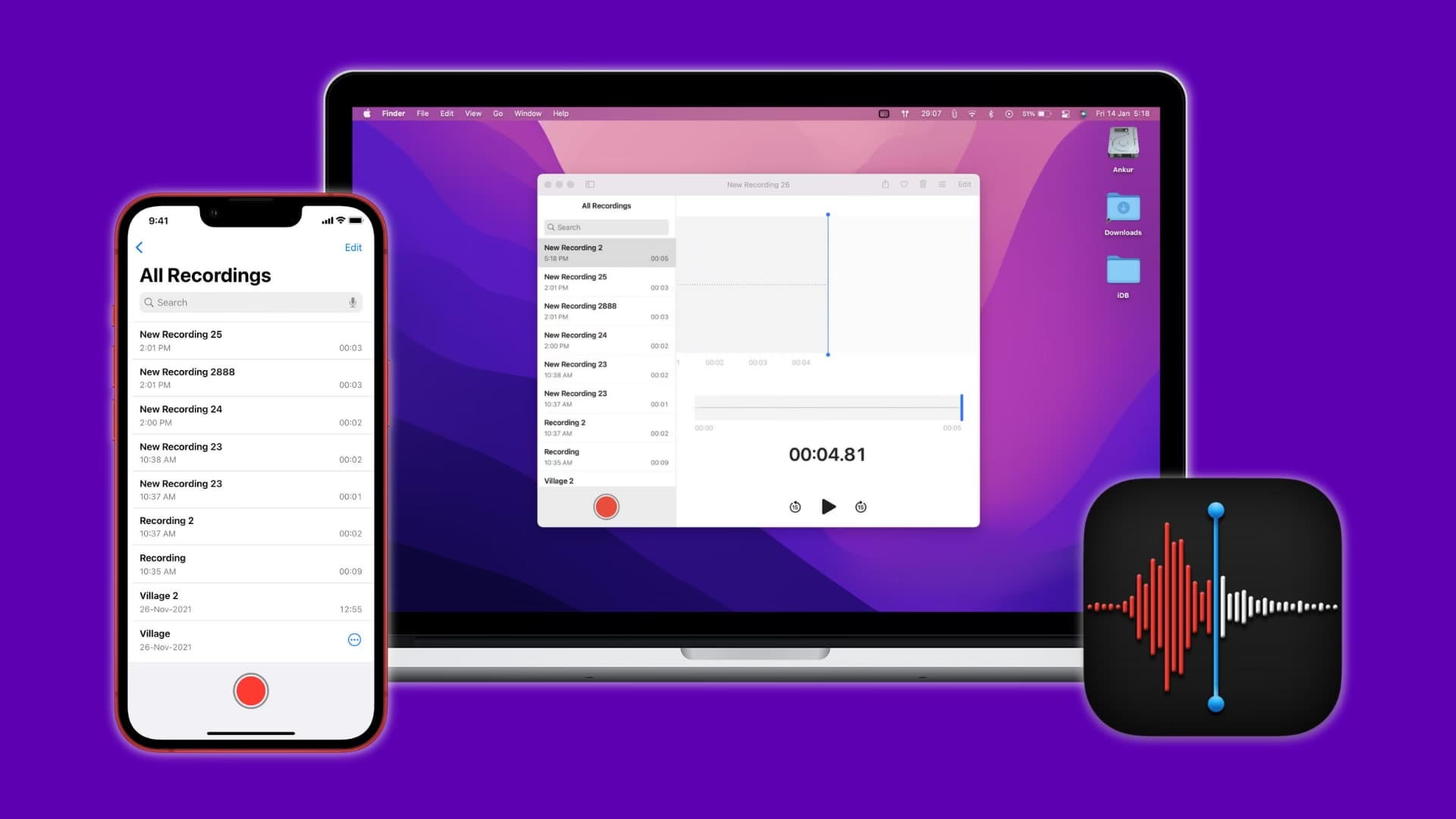
Tato příručka prozkoumá několik osvědčených a efektivních metod, jak přenést zvukové soubory z vašeho iPhonu do počítače, aniž byste ztratili kvalitu zvuku. Díky tomu budete moci snadno zálohovat své nahrávky, upravovat audio pomocí profesionálního softwaru, sdílet velké soubory, které nelze poslat e-mailem, a v neposlední řadě také uvolnit cenné úložiště na vašem iPhonu. Pojďme se ponořit do detailů a najít tu nejlepší metodu pro vaše potřeby.
- Proč přenášet zvukové soubory z iPhonu do počítače?
- Komplexní metody pro přenos zvuku z iPhonu do PC
- Metoda 1: Kopírování zvukových souborů z iPhonu do PC pomocí Průzkumníka souborů (USB)
- Metoda 2: Přenos zvukových souborů z iPhonu do PC pomocí iTunes
- Metoda 3: Synchronizace zvukových souborů z iPhonu do PC pomocí iCloudu
- Metoda 4: Odeslání zvukových souborů z iPhonu do PC e-mailem
- Metoda 5: Export přes AirDrop (pro uživatele ekosystému Apple)
- Metoda 6: Export do aplikace Soubory (Files App)
- Bonusový tip: Zálohujte audio soubory předem, abyste předešli ztrátě
- Srovnání metod přenosu zvuku z iPhonu do PC
- Často kladené dotazy (FAQ)
- Závěr
Proč přenášet zvukové soubory z iPhonu do počítače?
Přenášení zvukových souborů z vašeho iPhonu na počítač nabízí řadu významných výhod, které výrazně zlepšují správu vašich digitálních médií a zajišťují jejich bezpečnost. Zde jsou hlavní důvody, proč byste měli zvážit pravidelný přenos audio dat:
- Zálohování důležitých nahrávek: Vaše hlasové poznámky, rozhovory, přednášky nebo hudební demo nahrávky jsou cenným digitálním majetkem. Jejich pravidelné zálohování na počítač chrání před ztrátou v případě poškození, ztráty nebo selhání vašeho iPhonu. Mít kopii mimo zařízení je vždy nejlepší pojistkou.
- Úprava zvuku na PC: Profesionální úpravy zvuku, jako je střih, mixování nebo zlepšování kvality, jsou mnohem pohodlnější a efektivnější na počítači pomocí specializovaného softwaru (např. Audacity, Adobe Audition). Přenos souborů vám umožní plně využít výkon vašeho PC pro tyto náročné operace.
- Sdílení velkých zvukových souborů: E-mailové služby často omezují velikost příloh, což může být problém při sdílení velkých zvukových souborů. Přenesením na počítač můžete využít jiné metody sdílení, jako jsou cloudové služby s větší kapacitou, externí disky, nebo dokonce profesionální nástroje pro přenos souborů, které si s velkými objemy dat poradí.
- Uvolnění místa v úložišti iPhonu: Zvukové soubory, zejména ty delší nebo ve vysoké kvalitě, mohou zabírat značné množství místa na vašem iPhonu. Přenesením na počítač a následným smazáním z telefonu efektivně uvolníte cenné úložiště, což zlepší výkon vašeho zařízení a umožní vám nahrávat další obsah.
Komplexní metody pro přenos zvuku z iPhonu do PC
Existuje několik spolehlivých způsobů, jak přenést zvukové soubory z vašeho iPhonu do počítače. Každá metoda má své výhody a nevýhody, a proto je důležité vybrat si tu, která nejlépe vyhovuje vašim aktuálním potřebám a preferencím.
Metoda 1: Kopírování zvukových souborů z iPhonu do PC pomocí Průzkumníka souborů (USB)
Pokud hledáte přímý a rychlý způsob přenosu souborů bez nutnosti instalace dodatečného softwaru, kopírování dat z iPhonu přímo přes Průzkumníka souborů (neboli správce souborů) ve vašem počítači se systémem Windows je jednou z nejjednodušších cest. Tato metoda je ideální pro ty, kteří preferují fyzické připojení a nepotřebují internetové připojení.
Kroky:
- Připojte iPhone k PC: Použijte datový kabel (USB-A nebo USB-C na Lightning) k propojení vašeho iPhonu s počítačem.
- Důvěřujte počítači: Po připojení odemkněte svůj iPhone a na obrazovce se objeví dotaz „Důvěřovat tomuto počítači?“. Klepněte na „Důvěřovat“ a v případě potřeby zadejte svůj přístupový kód.
- Otevřete Průzkumníka souborů: Na počítači otevřete Průzkumníka souborů (např. stisknutím klávesy Windows + E). V levém panelu byste měli vidět váš iPhone jako zařízení pod „Tento počítač“ nebo „Zařízení a jednotky“.
- Navigujte k souborům: Poklepejte na ikonu iPhonu, poté přejděte do složky „Internal Storage“ (Vnitřní úložiště). Zde najděte složku „DCIM“, která obvykle obsahuje vaše fotografie a videa. Hlasové poznámky a některé další audio soubory však mohou být uloženy v jiných specifických složkách, v závislosti na aplikaci, která je vytvořila. Pro hlasové poznámky hledejte složku s názvem jako „Voice Memos“ nebo v rámci složek, kam je aplikace ukládá.
- Kopírování a vložení: Vyberte požadované zvukové soubory (můžete vybrat více souborů najednou stisknutím Ctrl + kliknutím nebo Shift + kliknutím) a poté je zkopírujte (Ctrl + C). Nakonec je vložte (Ctrl + V) do libovolného umístění na vašem počítači, například na plochu nebo do složky „Dokumenty“.
- Klady:
- Nevyžaduje internet ani cloudové úložiště.
- Rychlý přenos velkých souborů, protože využívá přímé USB připojení.
- Intuitivní pro uživatele zvyklé na správu souborů v systému Windows.
- Zápory:
- Ruční přenos: Musíte ručně procházet složky a vybírat soubory, což může být časově náročné pro velké množství roztříštěných souborů.
- Omezený přístup ke složkám: Některé aplikace ukládají své audio soubory do chráněných nebo méně dostupných složek, takže je nemusíte v Průzkumníku souborů najít.
- Velký přenos může zaseknout PC: Při kopírování extrémně velkého množství souborů najednou může dojít k dočasnému zpomalení nebo zaseknutí počítače.
Metoda 2: Přenos zvukových souborů z iPhonu do PC pomocí iTunes
Pokud jsou vaše zvukové soubory synchronizovány s aplikací Hudba (Music app) nebo jste je zakoupili přes iTunes, je iTunes stále efektivním nástrojem pro jejich přenos do vašeho počítače. Ačkoli je iTunes považováno za poněkud zastaralé, stále má své místo pro správu určitých typů mediálních souborů.
Kroky:
- Stáhněte a nainstalujte iTunes: Ujistěte se, že máte na svém počítači nainstalovanou nejnovější verzi iTunes. Lze ji stáhnout z webových stránek Apple nebo z Microsoft Storu.
- Připojte iPhone: Propojte svůj iPhone s počítačem pomocí datového kabelu. Otevřete iTunes.
- Vyberte iPhone v iTunes: Po připojení se v levém horním rohu iTunes objeví ikona vašeho iPhonu (malý obrázek telefonu). Klikněte na ni.
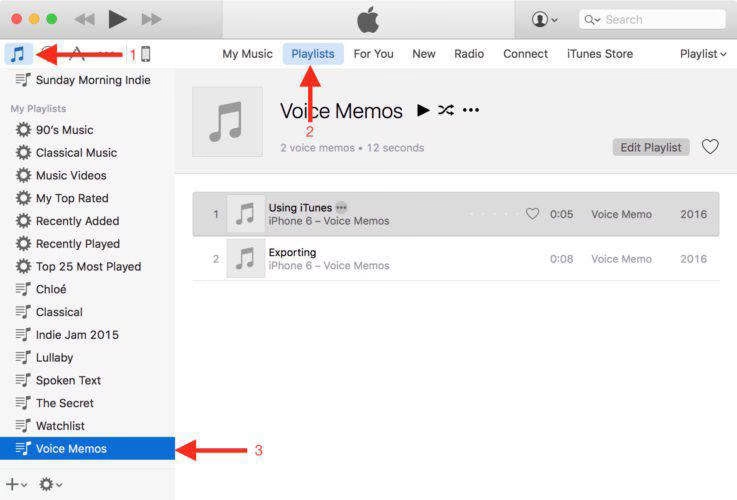
- Sdílení souborů: V levém panelu iTunes přejděte na sekci „Sdílení souborů“ (File Sharing). Zde uvidíte seznam aplikací, které podporují sdílení souborů. Vyberte aplikaci, která obsahuje vaše zvukové soubory, například „Hlasové poznámky“ (Voice Memos) nebo jinou audio aplikaci.
- Uložit soubory: Vyberte zvukové soubory, které chcete přenést. Můžete je vybrat jednotlivě nebo vybrat více souborů najednou. Poté klikněte na tlačítko „Uložit do“ (Save to) a vyberte umístění na vašem počítači, kam chcete soubory uložit. Potvrďte přenos.
- Klady:
- Vhodné pro synchronizovanou hudbu a zakoupené audio soubory, které jsou již v ekosystému iTunes.
- Umožňuje přenos souborů z některých aplikací, které podporují sdílení souborů přes iTunes.
- Zápory:
- iTunes může být pomalé a zastaralé, což se projevuje v horší uživatelské zkušenosti.
- Podporuje pouze určité typy souborů a aplikace, což omezuje jeho univerzálnost.
- Jeho rozhraní může být pro nové uživatele matoucí.
Metoda 3: Synchronizace zvukových souborů z iPhonu do PC pomocí iCloudu
Pokud nemáte po ruce datový kabel nebo preferujete bezdrátové řešení, iCloud je vynikající volbou pro synchronizaci souborů, včetně zvuku, mezi různými zařízeními. S iCloudu můžete přistupovat k vašim souborům z jakéhokoli zařízení připojeného k internetu, což zajišťuje flexibilitu a dostupnost.
Kroky:
- Povolte iCloud Drive na iPhonu: Na svém iPhonu přejděte do „Nastavení“ > [Vaše jméno] > „iCloud“.
- Zapněte synchronizaci aplikací: Zde se ujistěte, že je zapnutá volba „iCloud Drive“. Dále zkontrolujte, zda jsou povoleny aplikace, které obsahují vaše zvukové soubory, jako jsou „Hlasové poznámky“ (Voice Memos) nebo jiné audio aplikace. To zajistí, že se jejich obsah automaticky nahraje na iCloud.
- Přístup k iCloudu na PC: Na počítači otevřete webový prohlížeč (např. Chrome, Edge, Safari) a přejděte na web iCloud.com. Přihlaste se pomocí svého Apple ID a hesla.
- Stáhněte soubory: Po přihlášení otevřete „iCloud Drive“ nebo přímo aplikaci „Hlasové poznámky“ (pokud je synchronizovaná). Vyhledejte požadovaný zvukový soubor, vyberte jej a poté klikněte na ikonu pro stažení (obvykle šipka směřující dolů nebo ikona cloudu). Soubor se stáhne do složky „Stahování“ na vašem počítači.
- Klady:
- Nevyžaduje žádný kabel, což umožňuje bezdrátově a pohodlný přenos.
- Automatická synchronizace mezi zařízeními zajišťuje, že vaše soubory jsou vždy aktuální a dostupné na všech vašich zařízeních Apple.
- Ideální pro přístup k souborům odkudkoli s internetovým připojením.
- Zápory:
- Bezplatné úložiště iCloudu je omezeno na 5 GB, což může být pro větší množství audio souborů nedostatečné. Pro více místa je nutné zakoupit placený tarif.
- Přenos velkých souborů může být pomalý, zejména při slabém internetovém připojení.
- Vyžaduje stabilní internetové připojení pro synchronizaci a stahování.
Metoda 4: Odeslání zvukových souborů z iPhonu do PC e-mailem
Pro rychlý a jednoduchý přenos jednotlivých nebo malých zvukových souborů je e-mail stále velmi praktickou metodou. Je ideální, když potřebujete soubor okamžitě poslat na počítač, aniž byste se zabývali složitými nastaveními nebo kabely.
Kroky:
- Otevřete aplikaci se zvukem: Na svém iPhonu otevřete aplikaci, která ukládá vaše zvukové soubory, například „Hlasové poznámky“.
- Sdílejte soubor: Najděte zvukový soubor, který chcete odeslat. Klepněte na tlačítko „Sdílet“ (obvykle ikona čtverce se šipkou nahoru).
- Vyberte e-mail: Z možností sdílení vyberte „E-mail“ (nebo ikonu vaší e-mailové aplikace). Soubor se automaticky připojí k nové e-mailové zprávě.
- Odeslat a stáhnout: Zadejte svou vlastní e-mailovou adresu jako příjemce a odešlete zprávu. Poté na svém počítači otevřete svůj e-mailový účet, najděte odeslanou zprávu a stáhněte si zvukový soubor do počítače.
- Klady:
- Nevyžaduje kabel ani instalaci speciálního softwaru.
- Velmi snadný a rychlý přenos pro malé soubory.
- Univerzální, funguje s jakýmkoli e-mailovým účtem a na jakémkoli počítači.
- Zápory:
- Přílohy e-mailů jsou obvykle omezeny na velikost (často 25 MB), což znemožňuje přenos větších zvukových souborů.
- Nevhodné pro hromadný přenos více souborů.
Metoda 5: Export přes AirDrop (pro uživatele ekosystému Apple)
AirDrop je jedním z nejrychlejších způsobů, jak exportovat hlasovou poznámku nebo jiný audio soubor, ale funguje pouze s zařízeními Apple, která AirDrop podporují (např. Mac, iPad nebo jiný iPhone). Je to perfektní pro rychlé, bezdrátové přenosy bez potřeby kabelů nebo internetového připojení, pokud je cílové zařízení poblíž.
Kroky:
- Otevřete aplikaci Hlasové poznámky: Na svém iPhonu otevřete aplikaci „Hlasové poznámky“ a klepněte na nahrávku, kterou chcete exportovat.
- Sdílet: Klepněte na ikonu „Více“ (tři tečky) a vyberte „Sdílet“.
- Vyberte AirDrop: Z možností sdílení vyberte „AirDrop“. iPhone začne vyhledávat blízká zařízení s povoleným AirDropem.
- Přijmout soubor: Na cílovém zařízení (Mac, iPad, iPhone) se objeví oznámení o příchozím souboru. Klepněte na „Přijmout“ a soubor bude automaticky přenesen. Poté můžete hlasovou poznámku otevřít nebo uložit.
- Klady:
- Extrémně rychlý a pohodlný bezdrátový přenos.
- Nevyžaduje internetové připojení.
- Ideální pro rychlé sdílení mezi zařízeními Apple.
- Zápory:
- Funguje pouze s jinými zařízeními Apple.
- Obě zařízení musí být v blízkosti a mít povolený AirDrop.
Metoda 6: Export do aplikace Soubory (Files App)
Pokud chcete mít větší kontrolu nad tím, kam se vaše hlasové poznámky ukládají, export do aplikace Soubory (Files App) je skvělou volbou. Umožňuje vám ukládat nahrávky přímo na iPhone nebo do cloudových služeb, jako je iCloud Drive, Dropbox nebo Google Drive, které máte propojené. Můžete je dokonce organizovat do složek pro snadný přístup později.
Kroky:
- Otevřete Hlasové poznámky: Otevřete aplikaci „Hlasové poznámky“ na svém iPhonu. Vyberte nahrávku, kterou chcete exportovat, a klepněte na tři tečky.
- Sdílet: Klepněte na „Sdílet“ z nabídky.
- Uložit do Souborů: Přejděte dolů a vyberte „Uložit do Souborů“.
- Vyberte umístění: Vyberte, kam chcete soubor uložit – buď do propojené možnosti cloudového úložiště (např. iCloud Drive, Dropbox) nebo „Na mém iPhonu“. Můžete také vytvořit novou složku pro lepší organizaci.
- Potvrdit: Klepněte na „Uložit“. Jakmile je soubor uložen, najdete jej v aplikaci Soubory, připravený ke sdílení, nahrání nebo zálohování, kdykoli to budete potřebovat.
- Klady:
- Poskytuje granularní kontrolu nad ukládáním souborů.
- Umožňuje ukládání lokálně na iPhone nebo do různých cloudových služeb.
- Usnadňuje organizaci souborů do složek.
- Zápory:
- Vyžaduje manuální správu umístění souborů.
- Nemusí být nejrychlejší metodou pro hromadný přenos na PC, pokud není cloudová služba synchronizována.
Bonusový tip: Zálohujte audio soubory předem, abyste předešli ztrátě
Aby se zabránilo ztrátě cenných zvukových souborů během přenosu, je vždy doporučeno provést jejich zálohování předem. Profesionální správce dat pro iOS, jako je například FoneTool, poskytuje rychlou a jednoduchou metodu zálohování. Tyto typy nástrojů vám umožňují zálohovat data z vašeho iPhonu jedním kliknutím a poté je snadno přenést do počítače.
Celkově vzato, komplexní správce dat pro iPhone by měl nabídnout:
- Kompletní nebo selektivní zálohování: Možnost zálohovat všechna data nebo jen vybrané kategorie, jako jsou audio soubory, fotografie, zprávy atd.
- Vysoká rychlost přenosu: Schopnost zálohovat gigabajty dat během několika minut.
- Zabezpečení dat a soukromí: Zajištění, že během přenosu nedojde k úniku dat nebo narušení soukromí.
- Snadné zálohování a obnovení: Jednoduché rozhraní pro zálohování a obnovení dat mezi iPhonem a PC.
- Přímé zálohování na externí disk: Flexibilita ukládat zálohy přímo na externí pevný disk.
- Široká kompatibilita: Podpora všech modelů iPhone/iPad/iPod a nejnovějších verzí iOS.
Používání takových nástrojů může výrazně zjednodušit proces zálohování a zajistit, že vaše důležité audio soubory jsou vždy v bezpečí, ať už se rozhodnete je přenést jakoukoli metodou.
Srovnání metod přenosu zvuku z iPhonu do PC
| Metoda | Nejlepší pro | Klady | Zápory |
|---|---|---|---|
| Průzkumník souborů (USB) | Přímý a rychlý přenos | Nevyžaduje internet, rychlý přenos velkých souborů | Ruční přenos, omezený přístup ke složkám, velké přenosy mohou zaseknout PC |
| iTunes | Synchronizovaná hudba a zakoupené soubory | Dobré pro soubory z aplikace Hudba | Zastaralé a pomalé, podporuje jen určité typy souborů |
| iCloud Drive | Automatická bezdrátová synchronizace | Nevyžaduje kabel, automatická synchronizace mezi zařízeními | Omezené bezplatné úložiště (5GB), pomalý přenos velkých souborů |
| Malé a rychlé přenosy | Nevyžaduje kabel, snadné a rychlé sdílení | Omezení velikosti souborů (obvykle 25MB) | |
| AirDrop | Rychlé sdílení mezi Apple zařízeními | Extrémně rychlé a bezdrátové, nevyžaduje internet | Funguje pouze s Apple zařízeními |
| Aplikace Soubory | Organizace a kontrola nad uložením | Přímé ukládání na iPhone nebo do cloudu, snadná organizace | Vyžaduje manuální správu |
Často kladené dotazy (FAQ)
Jak hromadně přenést hlasové poznámky z iPhonu?
Pokud potřebujete přenést více hlasových poznámek najednou, nejefektivnější metodou je použití iTunes (pro starší verze macOS nebo Windows PC) nebo Průzkumníka souborů (pro Windows PC). V iTunes, po připojení iPhonu a výběru zařízení, přejděte do sekce „Sdílení souborů“ a najděte aplikaci „Hlasové poznámky“. Zde uvidíte seznam všech vašich nahrávek. Jednoduše vyberte všechny poznámky, které chcete přesunout, a přetáhněte je nebo je zkopírujte do složky na vašem počítači. Pro Průzkumníka souborů (Windows) připojte iPhone, přejděte do „Vnitřního úložiště“ a najděte složku s hlasovými poznámkami, poté je zkopírujte. Tato metoda usnadňuje rychlé zálohování nebo organizaci velkého počtu souborů.
Jak zálohovat nahrávky z iPhonu?
Zálohování nahrávek z iPhonu je zásadní pro ochranu vašich souborů. Nejjednodušší způsob je povolit synchronizaci s iCloudem. Na iPhonu přejděte do „Nastavení“ > [Vaše jméno] > „iCloud“ a ujistěte se, že je zapnutá volba pro „Hlasové poznámky“. Poté se posuňte nahoru a najděte možnost „Záloha na iCloudu“. Pokud není aktivní, povolte ji a klepněte na „Zálohovat nyní“, aby se začala ukládat vaše data. Tím zajistíte, že vaše nahrávky budou bezpečně uloženy v iCloudu a v případě potřeby je lze snadno obnovit. Alternativně můžete použít i výše zmíněné metody přenosu na PC jako formu lokální zálohy.
Kde jsou uloženy hlasové poznámky z iPhonu?
Hlasové poznámky z iPhonu jsou primárně uloženy v aplikaci „Hlasové poznámky“ přímo na vašem zařízení. Pokud používáte iCloud a máte povolenou synchronizaci hlasových poznámek, tyto nahrávky se automaticky synchronizují napříč všemi vašimi zařízeními Apple, která jsou přihlášena ke stejnému Apple ID. To znamená, že ke svým hlasovým poznámkám můžete přistupovat na svém iPhonu, Macu, iPadu a dokonce i Apple Watch. Díky tomuto bezproblémovému synchronizaci je snadné najít a poslouchat vaše nahrávky bez ohledu na to, které zařízení právě používáte.
Přímé soubory hlasových poznámek jsou často uloženy ve formátu .m4a v interním úložišti iPhonu, obvykle v rámci složky „Recordings“ nebo podobné struktury, která je však přímo dostupná pouze přes určité nástroje nebo metody jako je Průzkumník souborů (na Windows) nebo iTunes sdílení souborů.
Závěr
Exportování nahrávek z vašeho iPhonu je snazší, než si možná myslíte. Ať už preferujete rychlé sdílení s AirDropem, automatickou synchronizaci s iCloud Drive, přímý přenos přes USB kabel pomocí Průzkumníka souborů nebo klasický e-mail pro menší soubory, existuje metoda, která vyhovuje vašim potřebám. Klíčem je vybrat si tu správnou metodu na základě velikosti souborů, dostupnosti připojení a cílového zařízení.
Nezapomeňte, že pravidelné zálohování vašich důležitých zvukových souborů je vždy nejlepší praxí, aby se předešlo jejich ztrátě. Použitím těchto jednoduchých kroků můžete své hlasové poznámky a další audio soubory přesunout kamkoli potřebujete, zajistit jejich bezpečnost a mít je k dispozici pro úpravy nebo sdílení. Doufáme, že tento článek vám byl užitečný a pomohl vám lépe spravovat vaše zvukové soubory z iPhonu. Pokud ano, budeme rádi, když jej budete sdílet se svými přáteli a rodinou!
Chceš-li si přečíst další články podobné jako Jak stáhnout zvuk z iPhone do PC: Kompletní průvodce, navštiv kategorii iPhone.