
04/05/2024
Pro mnoho uživatelů iPhonů je synchronizace hudby s iTunes neodmyslitelnou součástí správy jejich zařízení. Nicméně, tento proces může být často frustrující, zdlouhavý a v některých případech dokonce rizikový, zejména pokud se snažíte synchronizovat zařízení s novou knihovnou iTunes, což může vést ke smazání veškerého obsahu. Dobrou zprávou je, že existuje mnoho alternativních cest, jak dostat vaši oblíbenou hudbu na iPhone, aniž byste se museli spoléhat na iTunes. Ať už jde o nové skladby, které chcete rychle přidat, nebo o záchranu starší hudby z již nesynchronizovaného zařízení, tento článek vám ukáže, jak na to. Připravte se objevit svět hudební svobody mimo tradiční iTunes.
Proč se vyhnout iTunes synchronizaci?
Primárním důvodem, proč mnoho uživatelů hledá alternativy k iTunes, je jeho inherentní design, který předpokládá synchronizaci s jedinou knihovnou na konkrétním Macu nebo PC. Tato "exkluzivita" se stává nepohodlnou v mnoha situacích. Představte si, že chcete na svůj iPhone přidat jen pár nových skladeb, aniž byste museli projít zdlouhavou a často pomalou synchronizací celé knihovny. Nebo co když máte zařízení, které bylo dříve synchronizováno s počítačem a knihovnou iTunes, ke které už nemáte přístup? V takových případech se pokus o synchronizaci zařízení s novou knihovnou na čerstvě nainstalovaném iTunes může ukázat jako katastrofální, protože hrozí smazání veškerého obsahu na vašem iOS zařízení.
V nejlepším případě se vám podaří přenést pouze nákupy z iTunes, ale veškerá ostatní hudba, kterou jste si na iPhone nebo iPad nahráli, bude ztracena. Proto se zaměříme na řešení, která vám umožní získat novou hudbu na zařízení, nebo naopak starou hudbu z něj stáhnout, aniž byste se museli vůbec dotknout synchronizace iTunes. Cílem je poskytnout vám flexibilitu a kontrolu nad vaší hudební knihovnou, kterou iTunes často omezuje.
Hudba z Cloudu: Využijte své nákupy Apple
Jedním z nejjednodušších způsobů, jak dostat hudbu na iPhone bez iTunes, je využití cloudových služeb přímo od Apple, zejména pokud jde o obsah, který jste si již zakoupili. Vše, co jste si koupili v aplikaci Hudba na vašem zařízení nebo v iTunes na vašem Macu či PC, je přístupné, když jste online. Tento způsob je nejen pohodlný, ale také bezpečný, protože se nemusíte obávat ztráty dat.
Postup je velmi jednoduchý:
- Otevřete aplikaci Hudba na svém iPhonu.
- Měli byste vidět alba, která jste si zakoupili. Vyberte jedno z nich a uvidíte známou ikonu mráčku se šipkou dolů.
- Klepněte na tuto ikonu mráčku a album se stáhne přímo do vašeho zařízení.
Pokud jste předplatitelem služby iTunes Match, budete moci stahovat alba a skladby stejným způsobem. iTunes Match vám umožní mít celou svou hudební knihovnu (včetně skladeb, které jste si sami importovali z CD nebo jiných zdrojů) dostupnou v cloudu a stahovat ji do jakéhokoli vašeho Apple zařízení, aniž byste museli synchronizovat s počítačem.
Co dělat, když se zakoupené album nebo skladba v aplikaci Hudba nezobrazuje? Není třeba panikařit. Otevřete aplikaci iTunes Store a přejděte na Více > Zakoupené > Hudba. Je možné, že se skrývá v sekci "Nedávné nákupy". Zde si můžete prohlédnout veškerý obsah, který jste si kdy zakoupili, a znovu jej stáhnout do svého zařízení.
Alternativní aplikace a streamovací služby: Nová éra poslouchání
Kromě řešení od Apple existuje celá řada dalších služeb a aplikací, které vám umožní dostat hudbu na vaše zařízení. Tyto alternativy často nabízejí vlastní přehrávače a zcela odlišné přístupy k hudební knihovně, což může být pro mnoho uživatelů osvěžující změna.
Streamování a offline poslech: Spotify, Amazon Music a další
Streamovací služby se v posledních letech staly dominantní silou v hudebním průmyslu a nabízejí přístup k obrovským knihovnám hudby za měsíční poplatek. Jejich výhodou je, že veškerá hudba je k dispozici na vyžádání a často s možností offline přehrávání, což zcela eliminuje potřebu správy souborů.
- Spotify: Jedna z nejpopulárnějších streamovacích služeb na světě. Poskytuje přístup k obrovské knihovně hudby. Pokud zaplatíte měsíční poplatek za prémiovou verzi, můžete si ukládat skladby pro offline přehrávání. To znamená, že si můžete stáhnout celé playlisty nebo alba do svého iPhonu a poslouchat je bez připojení k internetu, což je ideální pro cestování nebo místa s omezeným signálem. Spotify funguje zcela nezávisle na iTunes.
- Amazon Music: Tato služba načítá vaše skladby z aplikace Hudba na zařízení a integruje je s obsahem, který jste si zakoupili v obchodě Amazon. V poslední době to může zahrnovat i bezplatné kopie CD, které jste si dříve zakoupili. Amazon Music nabízí jak streamování, tak možnost stahování pro offline poslech pro své předplatitele. Je to skvělá volba, pokud již máte rozsáhlou knihovnu zakoupené hudby u Amazonu.
- YouTube Music, Apple Music (s předplatným), Deezer, Tidal: Existuje mnoho dalších streamovacích platforem, které fungují na podobném principu. Všechny nabízejí obrovské hudební katalogy a většinou i prémiové funkce pro offline poslech. Volba závisí na vašich preferencích a na tom, která služba nejlépe vyhovuje vašim poslechovým návykům. Všechny tyto služby jsou nezávislé na iTunes.
Cloudové úložiště a lokální přehrávání: Dropbox a podobné
Pokud máte své vlastní MP3 soubory, které chcete dostat na iPhone, cloudová úložiště mohou být jednoduchým řešením. Příkladem je Dropbox. Pokud nahrajete MP3 soubor na Dropbox, můžete jej přehrávat přímo v aplikaci Dropbox. Můžete si jej také uložit lokálně do zařízení klepnutím na ikonu hvězdičky (nebo podobnou funkci pro offline dostupnost). Klíčové je však pochopit jedno omezení: takto uloženou hudbu nelze přenést do knihovny Apple Music aplikace. Budete ji muset přehrávat přímo z aplikace Dropbox nebo jiné cloudové aplikace. Podobně fungují i další cloudové služby jako Google Drive, OneDrive nebo Mega, které často mají integrované přehrávače médií.
Streamování z vlastního počítače: StreamToMe
Pro ty, kteří chtějí mít přístup k celé své iTunes knihovně bez nutnosti synchronizace nebo předplatného iTunes Match, existují specializované streamovací aplikace. Příkladem je StreamToMe. Tato aplikace vám umožní streamovat hudbu z jakéhokoli Macu (nebo PC) s nainstalovaným serverem StreamToMe. To znamená, že můžete přistupovat k celé své iTunes knihovně, aniž byste museli řešit iTunes Match nebo složitou synchronizaci. Hudba se přehrává "na vyžádání" přímo z vašeho počítače přes Wi-Fi nebo mobilní data. Je to skvělé řešení pro ty, kteří mají velkou lokální knihovnu a chtějí k ní mít přístup odkudkoli.
Záchrana starých skladeb: Přeneste hudbu z iPhonu do počítače
Někdy je potřeba udělat pravý opak – dostat hudbu z iPhonu zpět do počítače, například před formátováním, nebo když přecházíte na nový počítač a chcete zachránit svou starou hudební knihovnu, která byla na iPhonu. iTunes v tomto ohledu moc nepomůže, protože je navrženo k synchronizaci z počítače na zařízení, nikoli naopak (s výjimkou zakoupeného obsahu).
iExplorer: Váš pomocník pro export hudby
Jedním z nejlepších nástrojů pro tento úkol je iExplorer (dostupný pro Mac i PC). Po stažení a instalaci připojte své zařízení k počítači pomocí USB kabelu. Váš iPhone se zobrazí v postranním panelu iExploreru. Otevřete "Media Library" a vyberte "Music" a uvidíte seznam všech skladeb, které jsou aktuálně na vašem zařízení.
Pro přenos vybraných skladeb jinam je stačí vybrat v centrálním panelu, kliknout na "Transfer From Device" a vybrat, zda je chcete odeslat do iTunes nebo do konkrétní složky na vašem počítači. Alternativně můžete kliknout na "Auto Transfer" a spustit proces odeslání veškeré hudby z vašeho zařízení do iTunes. Aplikace porovná vaše skladby s tím, co už v iTunes je, a poté zkopíruje chybějící skladby a případně přestaví vaše playlisty. Je to neuvěřitelně užitečný nástroj pro migraci nebo zálohování vaší hudby.
AnyTrans: Jednoduchost a efektivita
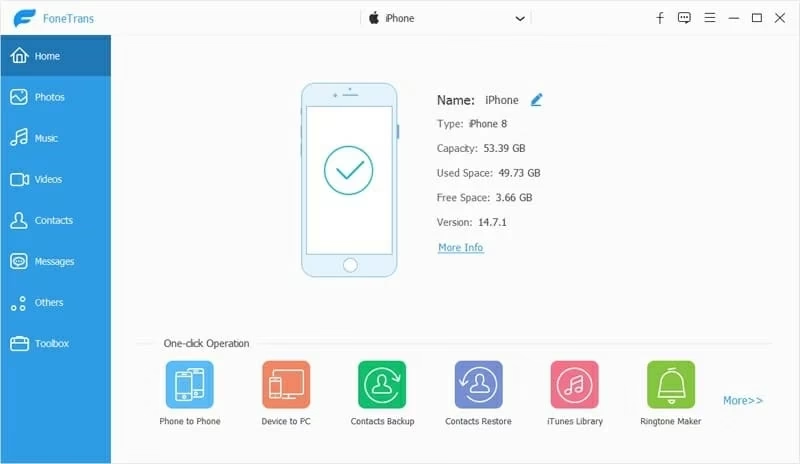
Další podobná aplikace, kterou vřele doporučujeme, je AnyTrans. Tato aplikace se pyšní velmi snadno použitelným rozhraním a umožňuje přenášet obsah (včetně hudby) do i z vašeho iOS zařízení. Její intuitivní design usnadňuje práci s hudbou, fotografiemi, videi a dalšími soubory. AnyTrans nabízí komplexní řešení pro správu obsahu iOS zařízení, takže nemusíte hledat více nástrojů pro různé typy dat. Stejně jako iExplorer, i AnyTrans je skvělou investicí pro každého, kdo chce mít plnou kontrolu nad svým iPhone obsahem bez omezení iTunes.
Srovnání metod pro správu hudby bez iTunes
Pro lepší přehlednost jsme pro vás připravili srovnávací tabulku nejoblíbenějších metod, jak spravovat hudbu na iPhonu bez použití iTunes.
| Metoda | Vyžaduje iTunes? | Přidá do Apple Music app? | Offline poslech? | Směr přenosu | Typ hudby |
|---|---|---|---|---|---|
| iTunes v Cloudu (zakoupené) | Ne | Ano | Ano (po stažení) | Cloud -> iPhone | Zakoupená Apple hudba |
| Streamovací služby (Spotify, Amazon Music) | Ne | Ne (vlastní aplikace) | Ano (s předplatným) | Služba -> iPhone | Katalog služby, vlastní nahrání |
| Cloudové úložiště (Dropbox) | Ne | Ne (vlastní aplikace) | Ano (po stažení) | Cloud -> iPhone | Vlastní MP3/audio soubory |
| StreamToMe | Ne | Ne (vlastní aplikace) | Ne (streamuje) | PC -> iPhone | Knihovna na PC |
| iExplorer / AnyTrans | Ne (pro přenos) | Není cíl (PC/iTunes) | N/A | iPhone -> PC/iTunes | Veškerá hudba na iPhone |
Často kladené otázky (FAQ)
- Mohu přidat hudbu na iPhone zcela bez počítače?
- Ano, je to možné. Použitím cloudových služeb jako iTunes v Cloudu (pro zakoupenou hudbu) nebo streamovacích služeb jako Spotify, Apple Music či Amazon Music. Všechny tyto služby umožňují stahování hudby přímo do vašeho iPhonu bez nutnosti připojení k počítači.
- Bude moje hudba smazána, pokud synchronizuji s novým počítačem?
- Pokud iPhone synchronizujete s novou knihovnou iTunes, která dříve s tímto zařízením nesynchronizovala, existuje vysoké riziko, že veškerá hudba a další média na vašem iPhonu, která nebyla zakoupena přes iTunes Store, budou smazána. Proto je doporučeno použít výše zmíněné metody pro zálohování hudby (např. iExplorer nebo AnyTrans) PŘED pokusem o synchronizaci s novou knihovnou.
- Jsou tyto metody legální?
- Všechny zde popsané metody (stahování zakoupeného obsahu, streamování přes legální služby, přenos vlastních souborů přes cloud, nebo zálohování vaší hudby z vlastního zařízení) jsou zcela legální. Důležité je, abyste měli právo k používání a vlastnictví hudby, se kterou manipulujete.
- Mohu pomocí těchto metod přenést hudbu z Androidu na iPhone?
- Přímo ne, ale nepřímou cestou ano. Pokud máte hudbu na Androidu, můžete ji nahrát do cloudového úložiště (Dropbox, Google Drive) a poté si ji stáhnout do iPhonu, nebo použít některou ze streamovacích služeb, do které jste hudbu nahráli (pokud to služba umožňuje, jako např. YouTube Music pro vaše vlastní nahrávky). Pro přímý přenos souborů je nutné nejprve hudbu dostat z Androidu na počítač a poté použít metodu jako např. cloudové úložiště pro iPhone.
- Co když chci přenést hudbu z CD, které jsem si sám zkopíroval?
- Pokud máte hudbu zkopírovanou z CD ve formátu MP3 nebo AAC, můžete ji nahrát do cloudového úložiště (jako je Dropbox nebo Google Drive) a poté ji přehrávat přímo z těchto aplikací na vašem iPhonu. Alternativně, pokud máte předplatné iTunes Match, můžete tuto hudbu nahrát do vaší knihovny iTunes na počítači a iTunes Match ji zpřístupní ve vašem cloudu, odkud ji můžete stáhnout do iPhonu přímo přes aplikaci Hudba.
- Jak poznám, zda je skladba stažena nebo pouze streamována?
- V aplikaci Apple Music se u stažených skladeb obvykle nezobrazuje ikona cloudu. U streamovacích služeb jako Spotify nebo Amazon Music se stažené skladby obvykle označují ikonou stažení (šipka dolů) nebo zelenou tečkou. Většina aplikací má také v nastavení sekci "Stažené" nebo "Offline obsah", kde vidíte, co je uloženo lokálně.
Jak vidíte, éra, kdy byl iTunes jediným pánem vaší hudební knihovny na iPhonu, je dávno pryč. Díky pokroku v cloudových technologiích a vývoji nezávislých aplikací máte nyní k dispozici širokou škálu možností, jak spravovat svou hudbu s větší flexibilitou a svobodou. Ať už preferujete streamování, stahování zakoupených skladeb nebo zálohování staré hudby, existuje řešení, které dokonale vyhovuje vašim potřebám. Nebojte se experimentovat a najít tu nejlepší cestu k vaší oblíbené hudbě, aniž byste se museli trápit s iTunes.
Chceš-li si přečíst další články podobné jako Hudba na iPhone bez iTunes? Ano!, navštiv kategorii Technologie.