
25/02/2024
V dnešní době je náš iPhone víc než jen telefon – je to prodloužená ruka naší osobnosti. Proč by tedy neměl znít stejně jedinečně jako vy? Možná jste unaveni z výchozího zvuku upozornění na textové zprávy, nebo jen chcete, aby váš telefon lépe odrážel váš styl. Ať už je důvod jakýkoli, změna tónu zprávy na vašem iPhonu 14 je neuvěřitelně snadná a rychlá cesta, jak si zařízení přizpůsobit a odlišit se. V tomto detailním průvodci projdeme každý krok, abyste si mohli nastavit zvuk, který vás skutečně osloví a který vám pomůže snadno rozpoznat příchozí zprávy.
Proč je vlastně důležité mít možnost změnit zvuk upozornění? Představte si situaci, kdy máte telefon položený na stole a přijde vám zpráva. Pokud všichni kolem vás mají stejný výchozí tón, může být matoucí rozeznat, zda zpráva patří vám. Vlastní tón nejenže řeší tento problém, ale také dodává vašemu zařízení osobitý šmrnc. Můžete si vybrat tón, který je profesionální pro pracovní prostředí, zábavný pro volný čas, nebo něco naprosto unikátního, co vystihuje vaši náladu. Navíc, pro mnohé uživatele je personalizace klíčová k celkově lepšímu uživatelskému zážitku. iPhone nabízí široké možnosti přizpůsobení, a zvuky jsou jedním z nejjednodušších a nejefektivnějších způsobů, jak toho dosáhnout.
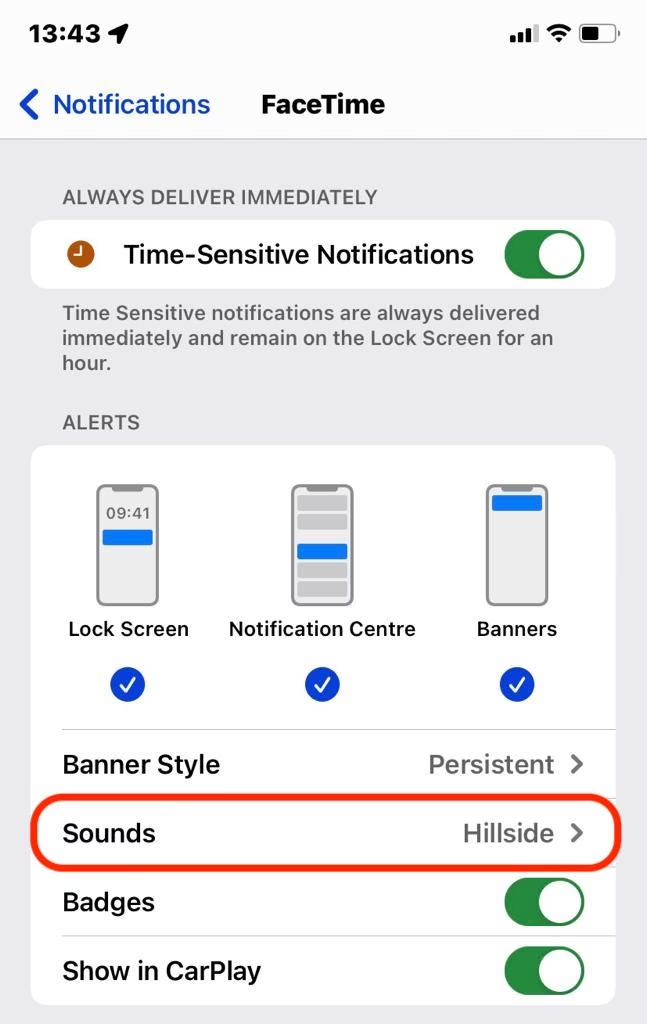
Změna zvuku upozornění na textové zprávy je intuitivní proces, který vám zabere jen pár okamžiků. Následujte tyto jednoduché kroky a brzy si budete užívat svůj nový tón.
Krok 1: Otevřete aplikaci Nastavení
Prvním a nejdůležitějším krokem je otevřít aplikaci Nastavení na vašem iPhonu 14. Ikona Nastavení vypadá jako ozubené kolo a obvykle ji najdete na domovské obrazovce. Tato aplikace je centrálním místem pro správu všech konfigurací a přizpůsobení vašeho zařízení. Bez ohledu na to, zda chcete upravit síťová připojení, soukromí nebo právě zvuky, Nastavení je vždy výchozím bodem.
Krok 2: Klepněte na Zvuky a haptika
Jakmile jste v Nastavení, posuňte se dolů, dokud neuvidíte možnost Zvuky a haptika. Klepněte na ni. Tato sekce je domovem všech nastavení souvisejících se zvukem a vibracemi vašeho iPhonu. Zde můžete upravit hlasitost vyzvánění, hlasitost médií, a samozřejmě také tóny pro různé typy upozornění, včetně tónů zpráv.
Krok 3: Vyberte Tón zprávy
V rámci sekce „Zvuky a haptika“ uvidíte podkategorii nazvanou „Vzorce zvuků a vibrací“. Zde najdete různé možnosti, jako je „Vyzvánění“, „Tón zprávy“, „Nový hlasový záznam“ a další. Klepněte na Tón zprávy. Tím se dostanete do seznamu všech dostupných zvuků, které můžete použít jako upozornění na textové zprávy.
Krok 4: Zvolte nový zvuk
Nyní se vám zobrazí dlouhý seznam předinstalovaných tónů. Můžete procházet seznamem a poslouchat jednotlivé zvuky klepnutím na ně. iPhone vám automaticky přehraje náhled zvuku, abyste si mohli udělat představu. Jakmile najdete tón, který se vám líbí a který chcete použít, jednoduše na něj znovu klepněte. Vedle vybraného tónu se objeví zaškrtávací značka, která signalizuje, že byl vybrán. Změna se projeví okamžitě a váš iPhone začne používat tento nový zvuk pro všechny příchozí textové zprávy.
Po úspěšné změně tónu zprávy se můžete zamyslet nad dalšími možnostmi, jak si svůj iPhone přizpůsobit. Zde je několik tipů, které vám pomohou optimalizovat váš zážitek:
- Aktualizujte iOS: Vždy se ujistěte, že váš iPhone používá nejnovější verzi iOS. Apple pravidelně vydává aktualizace, které zlepšují výkon, bezpečnost a někdy přidávají nové funkce nebo optimalizace pro zvuky a haptiku. Nejlepšího zážitku dosáhnete s aktuálním systémem.
- Zvažte své prostředí: Při výběru nového zvuku myslete na prostředí, ve kterém se nejčastěji pohybujete. Pro kancelářské nebo formální prostředí se hodí jemnější a diskrétnější tóny, zatímco pro domácí použití nebo volný čas si můžete dovolit něco hlasitějšího a výraznějšího.
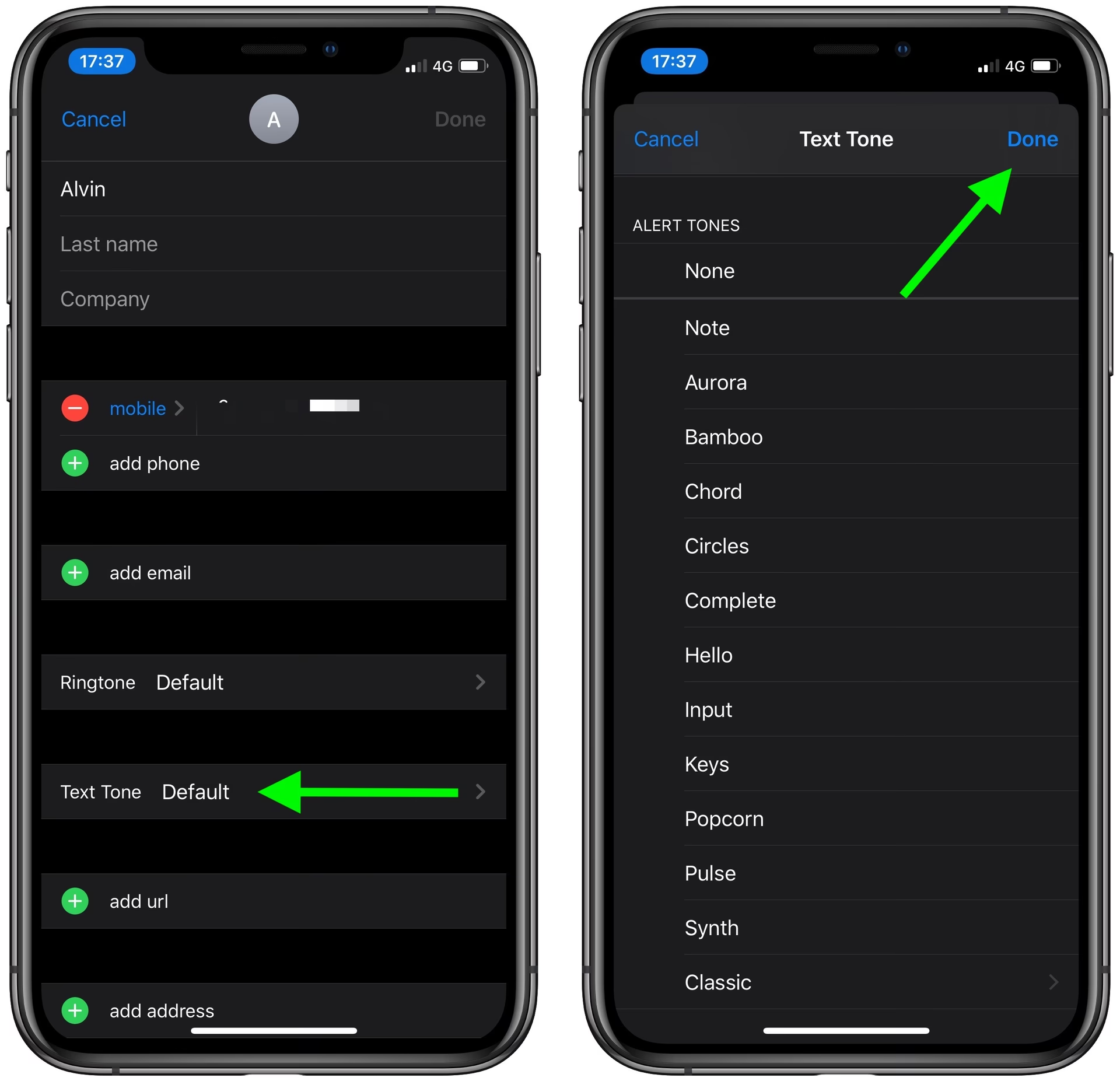
- Individuální tóny pro kontakty: Pro ještě větší personalizaci můžete přiřadit různé tóny zpráv různým kontaktům. To je skvělá funkce, která vám umožní okamžitě poznat, od koho zpráva přišla, aniž byste se museli podívat na obrazovku. Jak na to? Otevřete aplikaci Kontakty, vyberte konkrétní kontakt, klepněte na „Upravit“ a poté v sekci „Tón zprávy“ vyberte jedinečný zvuk pro danou osobu.
- Úprava hlasitosti: Nezapomeňte, že hlasitost upozornění můžete upravit ve stejné sekci „Zvuky a haptika“. Můžete použít posuvník „Vyzvánění a upozornění“ k nastavení celkové hlasitosti. Mějte na paměti, že hlasitost zvuku zprávy je často svázána s hlasitostí vyzvánění.
- Obchod s tóny (Tone Store): Pokud vás omrzely výchozí zvuky, nebo jen hledáte něco opravdu speciálního, můžete si zakoupit nové tóny přímo z Obchodu s tóny. Ten je dostupný v horní části obrazovky pro výběr tónu zprávy. Nabízí širokou škálu melodií a zvuků od různých umělců a žánrů, což vám dává prakticky neomezené možnosti personalizace.
- Vlastní tóny: Pro ty nejnáročnější uživatele existuje i možnost vytvoření vlastních tónů z vašich oblíbených skladeb nebo zvukových klipů. Tento proces je trochu složitější a vyžaduje použití počítače a aplikace iTunes (nebo Finderu na novějších macOS). Klíčem je převést zvukový soubor do formátu .m4r a poté jej synchronizovat s vaším iPhonem. Je to skvělá cesta, jak mít skutečně originální upozornění.
| Typ zvuku | Popis | Výhody | Nevýhody |
|---|---|---|---|
| Výchozí tóny | Předinstalované zvuky Apple, dostupné ihned po vybalení telefonu. | Snadná dostupnost, není třeba nic stahovat ani kupovat, spolehlivé. | Méně unikátní, mnoho uživatelů má stejné tóny. |
| Zakoupené tóny | Zvuky zakoupené z Tone Store (Obchodu s tóny) od Apple. | Široký výběr žánrů a stylů, vyšší kvalita zvuku, legální. | Vyžaduje platbu, nelze použít zcela libovolný zvuk. |
| Vlastní tóny | Maximální personalizace, můžete použít jakýkoli zvukový klip. | Maximální personalizace, můžete použít jakýkoli zvukový klip. | Vyžaduje technické znalosti (konverze, synchronizace), ne vždy jednoduché. |
Mohu použít vlastní zvuk pro upozornění na textové zprávy?
Ano, určitě! Jak již bylo zmíněno, můžete si vytvořit vlastní tóny zpráv. To obvykle zahrnuje převod zvukového souboru (například MP3) na formát .m4r, což je formát vyzvánění pro iOS, a následné synchronizování s vaším iPhonem pomocí iTunes na Windows nebo Finderu na macOS. Je to sice trochu pokročilejší proces, ale nabízí neomezené možnosti personalizace.
Ovlivní změna zvuku zprávy ostatní zvuky upozornění?
Ne, vůbec ne. Změna tónu zprávy ovlivní pouze zvuk upozornění na příchozí textové zprávy. Všechna ostatní upozornění, jako jsou e-maily, oznámení aplikací nebo vyzvánění, zůstanou beze změny a budou používat své dříve nastavené zvuky.
Mohu nastavit různé tóny zpráv pro různé kontakty?
Ano, to je skvělá funkce, která vám umožní okamžitě poznat, od koho zpráva přišla. Otevřete aplikaci Kontakty, vyberte konkrétní kontakt, klepněte na tlačítko „Upravit“ v pravém horním rohu a poté v sekci „Tón zprávy“ vyberte jedinečný zvuk pouze pro tuto osobu. Můžete dokonce nastavit i individuální vzorce vibrací!
Existuje způsob, jak otestovat zvuk zprávy před jeho nastavením?
Ano, rozhodně. Jakmile se dostanete do seznamu dostupných tónů zpráv (Krok 4), stačí klepnout na jakýkoli zvuk v seznamu a iPhone jej automaticky přehraje, abyste si mohli poslechnout náhled. Tímto způsobem si můžete vyzkoušet všechny zvuky, než se rozhodnete, který z nich si vyberete.
Mohu změnit i vzorec vibrací pro textové zprávy?
Ano, samozřejmě! Ve stejných nastaveních, kde měníte tón zprávy (v sekci „Zvuky a haptika“ pod „Tón zprávy“), najdete také možnost „Vibrace“. Zde si můžete vybrat z přednastavených vzorců vibrací nebo si dokonce vytvořit vlastní vlastní vzorec vibrací klepnutím na „Vytvořit novou vibraci“. To vám umožní ještě více přizpůsobit upozornění na textové zprávy.
Co když se mi nelíbí žádný z výchozích tónů?
Pokud se vám nelíbí žádný z předinstalovaných tónů, máte dvě hlavní možnosti: můžete si zakoupit nové tóny z Tone Store (Obchodu s tóny), který je integrován přímo v nastavení tónů zpráv, nebo si můžete vytvořit a nahrát vlastní tóny, jak bylo popsáno dříve. Tone Store nabízí širokou škálu komerčních tónů, zatímco vlastní tóny vám dávají absolutní svobodu.
Jsou tyto kroky stejné pro všechny modely iPhone?
Většina kroků pro změnu tónu zprávy je v podstatě stejná napříč modely iPhone a verzemi iOS. Rozhraní se může mírně lišit v závislosti na konkrétní verzi iOS, kterou používáte, ale základní cesta „Nastavení > Zvuky a haptika > Tón zprávy“ zůstává konzistentní. Vždy je dobré mít nejnovější iOS pro nejlepší zážitek, ale tyto instrukce by měly platit pro většinu moderních iPhonů.
Personalizace vašeho iPhonu 14 je klíčová pro vytvoření skutečně příjemného uživatelského zážitku, a změna tónu zprávy je jedním z nejjednodušších a nejefektivnějších způsobů, jak toho dosáhnout. S několika málo klepnutími můžete přeměnit výchozí upozornění na něco, co dokonale odpovídá vašemu stylu a pomáhá vám efektivněji spravovat příchozí komunikaci. Ať už si vyberete diskrétní zvuk pro práci, energickou melodii pro volný čas, nebo si dokonce vytvoříte vlastní originální tón, možnosti jsou téměř nekonečné.
Nezapomeňte, že jde nejen o to slyšet zvuk, ale také o to cítit se se svým zařízením propojeni. Apple nabízí mnoho nástrojů, jak si iPhone přizpůsobit k obrazu svému, a zvuky a haptika jsou skvělým výchozím bodem. Nebojte se experimentovat s různými tóny a vzorci vibrací, dokud nenajdete tu perfektní kombinaci, která vám bude vyhovovat. A pokud vás někdy omrzí, víte, že změna je vždy jen pár klepnutí daleko. Šťastné přizpůsobování!
Chceš-li si přečíst další články podobné jako Změna Tónu Zpráv na iPhone: Snadno a Rychle, navštiv kategorii Personalizace.