
21/11/2025
IMEI číslo, neboli International Mobile Equipment Identity, je unikátní identifikační kód, který je přidělen každému mobilnímu telefonu na světě. Představte si jej jako rodné číslo vašeho iPhonu – žádné dva telefony nemají stejné. Znát toto číslo je klíčové z mnoha důvodů, ať už se jedná o ověření pravosti zařízení, nahlášení krádeže, nebo dokonce odemknutí telefonu pro použití s jiným operátorem. Zejména u starších modelů, jako je iPhone 3G, může být nalezení tohoto čísla trochu odlišné, ale nebojte se, v tomto komplexním průvodci vám ukážeme všechny spolehlivé způsoby, jak IMEI číslo vašeho iPhonu snadno a rychle najít.
Proč je IMEI číslo tak důležité?
Toto jedinečné číslo je mnohem více než jen shluk číslic. Je to váš klíč k několika kritickým funkcím a informacím týkajícím se vašeho iPhonu. Zde jsou hlavní důvody, proč byste měli vědět, kde ho najít:
- Ověření originality a záruky: Zadáním IMEI čísla na webových stránkách Apple můžete zjistit, zda je váš iPhone originální, zda má platné datum nákupu a jaký je stav jeho záruky nebo oprav. To je neocenitelné, pokud kupujete použitý iPhone.
- Pomoc při ztrátě nebo krádeži: Pokud je váš iPhone ztracen nebo odcizený, IMEI číslo je zásadní informací pro policii. Pomáhá jim sledovat a případně lokalizovat vaše zařízení. Bez tohoto čísla je nalezení telefonu mnohem obtížnější.
- Odemknutí pro jiného operátora: Chcete-li svůj iPhone používat s jiným mobilním operátorem, než se kterým byl původně zakoupen, budete často potřebovat IMEI nebo MEID číslo pro odemknutí zařízení. Třetí strany nebo samotní operátoři vyžadují toto číslo k provedení procesu odemknutí.
Jak najít IMEI číslo, když máte iPhone u sebe
Pokud máte svůj iPhone nebo iPad fyzicky u sebe, existuje několik rychlých a snadných způsobů, jak zjistit jeho IMEI číslo.
1. V aplikaci Nastavení:
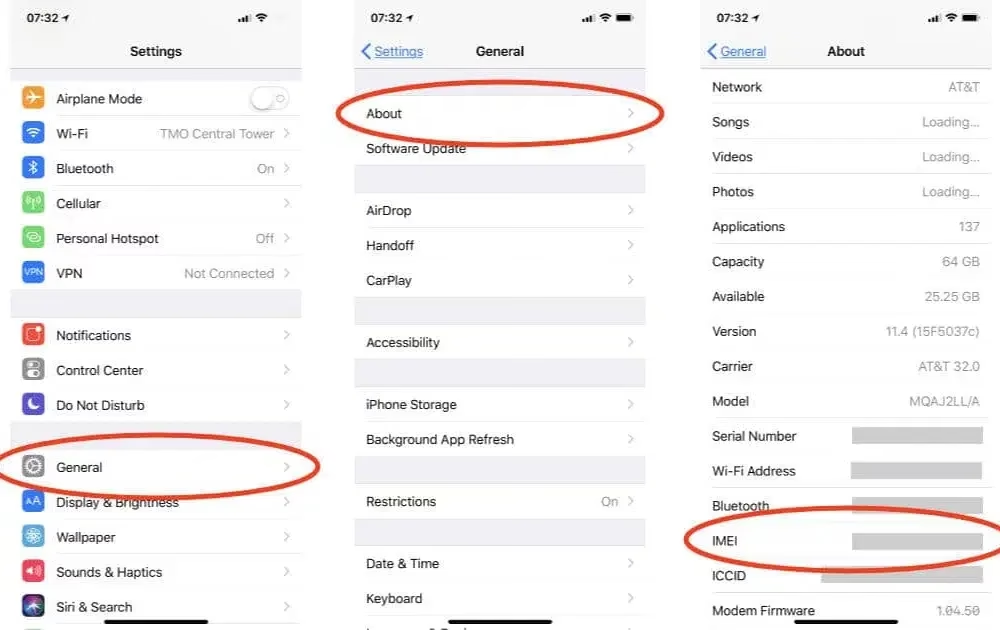
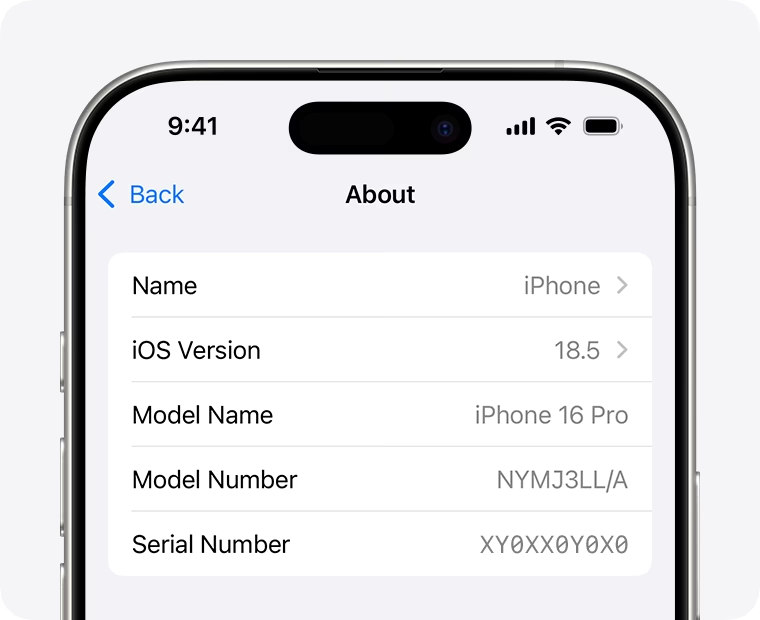
Toto je pravděpodobně nejběžnější a nejrychlejší metoda. Jednoduše otevřete aplikaci „Nastavení“ na svém iPhonu. Poté přejděte do sekce „Obecné“ a následně klepněte na „Informace“. Přejděte dolů a uvidíte zde řadu informací o vašem zařízení, včetně IMEI čísla. Pokud používáte dvě SIM karty na svém iPhonu nebo máte více eSIM, uvidíte další IMEI čísla pro každou z nich. Pro usnadnění kopírování můžete podržet prst na poli s IMEI číslem a poté ho zkopírovat pro vložení do jiné aplikace nebo zprávy.
2. Pomocí aplikace Telefon (#06#):
Další velmi rychlou metodou je použití aplikace Telefon. Otevřete aplikaci „Telefon“ a přejděte na záložku „Klávesnice“ ve spodní části obrazovky. Zadejte speciální kód #06#. Okamžitě by se měla objevit speciální obrazovka s vašimi čísly EID, IMEI a MEID (na starších modelech). Bohužel, z této obrazovky nelze IMEI číslo snadno zkopírovat, takže si ho budete muset opsat.
3. Na SIM přihrádce nebo na zadní straně iPhonu:
U některých modelů iPhone je IMEI číslo fyzicky vytištěno přímo na zařízení. Tato metoda je obzvláště užitečná, pokud se vám nedaří zapnout telefon nebo se nechcete prohrabávat nastavením.
- iPhone 3G až iPhone 4S: U těchto starších modelů, včetně iPhone 3G, najdete sériové číslo a IMEI číslo vytištěné přímo na SIM přihrádce. Použijte nástroj pro vysunutí SIM karty (nebo narovnanou kancelářskou sponku) k vysunutí přihrádky a podívejte se na její spodní stranu.
- iPhone 5 až iPhone 6: U těchto modelů je IMEI číslo vytištěno na zadní straně zařízení, obvykle v dolní části, blízko portu pro nabíjení.
- Původní iPhone: Původní iPhone má sériové číslo a IMEI číslo vyryté přímo na zadní straně, což je jasně viditelné.
- iPhone 14 a novější (prodávané v USA): Je důležité poznamenat, že modely iPhone 14 a novější prodávané ve Spojených státech již nemají fyzický slot pro SIM kartu (používají pouze eSIM). I když se jich tento konkrétní způsob netýká, informace o IMEI jsou stále dostupné v Nastavení a dalších digitálních metodách.
4. Přes počítač (Mac nebo Windows PC):
Pokud máte svůj iPhone připojený k počítači, můžete IMEI číslo zjistit i tam. Připojte svůj iPhone k Macu nebo Windows PC pomocí dodaného kabelu.
- Na Macu: Otevřete aplikaci „Finder“. Vyberte svůj iPhone v postranním panelu. Poté klikněte na název modelu vašeho iPhonu (např. „iPhone 15 Pro Max“) na pravé straně. Pokračujte v klikání na název modelu, dokud se neodhalí IMEI číslo.
- Na Windows PC: Otevřete aplikaci „Zařízení Apple“ nebo „iTunes“. Vyberte svůj iPhone v bočním panelu. Stejně jako u Macu, klikněte na název modelu vašeho iPhonu na pravé straně, dokud se nezobrazí IMEI číslo.
Jak najít IMEI číslo, když iPhone nemáte u sebe
Je váš iPhone ztracen, odcizen nebo se prostě nezapne? Nebojte se, stále existují způsoby, jak získat jeho IMEI číslo.
1. Použijte jiné zařízení Apple:
Pokud vlastníte jiné zařízení Apple, jako je jiný iPhone nebo iPad, a jste přihlášeni stejným Apple ID, můžete IMEI číslo zjistit přímo z něj. Otevřete aplikaci „Nastavení“ na svém druhém zařízení. Klepněte na své jméno (Apple ID) v horní části obrazovky. Přejděte dolů do sekce „Zařízení“ a vyberte svůj ztracený iPhone ze seznamu. Na další obrazovce se vám zobrazí podrobnosti o zařízení, včetně IMEI čísla.
2. Na webových stránkách Apple:
Navštivte oficiální stránku Apple ID (appleid.apple.com) a přihlaste se pomocí svých přihlašovacích údajů Apple ID. Na levé straně klikněte na „Zařízení“ a poté vyberte svůj iPhone nebo iPad na pravé straně. Zobrazí se vyskakovací okno s podrobnostmi, jako je název zařízení, verze iOS a samozřejmě i IMEI číslo. Je však důležité si uvědomit, že webová stránka Apple ID nemusí zobrazovat další IMEI čísla, pokud máte na iPhonu více SIM karet nebo eSIM.
3. Na originálním balení:
Pokud stále máte originální krabičku od vašeho iPhonu, máte štěstí! Sériové číslo a IMEI číslo jsou obvykle vytištěny vedle čárového kódu na zadní straně balení. Je to skvělý důvod, proč si originální balení uchovat, i když už telefon nepoužíváte.
4. Zkontrolujte účtenku/fakturu:
Mnoho prodejců uvádí IMEI číslo vašeho iPhonu na prodejní účtence nebo faktuře. Můžete zkusit najít původní fakturu ve své e-mailové schránce nebo si ji stáhnout přes sekci objednávek v internetovém obchodě, kde jste telefon zakoupili. To je spolehlivý způsob, jak získat číslo, pokud jste balení vyhodili.
Využití IMEI čísla k ověření iPhonu a záruky
Jakmile máte své IMEI číslo, můžete ho využít k několika důležitým kontrolám.
Navštivte stránku Apple pro kontrolu pokrytí (checkcoverage.apple.com) a zadejte sériové číslo vašeho iPhonu (které je často dostupné vedle IMEI nebo přímo v nastavení). Tato stránka vám poskytne cenné informace o vašem zařízení, ověří jeho autenticitu, modelové jméno, potvrdí platné datum nákupu a ukáže stav oprav a servisního pokrytí. To je obzvláště užitečné při nákupu z druhé ruky.
Je iPhone odcizený?
Kromě kontroly záruky můžete IMEI číslo použít i k zjištění, zda je konkrétní iPhone nahlášen jako odcizený. Existují online databáze (např. GSMA Device Registry), které vám po zadání IMEI čísla ukáží, zda je telefon na černé listině. Tato funkce je zásadní pro ochranu kupujících před nákupem kradeného zboží a pomáhá v boji proti nelegálnímu obchodu s mobilními telefony.
Komparativní tabulka umístění IMEI podle modelu iPhone
| Model iPhone | Typické umístění IMEI |
|---|---|
| Původní iPhone | Vyryto na zadní straně zařízení |
| iPhone 3G až iPhone 4S | Na SIM přihrádce (vysunutím SIM slotu) |
| iPhone 5 až iPhone 6 | Vytištěno na zadní straně zařízení (dole) |
| iPhone 6s a novější (s fyzickou SIM) | V Nastavení, přes *#06#, na SIM přihrádce, na originálním balení, na účtence, přes počítač |
| iPhone 14 a novější (US modely, pouze eSIM) | V Nastavení, přes *#06#, na originálním balení, na účtence, přes počítač |
Často kladené otázky (FAQ)
- 1. Co je to MEID číslo?
- MEID (Mobile Equipment Identifier) je identifikační číslo používané pro CDMA telefony, podobné IMEI pro GSM telefony. Pokud váš iPhone podporuje CDMA (což je běžné u některých amerických operátorů), uvidíte obě čísla. Pro většinu uživatelů v Evropě a Asii je relevantní pouze IMEI.
- 2. Lze IMEI číslo změnit?
- Ne, IMEI číslo je pevně zakódováno v hardwaru telefonu a nemělo by být možné ho legálně změnit. Jakékoli pokusy o změnu IMEI jsou nelegální a mohou mít vážné právní důsledky. Je to základní bezpečnostní prvek.
- 3. Je IMEI stejné jako sériové číslo?
- Ne, IMEI a sériové číslo jsou dvě různá identifikační čísla. IMEI se týká hardwaru telefonu a je unikátní pro každý telefon na světě. Sériové číslo je také unikátní, ale slouží spíše pro identifikaci konkrétního kusu zařízení v rámci výrobní série a pro účely záruky a servisu Apple. Obě čísla jsou však důležitá a často jsou uváděna společně.
- 4. Co když mám iPhone s Dual SIM?
- Pokud máte iPhone s podporou Dual SIM (jedna fyzická SIM a jedna eSIM, nebo dvě eSIM), váš telefon bude mít dvě IMEI čísla – jedno pro každou SIM. Obě se obvykle zobrazí v Nastavení > Obecné > Informace a jsou důležitá pro správné fungování a identifikaci obou čísel.
Závěr
Znát a vědět, kde najít IMEI číslo vašeho iPhonu, je nezbytné pro jeho komplexní správu a zabezpečení. Ať už potřebujete ověřit jeho autenticitu, nahlásit ho jako odcizený nebo ho odemknout pro jiného operátora, tento jedinečný identifikátor je klíčový. Doufáme, že tento podrobný průvodce vám pomohl snadno zjistit IMEI vašeho iPhonu, ať už se jedná o starší model jako iPhone 3G nebo nejnovější generaci. Vždy si toto číslo uchovejte na bezpečném místě pro případ nouze.
Chceš-li si přečíst další články podobné jako Jak najít IMEI na iPhone: Kompletní průvodce, navštiv kategorii iPhone.