
12/10/2022
Moderní chytré telefony, zejména iPhony, se staly našimi primárními fotoaparáty. S každým dnem tak v naší galerii přibývají stovky, ne-li tisíce fotografií a videí, které dokumentují náš život. Ať už jde o vzácné rodinné okamžiky, dechberoucí krajiny z dovolené, nebo jen rychlé snímky pro připomenutí, všechny tyto vzpomínky jsou uloženy na našem iPhonu. Často však nastane situace, kdy chceme tyto fotografie prohlížet na větší obrazovce počítače, organizovat je, zálohovat nebo uvolnit místo v úložišti iPhonu. Možná se vám zdá, že je to složitý proces vyžadující specifické znalosti nebo dokonce iTunes, ale opak je pravdou. Existuje několik jednoduchých a efektivních způsobů, jak snadno přistupovat k vašim fotografiím z iPhonu přímo na vašem počítači se systémem Windows, a to bez potřeby iTunes. V tomto článku vám představíme čtyři osvědčené metody, které vám pomohou vaše vzpomínky nejen prohlížet, ale i efektivně spravovat.

Proč prohlížet fotky z iPhonu na PC?
Důvodů, proč si přejete prohlížet fotografie z iPhonu na počítači, může být mnoho. Nejčastěji se jedná o:
- Lepší zážitek z prohlížení: Fotografie a videa vypadají mnohem lépe na větší obrazovce monitoru počítače, kde si můžete vychutnat každý detail.
- Správa a organizace: Na počítači je mnohem snazší třídit, přejmenovávat a organizovat velké množství souborů. Můžete vytvářet složky, přesouvat fotografie a efektivněji spravovat celou svou knihovnu.
- Uvolnění místa: iPhone má omezené úložiště. Přenesením fotografií na PC a jejich následným smazáním z telefonu můžete uvolnit cenné místo pro nové aplikace, aktualizace nebo další snímky.
- Zálohování: Nejlepší způsob, jak ochránit vaše vzácné vzpomínky před ztrátou (například v případě poškození nebo ztráty iPhonu), je jejich pravidelné zálohování na externí disk nebo do počítače.
- Úpravy: Pro pokročilejší úpravy fotografií jsou počítačové programy často mnohem výkonnější a nabízejí širší škálu nástrojů.
Nyní se pojďme podívat na konkrétní metody, jak na to.
Srovnání metod pro přístup k fotkám z iPhonu na PC
| Metoda | Účinnost | Složitost | Popis |
|---|---|---|---|
| Správce obsahu iOS (např. EaseUS MobiMover) | Vysoká | Snadná | Komplexní nástroj pro správu, přenos, zálohování a obnovu dat iPhonu. Umožňuje podrobné prohlížení a flexibilní přenos. |
| Aplikace Fotky (Windows) | Vysoká | Snadná | Vestavěná aplikace ve Windows pro import a přístup k fotkám z iPhonu přes USB. Ideální pro základní přenos. |
| Průzkumník souborů (Windows) | Vysoká | Snadná | Přímý přístup k fotkám přes USB kabel bez nutnosti dalšího softwaru. Fotky jsou organizovány do složek podle data. |
| iCloud | Střední | Snadná | Bezdrátový přístup k fotkám přes cloud. Vyžaduje stabilní internetové připojení a má omezené bezplatné úložiště (5 GB). |
Metoda 1: Použití správce obsahu iOS (např. EaseUS MobiMover)
Pokud hledáte komplexní řešení, které vám umožní nejen prohlížet, ale i detailně spravovat a přenášet fotografie a další data mezi vaším iPhonem a PC, pak je správce obsahu iOS ideální volbou. Jedním z takových nástrojů je EaseUS MobiMover Pro. Tento software je navržen tak, aby zjednodušil správu dat na vašem iOS zařízení a nabídl daleko širší možnosti než vestavěné nástroje Windows.
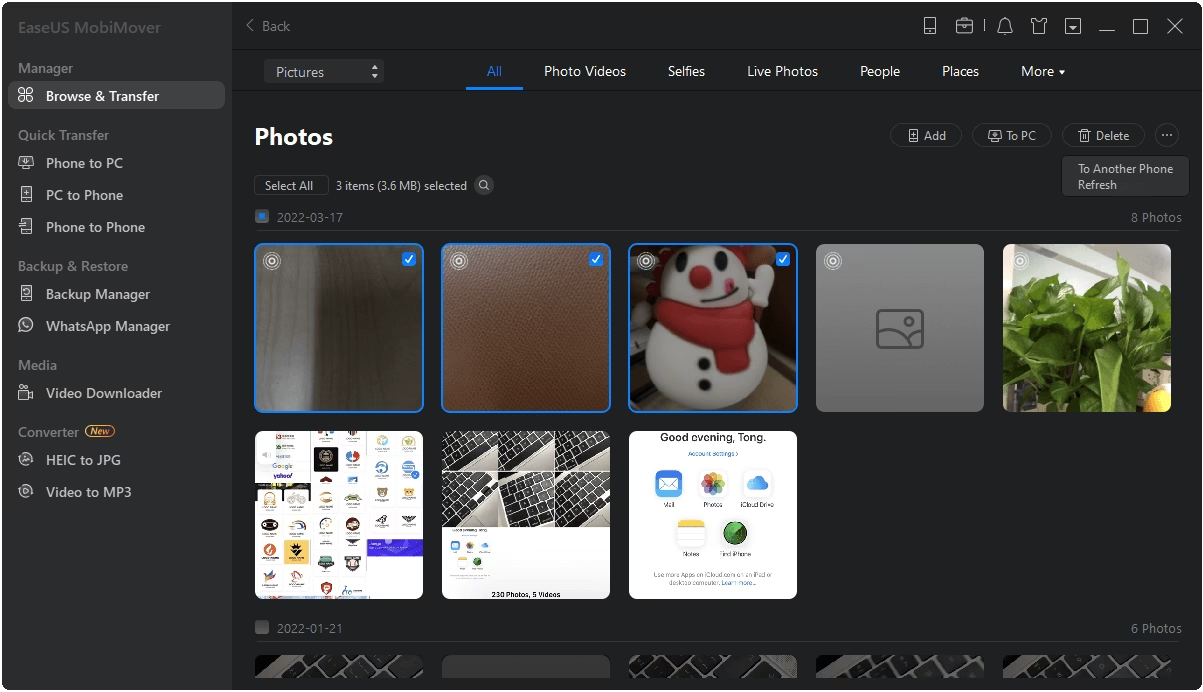
S EaseUS MobiMoverem můžete fotografie prohlížet podle alba, názvu, rozlišení, data, velikosti nebo je zobrazit jako seznam či ikony. To vám poskytuje mnohem větší kontrolu a flexibilitu při organizaci vaší knihovny. Kromě prohlížení nabízí tento nástroj také:
- Přenos fotografií z iPhonu do PC.
- Import fotografií z PC do iPhonu.
- Mazání fotografií z iPhonu (včetně těch, které nebyly synchronizovány přes iTunes).
- Správa dalších typů souborů, jako jsou videa, hudba, kontakty, zprávy, knihy a další.
Jak prohlížet a přenášet fotky pomocí EaseUS MobiMoveru:
- Připojení zařízení: Připojte svůj iPhone k počítači pomocí USB kabelu. Spusťte EaseUS MobiMover.
- Výběr dat: V rozhraní softwaru přejděte na sekci "Obrázky" (Pictures) a poté vyberte "Fotky" (Photos) nebo "Alba" (Albums).
- Prohlížení: Pokud zvolíte "Fotky", můžete na obrázek dvakrát kliknout a prohlédnout si ho. Pokud zvolíte "Alba", dvakrát klikněte na album a zobrazte si všechny položky v něm.
- Přenos na PC: Chcete-li přenést fotografie z iPhonu do počítače, vyberte obrázky, které chcete přenést, a klikněte na možnost "Přenos na PC" (Transfer to PC). Fotografie se ve výchozím nastavení ukládají na plochu; pokud chcete změnit umístění, klikněte na "Více" (More) > "Nastavení" (Settings) a nastavte cestu úložiště podle svých potřeb.
Tato metoda je mimořádně intuitivní a uživatelsky přívětivá, což z ní činí vynikající volbu pro každého, kdo chce mít nad svými daty plnou kontrolu.
Metoda 2: Použití aplikace Fotky ve Windows
Pro uživatele systému Windows 10 a 11 je aplikace Fotky (Photos) vestavěným a velmi praktickým nástrojem pro prohlížení a import fotografií z iPhonu. Tato aplikace nevyžaduje žádnou další instalaci a je ideální pro rychlý a jednoduchý přenos snímků z vašeho zařízení Apple na počítač. Jedná se o přímou metodu, která využívá USB kabel.
Jak prohlížet fotky z iPhonu na PC pomocí aplikace Fotky:
- Připojení iPhonu: Nejprve připojte svůj iPhone k počítači pomocí USB kabelu, který podporuje přenos dat. Ujistěte se, že je kabel v dobrém stavu a je určen pro přenos souborů, nikoli pouze pro nabíjení.
- Odblokování zařízení: Zapněte a odblokujte svůj telefon. Váš počítač nemusí zařízení najít, pokud je zamčené. Pokud se zobrazí výzva "Důvěřovat tomuto počítači?", klepněte na "Důvěřovat".
- Spuštění aplikace Fotky: Na počítači vyberte tlačítko "Start" a poté vyberte "Fotky" pro otevření aplikace Fotky ve Windows.
- Import: V aplikaci Fotky klikněte na "Importovat" (Import) v pravém horním rohu a poté vyberte "Z USB zařízení" (From a USB device).
- Výběr a přenos: Následně postupujte podle pokynů na obrazovce. Můžete vybrat položky, které chcete importovat, a zvolit, kam je uložit. Počkejte několik okamžiků na detekci a přenos.
Po importu můžete své fotografie z iPhonu prohlížet na počítači. V aplikaci Fotky můžete snímky prohlížet, otáčet je nebo ořezávat. V případě potřeby můžete z vybraných fotografií dokonce vytvořit video. Je však důležité si uvědomit, že tato metoda importuje pouze fotografie, které jsou fyzicky uloženy na vašem iPhonu, nikoli ty, které jsou pouze v cloudu (iCloud).
Metoda 3: Přístup k fotkám z iPhonu na PC přes Průzkumník souborů
Pro ty, kteří preferují co nejjednodušší a nejrychlejší řešení bez nutnosti instalace jakéhokoli softwaru, je Průzkumník souborů ve Windows ideální volbou. Tato metoda využívá iPhone jako běžné přenosné zařízení a umožňuje vám přímý přístup k fotografiím a videím uloženým v roli fotoaparátu. Vše, co potřebujete, je kompatibilní USB kabel.
Jak získat přístup k fotkám z iPhonu pomocí Průzkumníka souborů:
- Připojení: Připojte svůj iPhone k počítači pomocí kompatibilního USB kabelu.
- Potvrzení důvěry: Odblokujte svůj iPhone a klepněte na "Důvěřovat" ve výzvě na vašem iPhonu, abyste počítači důvěřovali. Tento krok je klíčový pro povolení přístupu.
- Otevření Průzkumníka: Otevřete "Tento počítač" (This PC) nebo "Můj počítač" a uvidíte, že se tam objeví vaše zařízení iPhone.
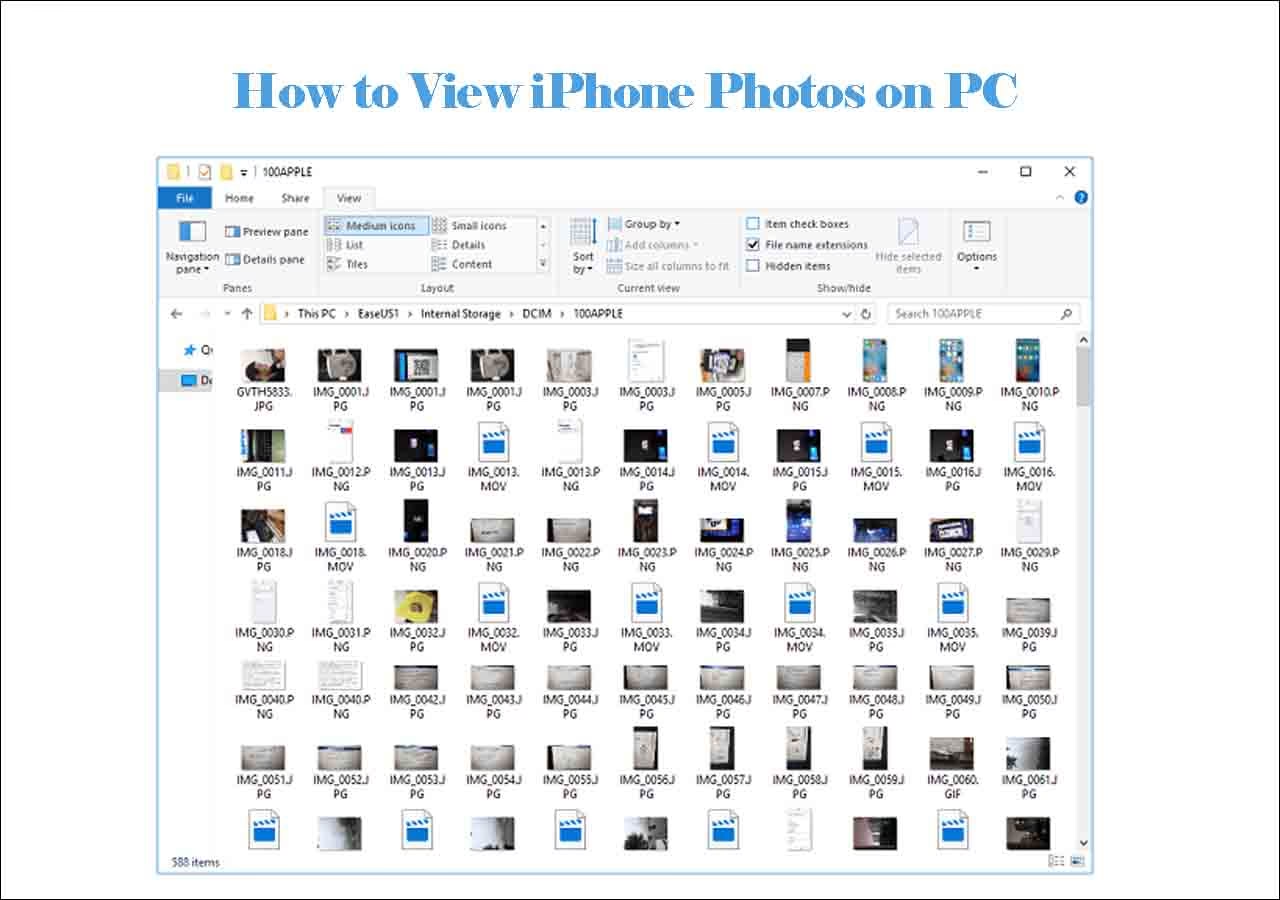
- Navigace ke složkám s fotkami: Dvojklikněte na název vašeho zařízení (např. Apple iPhone) > "Vnitřní úložiště" (Internal Storage) > "DCIM" > "100APPLE" (nebo jiné číslo složky, např. 101APPLE, 102APPLE atd., jelikož iPhone organizuje fotografie do více složek v rámci DCIM). Zde uvidíte všechny vaše fotografie a videa z role fotoaparátu.
- Správa souborů: Nyní můžete s těmito soubory pracovat jako s jakýmikoli jinými soubory na vašem počítači. Můžete je kopírovat na pevný disk počítače pro zálohování nebo je přímo mazat z iPhonu.
Jedinou nevýhodou této metody je, že neumožňuje prohlížet fotografie podle alb, protože všechny fotografie a videa z vaší knihovny fotografií budou zobrazeny v jedné nebo několika složkách. Pokud chcete spravovat alba fotografií na iPhonu, zvažte použití jiné zde uvedené metody.
Metoda 4: Prohlížení fotek z iPhonu na PC pomocí iCloud
Pokud nemáte po ruce USB kabel nebo preferujete bezdrátové řešení, iCloud Photos je vynikající volbou. iCloud vám umožňuje automaticky nahrávat soubory do cloudu a přistupovat k nim ze všech vašich zařízení, včetně počítače se systémem Windows. Díky tomu můžete prohlížet fotografie z vašeho iPhonu přímo z vašeho PC. Je však důležité zajistit, aby bylo v iCloudu dostatek volného místa pro uložení fotografií z vašeho iPhonu, jinak se kompletní záloha nebo synchronizace nemusí podařit. Apple nabízí 5 GB bezplatného úložiště, což pro velkou knihovnu fotografií nemusí být dostatečné.
Pro přístup k fotkám z iPhonu na PC pomocí iCloudu máte dvě hlavní možnosti, v závislosti na tom, zda máte nainstalovaný iCloud pro Windows, nebo ne. Ujistěte se, že na počítači i iPhonu používáte stejné Apple ID.
Přístup k fotkám přes iCloud pro Windows (doporučeno pro pravidelné použití):
- Povolení iCloud Fotky na iPhonu: Na svém iOS zařízení přejděte do "Nastavení" (Settings) > [vaše jméno] > "iCloud" > "Fotky" (Photos) a povolte "iCloud Fotky" (iCloud Photos). Ujistěte se, že je váš iPhone připojen k Wi-Fi.
- Nastavení iCloud pro Windows: Na počítači se systémem Windows si stáhněte a nainstalujte aplikaci "iCloud pro Windows" (iCloud for Windows) z Microsoft Storu nebo webu Apple. Spusťte ji, přihlaste se pomocí svého Apple ID a zaškrtněte políčko "Fotky". V novém okně vyberte "Knihovna fotek na iCloudu" (iCloud Photo Library) a zaškrtněte "Stahovat nové fotky a videa do mého PC" (Download new photos and videos to my PC).
- Prohlížení fotek: Poté můžete přejít do složky zobrazené pod možností "Stahovat nové fotky a videa do mého PC", abyste zkontrolovali fotografie z vašeho iPhonu. Tyto fotografie se budou automaticky synchronizovat a stahovat do vašeho počítače.
Přístup k fotkám přes iCloud.com (pro rychlý přístup bez instalace):
- Povolení iCloud Fotky na iPhonu: Stejně jako výše, ujistěte se, že máte na iPhonu povolené "iCloud Fotky" v Nastavení.
- Přihlášení na web: Na počítači se systémem Windows přejděte do webového prohlížeče a navštivte stránku iCloud.com. Přihlaste se pomocí svého Apple ID.
- Výběr fotek: Vyberte ikonu "Fotky" (Photos) a uvidíte svou knihovnu fotek na iCloudu. Poté můžete volně prohlížet fotografie z iPhonu na PC nebo si je stáhnout do počítače.
Tato metoda je skvělá pro ty, kteří chtějí mít své fotografie vždy synchronizované a dostupné odkudkoli. Nezapomeňte, že pokud fotografie smažete z iPhonu, smažou se i z iCloudu a všech synchronizovaných zařízení.
Co dělat, když nemůžu přistupovat k fotkám z iPhonu na PC?
Někdy se může stát, že i přes dodržení všech kroků narazíte na problémy s přístupem k fotografiím. Zde jsou nejčastější příčiny a jejich řešení:
- Nekompatibilní formát obrázků: Novější iPhony často používají formát HEIC, který nemusí být nativně podporován všemi programy ve Windows. Můžete změnit nastavení iPhonu tak, aby ukládal fotografie v kompatibilnějším formátu JPEG: Přejděte do "Nastavení" > "Fotoaparát" > "Formáty" a nastavte na "Nejkompatibilnější" (Most Compatible).
- Nesprávné nastavení iCloud Fotky: Pokud iCloud Fotky nejsou správně povoleny na iOS zařízení i ve Windows, fotografie nebudou synchronizovány. Zkontrolujte znovu nastavení na obou zařízeních.
- Problém s připojením: Pokud se fotografie nezobrazují v aplikaci Fotky nebo v Průzkumníku souborů, ujistěte se, že používáte funkční USB kabel. Zkuste zařízení odpojit a znovu připojit, nebo použít jiný datový kabel. Někdy může být problém v USB portu počítače.
- Nedůvěra počítači: Pokud připojujete iPhone k počítači poprvé, ujistěte se, že jste odemkli zařízení a klepli na "Důvěřovat" (Trust) v dialogovém okně "Důvěřovat tomuto počítači?". Bez tohoto potvrzení počítač k datům iPhonu nepřistoupí.
- Problém se sítí: Při používání iCloud Fotek pro přístup v reálném čase se ujistěte, že jsou váš iPhone i počítač se systémem Windows připojeny k aktivní a stabilní síti Wi-Fi.
Často kladené otázky (FAQ)
- 1. Smažou se mé fotky, když vypnu iCloud Fotky?
- Ne, vypnutí iCloud Fotek nezpůsobí smazání vašich fotografií. Pouze vám zabrání v přístupu k fotkám z iPhonu v cloudovém úložišti a zastaví synchronizaci. Pokud máte zálohu fotografií v místním úložišti (na iPhonu nebo PC), stále k nim můžete přistupovat bez omezení. Fotografie, které již byly v iCloudu, tam zůstanou, ale nové se nebudou nahrávat a staré se nebudou stahovat do zařízení.
- 2. Jak přenést fotky z Macu na iPhone?
- Ačkoliv se tento článek zaměřuje na Windows PC, je dobré vědět, že existuje mnoho metod pro přenos fotografií z počítače Mac na iPhone. Můžete použít Finder (v novějších verzích macOS, dříve iTunes), Airdrop pro bezdrátový přenos, nebo právě cloudové služby jako iCloud. Pro uživatele Windows je relevantní EaseUS MobiMover, který podporuje obousměrný přenos mezi PC a iPhonem.
- 3. Co se stane, když je úložiště iPhonu plné?
- Když je úložiště iPhonu plné, nebudete moci provádět žádné akce, které vyžadují místo. To zahrnuje instalaci nových aplikací, pořizování dalších fotografií nebo videí, aktualizaci operačního systému iOS, nebo stahování souborů. Telefon vás začne na nedostatek místa upozorňovat. V takovém případě je nezbytné smazat nebo přenést méně podstatný obsah. Doporučuje se přenést soubory do počítače (pomocí jedné z popsaných metod) nebo do cloudového úložiště pro zálohu a uvolnění místa na zařízení.
- 4. Mohu získat všechny fotky z iPhonu do PC najednou?
- Ano, některé metody umožňují hromadný přenos. Aplikace Fotky ve Windows vám umožní vybrat více fotografií najednou. Průzkumník souborů také umožňuje kopírovat celé složky DCIM. Nejsnazší a nejkomplexnější řešení pro hromadný přenos všech fotografií a videí, včetně těch organizovaných v albech, nabízí specializované nástroje jako EaseUS MobiMover, které často mají funkci "Přenos zařízení na PC" pro jednorázovou zálohu veškerého obsahu.
- 5. Lze přistupovat k fotkám z iPhonu z počítače bezdrátově?
- Ano, bezdrátový přístup k fotkám z iPhonu na PC je možný především prostřednictvím iCloud Fotek. Jakmile je tato funkce povolena a obě zařízení jsou připojena ke stabilnímu internetu a používají stejné Apple ID, vaše knihovna fotografií na iPhonu se automaticky synchronizuje s iCloudem a stane se dostupnou na vašem PC buď přes aplikaci iCloud pro Windows, nebo přes webové rozhraní iCloud.com. Existují i další cloudové služby (např. Google Photos, Dropbox), které nabízejí podobné bezdrátové synchronizační možnosti.
Jak vidíte, existuje mnoho flexibilních způsobů, jak prohlížet a spravovat fotografie z vašeho iPhonu na počítači. Každá metoda má své výhody a nevýhody, a proto je důležité vybrat tu, která nejlépe vyhovuje vašim individuálním potřebám a preferencím. Ať už se rozhodnete pro rychlé řešení s USB kabelem pomocí Průzkumníka souborů nebo aplikace Fotky, pro komplexní správu dat s nástrojem třetí strany, nebo pro pohodlnou bezdrátovou synchronizaci přes iCloud, všechny tyto metody vám pomohou udržet vaše vzpomínky v bezpečí a snadno dostupné na větší obrazovce. Doufáme, že vám tento průvodce pomohl najít ideální řešení pro vaše potřeby prohlížení a správy fotografií z iPhonu na PC.
Chceš-li si přečíst další články podobné jako Jak snadno prohlížet fotky z iPhonu na PC, navštiv kategorii iPhone.