

15/03/2022
Moderní iPhony, jako je například iPhone X a novější, jsou vybaveny úžasnými fotoaparáty, které dokáží zachytit dechberoucí 4K videa a fotografie ve vysokém rozlišení. Tyto úžasné vizuální zážitky však s sebou nesou jeden častý problém: rychle zaplňují drahocenné úložné místo vašeho zařízení. Mnoho uživatelů se tak brzy ocitne v situaci, kdy jim dochází prostor pro aplikace, dokumenty a další důležitá data. Pokud se i vy potýkáte s plnou pamětí iPhonu kvůli tisícům fotografií a videí, je na čase zvážit jejich přesun do počítače. Tím nejen uvolníte místo ve svém telefonu, ale také zajistíte bezpečné zálohování vašich cenných vzpomínek.
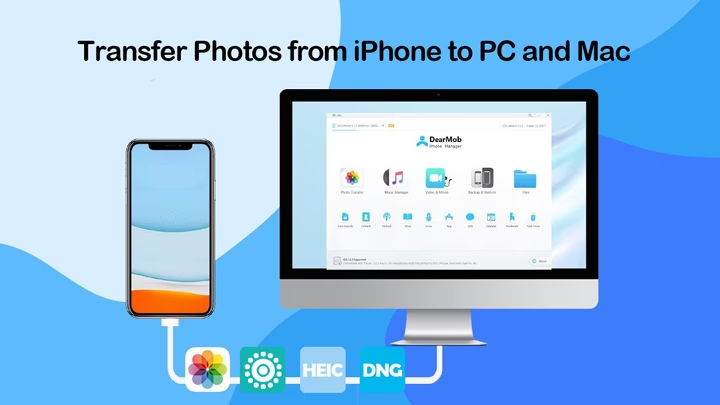
Tento komplexní průvodce vám představí několik osvědčených metod, jak efektivně přenést fotografie a videa z vašeho iPhonu (včetně modelů s iOS 14, 13, 12 a novějších) do počítače. Projdeme si jak tradiční přístup pomocí aplikace iTunes a systémových nástrojů Windows, tak i moderní a často pohodlnější alternativy, jako jsou specializovaný software a cloudová řešení. Následujte naše podrobné instrukce a naučte se, jak snadno a efektivně spravovat svou digitální knihovnu.
Přenos fotografií z iPhonu do PC pomocí aplikace Fotky ve Windows (s podporou iTunes)
Přestože iTunes primárně slouží k synchronizaci a správě obsahu na zařízeních Apple, pro samotný export fotografií z iPhonu do PC se nejčastěji využívá vestavěná aplikace Fotky (Photos) ve Windows. Ta ke správné funkci potřebuje nainstalované ovladače, které jsou součástí instalace iTunes. Tato metoda je pro mnoho uživatelů nejpřímější a nevyžaduje složité nastavení.
Předpoklady před zahájením
- Ujistěte se, že máte na svém počítači nainstalovanou nejnovější verzi iTunes (verze 12.5.1 nebo novější). iTunes nemusíte spouštět, ale jeho přítomnost zajistí potřebné ovladače pro správnou komunikaci mezi iPhonem a PC.
- Použijte originální USB kabel, který jste dostali s iPhonem, nebo kvalitní certifikovaný kabel. Nekvalitní kabely mohou způsobovat chyby v přenosu dat.
- Mějte iPhone odemknutý a v případě výzvy na obrazovce iPhonu klepněte na „Důvěřovat tomuto počítači“. Bez tohoto kroku počítač nebude mít přístup k vašim datům.
Kroky pro import fotografií
- Připojte iPhone k počítači: Pomocí USB kabelu propojte svůj iPhone s volným USB portem na vašem PC.
- Otevřete aplikaci Fotky ve Windows: Klikněte na tlačítko „Start“ v levém dolním rohu obrazovky a vyhledejte nebo vyberte aplikaci „Fotky“.
- Spusťte import: V aplikaci Fotky klikněte v pravém horním rohu na tlačítko „Importovat“ a poté vyberte „Z USB zařízení“.
- Vyberte iPhone: Aplikace Fotky začne skenovat připojená zařízení a měla by nalézt váš iPhone. Vyberte jej ze seznamu.
- Vyberte fotografie k importu: Po skenování se vám zobrazí náhledy všech fotografií a videí na vašem iPhonu. Můžete vybrat všechny položky, nebo odškrtnout ty, které nechcete přenést. Aplikace obvykle automaticky odfiltruje již importované soubory.
- Nastavte cíl importu: Před zahájením importu si můžete zvolit, kam se mají fotografie na vašem počítači uložit. Standardně se ukládají do složky Obrázky.
- Spusťte import: Klikněte na tlačítko „Importovat“ a vyčkejte, než se fotografie a videa přenesou. Doba přenosu závisí na počtu a velikosti souborů. Po dokončení se zobrazí potvrzení.
Tato metoda je jednoduchá a efektivní pro základní přenos fotografií. Je však důležité si uvědomit, že iTunes samotné nenabízí přímou funkci „exportu“ fotografií z iPhonu do PC v takovém smyslu, jako to dělají jiné programy. Jeho role spočívá spíše v zajištění správných ovladačů a správě synchronizace obsahu do iPhonu.
Alternativní metody pro přenos fotografií z iPhonu do PC bez iTunes
Ačkoliv je aplikace Fotky ve Windows s podporou iTunes funkčním řešením, mnoho uživatelů se setkává s problémy s iTunes, jako jsou chyby, pomalý chod nebo složitá navigace. Naštěstí existují vynikající alternativy, které nabízejí jednodušší a spolehlivější způsoby přenosu vašich dat.
1. Přenos fotografií pomocí iMyFone TunesMate
iMyFone TunesMate je populární software pro správu dat na iOS zařízeních, který nabízí mnohem přívětivější a efektivnější rozhraní než iTunes. Je navržen tak, aby řešil běžné problémy a chyby, se kterými se uživatelé potýkají při práci s iTunes, a usnadnil přenos multimediálních souborů. Tento software umožňuje rychlý a pohodlný přenos fotografií, videí, hudby, dokumentů, vyzvánění a mnoha dalších souborů mezi iPhonem a počítačem, a to vše s minimálním úsilím.
Proč zvolit iMyFone TunesMate?
- Rychlost a jednoduchost: Přenos fotografií je neuvěřitelně rychlý a často vyžaduje jen jedno kliknutí.
- Žádné chyby iTunes: Eliminuje problémy a chyby, které se často objevují při používání iTunes.
- Podpora všech médií: Kromě fotografií a videí podporuje přenos dokumentů, vyzvánění, tapet, podcastů, audioknih a playlistů.
- Oprava knihovny iTunes: Může pomoci opravit poškozenou knihovnu iTunes přenosem dat z iPhonu.
- Uživatelsky přívětivé rozhraní: Je mnohem intuitivnější a přehlednější než iTunes.
- Široká kompatibilita: Podporuje všechny iPhony s iOS 8 až iOS 14 a novějšími verzemi.
Kroky pro přenos fotografií s iMyFone TunesMate:
- Stáhněte a nainstalujte TunesMate: Navštivte oficiální stránky iMyFone a stáhněte si instalátor TunesMate. Po stažení jej nainstalujte na svůj počítač.
- Spusťte TunesMate a připojte iPhone: Spusťte program TunesMate a poté připojte svůj iPhone k počítači pomocí USB kabelu. Ujistěte se, že je iPhone odemknutý a důvěřuje tomuto počítači.
- Vyberte možnost přenosu fotografií: V hlavním rozhraní TunesMate uvidíte různé kategorie souborů. Klikněte na záložku „Fotografie“ (Photos).
- Vyberte fotografie k exportu: Zobrazí se vám všechny fotografie a alba na vašem iPhonu. Můžete vybrat jednotlivé fotografie, celá alba nebo použít možnost „Exportovat vše“.
- Vyberte cílovou složku: Po výběru fotografií klikněte na tlačítko „Exportovat“ nebo „Exportovat do PC“. Vyskočí okno, kde si můžete vybrat cílovou složku na vašem počítači, kam se mají fotografie uložit. Klikněte na „Vybrat složku“.
- Potvrzení a zobrazení: Po dokončení exportu se zobrazí zpráva „Zálohování úspěšné“ (Backup Successfully). Můžete kliknout na „Otevřít složku“ (Open Folder) a prohlédnout si právě přenesené fotografie.
iMyFone TunesMate je vynikající volbou pro ty, kteří hledají rychlé, spolehlivé a bezproblémové řešení pro správu a přenos svých iPhone dat.
2. Přenos fotografií pomocí Knihovny fotografií na iCloudu
Pokud preferujete cloudová řešení a automatickou synchronizaci, Knihovna fotografií na iCloudu je elegantní způsob, jak udržet své fotografie a videa v bezpečí a přístupné na všech vašich zařízeních, včetně PC. iCloud Photo Library (Knihovna fotografií na iCloudu) automaticky nahrává všechny vaše fotografie a videa z iPhonu do cloudu, odkud je můžete snadno stáhnout do svého počítače se systémem Windows.
Jak funguje Knihovna fotografií na iCloudu?
- Všechny vaše fotografie a videa jsou bezpečně uloženy v iCloudu v plném rozlišení.
- Můžete k nim přistupovat z iPhonu, iPadu, Macu, Apple TV a také z počítače se systémem Windows.
- Fotografie a videa jsou automaticky synchronizovány napříč všemi vašimi zařízeními, takže změny provedené na jednom zařízení se projeví všude.
- Na iPhonu můžete optimalizovat úložiště tím, že ponecháte menší verze fotografií na zařízení a plné rozlišení v cloudu.
Kroky pro stažení fotografií z iCloudu do PC:
- Stáhněte a nainstalujte iCloud pro Windows: Navštivte webové stránky Apple a stáhněte si aplikaci iCloud pro Windows. Po stažení ji nainstalujte na svůj počítač a restartujte počítač, pokud je to vyžadováno.
- Přihlaste se k iCloudu: Spusťte aplikaci iCloud pro Windows a přihlaste se pomocí svého Apple ID a hesla. Musí to být stejné Apple ID, které používáte na svém iPhonu.
- Povolte Knihovnu fotografií: V aplikaci iCloud pro Windows zaškrtněte políčko „Fotografie“. Poté klikněte na tlačítko „Možnosti“ vedle něj. Zde zaškrtněte „Knihovna fotografií na iCloudu“ (iCloud Photo Library) a případně „Nahrát nové fotografie a videa z mého PC“ (Upload new photos and videos from my PC) a „Stáhnout nové fotografie a videa do mého PC“ (Download new photos and videos to my PC). Potvrďte kliknutím na „Hotovo“ a poté „Použít“.
- Spusťte stahování: V oznamovací oblasti hlavního panelu Windows (pravý dolní roh, ikona šipky nahoru) klikněte na ikonu cloudu (pro iCloud). Poté klikněte na „Stáhnout fotografie“ (Download Photos).
- Vyberte fotografie a stáhněte je: Zvolte roky nebo konkrétní alba, která chcete stáhnout do svého počítače. Poté klikněte na tlačítko „Stáhnout“.
- Najděte stažené fotografie: Po dokončení stahování najdete fotografie ve složce „iCloud Photos“ (nebo podobné, v závislosti na vašem nastavení) v Průzkumníku souborů Windows, obvykle v rámci složky Obrázky.
Knihovna fotografií na iCloudu je skvělá pro ty, kdo chtějí mít své fotografie automaticky zálohované a přístupné odkudkoli, ale je třeba myslet na omezení bezplatného úložiště (5 GB zdarma, pak je nutné dokoupit). Je to ideální řešení pro kontinuální zálohování.
Pro lepší přehlednost a usnadnění vašeho rozhodování jsme připravili srovnávací tabulku tří hlavních metod přenosu fotografií z iPhonu do PC:
| Metoda | Výhody | Nevýhody / Omezení | Kdy ji použít |
|---|---|---|---|
| Fotky ve Windows (s iTunes ovladači) |
|
| Pro rychlé a občasné zálohování všech fotografií bez nutnosti pokročilé správy. |
| iMyFone TunesMate |
|
| Pro uživatele, kteří chtějí rychlé, spolehlivé a komplexní řešení pro správu a přenos všech dat z iPhonu, bez ohledu na problémy s iTunes. |
| iCloud Photo Library |
|
| Pro uživatele, kteří preferují cloudové řešení, automatické zálohování a přístup k fotografiím napříč zařízeními. |
Často kladené otázky (FAQ)
Q: Můj iPhone není rozpoznán počítačem, co mám dělat?
A: Nejprve se ujistěte, že je iPhone odemknutý a že jste na něm klepli na „Důvěřovat tomuto počítači“. Zkuste jiný USB port na počítači nebo jiný USB kabel. Zkontrolujte, zda máte nainstalovanou nejnovější verzi iTunes, která obsahuje potřebné ovladače. Můžete také zkusit restartovat jak iPhone, tak počítač. Pokud problém přetrvává, může být problém s ovladači, které lze ručně přeinstalovat, nebo vyzkoušejte software jako iMyFone TunesMate, který často obchází problémy s ovladači iTunes.
Q: Mohu přenést pouze vybrané fotografie, nebo musím přenést všechny?
A: Ano, ve většině případů můžete. Při použití aplikace Fotky ve Windows se vám zobrazí náhledy a můžete odškrtnout fotografie, které nechcete importovat. iMyFone TunesMate také nabízí možnost selektivního výběru fotografií nebo celých alb pro export. iCloud Photo Library vám pak umožní stahovat fotografie podle let nebo konkrétních alb.
Q: Jak mohu přenést videa z iPhonu do PC?
A: Videa se přenášejí stejnými metodami jako fotografie. Aplikace Fotky ve Windows automaticky zahrnuje videa při importu. iMyFone TunesMate podporuje přenos všech typů mediálních souborů, včetně videí. iCloud Photo Library také synchronizuje a umožňuje stahování videí spolu s fotografiemi. Ujistěte se, že máte na počítači dostatek místa, protože 4K videa mohou být velmi objemná.
Q: Je bezpečné smazat fotografie z iPhonu po jejich přenesení do PC?
A: Ano, pokud jste si naprosto jisti, že se fotografie úspěšně přenesly a jsou bezpečně uloženy na vašem počítači (ideálně zálohované i na externím disku nebo v cloudu), pak je bezpečné je z iPhonu smazat. Vždy doporučujeme ověřit integritu přenesených souborů před smazáním z původního zařízení. Nezapomeňte také zkontrolovat složku „Nedávno smazané“ (Recently Deleted) v aplikaci Fotky na iPhonu a vyprázdnit ji, aby se místo skutečně uvolnilo.
Q: Jak přenesu fotografie z jednoho iPhonu na druhý iPhone?
A: Přenos fotografií z jednoho iPhonu na druhý je stejně jednoduchý jako přenos do PC, a to díky nástrojům třetích stran. Jedním z nejefektivnějších je iMyFone TunesMate. Stačí oba iPhony připojit k počítači, spustit TunesMate a poté snadno přesunout fotografie z jednoho zařízení na druhé. Dalšími možnostmi jsou iCloud (pokud se přihlásíte se stejným Apple ID a máte dostatek místa) nebo AirDrop pro menší množství souborů mezi blízkými zařízeními Apple.
Závěr
Jak je patrné z výše uvedeného, existuje několik spolehlivých způsobů, jak přenést vaše drahocenné fotografie a videa z iPhonu do počítače. Ať už se rozhodnete pro vestavěnou aplikaci Fotky ve Windows (která využívá ovladače iTunes), robustní a uživatelsky přívětivý software jako je iMyFone TunesMate, nebo automatickou synchronizaci pomocí Knihovny fotografií na iCloudu, každá metoda má své specifické výhody.
Pokud se často potýkáte s chybami iTunes nebo hledáte řešení, které je rychlejší, spolehlivější a nabízí širší možnosti správy souborů, pak je iMyFone TunesMate vynikající volbou. Nejenže efektivně přenáší fotografie a videa, ale také usnadňuje správu hudby a aplikací mezi iPhonem a počítačem. Nezapomeňte, že pravidelné zálohování vašich fotografií a videí je klíčové pro ochranu vašich digitálních vzpomínek a udržení optimálního výkonu vašeho iPhonu. Vyberte si metodu, která nejlépe vyhovuje vašim potřebám, a užijte si volné místo na svém zařízení!
Chceš-li si přečíst další články podobné jako Jak přenést fotky z iPhonu do PC? Kompletní průvodce, navštiv kategorii iPhone.