
11/05/2023
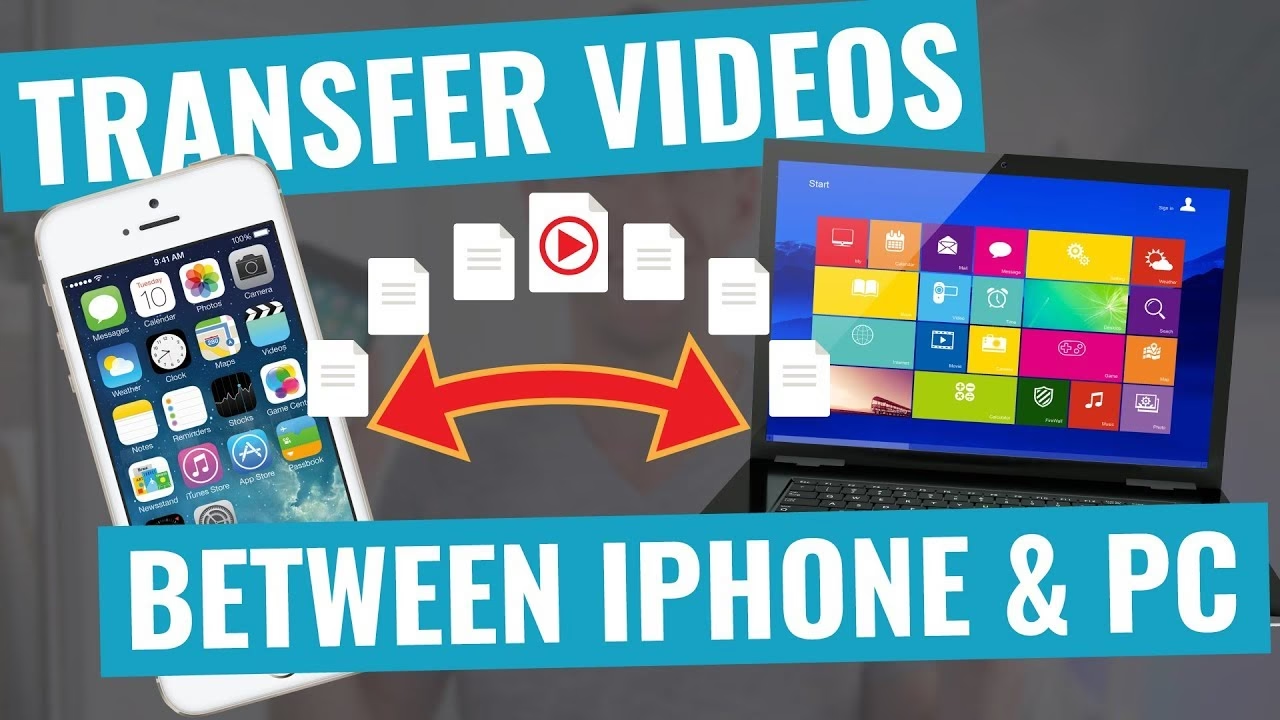
Přenos souborů mezi různými operačními systémy může být občas výzvou. Zejména pokud jde o přenos multimediálních souborů, jako jsou videa, z počítače se systémem Windows (nebo dokonce Macu) na iPhone. Mnoho uživatelů se setkává s problémy kvůli rozdílné architektuře a bezpečnostním opatřením Applu. Ať už jste technicky zdatní, nebo úplní začátečníci, tento průvodce vám ukáže, jak snadno a efektivně přenést videa z vašeho PC přímo do galerie vašeho iPhonu. Připravte se na to, že vaše videa budou na iPhonu během několika minut!
- Metoda 1: Přenos videí z PC do iPhonu pomocí MobileTrans [Nejlepší volba]
- Metoda 2: Odeslání videí z PC do iPhonu přes iTunes
- Metoda 3: Přenos videí z PC do iPhonu s iCloudem
- Metoda 4: Přesun videí z počítače do iPhonu pomocí cloudových úložišť
- Metoda 5: Ruční přenos videí z PC do iPhonu
- Srovnávací tabulka metod přenosu videí
- Často kladené otázky (FAQ)
- 1. Proč nemohu jednoduše přetáhnout videa do iPhonu jako na USB disk?
- 2. Jaké formáty videí iPhone podporuje?
- 3. Co mám dělat, když se iPhone po připojení k PC nezobrazuje?
- 4. Můžu přenášet videa z PC do iPhonu bez internetu?
- 5. Mohu přijít o data na iPhonu při přenosu videí?
- 6. Jak dlouho trvá přenos velkých video souborů?
- Závěr
Metoda 1: Přenos videí z PC do iPhonu pomocí MobileTrans [Nejlepší volba]
Použití specializovaného nástroje třetí strany je často nejúčinnější metodou pro přenos videí z PC do iPhonu. Ne všechny aplikace jsou však stejně kvalitní. Potřebujete to nejlepší, abyste zajistili rychlý a bezpečný přenos dat. MobileTrans je komplexní řešení pro jakékoli potřeby přenosu, ať už jde o iPhone na PC, iPhone na iPhone, Android na PC nebo jakoukoli jinou kombinaci. S MobileTrans můžete přenášet až pět typů souborů z vašeho PC do telefonu, včetně fotografií, hudby a videí. Podporuje nejnovější verze iOS i Androidu a zajišťuje bezproblémový přenos.

Klíčové vlastnosti MobileTrans:
- Přenos fotografií, hudby, videí a dalších souborů z PC (Windows & Mac) do iPhonu.
- Zálohování více než 18 typů dat z Androidu a iPhonu do PC (Windows & Mac).
- Podporuje přenos více než 18 typů dat mezi více než 6000 mobilními zařízeními.
- Podpora přenosu dat WhatsApp mezi zařízeními Android a iOS.
- Podporuje nejnovější iOS a Android OS.
Jak přenést videa pomocí MobileTrans:
- Stáhněte a nainstalujte MobileTrans: Navštivte oficiální webovou stránku MobileTrans a stáhněte si aplikaci do vašeho počítače se systémem Windows nebo Mac. Po stažení ji nainstalujte a otevřete. Na hlavním rozhraní aplikace zvolte možnost „Phone Transfer“ (Přenos telefonu). Pod touto možností vyberte „Import to Phone“ (Import do telefonu).
- Připojte iPhone k PC: Připojte svůj iPhone k počítači pomocí originálního Lightning kabelu. Pokud se na vašem iPhonu objeví varovná zpráva „Důvěřovat tomuto počítači?“, klepněte na „Důvěřovat“ nebo „Povolit“. Toto je klíčový krok pro navázání bezpečného spojení.
- Importujte videa: V MobileTrans klikněte na tlačítko „Importovat“ a vyberte všechna videa, která chcete přenést z PC do iPhonu. Můžete vybrat jednotlivé soubory nebo celé složky. Po výběru souborů klikněte znovu na tlačítko „Importovat“ pro zahájení přenosu. Průběh přenosu uvidíte na ukazateli, který vás informuje o počtu úspěšně importovaných souborů.
MobileTrans je intuitivní a uživatelsky přívětivý nástroj, který vám umožní přenést videa z PC do iPhonu během pouhých tří jednoduchých kroků. Je to ideální řešení, pokud hledáte spolehlivost a rychlost bez kompromisů v kvalitě dat.
Metoda 2: Odeslání videí z PC do iPhonu přes iTunes
iTunes, dříve primární nástroj pro správu obsahu Apple zařízení, stále nabízí možnost přenosu videí z počítače do iPhonu. Je důležité mít nainstalovanou nejnovější verzi iTunes na vašem počítači, aby se zajistila kompatibilita a stabilní fungování. iTunes funguje jako správce médií, knihovna médií a nástroj pro správu mobilních zařízení, což z něj činí univerzální řešení pro mnoho problémů s iPhonem.
Jak přenést videa pomocí iTunes:
- Připojte iPhone a otevřete iTunes: Připojte svůj iPhone k počítači se systémem Windows pomocí Lightning kabelu. Pokud se na iPhonu objeví výzva „Důvěřovat tomuto počítači“, ujistěte se, že klepnete na „Důvěřovat“. Poté navigujte v iTunes na počítači a zvolte ikonu iPhonu v levé horní části obrazovky.
- Synchronizujte fotografie a videa: V levém panelu iTunes zvolte možnost „Fotky“. V pravém panelu zaškrtněte políčko „Synchronizovat fotky z“ a zvolte možnost „Všechny složky“ nebo „Vybrané složky“. Důležité je také zaškrtnout políčko „Zahrnout videa“. Pokud vyberete „Všechny složky“, všechny složky, včetně multimediálních souborů (fotografií a videí), se přidají automaticky. Pokud zvolíte „Vybrané složky“, budete muset ručně vybrat podsložky obsahující videa, která chcete přenést.
- Spusťte synchronizaci: Po dokončení výběru klikněte na tlačítko „Hotovo“ a poté na „Použít“. iTunes poté začne synchronizovat vaše fotografie a videa s vaším iPhonem. Doba synchronizace závisí na velikosti dat. Vyčkejte, dokud se přenos nedokončí.
Přestože iTunes je nativní nástroj Applu, proces může být pomalejší a méně flexibilní než u specializovaných nástrojů. Může také vyžadovat aktualizaci iTunes a operačního systému Windows pro optimální fungování. Navíc, synchronizace přes iTunes má tendenci přepsat stávající obsah, což může být pro některé uživatele nežádoucí.
Metoda 3: Přenos videí z PC do iPhonu s iCloudem
iCloud je ideální pro lidi, kteří používají více zařízení a chtějí mít přístup k multimediálním souborům kdykoli a kdekoli. Fotografie a videa budou vždy přístupné na zařízení připojeném k iCloudu. Budete potřebovat své Apple ID pro přístup k fotografiím a videím kdykoli. Tato metoda je zvláště užitečná, pokud máte dostatek volného místa na iCloudu (bezplatná verze nabízí 5 GB).
Jak přenést videa pomocí iCloudu:
- Přihlaste se na iCloud.com: Otevřete webový prohlížeč na svém počítači a navštivte iCloud.com. Přihlaste se pomocí svých přihlašovacích údajů Apple ID, které je propojeno s vaším iPhonem.
- Nahrajte videa: Jakmile jste přihlášeni, zvolte možnost „Fotky“. V pravém horním rohu rozhraní klikněte na ikonu nahrávání (obvykle šipka nahoru). Vyberte všechna videa, která chcete nahrát z počítače. Můžete použít klávesu CTRL (nebo Command na Macu) a vybrat více souborů najednou. Po výběru souborů klikněte na „Otevřít“.
- Přístup na iPhonu: Počkejte, až se soubory nahrají na iCloud. Poté na svém iPhonu otevřete aplikaci Fotky a ujistěte se, že máte zapnutou synchronizaci iCloud Fotky (Nastavení > vaše jméno > iCloud > Fotky). Videa se automaticky stáhnou do vaší galerie.
Přenos přes iCloud je pohodlný pro přístup z více zařízení, ale rychlost nahrávání a stahování závisí na rychlosti vašeho internetového připojení a velikosti souborů. Pro velké video soubory to může trvat hodiny.
Metoda 4: Přesun videí z počítače do iPhonu pomocí cloudových úložišť
Kromě iCloudu existují i další cloudové platformy pro sdílení souborů, jako jsou Dropbox a Google Drive, které lze také použít k přenosu videí z počítače do iPhonu nebo iPadu. Tyto služby nabízejí flexibilitu a dostupnost vašich souborů odkudkoli s připojením k internetu.
Jak přenést videa pomocí cloudových úložišť (příklad Dropbox):
- Nahrajte videa do cloudu: Vyberte si cloudovou službu, kterou preferujete (Google Drive, Dropbox, OneDrive atd.). Přihlaste se ke svému účtu na webu služby na vašem PC. Nahrajte videa, která chcete přenést, podle pokynů pro nahrávání.
- Stáhněte aplikaci na iPhone: Na svém iPhonu stáhněte a nainstalujte odpovídající aplikaci pro cloudovou službu, kterou jste použili (např. aplikaci Dropbox). Přihlaste se do svého účtu v aplikaci, abyste získali přístup k nahraným videím.
- Stáhněte videa na iPhone: V aplikaci cloudového úložiště na svém iPhonu vyhledejte videa, která jste nahráli. Vyberte videa, která chcete přenést do svého zařízení, a zvolte možnost stáhnout je pro offline prohlížení. Tato možnost se obvykle nazývá „Uložit do zařízení“, „Exportovat“ nebo „Zpřístupnit offline“.
- Správa videí: Jakmile jsou videa stažena do vašeho iPhonu, můžete je spravovat v rámci aplikace cloudového úložiště, nebo je přesunout do vaší galerie (Camera Roll) či jiné složky pro snadný přístup.
Používáním cloudových úložišť můžete pohodlně přenášet videa z PC do iPhonu bez nutnosti fyzického připojení, což vám umožní přístup k vašim videím na cestách s lehkostí. Stejně jako u iCloudu, rychlost závisí na vašem internetovém připojení a velikosti souborů.
Metoda 5: Ruční přenos videí z PC do iPhonu
Pokud hledáte nejjednodušší metodu bez nutnosti instalace dalších aplikací nebo využívání internetu (pro přenos), můžete ručně přenést fotografie a videa z PC do iPhonu pomocí USB kabelu. Tato metoda je přímá, ale má svá omezení, zejména ohledně přístupu k souborům mimo složku DCIM.
Jak ručně přenést videa pomocí USB kabelu:
- Připojte iPhone k PC: Začněte připojením iPhonu k počítači pomocí USB kabelu. Pokud máte na počítači nainstalovaný iTunes, na obrazovce iPhonu se zobrazí výzva „Důvěřovat tomuto zařízení?“. Zvolte „Důvěřovat“ pro pokračování. Pokud nemáte iTunes nainstalovaný, zobrazí se varování „Povolit tomuto zařízení přístup k fotografiím a videím“. Zvolte „Povolit“ pro pokračování.
- Přejděte na iPhone v Průzkumníkovi: Po úspěšném připojení iPhonu k PC navigujte v Průzkumníkovi souborů (na Windows) nebo Finderu (na Macu) k připojenému iPhonu. V levém panelu zvolte připojený iPhone.
- Přístup ke složce DCIM: Apple vám neumožňuje přístup k ničemu jinému než k fotografiím a videím, takže najdete pouze složku DCIM (Digital Camera Images). Tato složka obsahuje fotografie a videa, která byla pořízena na vašem iPhonu. Bohužel, touto metodou nelze přímo vkládat videa do galerie iPhonu. Můžete pouze kopírovat soubory z iPhonu do PC. Pro přenos z PC do iPhonu tato metoda není vhodná pro přímé umístění do galerie. Ruční přenos přes průzkumník souborů je omezen na export z iPhonu, nikoliv import na iPhone.
Důležité upozornění: I když se tato metoda často zmiňuje jako způsob přenosu, v reálu umožňuje pouze kopírování souborů Z iPhonu DO PC. Apple záměrně omezuje přímý import souborů DO iPhonu přes průzkumník Windows/Finder Macu do složky „Camera Roll“ kvůli bezpečnostním a licenčním důvodům. Pro import videí do galerie je nutné použít iTunes, iCloud, cloudové služby nebo specializované nástroje jako MobileTrans.
Pro lepší přehlednost jsme připravili srovnávací tabulku, která shrnuje klíčové aspekty jednotlivých metod:
| Metoda | Snadnost použití | Rychlost | Požadavky na SW/Internet | Flexibilita | Přímý přístup do galerie |
|---|---|---|---|---|---|
| MobileTrans | Velmi snadné | Velmi rychlé | SW instalace | Vysoká (mnoho typů dat) | Ano |
| iTunes | Střední | Střední | SW instalace, aktuální verze | Omezená (synchronizace) | Ano (synchronizací) |
| iCloud | Snadné | Závisí na internetu | Internet, Apple ID | Vysoká (multi-device) | Ano (automatická synchronizace) |
| Cloudové služby | Snadné | Závisí na internetu | Internet, aplikace | Vysoká (platformově nezávislá) | Ano (po stažení) |
| Ruční (přes Průzkumník) | Nízká (omezená) | Rychlé (pro export) | USB kabel | Velmi omezená (pouze export z iPhonu) | Ne (nelze importovat) |
Často kladené otázky (FAQ)
1. Proč nemohu jednoduše přetáhnout videa do iPhonu jako na USB disk?
Apple operační systém iOS je navržen tak, aby byl bezpečný a řízený. Na rozdíl od běžných USB disků nebo Android zařízení, iPhone neumožňuje přímý přístup k souborovému systému pro drag-and-drop operace z počítače. To je z bezpečnostních důvodů a pro udržení integrity dat. Proto je nutné používat specializované nástroje nebo synchronizační služby.
2. Jaké formáty videí iPhone podporuje?
iPhone nativně podporuje video formáty jako MP4 (H.264), MOV a M4V. Pokud máte videa v jiných formátech (např. AVI, MKV, WMV), budete je muset před přenosem převést, nebo použít nástroj jako MobileTrans, který často dokáže zpracovat konverzi automaticky nebo vám umožní přehrát je pomocí speciálních přehrávačů třetích stran na iPhonu.
3. Co mám dělat, když se iPhone po připojení k PC nezobrazuje?
Nejprve zkontrolujte USB kabel a zkuste jiný port USB na počítači. Ujistěte se, že iPhone je odemčený a na obrazovce jste klepli na „Důvěřovat tomuto počítači“. Také se ujistěte, že máte nainstalovaný iTunes (i když ho nebudete přímo používat pro přenos), protože instaluje potřebné ovladače pro iPhone. Restartování obou zařízení může také pomoci.
4. Můžu přenášet videa z PC do iPhonu bez internetu?
Ano, můžete. Metody jako MobileTrans a iTunes (pokud máte již stažené instalační soubory a ovladače) fungují offline, protože přenos probíhá přímo přes USB kabel. Cloudové služby a iCloud samozřejmě vyžadují aktivní internetové připojení.
5. Mohu přijít o data na iPhonu při přenosu videí?
Při použití nástrojů jako MobileTrans byste neměli přijít o žádná data, protože jsou navrženy pro bezpečný přenos. U iTunes je však třeba být opatrný. Pokud synchronizujete data a máte nastavení, které přepisuje stávající obsah, můžete přijít o soubory, které nejsou součástí synchronizované složky. Vždy doporučujeme zálohovat si iPhone před velkými změnami nebo synchronizacemi.
6. Jak dlouho trvá přenos velkých video souborů?
Doba přenosu závisí na velikosti souborů, rychlosti vašeho USB připojení (USB 2.0 vs. USB 3.0), výkonu vašeho počítače a zvolené metodě. USB kabelové metody (MobileTrans, iTunes) jsou obvykle rychlejší pro velké soubory než cloudové služby, které jsou omezeny rychlostí vašeho internetového připojení. Přenášení několika gigabajtů dat může trvat od několika minut až po hodiny.
Závěr
Jak vidíte, existuje několik spolehlivých metod pro přenos videí z počítače do iPhonu. Každá metoda má své výhody a nevýhody, a volba té nejlepší závisí na vašich individuálních potřebách a preferencích.
Z našeho pohledu je nejlepší metodou pro odeslání videa z PC do iPhonu použití MobileTrans. Důvodem je jeho efektivita, uživatelská přívětivost a schopnost zachovat kvalitu videí a fotografií. Navíc nabízí mnoho dalších funkcí kromě pouhého importu fotografií a videí z PC do iPhonu, což z něj činí skutečně komplexní nástroj.
Ostatní zmíněné metody jsou samozřejmě také funkční, ale mohou mít svá omezení. Metoda iTunes může být časově náročnější kvůli nutnosti aktualizovat aplikaci iTunes a operační systém Windows. iCloud a další cloudová úložiště mohou zase trvat hodiny v závislosti na velikosti souborů a rychlosti internetu. Ruční přenos přes průzkumník souborů, jak jsme si ukázali, bohužel neumožňuje přímý import videí do galerie iPhonu.
Takže, abychom to shrnuli – pro rychlý, bezpečný a bezproblémový přenos videí z PC do iPhonu doporučujeme sáhnout po MobileTrans. Ušetříte si čas i nervy a vaše videa budou tam, kde je chcete mít, v té nejlepší kvalitě.
Chceš-li si přečíst další články podobné jako Jak přenést videa z PC do iPhonu přes USB?, navštiv kategorii iPhone.