

13/01/2023
E-mail se stal nepostradatelnou součástí našeho každodenního života, ať už pro osobní komunikaci, nebo pro pracovní účely. Díky iPhonu máte svou schránku vždy po ruce, což zajišťuje, že zůstanete neustále ve spojení a organizovaní. Nastavení e-mailového účtu na vašem iPhonu je překvapivě přímočarý proces, který vám umožní integrovat vaši poštu s dalšími klíčovými aplikacemi, jako jsou Kontakty a Kalendáře. Bez ohledu na to, zda používáte Gmail, Yahoo, Outlook nebo jiného poskytovatele, vestavěné nástroje iPhonu usnadňují správu vaší korespondence. Tento komplexní průvodce vás provede krok za krokem celým procesem, pomůže vám efektivně nastavit váš e-mailový účet a přizpůsobit jej vašim potřebám.
E-mail na iPhonu není jen o přijímání a odesílání zpráv; je to o vytvoření plynulého ekosystému, který zvyšuje vaši produktivitu. S jedním zařízením můžete spravovat více účtů, udržovat aktuální kontakty a mít přehled o všech svých událostech v kalendáři. Tato integrace šetří čas a minimalizuje potřebu přepínat mezi různými aplikacemi a zařízeními. Pojďme se ponořit do detailů a zjistit, jak můžete svůj iPhone proměnit v dokonalé centrum pro správu e-mailů.
- Krok 1: Přístup k nastavení pošty
- Krok 2: Přidání nového e-mailového účtu
- Krok 3: Zadání přihlašovacích údajů
- Krok 4: Konfigurace synchronizace e-mailů
- Krok 5: Dokončení nastavení
- Dodatečné tipy pro populární poskytovatele e-mailů
- Přizpůsobení nastavení e-mailu po prvním nastavení
- Správa více e-mailových účtů a sjednocená schránka
- Řešení běžných problémů s e-mailem na iPhonu
- Často kladené otázky (FAQ)
- Zefektivněte svou komunikaci
Krok 1: Přístup k nastavení pošty
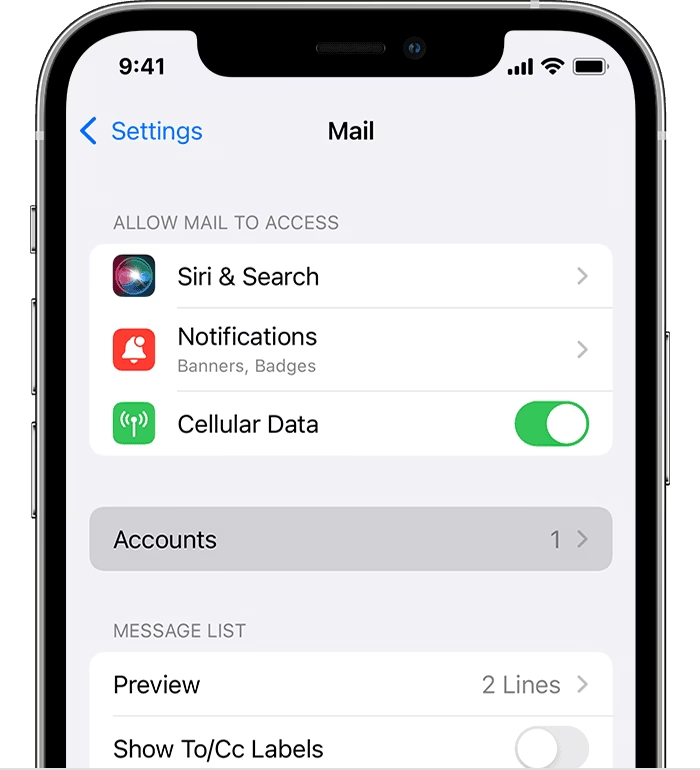
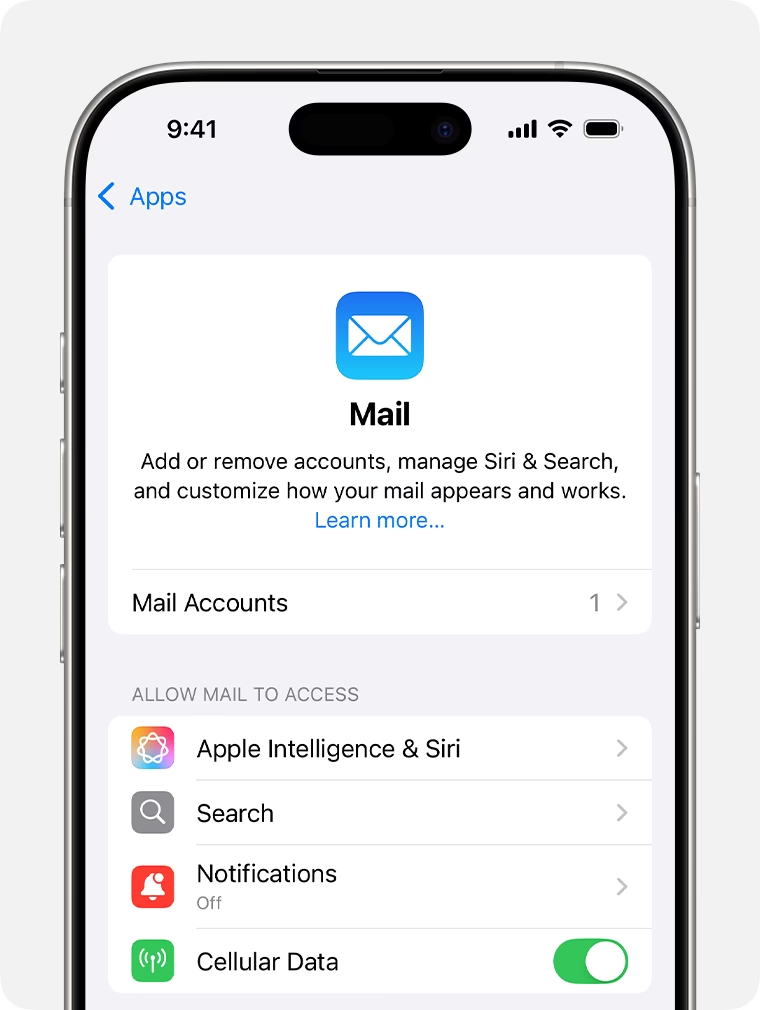
Prvním krokem k úspěšnému nastavení e-mailového účtu je odemknutí vašeho iPhonu a přechod do aplikace „Nastavení“. Tato aplikace je srdcem vašeho zařízení, kde se konfiguruje většina funkcí. Procházejte seznamem nastavení, dokud nenajdete položku „Pošta“. Tato sekce slouží jako centrální rozbočovač pro správu všech e-mailových účtů na vašem zařízení. Klepnutím na „Pošta“ a následným výběrem „Účty“ se dostanete do menu, kde jsou zobrazeny všechny e-mailové účty aktuálně propojené s vaším iPhonem. Zde také naleznete možnost přidat nové účty. Přístupem k tomuto menu můžete spravovat více účtů na jednom místě, což zajišťuje bezproblémovou komunikaci napříč platformami a udržuje vaši digitální komunikaci organizovanou a dostupnou kdykoli a kdekoli.
Krok 2: Přidání nového e-mailového účtu
V menu „Účty“ klepněte na „Přidat účet“. Zobrazí se seznam populárních poskytovatelů e-mailových služeb, jako jsou Gmail, Yahoo, Outlook a další. Pokud je váš poskytovatel na seznamu, jednoduše jej vyberte a pokračujte. Pro méně běžné poskytovatele nebo pro ty, kteří vyžadují specifickou konfiguraci, klepněte na „Jiné“. Tato možnost vám umožní ručně konfigurovat váš účet zadáním podrobnějších informací, jako jsou servery příchozí a odchozí pošty. Tato flexibilita zajišťuje kompatibilitu s širokou škálou e-mailových služeb, což vám umožní snadno připojit jak osobní, tak profesionální účty. Ať už jde o firemní Exchange server nebo menší lokální poskytovatel, iPhone je připraven se přizpůsobit vašim potřebám.
Krok 3: Zadání přihlašovacích údajů
Po výběru poskytovatele e-mailu budete vyzváni k zadání své e-mailové adresy a hesla. Je důležité mít tyto informace po ruce, abyste se vyhnuli přerušení. Pokud váš účet používá dvoufázové ověření (také známé jako dvoufaktorová autentizace), budete pravděpodobně muset poskytnout ověřovací kód, který bude odeslán na váš telefon nebo jiné důvěryhodné zařízení. Toto je klíčový bezpečnostní prvek, který chrání váš účet před neoprávněným přístupem, i když by někdo získal vaše heslo. Pro účty vyžadující ruční nastavení budete možná muset zadat další podrobnosti, jako jsou nastavení serveru příchozí pošty (IMAP nebo POP3) a serveru odchozí pošty (SMTP). Tyto informace lze obvykle nalézt na webových stránkách vašeho poskytovatele e-mailu v sekci podpory nebo nápovědy. Ujistěte se, že zadáváte správné údaje, aby se synchronizace provedla bez problémů.
Krok 4: Konfigurace synchronizace e-mailů
Jakmile jsou vaše přihlašovací údaje ověřeny, budete dotázáni, které aplikace chcete synchronizovat s vaším e-mailovým účtem. Tato volba je klíčová pro optimalizaci vašeho uživatelského zážitku a integraci e-mailu s ostatními funkcemi iPhonu. Mezi běžné možnosti synchronizace patří:
- Pošta: Umožňuje odesílání a přijímání e-mailů přímo prostřednictvím aplikace Mail. Toto je základní funkce, kterou budete chtít mít vždy povolenou.
- Kontakty: Synchronizuje vaše e-mailové kontakty s vaším iPhonem, čímž je zpřístupní v aplikaci Kontakty. To je nesmírně užitečné, protože automaticky aktualizuje vaše kontaktní informace a umožňuje vám snadno volat nebo posílat zprávy lidem, se kterými si dopisujete.
- Kalendáře: Integruje váš e-mailový kalendář s aplikací Kalendář v iPhonu pro lepší plánování. Pokud dostáváte pozvánky na události nebo schůzky prostřednictvím e-mailu, tato synchronizace zajistí, že se automaticky objeví ve vašem kalendáři, což vám pomůže udržet si přehled o vašem rozvrhu.
- Poznámky: Propojuje váš e-mailový účet s aplikací Poznámky, což vám umožňuje ukládat a přistupovat k poznámkám napříč zařízeními. Tato funkce je zvláště užitečná, pokud používáte poznámky pro rychlé zápisky nebo nápady, které chcete mít dostupné na všech svých zařízeních propojených s tímto účtem.
Vyberte možnosti, které odpovídají vašim potřebám. Tato nastavení určují, jak bude váš e-mailový účet interagovat s dalšími funkcemi vašeho iPhonu, což zajišťuje bezproblémový uživatelský zážitek a maximální efektivitu.
Krok 5: Dokončení nastavení
Po konfiguraci preferencí synchronizace klepněte na „Uložit“ pro dokončení procesu nastavení. Váš iPhone automaticky nakonfiguruje potřebná nastavení a synchronizuje váš e-mailový účet s vybranými aplikacemi. Tento proces může trvat několik okamžiků v závislosti na množství dat, která je třeba synchronizovat. Jakmile je nastavení dokončeno, můžete ke svému e-mailu přistupovat přímo prostřednictvím aplikace Mail. Tento zjednodušený proces zajišťuje, že vaše zprávy, kontakty a kalendáře jsou snadno dostupné, což vám pomáhá zůstat ve spojení a organizovaní. Nyní jste připraveni plně využívat svůj e-mail na iPhonu.
Dodatečné tipy pro populární poskytovatele e-mailů
Někteří poskytovatelé e-mailů mohou vyžadovat další kroky během procesu nastavení, aby byla zajištěna správná integrace a optimální funkčnost:
- Gmail: Před nastavením Gmailu na vašem iPhonu se ujistěte, že je ve vašich nastaveních účtu Gmail povoleno IMAP. IMAP (Internet Message Access Protocol) je moderní protokol, který umožňuje e-mailovým klientům (jako je aplikace Mail na iPhonu) přístup k e-mailům uloženým na vzdáleném serveru. Na rozdíl od staršího protokolu POP3, IMAP synchronizuje e-maily tak, že všechny změny (např. označení jako přečtené, přesunutí do složky, smazání) provedené na jednom zařízení se okamžitě projeví na všech ostatních zařízeních a na serveru. To zajišťuje bezproblémovou synchronizaci e-mailů mezi vaším iPhonem a dalšími zařízeními, stejně jako s webovým rozhraním Gmailu. Nastavení IMAP najdete v nastavení Gmailu pod sekcí „Přesměrování a POP/IMAP“.
- Yahoo: Účty Yahoo mohou během nastavení vyžadovat jedinečné kroky ověřování. Pečlivě sledujte pokyny na obrazovce, abyste proces dokončili bez problémů. Často to zahrnuje použití hesla pro konkrétní aplikaci, které se liší od vašeho běžného hesla k účtu.
- Outlook/Exchange: Pro firemní účty Microsoft Exchange nebo Outlook.com může iPhone automaticky detekovat serverová nastavení. Někdy však může být nutné zadat název serveru a doménu, které vám poskytne váš IT administrátor. Tyto účty často nabízejí pokročilou integraci s firemními kalendáři a kontakty.
Tyto dodatečné kroky jsou specifické pro určité poskytovatele a jsou navrženy tak, aby zlepšily kompatibilitu a funkčnost s vaším iPhonem.
Přizpůsobení nastavení e-mailu po prvním nastavení
Jakmile je váš e-mailový účet nastaven, můžete dále přizpůsobit jeho nastavení, abyste optimalizovali svůj zážitek. Vraťte se do sekce „Pošta“ v aplikaci Nastavení a vyberte svůj e-mailový účet. Odtud můžete provádět následující úpravy, které vám zajistí úplnou kontrolu nad tím, jak váš e-mail funguje na iPhonu:
- Úprava frekvence synchronizace: Můžete změnit, jak často váš iPhone načítá nové e-maily nebo aktualizuje data vašeho účtu. Možnosti zahrnují „Push“ (okamžité doručení), „Načíst“ (v pravidelných intervalech, např. každých 15, 30 minut, hodinu) nebo „Ručně“. Volba „Push“ je nejrychlejší, ale může mít větší dopad na výdrž baterie.
- Aktualizace přihlašovacích údajů: Změňte své heslo nebo jiné přihlašovací údaje podle potřeby. Pokud jste si změnili heslo u poskytovatele e-mailu, musíte jej aktualizovat i zde.
- Odebrání účtu: Pokud účet již nepotřebujete, můžete jej z vašeho zařízení odstranit. Tím se smažou všechna data související s tímto účtem z vašeho iPhonu, ale samotný účet u poskytovatele zůstane nedotčený.
- Nastavení podpisu: Přidejte nebo upravte podpis, který se automaticky připojí ke každému e-mailu, který odešlete z daného účtu.
- Upozornění: Spravujte, jakým způsobem jste upozorňováni na nové e-maily (zvuk, vibrace, oznámení na uzamčené obrazovce atd.). Můžete nastavit různá upozornění pro různé účty.
- Výchozí účet: Pokud máte více e-mailových účtů, můžete si vybrat, který z nich bude použit jako výchozí pro odesílání nových e-mailů.
Tyto možnosti přizpůsobení vám dávají plnou kontrolu nad tím, jak váš e-mailový účet funguje na vašem iPhonu, což vám umožňuje přizpůsobit jej vašim specifickým potřebám a preferencím.
Správa více e-mailových účtů a sjednocená schránka
Jednou z velkých výhod aplikace Mail na iPhonu je možnost spravovat více e-mailových účtů současně. Nemusíte přepínat mezi různými aplikacemi pro různé účty. Všechny vaše zprávy se mohou zobrazovat v jediné „Sjednocené schránce“, což vám umožňuje vidět veškerou vaši poštu na jednom místě. Pokud preferujete oddělenou správu, můžete snadno přepínat mezi jednotlivými schránkami pro každý účet. Tato flexibilita je klíčová pro profesionály i jednotlivce, kteří potřebují efektivně oddělit pracovní a osobní komunikaci, nebo spravovat několik projektů či klientů.
Řešení běžných problémů s e-mailem na iPhonu
I přes intuitivní design se někdy mohou objevit drobné problémy. Zde je několik tipů pro řešení nejčastějších potíží:
- E-maily se nesynchronizují nebo se neodesílají: Zkontrolujte připojení k internetu (Wi-Fi nebo mobilní data). Ujistěte se, že máte aktuální verzi iOS. Zkuste vypnout a znovu zapnout aplikaci Mail, nebo dokonce restartovat celý iPhone. Ověřte, zda jsou správně zadány údaje serveru příchozí a odchozí pošty (pro ručně nastavené účty).
- Chybné heslo: Pokud se objeví chyba „Chybné heslo“, ujistěte se, že zadáváte správné heslo k e-mailovému účtu. Zkontrolujte, zda nemáte zapnutou klávesnici Caps Lock. Pokud používáte dvoufázové ověření, ujistěte se, že zadáváte správný ověřovací kód nebo heslo pro aplikaci (pokud je vyžadováno).
- Plná paměť iPhonu: Pokud je vaše úložiště iPhonu plné, může to bránit stahování nových e-mailů. Zkontrolujte dostupné místo v Nastavení > Obecné > Úložiště iPhonu a uvolněte místo, pokud je to nutné.
- Neobdržení push notifikací: Zkontrolujte nastavení oznámení pro aplikaci Mail v Nastavení > Oznámení. Ujistěte se, že jsou povoleny. Také zkontrolujte nastavení „Načítání dat“ v sekci Pošta > Účty > Načítání dat, aby bylo nastaveno na „Push“ nebo na častou frekvenci.
Většinu problémů lze vyřešit kontrolou těchto základních nastavení nebo restartováním zařízení. Vždy je dobré mít na paměti také zabezpečení vašeho účtu a pravidelně měnit hesla.
Často kladené otázky (FAQ)
- Je možné mít více e-mailových účtů na iPhonu?
- Ano, iPhone podporuje správu více e-mailových účtů současně. Můžete přidat libovolný počet účtů od různých poskytovatelů (Gmail, Yahoo, Outlook, iCloud, Exchange atd.) a snadno mezi nimi přepínat nebo využít sjednocenou schránku.
- Jak odeberu e-mailový účet z iPhonu?
- Přejděte do Nastavení > Pošta > Účty, vyberte účet, který chcete odebrat, a poté klepněte na „Smazat účet“. Potvrďte svůj výběr. Tím se data účtu odstraní z vašeho iPhonu, ale samotný e-mailový účet u poskytovatele zůstane aktivní.
- Co je IMAP a POP3? Který bych měl použít?
- IMAP (Internet Message Access Protocol) je modernější protokol, který synchronizuje e-maily mezi vaším zařízením a serverem. To znamená, že všechny změny (např. označení jako přečtené, smazání) se projeví na všech zařízeních a na serveru. POP3 (Post Office Protocol 3) stahuje e-maily na vaše zařízení a obvykle je ze serveru smaže. Pro většinu uživatelů a pro synchronizaci napříč více zařízeními se doporučuje IMAP. Váš iPhone ve většině případů automaticky vybere IMAP, pokud je k dispozici.
- Proč se mi nesynchronizují kontakty nebo kalendáře z mého e-mailu?
- Během procesu nastavení účtu jste pravděpodobně neodškrtli možnosti pro synchronizaci kontaktů nebo kalendářů. Přejděte do Nastavení > Pošta > Účty, vyberte svůj e-mailový účet a ujistěte se, že jsou přepínače pro „Kontakty“ a „Kalendáře“ (a případně „Poznámky“) zapnuté.
- Mohu změnit výchozí e-mailový účet pro odesílání?
- Ano, můžete. Přejděte do Nastavení > Pošta, sjeďte dolů a najděte „Výchozí účet“. Zde si můžete vybrat, který z vašich nastavených e-mailových účtů bude použit pro odesílání nových e-mailů, pokud ručně nezvolíte jiný účet.
- Jak změním frekvenci stahování pošty?
- Jděte do Nastavení > Pošta > Účty > Načítání dat. Zde si můžete vybrat, zda chcete používat „Push“ (okamžité doručení, pokud to server podporuje), nebo nastavit intervaly pro načítání dat (např. každých 15, 30 minut, hodinu) nebo „Ručně“.
- Co dělat, když mi nechodí push notifikace?
- Zkontrolujte, zda je nastavení „Načítání dat“ pro daný účet nastaveno na „Push“. Dále se ujistěte, že máte povolená oznámení pro aplikaci Mail v Nastavení > Oznámení > Mail. Zkontrolujte také, zda nemáte zapnutý režim „Nerušit“ nebo „Soukromé soustředění“.
Zefektivněte svou komunikaci
Přidání e-mailového účtu na váš iPhone je rychlý a efektivní způsob, jak zůstat ve spojení, ať už pro osobní, nebo profesionální účely. Dodržováním těchto kroků můžete snadno nastavit svůj e-mailový účet, synchronizovat jej s dalšími aplikacemi a přizpůsobit jeho nastavení tak, aby vyhovovalo vašim preferencím. Intuitivní rozhraní iPhonu zajišťuje, že proces je uživatelsky přívětivý, bez ohledu na vašeho poskytovatele e-mailu. S úspěšně integrovaným účtem budete mít okamžitý přístup ke svým zprávám, kontaktům a kalendářům, vše na jednom pohodlném místě. Využijte svůj iPhone naplno a užívejte si bezproblémovou a organizovanou digitální komunikaci, která vám umožní soustředit se na to, co je skutečně důležité.
Chceš-li si přečíst další články podobné jako E-mail na iPhonu: Snadné nastavení a správa, navštiv kategorii iPhone.